
安装ubuntu14.04之后要做的一些事
前言:
用ubuntu14.04也有一段时间了,感觉与之前版本相比还是在挺多方面有了改进。但刚装完还是有一些小问题需要自己动手解决。鉴于网上的内容太过零碎,有些方案也太过老旧,因此在这里为大家总结一些个人使用的优化方式跟配置方案,希望可以为刚接触ubuntu14.04的朋友提供一些帮助:)也欢迎大家补充:)
一.输入法配置
ubuntu14.04自带ibus输入法框架。虽然可以输入中文,但还是存在比较多的bug。在这里给大家推荐基于fcitx输入法框架的搜狗拼音输入法。
配置过程如下:
1.安装fcitx框架
sudo apt-get install fcitx
2.从官网下载相应版本的deb安装包
http://pinyin.sogou.com/linux/
3.双击deb进入ubuntu软件中心,点击安装
4.进入系统设置->语言支持->键盘输入方式系统,选择fcitx,点击应用到整个系统
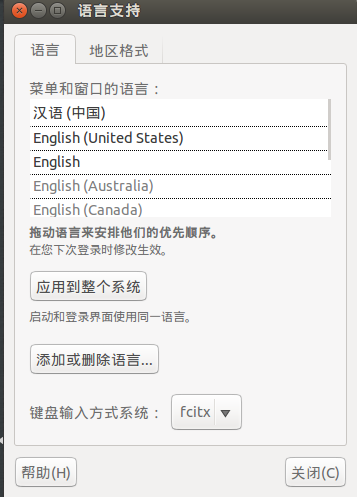
5.重启即可
注意事项:
1.不要卸载自带的ibus,会造成系统崩溃的哦:)
2.ubuntu14.04不需要添加PPA软件源,如果不能下载fcitx先输入以下命令进行更新即可
sudo apt-get update
二.ubuntu14.04的发热量和耗电量问题解决方案
由于ubuntu本身不支持双显卡切换,导致集显独显都处于开启状态,发热量和耗电量居高不下。之前的ubuntu版本可以通过更改配置或者使用bumblebee(大黄蜂)来解决,在此建议使用Prime来解决,方便快捷!
解决方案如下:
1.首先用管理员权限更改/etc/modprobe.d/blacklist.conf,把开源的 Nouveau 驱动加入黑名单。代码如下
sudo gedit /etc/modprobe.d/blacklist.conf
在文件的末尾加上blacklist nouveau
2.在终端安装驱动和Prime
sudo apt-get install nvidia- nvidia-settings- nvidia-prime
3.安装完之后,还需安装一个 Nvidia Prime 双显卡切换指示器,用于在系统托盘中轻点鼠标即可切换显卡,而不必使用命令
sudo add-apt-repository ppa:nilarimogard/webupd8

sudo apt-get update

sudo apt-get install prime-indicator
4.安装完之后重启电脑,右上角出现了个Nvidia LOGO 的指示器,点击选择Qucik switch graphics。在弹出来的显示框点击确定,重启X服务器。
5.再次登陆之后可以发现右上角的指示器变成了intel的图标,表示目前正在使用intel集显,至此就大功告成。
参考文章:
http://www.mintos.org/config/ubuntu-nvidia-prime.html
三.WPS安装使用
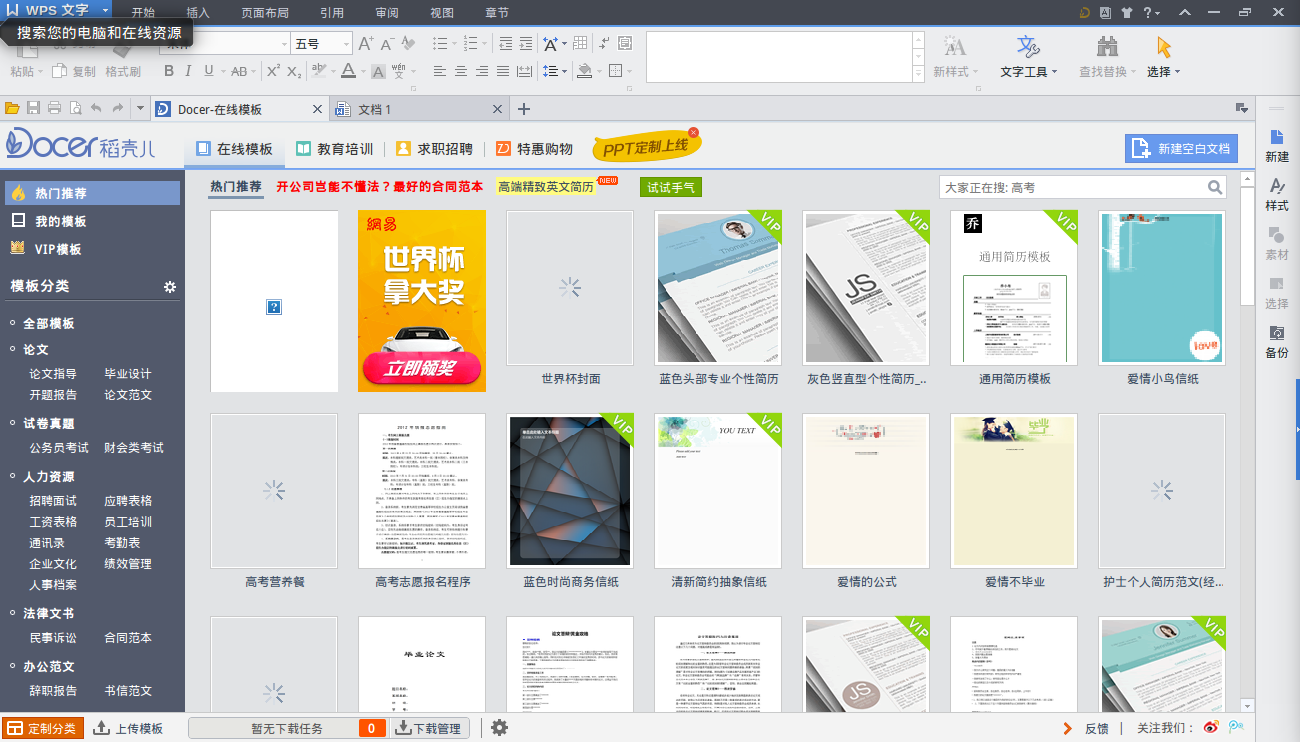
相信有挺多人还是比较不适应ubuntu14.04自带的libreoffice套件。值得一提的是随着kylin发行版的发行,wps也推出了其Linux版本,这对于想完全不用windows的孩子简直是一大福音!安装过程及相关问题的解决方案如下:
1.在官网下载相应版本的deb安装包(rpm是属于Red Hat系列发行版的)
http://community.wps.cn/download/
2.进入相应的下载文件夹,执行相应的命令进行安装:
sudo dpkg -i wps-office_8.1.0.3724~b1p2_i386.deb
3.如果报错,安装以下两个软件,因为wps依赖于它们
sudo apt-get install cabextract

sudo apt-get install ttf-mscorefonts-installer
4.安装成功,打开WPS 提示缺失字体wingdings,wingdings2...。下载相应字体,在此提供一个链接,如失效可到网上寻找相应资源。
http://pan.baidu.com/share/link?shareid=356259&uk=1879556914
使用如下命令将字体解压缩到~/.fonts
unzip -d ~/.fonts/ wps_symbol_fonts.zip
如果是其他类型的安装包就使用其他对应的命令。
5.问题解决,你可以在linux下愉快地使用WPS了!
四.其他的一些小设置
1.改变开机亮度。进入/etc/rc.local,将echo 9 > /sys/class/backlight/acpi_video0/brightness加入到exit 0之前,同时将exit 0的注释#去掉。更改后的文件如下
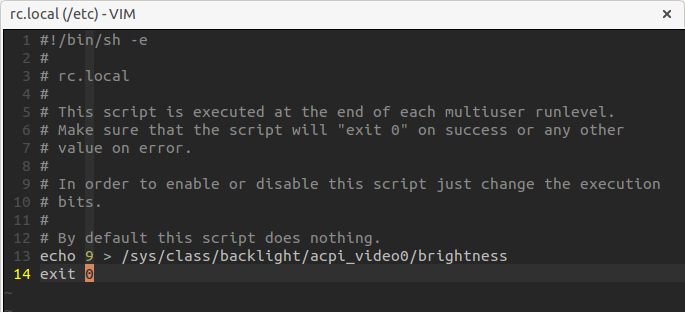
对应的数字为0~15,分别代表不同的亮度。我习惯是9:)
2.工作区设置
为了使ubuntu14.04更适合广大群体,ubuntu14.04默认是只有一个工作区。但作为程序猿的我肯定需要多个工作区来进行工作。可以通过以下方式进行设置:
进入系统设置->外观->行为,点击开启工作区。这样就有四个工作区可以用啦。如果想要自定义工作区个数可以使用Unity Tweak Tool。
3.鼠标闪烁问题
刚安装完ubuntu14.04鼠标会出现闪烁问题。这是由于ubuntu在电脑上识别出了两个显示器,分别为内置显示器跟未知显示器,将未知显示器关掉即可解决问题。解决方案如下:进入系统设置->显示,点击未知显示器,选择关闭。问题即可解决。
这篇文章主要是给刚接触ubuntu的朋友提供一些帮助,用得顺手才会继续钻研嘛。ubuntu除了在游戏跟大型软件上比不上win之外,其实很多方面个人感觉都优于win,特别是对于编程人员而言,在linux下的开发环境会更加方便快捷。希望大家都能在ubuntu下获得极佳的体验:)
安装ubuntu14.04之后要做的一些事的更多相关文章
- 安装 Ubuntu 14.04 之后要做的一些事
转自: http://www.cnblogs.com/marcowei/p/3841342.html 安装 ubuntu14.04 之后要做的一些事 前言: 用 ubuntu14.04 也有一段时间 ...
- win8.1硬盘安装ubuntu14.04双系统
在网上找了很多方法都失败了,原因是大多数方法都是用mbr方式安装的,如grub4dos,easybcd.以至于连自己都怀疑win8能不能用硬盘安装,差点就去买个u盘来安装了,就在打算放弃的时候在ubu ...
- Windows8.1硬盘安装Ubuntu14.04双系统参考教程和多硬盘的注意事项[画画]
硬盘安装.无需光盘.U盘:Win8.1为主,Ubuntu14.04为辅,可将Windows或Ubuntu设置为开机默认启动项.在Ubuntu下可查看.操作Windows系统下的文件:适用于安装和14. ...
- Windows 8.1 硬盘安装 Ubuntu14.04 双系统参考教程及注意事项
硬盘安装,无需光盘.U盘:Win8.1为主,Ubuntu14.04为辅,可将Windows或Ubuntu设置为开机默认启动项:在Ubuntu下可查看.操作Windows系统下的文件:适用于安装和14. ...
- win8硬盘安装Ubuntu14.04双系统參考教程
硬盘安装,无需光盘.U盘.win8为主.Ubuntu14.04为辅.可将Windows或Ubuntu设置为开机默认启动项.在Ubuntu下可查看.操作Windows系统下的文件:适用于安装和14.04 ...
- windows7下硬盘安装ubuntu14.04
windows7 ubuntu1404双系统 准备软件 安装步骤 step 1 step 2 step 3 step 4 windows7 + ubuntu14.04双系统 准备软件 1)grub4d ...
- Win7下通过easyBCD引导安装Ubuntu14.04
Ubuntu14.04作为目前最新版本的ubuntu系统,相信很多人都想在自己的电脑上安装一下,然而系统的安装方法各式各样,u盘法.grub引导法等等,这里我将介绍在win7系统下用easyBCD软件 ...
- VirtualBox安装ubuntu14.04和文件共享
因为机器的VMware使用很卡,占用更多的内存,所以我想,以取代VirtualBox.已安装ubuntu14.04使用与VMware在相同的. VirtualBox下载链接:https://www.v ...
- 虚拟机安装Ubuntu14.04打开FireFox提示Server not found
虚拟机安装Ubuntu14.04打开FireFox提示Server not found 我采用VMware安装ubuntu14.04的,VMware的网络是配置采用NAT模式(用于共享主机的IP地址) ...
随机推荐
- linux 中使用iptables 防止ddocs及cc攻击配置 。
#防止SYN攻击,轻量级预防 iptables -N syn-floodiptables -A INPUT -p tcp –syn -j syn-floodiptables -I syn-flood ...
- UDP bind() IP和prot
http://blog.csdn.net/qq_28171461/article/details/69523604
- [bzoj4127]Abs_树链剖分_线段树
Abs bzoj-4127 题目大意:给定一棵数,支持链加和链上权值的绝对值的和. 注释:$1\le n,m \le 10^5$,$\delta \ge 0$,$|a_i|\le 10^8$. 想法: ...
- 【STL容器学习】-关联容器与map的用法
STL提供了4个关联容器:set.multiset.map和multimap.这些容器提供了通过keyword高速存储和訪问数据元素的能力.Set和map不同意有反复keyword,而multiset ...
- windows下mysql5.6.20使用mysqldumpslow.pl分析慢日志
要想执行mysqldumpslow.pl(这是perl程序),下载perl编译器. 下载地址:http://pan.baidu.com/s/1i3GLKAp 就是ActivePerl_5.16.2.3 ...
- ios weak和strong的差别
The difference is that an object will be deallocated as soon as there are no strong pointers to it. ...
- div内容上下左右居中
<!-- 遮罩层 --> <div id="test" > <div style="position:absolute;top:50%;le ...
- ASP.NET Razor - C# and VB Code Syntax
http://www.w3schools.com/aspnet/razor_syntax.asp Razor supports both C# (C sharp) and VB (Visual Bas ...
- php pdo操作
PDO(PHP Data Object) 是PHP 5 中加入的东西,是PHP 5新加入的一个重大功能,因为在PHP 5以前的php4/php3都是一堆的数据库扩展来跟各个数据库的连接和处理,什么 p ...
- [luogu普及] ---P1032 字串变换
目的 刷完100AC (最近很不舒服,写博客耗时啊 记录第一个字符串的题目 参考 https://www.luogu.org/blog/user20197/solution-p1032 代码 #inc ...