
MongoDB Windows环境安装及配置( 一)
原文http://www.cnblogs.com/lzrabbit/p/3682510.html
MongoDB一般安装
1.首先到官网
(http://www.mongodb.org/downloads )下载合适的安装包,目前的最新版本为3.4.1
安装包有zip和msi格式的,这里推荐下载zip格式的,msi的其实也就是进行了下解压缩而已,而且安装时不让选择安装路径,
默认安装到 C:\Program Files\MongoDB\Server\3.4 目录,根据自己的系统选择32位或64位的

或下载64位的zip包,下载完成后解压缩到D:\MongoDB目录

创建数据库目录c:\MongoDB\data,接下来打开命令行窗口,切换到C:\MongoDB\bin 目录
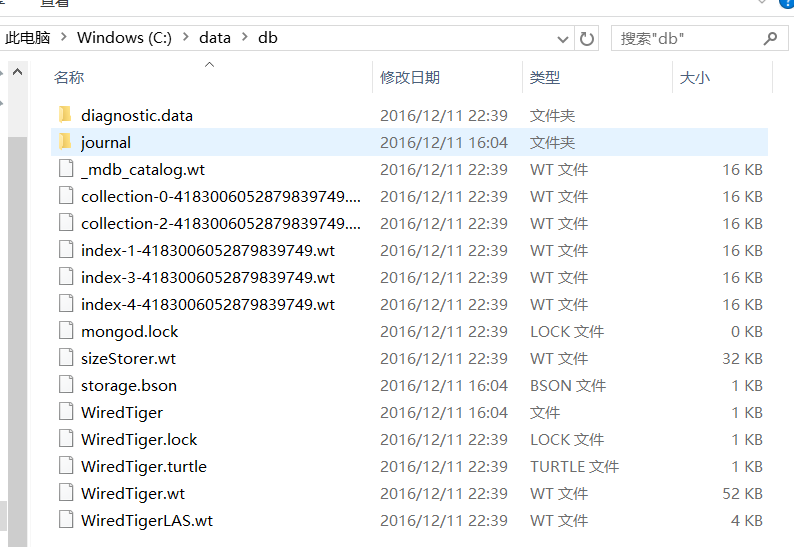
执行如下命令:其中 --dbpath是指定数据库存放目录,这里要注意有两个 "-"
mongod --dbpath c:\MongoDB\data
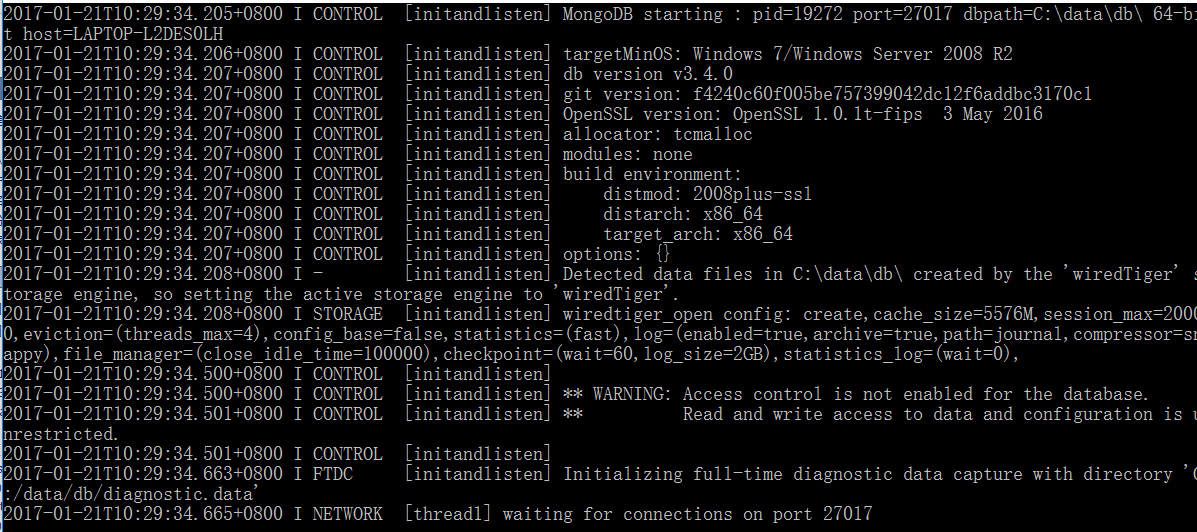
这是命令行窗口会打印一些启动信息,最后一行显示为如下信息时表示启动成功了
2014-04-23T10:38:48.391+0800 [initandlisten] waiting for connections on port 27017
这是在浏览器输入http://localhost:27017/可以看到显示信息为
It looks like you are trying to access MongoDB over HTTP on the native driver port.
具体截图如下:

到此mongodb算是安装完了,比想象中简单了太多哈
MongoDB安装为Windows服务
将mongodb安装为windows服务非常简单只需要在上面执行的命令行后添加 --install即可
mongod --dbpath D:\MongoDB\data --install
按照正常的剧情,应该服务就安装成功了,但是很不幸,出现下面提示
--install has to be used with --logpath
按照提示,我们需要指定log目录,所以我们创建log目录D:\MongoDB\logs 然后重新执行命令
mongod --dbpath D:\MongoDB\data --logpath=D:\MongoDB\logs\mongodb.log --logappend
但是提示还是没有指定日志路径,几经折腾发现这是2.6版本的一个bug,将会在下一个版本修复,然后我们有两个选择,一个选择是使用上一个版本2.4.9,另一个选择是先用2.4.9版本安装成功服务,然后在升级到2.6(肿么升级?直接用2.6版本替换掉对应2.4.9版本的文件),那我们还有其他的选择吗,答案当然是肯定的,使用sc命令创建服务,使用net start启动服务
sc create MongoDB binPath= "D:\MongoDB\bin\mongod.exe --service --dbpath D:\MongoDB\data --logpath=D:\MongoDB\logs\mongodb.log --logappend"
net start MongoDB

MongoDB配置文件
很遗憾,官方下载的安装包里面没有默认的配置文件,若想使用配置文件只能自己建一个了,另外个人也推荐使用配置文件来管理MongoDB的配置,使用配置文件配置数据库文件、日志文件以及其它的一些配置都一目了然
解压安装包到D:\MongoDB
建立数据库目录 D:\MongoDB\data
建立日志目录 D:\MongoDB\logs
建立配置文件目录 D:\MongoDB\etc
建立配置文件 D:\MongoDB\etc\mongodb.conf
dbpath=D:\MongoDB\data #数据库路径

logpath=D:\MongoDB\logs\mongodb.log #日志输出文件路径

logappend=true #错误日志采用追加模式,配置这个选项后mongodb的日志会追加到现有的日志文件,而不是从新创建一个新文件

journal=true #启用日志文件,默认启用

quiet=true #这个选项可以过滤掉一些无用的日志信息,若需要调试使用请设置为false

port=27017 #端口号 默认为27017
这里仅指定了几个常用项,更多详细配置请参考官方文档 http://docs.mongodb.org/manual/reference/configuration-options/
注:以上目录是博主自己建立的目录,官方并没有对配置文件路径做出规范,全凭个人喜好来决定
配置文件和相关目录建好后使用如下方式启动MongoDB
- 普通启动
mongod --config D:\MongoDB\etc\mongodb.conf
- 安装为Windows服务
注:2.6版 这种方式在win7、win8 64位版无法安装成功,其他系统未测试mongod --config D:\MongoDB\etc\mongodb.conf --install
- 使用SC安装为Windows服务
sc create MongoDB binPath= "D:\MongoDB\bin\mongod.exe --service --config=D:\MongoDB\etc\mongodb.conf"
这里需要注意下当指定了日志文件后,无论使用配置文件指定还是在命令行指定,日志就都会输出到指定的日志文件去了,在命令行界面将看不到任何日志输出
附注:
2.6版无法安装windows服务BUG链接 https://jira.mongodb.org/browse/SERVER-13515
MongoDB官网:http://www.mongodb.org/
注:此文章属懒惰的肥兔原创,版权归作者和博客园共有,欢迎转载,但未经作者同意必须保留此段声明,且在文章页面明显位置给出原文连接
若您觉得这篇文章还不错请点击下右下角的推荐,有了您的支持才能激发作者更大的写作热情,非常感谢。
如有问题,可以通过lzrabbit@126.com联系我。
MongoDB Windows环境安装及配置( 一)的更多相关文章
- MongoDB Windows环境安装及配置
MongoDB一般安装 1.首先到官网(http://www.mongodb.org/downloads )下载合适的安装包,目前的最新版本为2.6 安装包有zip和msi格式的,这里推荐下载zip格 ...
- MongoDB Windows环境安装及配置[转]
MongoDB一般安装 1.首先到官网(http://www.mongodb.org/downloads )下载合适的安装包,目前的最新版本为2.6 安装包有zip和msi格式的,这里推荐下载zip格 ...
- MongoDB Linux环境安装及配置[转]
CentOS 6.5系统中使用yum安装MongoDB 2.6 教程 CentOS 6.5系统中使用yum安装MongoDB 2.6 教程,本文共分5个步骤完成MongoDB的安装.下面我们在Cent ...
- Go Windows 环境安装及配置(一)
首先安装windows的包 go1.12.6.windows-amd64.msi cmd 查看下环境变量 go env set GOARCH=amd64 --架构 amd64/arm set GOBI ...
- Windows环境安装与配置RocketMQ
1.下载RocketMQ http://rocketmq.apache.org/release_notes/release-notes-4.3.0/ 2.解压下载的安装包rocketmq-all-4. ...
- elasticsearch windows环境安装和配置
写给13岁代码童工小侄女的图文教程: 注:建议用迅雷,右键点击 复制链接 会自动弹框的.所有配置全部用默认的就可以正常跑 1,安装JDK1.7及以上,已经安装好的就不用再安装了 2,安装 Nod ...
- windows环境安装和配置Apache-Tomcat7.0
转自:http://blog.sina.com.cn/s/blog_7c35df9b010111sh.html 说明: Tomcat Manager的用户名和密码可以到"Tomcat安装目录 ...
- windows下安装和配置mongoDB
上次在mac下安装和配置了mongodb,这次在windows下也尝试安装和配置mongodb. 1.首先下载mongodb压缩包,下载后解压到D盘或E盘.如下: 2.配置环境变量:桌面—计算机右键— ...
- MongoDB(二):在Windows环境安装MongoDB
1. 在Windows环境安装 1.1 MongoDB下载 要在Windows上安装MongoDB,首先打开MongoDB官网:https://www.mongodb.com/download-cen ...
随机推荐
- 基础控制器MVC ,全局判断
public class BaseController : Controller { // // GET: /Base/ protected override voi ...
- Js Object转化为json,json转Object
var obj={x:10,y:50};var t= JSON.stringify(obj);console.log(typeof t);var gg= JSON.parse(t);console.l ...
- 使用定时器判断确保某个标签有值才执行方法, 控制js代码执行先后顺序
使用定时器判断确保某个标签有值才执行方法: var wait = setInterval(function(){ var diqu = $("#diqu").val(); //确保 ...
- 再不学会这些技巧,你就OUT了!
俗话说的好:技多不压身!这句话真是一点都没错,尤其是在21世纪的今天,作为老师的你,如果不会使用下面所要说的这款神器,恐怕你就像玩游戏一样,要被get out!那到底是什么呢?它就是现在正在全国初高中 ...
- 详解MathType中如何批量修改公式字体和大小
MathType应用在论文中时,有时会因为排版问题批量修改公式字体和大小,一个一个的修改不仅费时费力,还容易出现错误,本教程将详解如何在MathType公式编辑器中批量修改公式字体和大小. MathT ...
- [转] 在图标库中,找到合适的图标 ico
作者:xlrocket链接:https://www.zhihu.com/question/19857245/answer/241696797 在图标库中,找到合适的图标 或许,一些小伙伴会有收集图标的 ...
- 开源 免费 java CMS - FreeCMS1.9 移动APP生成网站列表数据
项目地址:http://www.freeteam.cn/ 生成网站列表数据 提取同意移动APP訪问的网站列表,生成json数据到/mobile/index.html页面. 从左側管理菜单点击生成网站列 ...
- 查看内存使用情况:free
free命令用于显示内存的使用情况,常见用法如下: [root@localhost ~]$ free # 以KB为单位显示内存使用情况 [root@localhost ~]$ free -m # 以M ...
- RecyclerView的通用适配器,和滚动时不加载图片的封装
对于RecyclerView我们需要使用RecyclerAdapter,使用方式与ListViewAdapter类似,具体代码大家可以在网上搜索,这里就只教大家使用封装后的简洁RecyclerAdap ...
- Android 使用线性布局LinearLayout和Button实现一个点红块游戏
这个游戏的功能类似打地鼠. 项目地址:https://github.com/moonlightpoet/RedBlock 程序下载试玩地址:https://github.com/moonlightpo ...