
JDK eclipse selenium的安装以及环境变量的配置
未经允许,禁止转载!!! 未经允许,禁止转载!!!
首先下载安装JDK:

然后双击进行安装

选着第一个:开发工具!点击next
一定要记住:Install to: C:\Program Files\Java\jdk1.8.0_121这是最后环境变量里面的JAVA_HOME
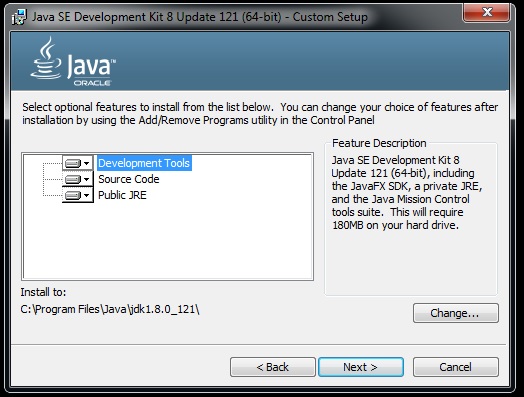
点击下一步next
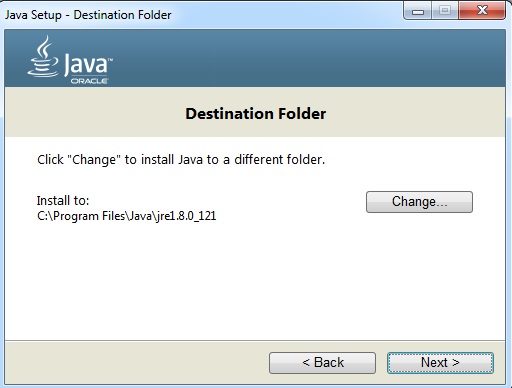
点击下一步next:
然后点击close

JDK已经安装好了,下面就是对环境变量的设置(这些路径都可以在JDK 本地安装包里面找到)
配置环境变量包括java_home,path和classpath三个部分。
JAVA_HOME
C:\Program Files\Java\jdk1.8.0_121
CLASSPATH
C:\Program Files\Java\jdk1.8.0_121\jre\lib
Path(在百度下载jdk默认安装之后就会自动配置好path的环境变量)
C:\ProgramData\Oracle\Java\javapath;%SystemRoot%\system32;%SystemRoot%;%SystemRoot%\System32\Wbem;%SYSTEMROOT%\System32\WindowsPowerShell\v1.0\
如果没有自动设置path环境变量的话就需要自己手动设置
PATH
C:\Program Files\Java\jdk1.8.0_121\bin
下面就开始安装eclipse了
进入eclipse官方网页,点击红框框中的下载,如图所示。此处为64位的安装包下载。

进入下载页,点击红框框中的下载,此时开始下载,耐心等待下载完成即可。

下载完成,会出现一个eclipse-inst-win64.exe可执行文件。注意:此处下载的安装包只适合Windows X64位的系统

安装步骤
点击刚下载好的eclipse-inst-win64.exe,开始安装,出现如下界面,第一个是标准java 开发,
第二个是企业版,第三个是C/C++,第四个是java web,第五个是PHP,所以选择第一个。

- 然后选择安装路径,建议不要安装在C盘,路径下面的两个(创建开始菜单、创建桌面快捷方式)可根据需要自行选择,点击INSTALL,开始安装。

- 出现安装协议,点击accpt now,否则不能安装。接着耐心等待安装完成。


- 安装完成,点击LAUNCH

- 最后选择workpace的目录,可以设为默认目录,也可以每次创建项目的时候再根据需要选择合适的路径。


1、可借助Eclipse的Marketplace来安装TestNG Eclipse插件
a、打开eclipse分别点击help-Eclipse Marketplace进入如下界面,在如下界面的Find后面输入testng然后点击GO按钮,最后点击Install
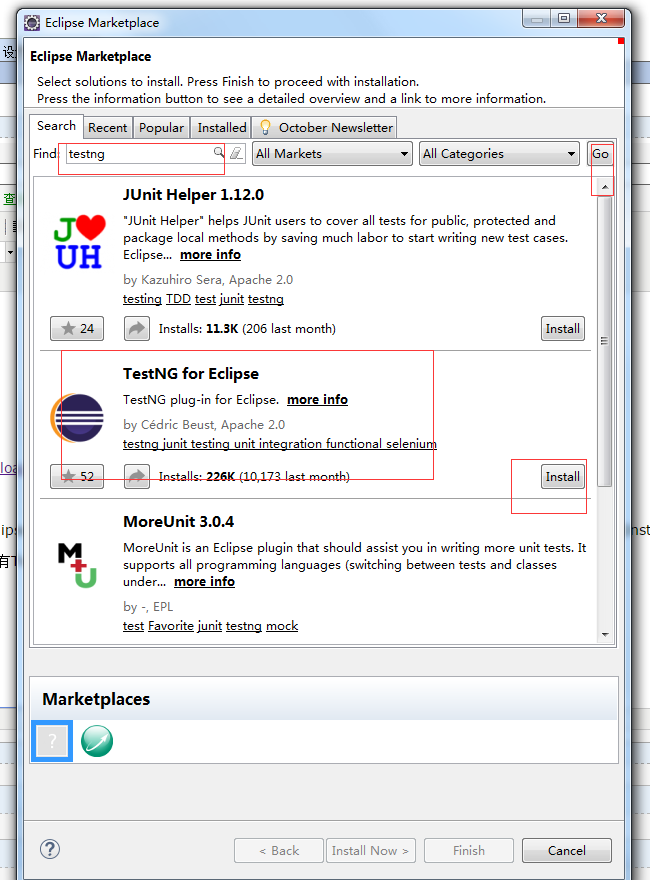
b、点击Install后进入以下界面,当下图中的进度条执行完毕后,选择以下选项并点击confirm按钮

以下两种方法可以安装TestNG Eclipse插件:
第一种,离线安装
发现很多同学和我一样无法在线安装testNg,现在分享一个离线安装的方法,及安装文件,希望能够帮到大家。
1.下载附件,并解压。(后面有),或者百度网盘http://pan.baidu.com/s/1i3y1QtR
2.将解压后的文件..\eclipse-testng离线包\features\目录下的文件夹org.testng.eclipse_6.8.6.20130607_0745放到eclipse--》features目录下
3.将解压后的文件..\eclipse-testng离线包\org.testng.eclipse_6.8.6.20130607_0745文件夹放到eclipse--》plugins目录下
4.重启eclipse
5.验证是否安装成功,file-->new-->other-->TestNg

另外一种安装testng的方法
进行常用的eclipse的开发的工具,进行到了eclipse的界面中之后,进行点击菜单中的"Help",弹出下拉菜单中进行选择为install new software的选项。
进入到了install的选项界面中,进行点击菜单中的add的选项。

就会弹出了add epository的,在name备注昵称,location为testng的下载路径位置http://beust.com/eclipse,设置完成之后,进行点击“OK”的选项。

在这里这个选项之前,需要进行一定时间上加载,加载完成之后,进行再name中,进行勾选上,然后进行点击next下一步即可。


点击下一步完成之后,进入到install detalls的选项界面中,对需要下载的信息确认,可以直接点击next。

然后到了review licenses的选项界面中,需要同意license,选中完成之后,点击finish。

这样就需要下载一段时间,等待弹出了一个software updates的选项,安装完成之后需要进行重启,点击yes。

重启完成之后,确认是否安装完成,进行进入到了,windows>show view,进行查看是否有testNG

JDK eclipse selenium的安装以及环境变量的配置的更多相关文章
- Java java jdk在Linux下安装与环境变量的配置
java jdk在Linux下安装与环境变量的配置 by:授客 QQ:1033553122 linux环境:CentOS-6.0-x86_64-bin-DVD1.iso [root@localhost ...
- JDK的下载、安装及环境变量的配置
官网下载JDK: www.oracle.com 或者 www.java.sun.com 安装JDK: 双击运行下载的 jdk-8u25-windows-i586.exe即可. 假设安装目录为:D: ...
- JDK的下载与安装和环境变量的配置
一.jdk下载打开浏览器在地址栏输入: http://www.oracle.com ,进入Oracle官网主页面,选择 Products-----Java---->Download Java . ...
- 基于Windows环境下Myeclipse10.0下载安装破解及jdk的下载安装及环境变量的配置
jdk的安装及环境变量的配置 1.安装JDK开发环境 附上jdk安装包的百度云链接 链接:http://pan.baidu.com/s/1mh6QTs8 密码:jkb6(当然自行去官网下载最好哒,可以 ...
- Java JDK的安装以及环境变量的配置
安装并配置完Android SDK之后,本想着可以做个简单的APP应用了,只是依然提示我“请确认Java JDK是否安装”类似的报错,于是又进行了Java JDK的安装以及环境变量的配置. 1.下载地 ...
- Java JDK 8 安装和环境变量的配置(Linux and Windows)
Java JDK 8 的安装以及环境变量的配置(Linux and Windows) JDK(Java Development Kit)包含了Java语言的编译器,能够在这里下载: http://ww ...
- Java入门之JDK的安装和环境变量的配置
Java的版本 1. Java SEjava se 以前称为J2SE.它允许开发和部署在桌面.服务器.嵌入式环境和实时环境中使用的 Java 应用程序.Java SE是基础包,但是也包含了支持 Jav ...
- JAVA(JDK,JRE)更改目录安装及环境变量配置
重温一下 JAVA(JDK,JRE)更改目录安装及环境变量配置 https://jingyan.baidu.com/article/e2284b2b5b7ae5e2e7118d11.html 备注:随 ...
- Linux下jdk的安装和环境变量的配置
Linux下jdk的安装和环境变量的配置 一.jdk的下载 方式一:在官网下载 http://www.oracle.com/technetwork/java/javase/downloads/inde ...
随机推荐
- linux中nmcli命令详解
https://www.iyunv.com/thread-269695-1-1.html http://www.178linux.com/44668
- ubuntu普通用户无法使用usdo命令
1.切换到root用户下,怎么切换就不用说了吧,不会的自己百度去. 2.添加sudo文件的写权限,命令是: chmod u+w /etc/sudoers 3.编辑sudoers文件 vi /etc/s ...
- C#设计模式系列:抽象工厂模式(AbstractFactory)
出自:http://www.cnblogs.com/libingql/archive/2012/12/09/2809754.html 1. 抽象工厂模式简介 1.1 定义 抽象工厂(Abstract ...
- 【VR】Leap Motion 官网文档 FingerModel (手指模型)
前言: 感谢关注和支持这个Leap Motion系列翻译的朋友们,非常抱歉因为工作原因非常久没有更新,今后这个翻译还会继续(除非官方直接给出中文文档).本篇献给大家的是 <FingerModel ...
- thinkphp5.0开发规范
命名规范 ThinkPHP5遵循PSR-2命名规范和PSR-4自动加载规范,并且注意如下规范: 目录和文件 目录不强制规范,驼峰及小写+下划线模式均支持: 类库.函数文件统一以.php为后缀: 类的文 ...
- 【Java nio】java nio笔记
缓冲区操作:缓冲区,以及缓冲区如何工作,是所有I/O的基础.所谓“输入/输出”讲的无非就是把数据移出货移进缓冲区.进程执行I/O操作,归纳起来也就是向操作系统发出请求,让它要么把缓冲区里的数据排干,要 ...
- HTTP/2探索第一篇——概念
版权声明:本文由张浩然原创文章,转载请注明出处: 文章原文链接:https://www.qcloud.com/community/article/87 来源:腾云阁 https://www.qclou ...
- linux下有趣的几个命令
1.时常我们将频繁使用的‘ls’命令打成‘sl’,那就使用一下sl这个命令吧.在我们敲错的时候,肯定会会心一笑. 安装: yum install sl -y 或 apt-get install sl ...
- iOS - 初学iPad开发入门
iPad是一款苹果公司于2010年发布的平板电脑定位介于苹果的智能手机iPhone和笔记本电脑MacBook产品之间跟iPhone一样,搭载的是iOS操作系统 iPhone和iPad开发的区别 屏幕的 ...
- 混合欧拉回路的判断(Dinic)
POJ1637 Sightseeing tour Time Limit: 1000MS Memory Limit: 10000K Total Submissions: 7483 Accepte ...