
2、Android-UI(常用控件)
2.1、如何编写程序页面
Android中有许多编写程序的方式可供选择
Android Studio和Eclipse中都提供了响应的可视化编辑器
可以直接再进行拖动创建布局
推荐使用手动编写方式进行开发
2.2、常用空间的使用
1、TextView
是Android中最简单的控件
主要用于再界面上显示一段文本信息
   <TextView

        android:id="@+id/text_view"

        android:text="this is testView"

        android:layout_width="match_parent"

        android:layout_height="wrap_content" />
android:layout_width:指定控件的宽带
android:layout_height:指定控件的高度
三个可选值:
match_parent、fill_parent:和父布局大小一样,推荐使用match_parent
warp_content:刚好包裹里面的内容
同时也可以指定一个固定的值
问题是:有时会在不同的手机屏幕上出现适配的问题
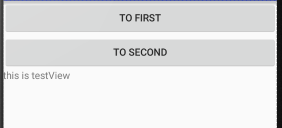
这里的显示的宽度是和屏幕一致的
文字默认是居左上对齐,宽度是和屏幕一致,但是文字不够长看出效果
可以使用android:gravity来指定文字的对其方式
    <TextView

        android:id="@+id/text_view"

        android:text="tViews"

        android:gravity="center"

        android:layout_width="match_parent"

        android:layout_height="wrap_content" />
可选值:top bottom left right center 多个值使用 | 来分割
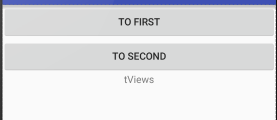
center等同于 center_horizontal|center_vertical 表示文字水平方向剧中对齐
修改文字的大侠和颜色
android:textSize:修改文字的大小(单位sp)
android:textColor:设置文字的大小
    <TextView

        android:id="@+id/text_view"

        android:text="tViews"

        android:textSize="25sp"

        android:textColor="#00ffff"

        android:gravity="center_horizontal|center_vertical"

        android:layout_width="match_parent"

        android:layout_height="wrap_content" />
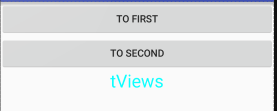
还有很多的属性可以查询官方文档
2、Button
是和用户进行交互的一个重要的按钮组件
    <Button

        android:layout_width="match_parent"

        android:layout_height="wrap_content"

        android:id="@+id/button_first"

        android:text="to first"/>

    <Button

        android:layout_width="match_parent"

        android:layout_height="wrap_content"

        android:id="@+id/button_second"

        android:text="to second"/>
这里会发现所有小写的文字都变成了大写的
系统会对Button中的所有的字母进行大写转换
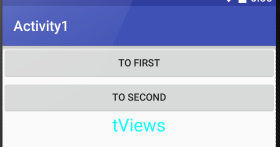
android:textAllCaps="false"对其进行设置
    <Button

        android:layout_width="match_parent"

        android:layout_height="wrap_content"

        android:id="@+id/button_first"

        android:textAllCaps="false"

        android:text="to first"/>
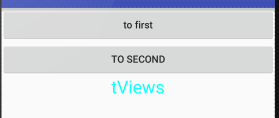
还可以再FirstActivity中进行为其设置监听器:
FirstActivity
public class FirstActivity extends AppCompatActivity {

    @Override

    protected void onCreate(final Bundle savedInstanceState) {

        super.onCreate(savedInstanceState);

        setContentView(R.layout.first_layout);

        Button first = (Button) findViewById(R.id.button_first);

        first.setOnClickListener(new View.OnClickListener() {

            @Override

            public void onClick(View v) {

                Intent intent = new Intent(FirstActivity.this,SecondActivity.class);

                startActivity(intent);

            }

        });

    }

}
每次的点击事件都会执行监听器中的onClick()方法
只需要再监听器中实现自己的逻辑
同时还可以实现接口的方法来实现开进行注册
public class FirstActivity extends AppCompatActivity implements View.OnClickListener {

    @Override

    protected void onCreate(final Bundle savedInstanceState) {

        super.onCreate(savedInstanceState);

        setContentView(R.layout.first_layout);

        Button first = (Button) findViewById(R.id.button_first);

        first.setOnClickListener(this);

    }

    @Override

    public void onClick(View v) {

        switch (v.getId()){

            case R.id.button_first:

                //

                break;

            default:

                break;

        }

    }

}
两种方法均可以实现点击事件的监听
3、EditText
用于和用户进行交互,允许用户向控件中输入和编辑内容
并可以再程序中对这些内容 进行处理
    <EditText

        android:id="@+id/edit_text"

        android:hint="请输入账户"

        android:layout_width="match_parent"

        android:layout_height="wrap_content"

        />
android:hint:是提示的内容,点击输入内容之后就hi消失
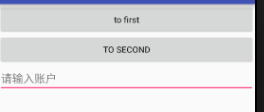
对输入的文本内容有一个限制
使用android:maxLines:数值
对其最大行进行限制
    <EditText

        android:id="@+id/edit_text"

        android:hint="请输入账户"

        android:layout_width="match_parent"

        android:layout_height="wrap_content"

        android:maxLines="3"

        />
如图可见,此时超过3行,文本就会向上滚

如何点击按钮获取文本框中的数值?
在FirstActivity.java中
    @Override

    protected void onCreate(final Bundle savedInstanceState) {

        super.onCreate(savedInstanceState);

        Log.d("FirstActivity====", String.valueOf(getTaskId()));

        setContentView(R.layout.first_layout);

        Button first = (Button) findViewById(R.id.button_first);

        final EditText editText = (EditText) findViewById(R.id.edit_text);

        first.setOnClickListener(new View.OnClickListener() {

            @Override

            public void onClick(View v) {

                Toast.makeText(FirstActivity.this,editText.getText().toString(),Toast.LENGTH_LONG).show();

            }

        });
解析首先通过findById()得到实例
然后再点击事件中使用getText()方法来获取输入的内容
最后调用toString()方法来转换成字符串
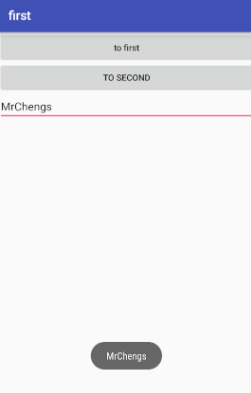
4、ImageView
主要用于再界面上展示图片
可以使程序的页面变得更加丰富多彩
注意:图片通常是放在drawable开头的目录下
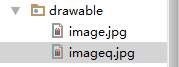
android:src:给ImageView指定一张图片
    <ImageView

        android:id="@+id/image_view"

        android:src="@drawable/image"

        android:layout_width="wrap_content"

        android:layout_height="wrap_content" />
如何实现点击按钮更换图片:
再FirstActivity中
    @Override

    protected void onCreate(final Bundle savedInstanceState) {

        super.onCreate(savedInstanceState);

        setContentView(R.layout.first_layout);

        Button first = (Button) findViewById(R.id.button_first);

        final ImageView imageView = (ImageView) findViewById(R.id.image_view);

        first.setOnClickListener(new View.OnClickListener() {

            @Override

            public void onClick(View v) {

                imageView.setImageResource(R.drawable.imageq);

            }

        });

    }
首先通过findByID()获取到控件
再通过setImageResource()方法进行设置新的图片
5、ProgressBar
用于在界面上显示一个进度条
表示程序加载一些数据
 <ProgressBar

        android:id="@+id/progress_bar"

        android:layout_width="match_parent"

        android:layout_height="wrap_content" />
这里会有一个圆形的进行调再不停的旋转
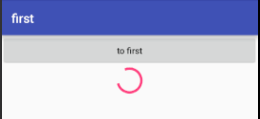
进度条旋转表示程序再加载数据
数据加载完成之后
可使用android:visibility进行指定控件的可见性
三个值:visible(默认)、invisible、gone
分别表示:可见的、不可见、不仅不可见而且还不占用屏幕空间
实现点击按钮进行状态转换
可见--不可见--可见
    @Override

    protected void onCreate(final Bundle savedInstanceState) {

        super.onCreate(savedInstanceState);

        Log.d("FirstActivity====", String.valueOf(getTaskId()));

        setContentView(R.layout.first_layout);

        Button first = (Button) findViewById(R.id.button_first);

        final ProgressBar progressBar = (ProgressBar) findViewById(R.id.progress_bar);

        first.setOnClickListener(new View.OnClickListener() {

            @Override

            public void onClick(View v) {

              if (progressBar.getVisibility() == View.GONE){

                  progressBar.setVisibility(View.VISIBLE);

              }else {

                  progressBar.setVisibility(View.GONE);

              }

            }

        });

    }
setVisibility()设置属性:可以传入View.VISIBLE、View.INVISIBLE、View.GONE
getVisibility():获取当前的属性值进行判断是否可见
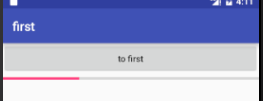
还可以将其只当未水平的进度条
    <ProgressBar

        android:id="@+id/progress_bar"

        style="?android:attr/progressBarStyleHorizontal"

        android:max=""

        android:layout_width="match_parent"

        android:layout_height="wrap_content" />
使用style属性将其指定成水平的进度条
并且使用android:max指定其最大值
测试按钮点击进行增加进度:
    @Override

    protected void onCreate(final Bundle savedInstanceState) {

        super.onCreate(savedInstanceState);

        Log.d("FirstActivity====", String.valueOf(getTaskId()));

        setContentView(R.layout.first_layout);

        Button first = (Button) findViewById(R.id.button_first);

        final ProgressBar progressBar = (ProgressBar) findViewById(R.id.progress_bar);

        first.setOnClickListener(new View.OnClickListener() {

            @Override

            public void onClick(View v) {

                int progress = progressBar.getProgress();

                progress = progress +;

                progressBar.setProgress(progress);

            }

        });

    }
使用getProgress()方法得到当前值
使用setProgress()设置发当前的值
每点击一次就会加载10
6、AlertDialog
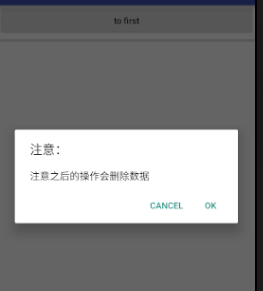
可以在当前页面弹出一个对话框
这个对话框是位于所有元素之上
能够屏蔽掉其他控件的交互能力
一般用于提示一些重要的内容或者警告信息
@Override

    protected void onCreate(final Bundle savedInstanceState) {

        super.onCreate(savedInstanceState);

        Log.d("FirstActivity====", String.valueOf(getTaskId()));

        setContentView(R.layout.first_layout);

        final Button first = (Button) findViewById(R.id.button_first);

        final ProgressBar progressBar = (ProgressBar) findViewById(R.id.progress_bar);

        first.setOnClickListener(new View.OnClickListener() {

            @Override

            public void onClick(View v) {

                AlertDialog.Builder dialog = new AlertDialog.Builder(FirstActivity.this);

                dialog.setTitle("注意:");

                dialog.setMessage("注意之后的操作会删除数据");

                dialog.setCancelable(false);

                dialog.setPositiveButton("OK", new DialogInterface.OnClickListener() {

                    @Override

                    public void onClick(DialogInterface dialog, int which) {

                    }

                });

                dialog.setNegativeButton("cancel", new DialogInterface.OnClickListener() {

                    @Override

                    public void onClick(DialogInterface dialog, int which) {

                    }

                });

                dialog.show();

            }

        });
首先是通过AlertDialog.Builder创建一个AlertDialog实例
然后对这个实例设置标题、内容、可否取消
setPositiviButton()方法为对话框设置 确定点击事件
setNegativeButton()方法为其设置取消按钮的点击事件
使用show()方法将对话框进行显示
7、ProgressDialog
可以为界面弹出一个对话框
能够屏蔽其他控件的交互能力
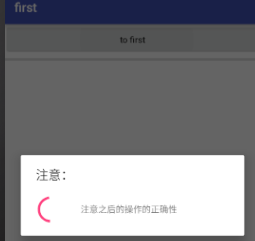
会在对话框上显示一个进度条
一般用于表示当前的操作
@Override

    protected void onCreate(final Bundle savedInstanceState) {

        super.onCreate(savedInstanceState);

        Log.d("FirstActivity====", String.valueOf(getTaskId()));

        setContentView(R.layout.first_layout);

        final Button first = (Button) findViewById(R.id.button_first);

        first.setOnClickListener(new View.OnClickListener() {

            @Override

            public void onClick(View v) {

                ProgressDialog progressDialog = new ProgressDialog(FirstActivity.this);

                progressDialog.setTitle("注意:");

                progressDialog.setMessage("注意之后的操作的正确性");

                progressDialog.setCancelable(true);

                progressDialog.show();

            }

        });

    }
可以设置标题、内容、可否取消等属性,也是通过show()方法进行显示
再setCancelable()中传入了false表示不能通过Back键来取消
2、Android-UI(常用控件)的更多相关文章
- Android笔记---常用控件以及用法
这篇文章主要记录下Android的常用控件以及使用的方法,Android 给我们提供了大量的UI控件,合理地使用这些控件就可以非常轻松地编写出相当不错的界面,这些是Android学习的基础,没有什么业 ...
- 五、Android学习第四天补充——Android的常用控件(转)
(转自:http://wenku.baidu.com/view/af39b3164431b90d6c85c72f.html) 五.Android学习第四天补充——Android的常用控件 熟悉常用的A ...
- UI常用控件
UICommonlyUsedControls [UI常用控件] 不需要学习多么深入,但是要知道系统提供的有用的控件. 一.UISwitch(开关) 二.UIActivityIndicatorView( ...
- Android中常用控件及属性
在之前的博客为大家带来了很多关于Android和jsp的介绍,本篇将为大家带来,关于Andriod中常用控件及属性的使用方法,目的方便大家遗忘时,及时复习参考.好了废话不多讲,现在开始我们本篇内容的介 ...
- android xml 常用控件介绍
android常用控件介绍 ------文本框(TextView) ------列表(ListView) ------提示(Toast) ------编辑框(EditText) ...
- android studio常用控件
1.Button设置不同的样式 <?xml version="1.0" encoding="utf-8"?> <selector xmlns: ...
- android测试--常用控件测试及测试经验(常见)
1.图片选择器 ================测试中遇到的问题记录(除表中记录的)================================================== ①.曾出现,断 ...
- UI常用控件的一些属性
UILable 1 //设置文本信息 2 nameLable.text = @"用户名:"; 3 //对齐方式(居中 居左 局右); 4 nameLable.textAlignme ...
- easy ui 常用控件配置
table comboBox 下拉高度 panelHeight:'auto' textBox
- Android App常用控件
随机推荐
- ADO MFC SQL2000
对于初学VC的朋友来说,连接数据库其实是一件不容易的事情.记得我当时为了与数据库连接上,找了好多资料,上网看了好多文章,都没有解决这个问题.后 来,有个网友帮我解决了,我再次表示感谢.为了后来VC初学 ...
- 一、cent OS安装配置JDK
到oracle官网下载JDKhttp://www.oracle.com/technetwork/java/javase/downloads/index-jsp-138363.html 在cent OS ...
- Miller-Rabbin随机性素数测试算法
//**************************************************************** // Miller_Rabin 算法进行素数测试 //速度快,而且 ...
- IDEA 搭建 springmvc maven 项目
前言:将搭建 java springmvc maven 项目的过程及问题记录下来,以及配置文件.这次没有涉及到数据库,后续再写. 目录: 一.首先在 IDEA 中创建 springmvc maven ...
- 文件上传(Servlet/Struts2/SpringMVC)
文件下载(Servlet/Struts2)的链接:http://www.cnblogs.com/ghq120/p/8328093.html 文件上传 Servlet实现 要实现文件上传的功能,必须在f ...
- Generator函数自执行
Generator函数实现 function* gen(x){ var y = yield x + 2; return y } //1.调用g函数会返回一个内部的指针 var g = gen(1); ...
- JavaScript & jQuery & Bootstrap
一.前言 javascript 简称 JS 与java编程语言 没有什么关系 JavaScript: {核心(ECMAScript) 文档对象模型(DOM) Document object mode ...
- 【零基础学习FreeRTOS嵌入式系统】之一:FreeRTOS环境搭建
[零基础学习FreeRTOS嵌入式系统]之一:FreeRTOS环境搭建 一:FreeRTOS系统下载 在官网上https://www.freertos.org/,找到下载入口. 或直接进入下载地址ht ...
- float失效的情况
前言:在最近的笔试中,两次碰到类似的问题,什么情况下float会失效?我目前知道的有2种: 1)display:none: 2)position:absolute.fixed. (1)display: ...
- SSM Controller 页面之间跳转 重定向,有参 无参问题
需求:spring MVC框架controller间跳转,需重定向.有几种情况:不带参数跳转,带参数拼接url形式跳转,带参数不拼接参数跳转,页面也能显示. (1)我在后台一个controller跳转 ...