
后台安装 SQL Server 无人值守 安装
(开头闲淡)项目需要必须安装SQL的,查了很久,断断续续用了各种方法,今天终于用了正确的姿(xia)势(mo)弄成了。
最开始用的方法是调用Win的API模拟鼠标操作安装的,嗯,虽然勉强可以,就是有些狗屎。
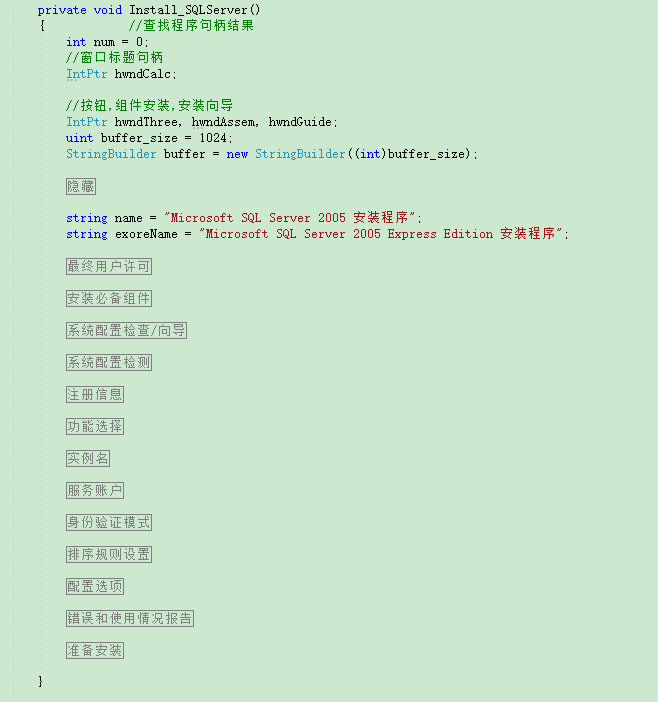
大概可以放到GitHub 上丢人现眼了
今天搜数据库创建的问题看到"无人值守安装sql",才知道以前一直搜索的关键词错了,以前都是搜“sql 后台安装”的什么鬼的。
两个参考的:
利用应答文件自动安装sql server:http://blog.51cto.com/softicelee/365513
SQL SERVER 2005 无人值守安装过程:http://blog.csdn.net/andkylee/article/details/5813029
执行方式也有两个(至少),一个是命令提示符直接执行,一个是建个install.bat和setup.ini install执行配置文件setup来安装。
我用的是命令提示符直接执行,比较简单
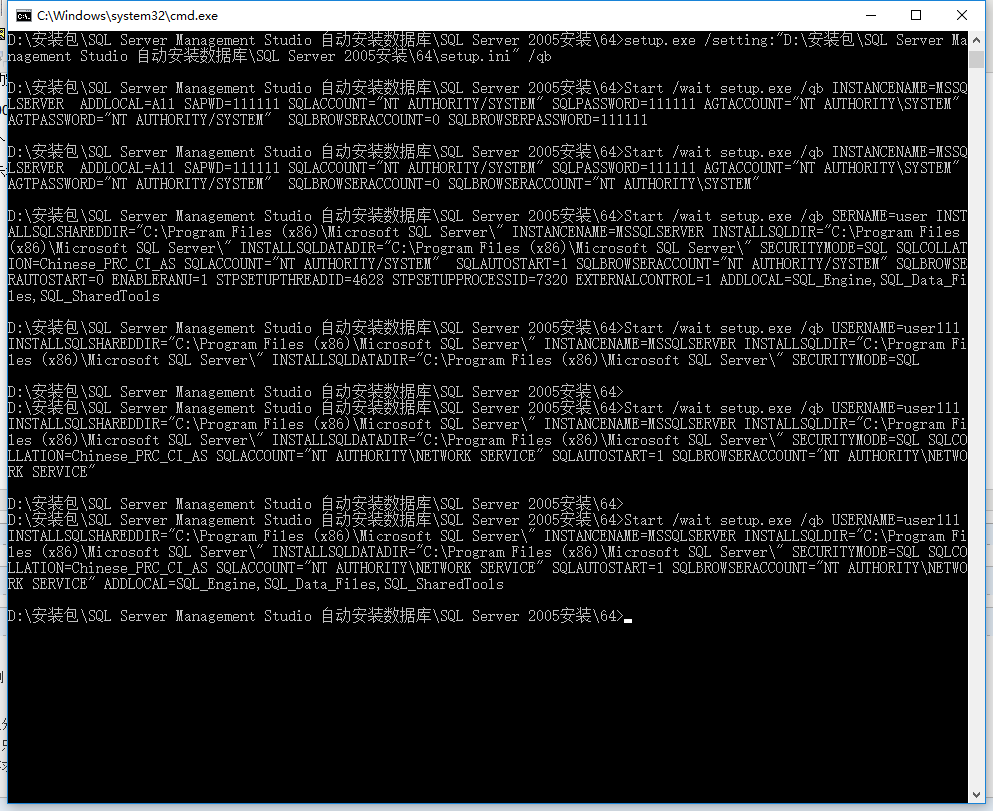
测试图,最后一个终于执行成功了。
最主要的问题是参数多,不同版本还参数不一样,导致网上案例难复制经验,想到SQL Server Management图形界面执行可以导出操作脚本,那sql安装应该会生成或者有日志看。
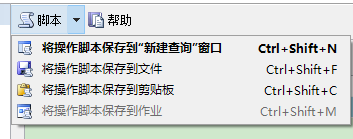
摸索几下,在安装完成有个摘要日志界面终于找到了,点击“摘要日志”会打开一个文本。
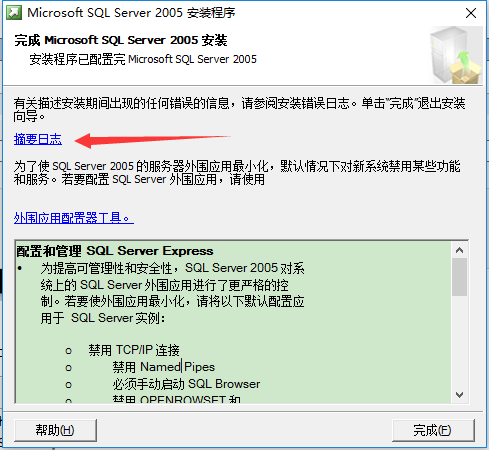
安装完成后的界面

点击“摘要日志”打开的文本,其中最后一个Microsoft SQL Server 2005 Express Edition 就是数据库安装的日志信息
打开Microsoft SQL Server 2005 Express Edition的日志文件目录C:\Program Files (x86)\Microsoft SQL Server\90\Setup Bootstrap\LOG\Files\SQLSetup0021_DESKTOP-3NSUJI1_SQL.log,搜索 “Command Line”(命令行模式)就找到了你安装所执行的命令行了。

可以结合网上或sql安装帮助(安装程序目录里)修改自己要用的命令行
USERNAME开始前加上Start /wait setup.exe /qb,删掉多余的再把文件目录加上双引号“” 执行就会跟你之前安装的一样了,安装命令行参数那些网上自己查咯。
//日志里的
USERNAME=user INSTALLSQLSHAREDDIR=C:\Program Files (x86)\Microsoft SQL Server\ INSTANCENAME=MSSQLSERVER INSTALLSQLDIR=C:\Program Files (x86)\Microsoft SQL Server\ INSTALLSQLDATADIR=C:\Program Files (x86)\Microsoft SQL Server\ SECURITYMODE=SQL SQLCOLLATION=Chinese_PRC_CI_AS SQLACCOUNT=NT AUTHORITY\SYSTEM SQLAUTOSTART=1 SQLBROWSERACCOUNT=NT AUTHORITY\SYSTEM SQLBROWSERAUTOSTART=0 ENABLERANU=1 STPSETUPTHREADID=9924 STPSETUPPROCESSID=10580 EXTERNALCONTROL=1 ADDLOCAL=SQL_Engine,SQL_Data_Files,SQL_SharedTools TRANSFORMS=:SqlRun01.mst;:InstID01.mst;:InstName01.mst MSINEWINSTANCE=1 REBOOT=ReallySuppress CURRENTDIRECTORY=C:\Program Files (x86)\Microsoft SQL Server\90\Setup Bootstrap CLIENTUILEVEL=3 MSICLIENTUSESEXTERNALUI=1 CLIENTPROCESSID=10580
//修改后:(所有参数包含空格的必须加双引号,删除不明参数 【TRANSFORMS=:SqlRun01.mst;:InstID01.mst;:InstName01.mst】、 【Bootstrap CLIENTUILEVEL=3】 ),win10 LTSB 2016已测试通过
Start /wait setup.exe /qb USERNAME=user INSTALLSQLSHAREDDIR="C:\Program Files (x86)\Microsoft SQL Server\" INSTANCENAME=MSSQLSERVER INSTALLSQLDIR="C:\Program Files (x86)\Microsoft SQL Server\" INSTALLSQLDATADIR="C:\Program Files (x86)\Microsoft SQL Server\" SECURITYMODE=SQL SQLCOLLATION=Chinese_PRC_CI_AS SQLACCOUNT="NT AUTHORITY\SYSTEM" SQLAUTOSTART=1 SQLBROWSERACCOUNT="NT AUTHORITY\SYSTEM" SQLBROWSERAUTOSTART=0 ENABLERANU=1 STPSETUPTHREADID=9924 STPSETUPPROCESSID=10580 EXTERNALCONTROL=1 ADDLOCAL=SQL_Engine,SQL_Data_Files,SQL_SharedTools MSINEWINSTANCE=1 REBOOT=ReallySuppress CURRENTDIRECTORY="C:\Program Files (x86)\Microsoft SQL Server\90\Setup" MSICLIENTUSESEXTERNALUI=1 CLIENTPROCESSID=10580
注意事项:
- 若安装包为一个exe可执行文件要先解压,我用的是“cn_sql_server_2005_express_edition_service_pack_4_x64.exe” MSDN下载的 2005精简版的,内存小,装个数据库就够了,解压有时有问题时可以直接执行exe会解压到别的盘,找到目录再复制就行了,可以看最开始解压到哪。(解压缩一般问题都是目录太长,可以吧exe安装包复制到硬盘根目录再解压<cn_sql_server_2005_express_edition_service_pack_4_x86位的直接解压不行>)
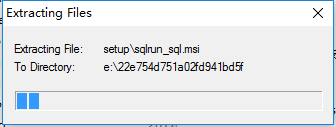
- 命令行执行时Start /wait setup.exe /qb 必须cd进setup.exe所在目录( cd /d X:\安装目录),完整的setup.exe目录似乎不行。
最后祝大家都顺利安装,虽然可视化安装都一大堆问题。
后台安装 SQL Server 无人值守 安装的更多相关文章
- 安装 sql server 2008出现重启电脑,另在server 2012 r2安装sql server 2008 安装不上
时即使是进行电脑重启,也会报这个错误,那么就不是电脑的问题了,其实是系统注册表在作怪,解决方法如下: 1.开始-->运行,输入regedit,打开注册表管理器: 2. 找到 HKEY_LOCAL ...
- win7系统如何安装SQL Server 2005
Microsoft Windows 7 旗舰版(32位) SQL Server 2005 简体中文开发板 方法/步骤 1 首先为了保证数据库的顺利安装,先启用IIS服务吧!Win7比XP好的一点是 ...
- Linux下安装SQL Server 2016(安装篇SQL Server on linux)
安装过程 如何安装直接参考这个文章:安装sql server 整个安装过程非常简单. 上面的文档里是通过 sudo 命令,用root身份来执行,不过这里为了简单,就用root账号来安装的. (1)下载 ...
- Microsoft Sql Server 2016安装在CentOS7下
安装过程 如何安装直接参考这个文章:安装sql server 整个安装过程非常简单. 上面的文档里是通过 sudo 命令,用root身份来执行,不过这里为了简单,就用root账号来安装的. (1)下载 ...
- SQL Server的安装笔记
SQL安装笔记 安装SQL Server 2008 打开SQL Server 2008中的setup.exe,显示SQL安装程序的对话框. 提示必须安装相关组件Microsoft.NET Framew ...
- [Windows Server 2003] 安装SQL Server 2005
★ 欢迎来到[护卫神·V课堂],网站地址:http://v.huweishen.com★ 护卫神·V课堂 是护卫神旗下专业提供服务器教学视频的网站,每周更新视频.★ 本节我们将带领大家:安装SQL S ...
- [Windows Server 2008] 安装SQL SERVER 2008
★ 欢迎来到[护卫神·V课堂],网站地址:http://v.huweishen.com★ 护卫神·V课堂 是护卫神旗下专业提供服务器教学视频的网站,每周更新视频.★ 本节我们将带领大家:安装SQL S ...
- [Windows Server 2012] 安装SQL Server 2012
★ 欢迎来到[护卫神·V课堂],网站地址:http://v.huweishen.com★ 护卫神·V课堂 是护卫神旗下专业提供服务器教学视频的网站,每周更新视频.★ 本节我们将带领大家:安装SQL S ...
- SQL Server 2014 安装说明
SQL Server 2014 安装说明 本节内容将说明如何通过安装向导在 Windows Server 2012 R2 上安装 SQL Server 2014. 先从 MSDN 网站上下载安装了 S ...
随机推荐
- Java创建对象解释
创建对象包括两个步骤,首先为对象声明,然后为对象分配内存. (1)对象声明 格式:类名 对象名: 这里只是声明了对象,但该对象并不能够使用,原因为未分配内存空间. (2)为对象分配内存 格式:new ...
- js数组,在遍历中删除元素(用 for (var i in arr)是无效的 )
/** * 有效的方式 - 改变下标,控制遍历 */ for (var i = 0; i < arr.length; i++) { if (...) { arr.splice(i, 1); // ...
- Java: JavaMail 初试(一)
前言:以前的我,很喜欢写东西,写一写所想所见所闻所感,但是工作之后,总不能写出让自己满意的文章,突发奇想,能否利用写博客的时机,将其写成类似散文似的博文呢?哈哈... 邮件功能尝试:作为一个小菜鸟,对 ...
- NodeJS REST API with MySQL and Express
http://www.nodewiz.biz/nodejs-rest-api-with-mysql-and-express/ NPM Modules Express felixge/node-mysq ...
- insert插入错误
16:24:30,803 Fetching JDBC Connection from DataSource 16:24:30,826 Returning JDBC Connection to Data ...
- java命令行从编译到打jar包到执行
目录: 一. javac编译 1. 没有额外的jar包 2. 包含额外的jar包 二. jar打jar包 三. java运行 1. java命令执行 2. jar包执 ...
- 1.4-1.5 HBase部署及基本使用
一.部署 1.准备 ##先用Apache hadoop ##之前的cdh 服务器先全部停掉 ##解压HBASE [root@hadoop-senior hbase]# tar zxf hbase-0. ...
- vue.eslintrc.js常用配置
vue.eslintrc.js module.exports = { root: true, env: { node: true }, extends: [ "plugin:vue/esse ...
- builtin_shaders-5.3.4f1学习-Unlit/Texture
// Unlit shader. Simplest possible textured shader. // - no lighting // - no lightmap support // - n ...
- [Xcode 实际操作]一、博主领进门-(6)Xcode的iOS模拟器的基本使用方法
目录:[Swift]Xcode实际操作 本文将演示Xcode的iOS模拟器的基本使用方法. 在项目导航区,鼠标右键[Assets.xcassets]资源文件夹. 隔壁右侧区域左下角点击[+],打开资源 ...