
模拟登陆,selenium,线程池
一 . 模拟登陆案例(识别验证码)
1 . 打码平台 - 云打码 : www.yundama.com
使用步骤 :
- 注册两个账户,普通用户和开发者用户 :
- 登陆
普通用户查看余额
登陆开发者用户 :
创建一个软件: 我的软件 -> 创建软件
下载示例代码: 开发者中心 -> 下载最新云打码DLL -> PythonHTTP示例下载
- 下载后解压缩,如下 :
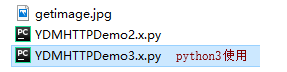
import http.client, mimetypes, urllib, json, time, requests

######################################################################

class YDMHttp:

    apiurl = 'http://api.yundama.com/api.php'

    username = ''

    password = ''

    appid = ''

    appkey = ''

    def __init__(self, username, password, appid, appkey):

        self.username = username

        self.password = password

        self.appid = str(appid)

        self.appkey = appkey

    def request(self, fields, files=[]):

        response = self.post_url(self.apiurl, fields, files)

        response = json.loads(response)

        return response

    def balance(self):

        data = {'method': 'balance', 'username': self.username, 'password': self.password, 'appid': self.appid, 'appkey': self.appkey}

        response = self.request(data)

        if (response):

            if (response['ret'] and response['ret'] < 0):

                return response['ret']

            else:

                return response['balance']

        else:

            return -9001

    def login(self):

        data = {'method': 'login', 'username': self.username, 'password': self.password, 'appid': self.appid, 'appkey': self.appkey}

        response = self.request(data)

        if (response):

            if (response['ret'] and response['ret'] < 0):

                return response['ret']

            else:

                return response['uid']

        else:

            return -9001

    def upload(self, filename, codetype, timeout):

        data = {'method': 'upload', 'username': self.username, 'password': self.password, 'appid': self.appid, 'appkey': self.appkey, 'codetype': str(codetype), 'timeout': str(timeout)}

        file = {'file': filename}

        response = self.request(data, file)

        if (response):

            if (response['ret'] and response['ret'] < 0):

                return response['ret']

            else:

                return response['cid']

        else:

            return -9001

    def result(self, cid):

        data = {'method': 'result', 'username': self.username, 'password': self.password, 'appid': self.appid, 'appkey': self.appkey, 'cid': str(cid)}

        response = self.request(data)

        return response and response['text'] or ''

    def decode(self, filename, codetype, timeout):

        cid = self.upload(filename, codetype, timeout)

        if (cid > 0):

            for i in range(0, timeout):

                result = self.result(cid)

                if (result != ''):

                    return cid, result

                else:

                    time.sleep(1)

            return -3003, ''

        else:

            return cid, ''

    def report(self, cid):

        data = {'method': 'report', 'username': self.username, 'password': self.password, 'appid': self.appid, 'appkey': self.appkey, 'cid': str(cid), 'flag': ''}

        response = self.request(data)

        if (response):

            return response['ret']

        else:

            return -9001

    def post_url(self, url, fields, files=[]):

        for key in files:

            files[key] = open(files[key], 'rb');

        res = requests.post(url, files=files, data=fields)

        return res.text

######################################################################

# 用户名

username    = 'username'

# 密码

password    = 'password'

# 软件ID,开发者分成必要参数。登录开发者后台【我的软件】获得!

appid       = 1

# 软件密钥,开发者分成必要参数。登录开发者后台【我的软件】获得!

appkey      = '22cc5376925e9387a23cf797cb9ba745'

# 图片文件

filename    = 'getimage.jpg'

# 验证码类型,# 例:1004表示4位字母数字,不同类型收费不同。请准确填写,否则影响识别率。在此查询所有类型 http://www.yundama.com/price.html

codetype    = 1004

# 超时时间,秒

timeout     = 60

# 检查

if (username == 'username'):

    print('请设置好相关参数再测试')

else:

    # 初始化

    yundama = YDMHttp(username, password, appid, appkey)

    # 登陆云打码

    uid = yundama.login();

    print('uid: %s' % uid)

    # 查询余额

    balance = yundama.balance();

    print('balance: %s' % balance)

    # 开始识别,图片路径,验证码类型ID,超时时间(秒),识别结果

    cid, result = yundama.decode(filename, codetype, timeout);

    print('cid: %s, result: %s' % (cid, result))

#######################################
YDMHTTPDemo3.x.py 内容
2 . 案例一 : 模拟登陆 人人网,爬取个人中心页面的数据
# 获取验证码的图片识别

import http.client, mimetypes, urllib, json, time, requests

######################################################################

class YDMHttp:

    apiurl = 'http://api.yundama.com/api.php'

    username = ''

    password = ''

    appid = ''

    appkey = ''

    def __init__(self, username, password, appid, appkey):

        self.username = username

        self.password = password

        self.appid = str(appid)

        self.appkey = appkey

    def request(self, fields, files=[]):

        response = self.post_url(self.apiurl, fields, files)

        response = json.loads(response)

        return response

    def balance(self):

        data = {'method': 'balance', 'username': self.username, 'password': self.password, 'appid': self.appid, 'appkey': self.appkey}

        response = self.request(data)

        if (response):

            if (response['ret'] and response['ret'] < 0):

                return response['ret']

            else:

                return response['balance']

        else:

            return -9001

    def login(self):

        data = {'method': 'login', 'username': self.username, 'password': self.password, 'appid': self.appid, 'appkey': self.appkey}

        response = self.request(data)

        if (response):

            if (response['ret'] and response['ret'] < 0):

                return response['ret']

            else:

                return response['uid']

        else:

            return -9001

    def upload(self, filename, codetype, timeout):

        data = {'method': 'upload', 'username': self.username, 'password': self.password, 'appid': self.appid, 'appkey': self.appkey, 'codetype': str(codetype), 'timeout': str(timeout)}

        file = {'file': filename}

        response = self.request(data, file)

        if (response):

            if (response['ret'] and response['ret'] < 0):

                return response['ret']

            else:

                return response['cid']

        else:

            return -9001

    def result(self, cid):

        data = {'method': 'result', 'username': self.username, 'password': self.password, 'appid': self.appid, 'appkey': self.appkey, 'cid': str(cid)}

        response = self.request(data)

        return response and response['text'] or ''

    def decode(self, filename, codetype, timeout):

        cid = self.upload(filename, codetype, timeout)

        if (cid > 0):

            for i in range(0, timeout):

                result = self.result(cid)

                if (result != ''):

                    return cid, result

                else:

                    time.sleep(1)

            return -3003, ''

        else:

            return cid, ''

    def report(self, cid):

        data = {'method': 'report', 'username': self.username, 'password': self.password, 'appid': self.appid, 'appkey': self.appkey, 'cid': str(cid), 'flag': ''}

        response = self.request(data)

        if (response):

            return response['ret']

        else:

            return -9001

    def post_url(self, url, fields, files=[]):

        for key in files:

            files[key] = open(files[key], 'rb');

        res = requests.post(url, files=files, data=fields)

        return res.text

######################################################################

# 用户调用这个函数,这个函数在调用上面的函数,进行图片的识别

def getCodeData(username, pwd, codePath, codeType):

    username = username     # 用户名(云打码普通用户用户名)

    password = pwd              # 普通用户对应的密码

    appid = 6003          # 软件代码,开发者分成必要参数。登录开发者后台【我的软件】获得!

    appkey = '1f4b564483ae5c907a1d34f8e2f2776c'    # 通讯密钥,开发者分成必要参数。登录开发者后台【我的软件】获得!

    filename = codePath          # 识别的图片的路径

    codetype = codeType           # 识别的类型,在帮助文档可查看对应验证码类型

    timeout = 20

    if (username == 'username'):

        print('请设置好相关参数再测试')

    else:

        # 初始化

        yundama = YDMHttp(username, password, appid, appkey)

        # 登陆云打码

        uid = yundama.login();

        # print('uid: %s' % uid)

        # 查询余额

        balance = yundama.balance();

        # print('balance: %s' % balance)

        # 开始识别,图片路径,验证码类型ID,超时时间(秒),识别结果

        cid, result = yundama.decode(filename, codetype, timeout);

        # print('cid: %s, result: %s' % (cid, result))

    return result
getCodeData函数
# 人人网的模拟登陆

import requests

import urllib

from lxml import etree

# 获取session对象

session = requests.Session()

# 下载验证码图片

headers = {

    'User-Agent':'Mozilla/5.0 (Windows NT 10.0; Win64; x64) AppleWebKit/537.36 (KHTML, like Gecko) Chrome/70.0.3538.77 Safari/537.36'

}

url = 'http://www.renren.com'

page_text = requests.get(url=url, headers=headers).text

tree = etree.HTML(page_text)

# 获取验证码的图片地址

code_img_url = tree.xpath('//*[@id="verifyPic_login"]/@src')[0]

# 将验证码的地址url保存到本地,然后调用云打码

urllib.request.urlretrieve(url=code_img_url, filename='code.jpg')

# 识别验证码图片中的数据值,2004表示4位纯汉字,其他类型代码参考云打码帮助文档

code_data = getCodeData(云打码用户名', '云打码密码', './code.jpg', 2004)

# print(code_data)    # code_data为识别结果

# 模拟浏览器登录 ,登录的url

login_url = 'http://www.renren.com/ajaxLogin/login?1=1&uniqueTimestamp=2019141727367'

data = {

    "email":"1547360919@qq.com",

    "icode":code_data,

    "origURL":"http://www.renren.com/home",

    "domain":"renren.com",

    "key_id":"",

    "captcha_type":"web_login",

    "password":"38ce96b6b81595f845e55c1dd4e712ad6f1efe50fe31dbd5bf517b273d7c3b6e",

    "rkey":"07a9f1810ecf9b507634a45447a628e7",

    "f":""

}

# 如果请求成功,产生的cookie会自动保存在session对象中

# 使用session进行post请求发送,防止cookie是动态,cookie保存到session对象中

# 可以进行免密登录,

session.post(url=login_url, data=data, headers=headers)

# 登录人人网的主页

url = 'http://www.renren.com/448850039/profile'

page_text = session.get(url=url, headers=headers).text

with open('renren.html', 'w', encoding='utf8') as f:

    f.write(page_text)
3 . 案例二 : 模拟登录古诗文网
# 模拟登陆古诗文网

from lxml import etree

import requests

s = requests.Session()

headers = {

    'User-Agent':'Mozilla/5.0 (Windows NT 10.0; Win64; x64) AppleWebKit/537.36 (KHTML, like Gecko) Chrome/70.0.3538.77 Safari/537.36'

}

login_url = 'https://so.gushiwen.org/user/login.aspx?from=http://so.gushiwen.org/user/collect.aspx'

page_text = requests.get(url=login_url, headers=headers, verify=False).text
# verify=False是解决请求https协议问题,SSL错误

tree = etree.HTML(page_text)

img_code_url = 'https://so.gushiwen.org' + tree.xpath('//*[@id="imgCode"]/@src')[0]

# 验证码图片请求也会有session产生,因此不能使用urllib的urlretrieve方法

img_data = s.get(url=img_code_url, headers=headers, verify=False).content

with open('./gs_code_img.jpg','wb') as f:

    f.write(img_data)

# 识别验证码

code_data = getCodeData('bobo328410948', 'bobo328410948', './gs_code_img.jpg', 1004)

relogin_url = 'https://so.gushiwen.org/user/login.aspx?from=http%3a%2f%2fso.gushiwen.org%2fuser%2fcollect.aspx'

# 当有些参数是动态变化的时,我们可以去网页源代码中找找

data = {

    "__VIEWSTATE":"u+DzAnizDr8zKG7K/Q/OHyl4Kae1i0R5uxnuMk+EONOCJb5GTyGoJgnx1n/wlOx4XePU+CN5dRcmV/ptirBjyW6SyzcQqdOMuyeIbuFfEWNcUm7K00I9RH7g5gA=",

    "__VIEWSTATEGENERATOR":"C93BE1AE",

    "from":"http://so.gushiwen.org/user/collect.aspx",

    "email":"1547360919@qq.com",

    "pwd":"512abc...",

    "code":code_data,

    "denglu":"登录"

}

page_data = s.post(url=relogin_url, data=data, headers=headers, verify=False).text

with open('./gushici.html', 'w', encoding='utf8') as f:

    f.write(page_data)
4 . 随机获取User-Agent
# 但是因其服务器不稳定,有时候获取不到,因此我们很少用

from fake_useragent import UserAgent

ua = UserAgent(verify_ssl=False,use_cache_server=False).random

headers = {

    'User-Agent':ua

}

# fake_useragent的安装方式为 pip install fake-useragent
二 . selenium
selenium是一个第三方库,对外提供的接口可以操作浏览器,然后让浏览器完成自动化操作。可用于获取动态加载的数据。
1 . 环境搭建
- 安装
pip install selenium
- 获取某一款浏览器的驱动程序(我用的是谷歌)
谷歌浏览器驱动下载地址:http://chromedriver.storage.googleapis.com/index.html
注意:下载的驱动程序必须和浏览器版本统一,大家可以根据 http://blog.csdn.net/huilan_same/article/details/51896672 中提供的版本映射表进行对应
2 . 编码流程
- 导包 : from selenium import webdriver
- 实例化一款浏览器对象
- 自制定自动化操作代码
注意 : 在导包的时候或许会遇到这样的问题
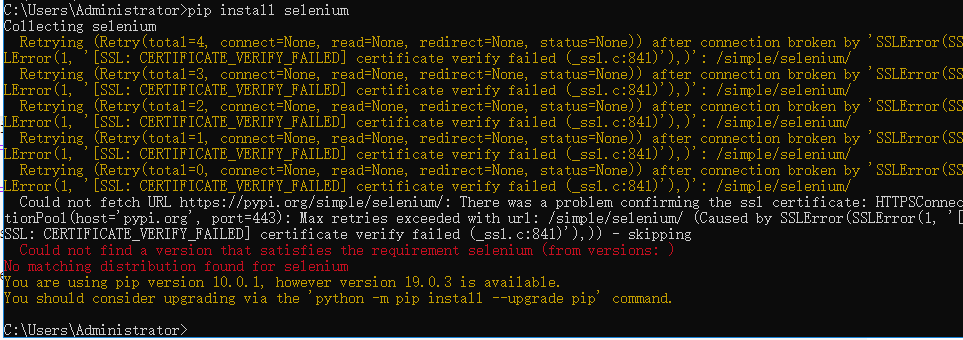
解决 : 原因是因为 --> 开着fiddler抓包软件了,将其关掉就可以了
3 . 简单代码示例
from selenium import webdriver

from time import sleep

# 参数地址就是 chromedriver.exe的所在目录(驱动路径)

bro = webdriver.Chrome(executable_path=r'D:\@Lily\myproject\pachong\chromedriver.exe')

bro.get(url='https://www.baidu.com/')

sleep(2)

text_input = bro.find_element_by_id('kw')    # 获取到输入框

text_input.send_keys('人民币')

sleep(2)

search_btn = bro.find_element_by_id('su').click()    # 获取到搜索按钮,并点击

sleep(2)

# 获取当前的页面源码数据

page_text = bro.page_source

print(page_text)

bro.quit()  # 关闭浏览器
4 . 示例 : 获取豆瓣电影更多详情数据
from selenium import webdriver

from time import sleep

url = 'https://movie.douban.com/typerank?type_name=%E5%96%9C%E5%89%A7&type=24&interval_id=100:90&action='

bro = webdriver.Chrome(executable_path=r'D:\@Lily\myproject\pachong\chromedriver.exe')

bro.get(url=url)

sleep(2)

bro.execute_script('window.scrollTo(0,document.body.scrollHeight)')
# 浏览器向下滚动一屏的距离

sleep(2)

bro.execute_script('window.scrollTo(0,document.body.scrollHeight)')
# 浏览器向下滚动一屏的距离

sleep(2)

bro.execute_script('window.scrollTo(0,document.body.scrollHeight)')
# 浏览器向下滚动一屏的距离

sleep(2)

page_text = bro.page_source

with open('./douban.html','w',encoding='utf8') as f:

    f.write(page_text)

bro.quit()
5 . 示例 : 模拟登陆爬取QQ空间示例(嵌套iframe框架)
#qq空间

bro = webdriver.Chrome(executable_path=r'D:\@Lily\myproject\pachong\chromedriver.exe')

url = 'https://qzone.qq.com/'

bro.get(url=url)

sleep(2)

#定位到一个具体的iframe

bro.switch_to.frame('login_frame')

bro.find_element_by_id('switcher_plogin').click()

sleep(2)

bro.find_element_by_id('u').send_keys('QQ空间用户名')

bro.find_element_by_id('p').send_keys('QQ空间密码')

bro.find_element_by_id('login_button').click()

sleep(5)

page_text = bro.page_source

with open('qq.html','w',encoding='utf-8') as fp:

    fp.write(page_text)

bro.quit()
6 . PhantomJs(无界面浏览器)
PhantomJS是一款无界面的浏览器,其自动化操作流程和上述操作谷歌浏览器是一致的。由于是无界面的,为了能够展示自动化操作流程,PhantomJS为用户提供了一个截屏的功能,使用save_screenshot函数实现。
# 以获取豆瓣电影为例,仅仅在实例化浏览器对象时有区别,其他并无区别

from selenium import webdriver

from time import sleep

url = 'https://movie.douban.com/typerank?type_name=%E5%96%9C%E5%89%A7&type=24&interval_id=100:90&action='

bro = webdriver.Chrome(executable_path=r'D:\@Lily\myproject\pachong\phantomjs.exe')

bro.get(url=url)

sleep(2)

bro.execute_script('window.scrollTo(0,document.body.scrollHeight)')
# 浏览器向下滚动一屏的距离

sleep(2)

bro.execute_script('window.scrollTo(0,document.body.scrollHeight)')
# 浏览器向下滚动一屏的距离

sleep(2)

bro.execute_script('window.scrollTo(0,document.body.scrollHeight)')
 # 浏览器向下滚动一屏的距离

sleep(2)

page_text = bro.page_source

with open('./douban.html','w',encoding='utf8') as f:

    f.write(page_text)

bro.quit()
7 . 谷歌无头浏览器
由于PhantomJs最近已经停止更新和维护了,所以还是推荐使用谷歌无头浏览器,是一款无界面的谷歌浏览器.
#谷歌无头浏览器

from selenium.webdriver.chrome.options import Options

# 创建一个参数对象,用来控制chrome以无界面方式打开

chrome_options = Options()

chrome_options.add_argument('--headless')

chrome_options.add_argument('--disable-gpu')

#获取豆瓣电影中更多电影详情数据

url = 'https://movie.douban.com/typerank?type_name=%E6%83%8A%E6%82%9A&type=19&interval_id=100:90&action='

bro = webdriver.Chrome(executable_path=r'D:\@Lily\myproject\pachong\chromedriver.exe',chrome_options=chrome_options)

bro.get(url)

sleep(3)

bro.execute_script('window.scrollTo(0,document.body.scrollHeight)')

sleep(3)

bro.execute_script('window.scrollTo(0,document.body.scrollHeight)')

sleep(3)

bro.execute_script('window.scrollTo(0,document.body.scrollHeight)')

sleep(2)

page_text = bro.page_source

with open('./douban.html','w',encoding='utf-8') as fp:

    fp.write(page_text)

print(page_text)

sleep(1)

bro.quit()
三 . 线程池
现在使用的是基于 multiprocessing.dummy线程池
1 . 示例 : 爬取梨视频热门视频
# 爬取梨视频数据

import requests

import re

from lxml import etree
#导入线程池模块

from multiprocessing.dummy import Pool

import random

# 实例化一个线程池对象

pool = Pool(5)

url = 'https://www.pearvideo.com/category_1'

headers = {

    'User-Agent':'Mozilla/5.0 (Windows NT 6.1; Win64; x64) AppleWebKit/537.36 (KHTML, like Gecko) Chrome/72.0.3626.119 Safari/537.36'

}
# 获取首页页面数据

page_text = requests.get(url=url,headers=headers).text

tree = etree.HTML(page_text)

li_list = tree.xpath('//div[@id="listvideoList"]/ul/li')

video_url_list = []

for li in li_list:

    detail_url = 'https://www.pearvideo.com/'+li.xpath('./div/a/@href')[0]

    detail_page = requests.get(url=detail_url,headers=headers).text

    video_url = re.findall('srcUrl="(.*?)",vdoUrl',detail_page,re.S)[0]

    video_url_list.append(video_url)

video_data_list = pool.map(getVideoData, video_url_list)

pool.map(saveVideo, video_data_list)

def getVideoData(url):

    return requests.get(url=url,headers=headers).content

def saveVideo(data):

    fileName = str(random.randint(0,5000))+'.mp4'

    with open(fileName,'wb') as fp:

        fp.write(data)
四 . 总结
本篇涉及到的反爬机制
- 验证码
- 动态加载
模拟登陆,selenium,线程池的更多相关文章
- 爬虫之 cookie , 验证码,模拟登陆,线程
需求文档的定制 糗事百科的段子内容和作者(xpath的管道符)名称进行爬取,然后存储到mysql中or文本 http://sc.chinaz.com/jianli/free.html爬取简历模板 HT ...
- Java并发编程之线程池及示例
1.Executor 线程池顶级接口.定义方法,void execute(Runnable).方法是用于处理任务的一个服务方法.调用者提供Runnable 接口的实现,线程池通过线程执行这个 Runn ...
- Python脚本模拟登陆DVWA
目录 requests模拟登陆 Selenium自动化测试登陆 环境:python3.7 windows requests模拟登陆 我们登陆DVWA的时候,看似只有一步:访问网站,输入用户名和密码,登 ...
- 爬虫 requests模块的其他用法 抽屉网线程池回调爬取+保存实例,gihub登陆实例
requests模块的其他用法 #通常我们在发送请求时都需要带上请求头,请求头是将自身伪装成浏览器的关键,常见的有用的请求头如下 Host Referer #大型网站通常都会根据该参数判断请求的来源 ...
- 使用线程池模拟处理耗时任务,通过websocket提高用户体验
前言 在文章开始之前,询问一下大家平时工作中后端处理批量任务(耗时任务)的时候,前端是如何告知用户任务的执行情况的? 楼主对这个问题想了下,决定使用websokect将这一过程展现给用户. 于是就有了 ...
- 使用ThreadGroup模拟线程池
参考文章: [1]创建线程池 http://sunnylocus.iteye.com/blog/223327?page=2#comments [2]线程组ThreadGroup http://hub ...
- 自定义ThreadPoolExecutor带Queue缓冲队列的线程池 + JMeter模拟并发下单请求
.原文:https://blog.csdn.net/u011677147/article/details/80271174 拓展: https://github.com/jwpttcg66/GameT ...
- 模拟登陆百度以及Selenium 的基本用法
模拟登陆百度,需要依赖于selenium 模块,调用浏览器,执行python命令 先来说一下这个selenium模块啦...... 本文参考内容来自 Selenium官网 SeleniumPython ...
- Selenium模拟登陆百度贴吧
Selenium模拟登陆百度贴吧 from selenium import webdriver from time import sleep from selenium.webdriver.commo ...
随机推荐
- 利用iptables的NAT代理实现内网访问外网
利用NAT代理实现内网访问外网 背景及原理 若局域网中的两台计算机只能有一台能够访问外网,而这两台计算机之间能相互通信,那么可以配置能访问外网的那台服务器实现路由器的功能,即实现其他机器的NAT转换, ...
- JVM —— 移除永久代
近期准备生产环境 JDK 升级到 1.8,本地先升级了下,发现 -XX:PermSize 和 -XX:MaxPermSize 已经失效,取而代之的是一个新的区域 -- Metaspace(元数据区). ...
- Andriod 自动化测试研究方向
前言 孔子曰:"工欲善其事,必先利其器",我来云:"工欲利其器,必先知其理".我们无论学习任何新事物,都要尽量做到"知其然知其所以然",对于 ...
- MySQL的备份与恢复具体解释
MySQL数据备份 在mySQL里面,有逻辑备份和物理备份.逻辑备份最大长处是对于各种存储引擎,都能够使用相同的方法来备份. 而物理备份则不同.不同的存储引擎有着不同的备份方法. 逻辑备份与恢复 备份 ...
- <<Python基础教程>>学习笔记 | 第04章 | 字典
第04章:字典 当索引不好用时 Python唯一的内建的映射类型,无序,但都存储在一个特定的键中.键能够使字符.数字.或者是元祖. ------ 字典使用: 表征游戏棋盘的状态,每一个键都是由坐标值组 ...
- 从有序数组中查找某个值 low_bound
二分搜索 题意: 给定长度为n的单调不下降数列a0, ...an-1和一个数k,求满足ai>=k条件的最小的i. 不存在的情况下输出n. 输入: 5 3 2 3 3 5 6 输出: ...
- 设计模式之Visitor模式(笔记)
訪问者模式:表示一个作用于某个对象结构中的各元素操作.它使你能够不改变各元素的类的前提下定义作用于这些元素的新操作. 首先定义一个visitor抽象类,为每一个详细类声明一个visit操作 publi ...
- Source Insight 4.0 破解和使用
参考出处: https://blog.csdn.net/u011604775/article/details/81698062 https://blog.csdn.net/user11223344ab ...
- win10多用户远程登录
实现效果:不同的电脑可以同时登录一台windows主机,但是必须使用不同的账号 首先,我们来创建一个新用户 点击设置,搜索用户 点击下一步,一个普通用户就创建完成了. 然后,打开远程设置,右键此电脑, ...
- c# emit 实现类的代理
using System; using System.Linq; using System.Reflection; using System.Reflection.Emit; namespace Em ...