
VUE实现富文本编辑以及组件传值的使用总结
VUE实现使用富文本编辑,如下图:
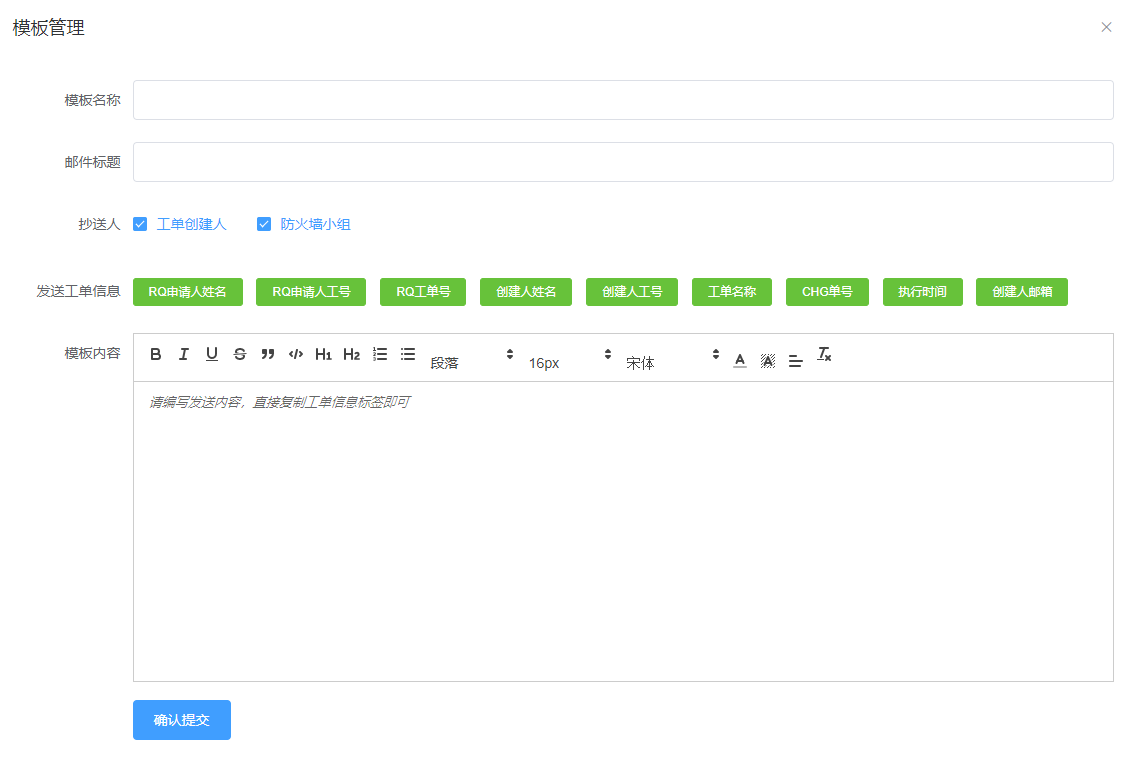
实现这个富文本编辑需要以下步骤:
第一步:安装编辑器组件
    npm install vue-quill-editor –-save

第二步:创建一个Ue.vue的文件,放如下代码
<template>
  <div>
    <script id="editor" type="text/plain"></script>
  </div>
</template>
<script>
  export default {
    name: 'UE',
    data() {
      return {
        editor: null
      }
    },
    props: {
      defaultMsg: {
        type: String
      },
      config: {
        type: Object
      }
    },
    mounted() {
      const _this = this;
      this.editor = UE.getEditor('editor', this.config); // 初始化UE
      this.editor.addListener("ready", function () {
        _this.editor.setContent(_this.defaultMsg) // 确保UE加载完成后,放入内容。
      });
    },
    methods: {
      getUEContent() { // 获取内容方法
        return this.editor.getContent()
      }
    },
    destroyed() {
      this.editor.destroy()
    }
  }

</script>
第三步:创建一个font.css给定样式,需要引入
.ql-snow .ql-picker.ql-font .ql-picker-label[data-value=SimSun]::before,

.ql-snow .ql-picker.ql-font .ql-picker-item[data-value=SimSun]::before {

  content: "宋体";

  font-family: "SimSun";

}

.ql-snow .ql-picker.ql-font .ql-picker-label[data-value=SimHei]::before,

.ql-snow .ql-picker.ql-font .ql-picker-item[data-value=SimHei]::before {

  content: "黑体";

  font-family: "SimHei";

}

.ql-snow .ql-picker.ql-font .ql-picker-label[data-value=Microsoft-YaHei]::before,

.ql-snow .ql-picker.ql-font .ql-picker-item[data-value=Microsoft-YaHei]::before {

  content: "微软雅黑";

  font-family: "Microsoft YaHei";

}

.ql-snow .ql-picker.ql-font .ql-picker-label[data-value=KaiTi]::before,

.ql-snow .ql-picker.ql-font .ql-picker-item[data-value=KaiTi]::before {

  content: "楷体";

  font-family: "KaiTi";

}

.ql-snow .ql-picker.ql-font .ql-picker-label[data-value=FangSong]::before,

.ql-snow .ql-picker.ql-font .ql-picker-item[data-value=FangSong]::before {

  content: "仿宋";

  font-family: "FangSong";

}

.ql-snow .ql-picker.ql-font .ql-picker-label[data-value=Arial]::before,

.ql-snow .ql-picker.ql-font .ql-picker-item[data-value=Arial]::before {

  content: "Arial";

  font-family: "Arial";

}

.ql-snow .ql-picker.ql-font .ql-picker-label[data-value=Times-New-Roman]::before,

.ql-snow .ql-picker.ql-font .ql-picker-item[data-value=Times-New-Roman]::before {

  content: "Times New Roman";

  font-family: "Times New Roman";

}

.ql-snow .ql-picker.ql-font .ql-picker-label[data-value=sans-serif]::before,

.ql-snow .ql-picker.ql-font .ql-picker-item[data-value=sans-serif]::before {

  content: "sans-serif";

  font-family: "sans-serif";

}

.ql-font-SimSun {

  font-family: "SimSun";

}

.ql-font-SimHei {

  font-family: "SimHei";

}

.ql-font-Microsoft-YaHei {

  font-family: "Microsoft YaHei";

}

.ql-font-KaiTi {

  font-family: "KaiTi";

}

.ql-font-FangSong {

  font-family: "FangSong";

}

.ql-font-Arial {

  font-family: "Arial";

}

.ql-font-Times-New-Roman {

  font-family: "Times New Roman";

}

.ql-font-sans-serif {

  font-family: "sans-serif";

}
第三步:就是创建MessageTemplateConfig.vue组件代码了,标红的为代码优化部分,橘色的模板内容就是最简单的富文本编辑器代码了,模板名称,邮件标题什么的都是自己定义的,想要什么加什么就行,我这是发送邮件的一个模板。表单验证的那部分代码可以解开的,我没用所以注释掉了。
<template>

  <div >

    <el-row class="warp">

      <!--

      Form 组件提供了表单验证的功能,只需要通过 rule 属性传入约定的验证规则,并 Form-Item 的 prop 属性设置为需校验的字段名即可。具体可以参考官网:http://element.eleme.io/#/zh-CN/component/form

      -->

      <el-col :span="24" class="warp-main">

        <el-form ref="infoForm" :model="messageTemplate" :rules="rules" label-width="120px">

          <el-form-item label="模板名称" prop="a_title">

            <el-input v-model="messageTemplate.template_name"></el-input>

          </el-form-item>

          <el-form-item label="邮件标题">

            <el-input v-model="messageTemplate.email_title"></el-input>

          </el-form-item>

          <el-form-item label="抄送人">

            <el-checkbox-group v-model="checkList">

              <el-checkbox label="工单创建人"></el-checkbox>

              <el-checkbox label="防火墙小组"></el-checkbox>

            </el-checkbox-group>

          </el-form-item>

          <el-form-item label="发送工单信息" >

              <el-button class="tag-read" type="success" size="mini" data-clipboard-text="RQ申请人姓名" @click="copy">RQ申请人姓名</el-button>

              <el-button class="tag-read" type="success" size="mini" data-clipboard-text="RQ申请人工号" @click="copy">RQ申请人工号</el-button>

              <el-button class="tag-read" type="success" size="mini" data-clipboard-text="RQ工单号" @click="copy">RQ工单号</el-button>

              <el-button class="tag-read" type="success" size="mini" data-clipboard-text="创建人姓名" @click="copy">创建人姓名</el-button>

              <el-button class="tag-read" type="success" size="mini" data-clipboard-text="创建人工号" @click="copy">创建人工号</el-button>

              <el-button class="tag-read" type="success" size="mini" data-clipboard-text="工单名称" @click="copy">工单名称</el-button>

              <el-button class="tag-read" type="success" size="mini" data-clipboard-text="CHG单号" @click="copy">CHG单号</el-button>

              <el-button class="tag-read" type="success" size="mini" data-clipboard-text="执行时间" @click="copy">执行时间</el-button>

              <el-button class="tag-read" type="success" size="mini" data-clipboard-text="创建人邮箱" @click="copy">创建人邮箱</el-button>

          </el-form-item>

          <el-form-item label="模板内容">

            <div class="edit_container">

              <quill-editor v-model="messageTemplate.content" style="height: 300px;" :options="editorOption">

                <!-- 自定义toolar 代码优化部分-->

                <div id="toolbar" slot="toolbar">

                  <!-- Add a bold button -->

                  <button class="ql-bold" title="加粗">Bold</button>

                  <button class="ql-italic" title="斜体">Italic</button>

                  <button class="ql-underline" title="下划线">underline</button>

                  <button class="ql-strike" title="删除线">strike</button>

                  <button class="ql-blockquote" title="引用"></button>

                  <button class="ql-code-block" title="代码"></button>

                  <button class="ql-header" value="1" title="标题1"></button>

                  <button class="ql-header" value="2" title="标题2"></button>

                  <!--Add list -->

                  <button class="ql-list" value="ordered" title="有序列表"></button>

                  <button class="ql-list" value="bullet" title="无序列表"></button>

                  <!-- Add font size dropdown -->

                  <select class="ql-header" title="段落格式">

                    <option selected>段落</option>

                    <option value="1">标题1</option>

                    <option value="2">标题2</option>

                    <option value="3">标题3</option>

                    <option value="4">标题4</option>

                    <option value="5">标题5</option>

                    <option value="6">标题6</option>

                  </select>

                  <select class="ql-size" title="字体大小">

                    <option value="10px">10px</option>

                    <option value="12px">12px</option>

                    <option value="14px">14px</option>

                    <option value="16px" selected>16px</option>

                    <option value="18px">18px</option>

                    <option value="20px">20px</option>

                  </select>

                  <select class="ql-font" title="字体">

                    <option value="SimSun">宋体</option>

                    <option value="SimHei">黑体</option>

                    <option value="Microsoft-YaHei">微软雅黑</option>

                    <option value="KaiTi">楷体</option>

                    <option value="FangSong">仿宋</option>

                    <option value="Arial">Arial</option>

                  </select>

                  <!-- Add subscript and superscript buttons -->

                  <select class="ql-color" value="color" title="字体颜色"></select>

                  <select class="ql-background" value="background" title="背景颜色"></select>

                  <select class="ql-align" value="align" title="对齐"></select>

                  <button class="ql-clean" title="还原"></button>

                  <!-- You can also add your own -->

                </div>

              </quill-editor>

            </div>

          </el-form-item>

          <el-form-item>

            <el-button style="margin-top:45px" type="primary" @click="onSubmit">确认提交</el-button>

          </el-form-item>

        </el-form>

      </el-col>

    </el-row>

  </div>

</template>

<script>
  //富文本编辑器需要引用的

  import {

    Quill,

    quillEditor

  } from 'vue-quill-editor'

  import 'quill/dist/quill.core.css'

  import 'quill/dist/quill.snow.css'

  import 'quill/dist/quill.bubble.css'

  //引入font.css  路径需要注意 要写对

  import '../ue/font.css'

 //复制粘贴需要的

  import Clipboard from 'clipboard'

  // 自定义字体大小

  let Size = Quill.import('attributors/style/size')

  Size.whitelist = ['10px', '12px', '14px', '16px', '18px', '20px']

  Quill.register(Size, true)

  // 自定义字体类型

  var fonts = ['SimSun', 'SimHei', 'Microsoft-YaHei', 'KaiTi', 'FangSong', 'Arial', 'Times-New-Roman', 'sans-serif',

    '宋体', '黑体'

  ]

  var Font = Quill.import('formats/font')

  Font.whitelist = fonts

  Quill.register(Font, true)

  export default {

    name: 'FuncFormsEdit',

    components: {

      quillEditor

    },

    computed: {

      /*editor() {

        return this.$refs.myQuillEditor.quill

      }*/

    },

    mounted() {

      //初始化

    },

    data() {

      return {

        messageTemplate: {

          template_name: '',

          email_sender_name: '',

          content:'',

          email_title: ''

        },

        checkList: [],

        value: '',

        options: [{

          value: '1',

          label: '工单创建人'

        },{

          value: '2',

          label: '防火墙小组'

        }],

        //表单验证

        rules: {

          /*a_title: [

            {required: true, message: '请输入标题', trigger: 'blur'}

          ],

          a_content: [

            {required: true, message: '请输入详细内容', trigger: 'blur'}

          ]*/

        },

        editorOption: {

          placeholder: "请编写发送内容,直接复制工单信息标签即可",

          theme: "snow", // or 'bubble'

          modules: {

            toolbar: {

              container: '#toolbar'

            }

          }

        }

      }

    },

    props:["messageTemplate"],

    watch:{

      messageTemplate: function(a,b){

        if (a.email_sender_name != ""){

          this.checkList = eval(a.email_sender_name)

        }

      }

    },

    methods: {
    //这一块是点击复制功能 也需要添加组件  安装命令 npm install clipboard --save

      copy() {

        var clipboard = new Clipboard('.tag-read')

        clipboard.on('success', e => {

          this.$message({

            message: "复制成功",

            type: "success"

          });

          // 释放内存

          clipboard.destroy()

        })

      },

      onSubmit() {

        this.messageTemplate.email_sender_name = this.checkList;

        let addParam = {

          id: "addMessageTemplate",

          entity: this.messageTemplate

        };

        this.post("addMessageTemplate", addParam, d => {

          this.goto("/pro/operation/message_template")

          window.location.reload();

          if (d.code == 200) {

            this.$message({

              message: "操作成功",

              type: "success"

            });

          }else{

            this.$message({

              message: d.errorMessage,

              type: "error"

            });

          }

        });

      }

    },

  }

</script>

<style scoped>

</style>
第四步:创建一个MessageTemplate.vue文件使用MessageTemplateConfig.vue这个组件
<template>

  <div>

    <el-dialog title="模板管理" :visible.sync="menuVisible" width="60%">
    //调用组件的方式 并绑定值 进行组件间的传值

      <MessageTemplateConfig :messageTemplate = this.table.messageTemplate></MessageTemplateConfig>

    </el-dialog>

    <DialogPanel

      @ok="doUpdate"

      @cancel="cancel"

      title="修改角色"

      :status="updateDialogStatus"

      :list="updateCols"

      width="90%"

    ></DialogPanel>

    <div class="table-top">

      <el-row>

        <el-input

          v-model="table.filterText"

          placeholder="[模板名称]"

          size="mini"

          style="width:300px;margin-right:5px;"

        ></el-input>

        <el-tooltip class="item" effect="dark" content="查询" placement="top">

          <el-button

            @click="query"

            size="mini"

            icon="el-icon-search"

            type="primary"

            circle

          ></el-button>

        </el-tooltip>

        <el-tooltip

          class="item"

          effect="dark"

          content="添加模板"

          placement="top"

        >

          <el-button

            @click="showMenu()"

            size="mini"

            type="success"

            icon="el-icon-plus"

            circle

          ></el-button>

        </el-tooltip>

      </el-row>

    </div>

    <el-table

      class="auto_height_table"

      stripe

      size="small"

      :height="table.height"

      :data="table.data"

      style="width: 100%"

    >

      <!-- <el-table-column type="selection" width="40"></el-table-column> -->

      <el-table-column label="操作" width="120" align="center">

        <template slot-scope="scope">

          <el-tooltip content="编辑模板" placement="top">

            <i

              @click="toUpdate(scope.row)"

              class="operate-icon el-icon-edit brand-color"

            ></i>

          </el-tooltip>

          <el-tooltip content="删除模板" placement="top">

            <i

              @click="doDelete(scope.row)"

              class="operate-icon el-icon-delete danger-color"

            ></i>

          </el-tooltip>

        </template>

      </el-table-column>

      <el-table-column

        label="序号"

        type="index"

        :index="indexMethod"

        width="50"

      ></el-table-column>

      <el-table-column

        align="center"

        v-for="(node, index) in table.cols"

        sortable

        :key="index"

        :prop="node.index"

        :label="node.label"

      >

      </el-table-column>

    </el-table>

    <!--<div class="fw-page">

      <el-pagination

        background

        @size-change="handleSizeChange"

        @current-change="handleCurrentChange"

        :current-page="table.page.currentPage"

        :page-sizes="[30, 50, 100, 200]"

        :page-size="table.page.pageSize"

        layout="total, sizes, prev, pager, next, jumper"

        :total="table.page.count"

      ></el-pagination>

    </div>-->

  </div>

</template>

<script>

import DialogPanel from "../lib/dialog";

export default {

  name: "roleManage",

  components: { DialogPanel,

    MessageTemplateConfig: resolve => require(["@/components/operation/MessageTemplateConfig"], resolve),},

  data() {

    return {

      menuList: [],

      defaultProps: {

        children: "children",

        label: "name"

      },

      menuVisible: false,

      addCols: [],

      updateCols: [],

      addDialogStatus: false,

      updateDialogStatus: false,

      selectedMenus: [],

      table: {

        height: 500,

        cols: [

          { index: "template_name", label: "模板名称" },

          { index: "create_user", label: "创建人" },

          { index: "create_time", label: "创建时间" }

        ],

        page: {

          count: 0,

          currentPage: 1,

          pageSize: 10

        },

        data: [], //用户信息

        messageTemplate:"",

        filterText: ""

      }

    };

  },

  methods: {

    //页码累加

    indexMethod(index) {

      return (

        (this.table.page.currentPage - 1) * this.table.page.pageSize + 1 + index

      );

    },

    cancel() {

      window.location.reload();

      this.addDialogStatus = false;

      this.updateDialogStatus = false;

    },

    handleSizeChange(val) {

      this.table.page.pageSize = val;

      this.query();

    },

    handleCurrentChange(val) {

      this.table.page.currentPage = val;

      this.query();

    },

    doUpdate(list) {

      let column = {};

      for (let i = 0; i < list.length; i++) {

        let name = list[i].index;

        column[name] = list[i].value;

      }

      let checkResult = this.check(column);

      if (!checkResult) {

        return;

      }

      let updateParam = {

        id: "updateRole",

        filterText: this.id,

        entity: column

      };

      this.updateDialogStatus = false;

      this.post("update", updateParam, d => {

        if (d.code == 200) {

          this.query(); //返回成功后刷新列表

          this.$message({

            message: "修改成功",

            type: "success"

          });

        }

      });

    },

    toUpdate(row) {

      let params = {

        id: "queryMessageTemplate",

        filterText: row.id

      };

      this.post("queryMessageTemplate", params, d => {

        this.table.messageTemplate = d.object;

      });

      this.menuVisible = true;

    },

    //表单验证

    check(column) {

      if (!column.name) {

        this.$message({

          message: "请输入角色名称!",

          type: "warning"

        });

        return false;

      }

      if (!column.type) {

        this.$message({

          message: "请输入角色类型!",

          type: "warning"

        });

        return false;

      }

      return true;

    },

    query() {

      this.table.data = [];

      let params = {

        d: new Date().getTime(),

        id: "queryMessageTemplateList",

        page: this.table.page,

        filterText: this.table.filterText

      };

      this.post("queryMessageTemplateList", params, d => {

        this.table.data = d.list;

      });

    },

    doDelete(row) {

      this.$confirm("确定要删除该记录吗?").then(_ => {

        this.post("delete", { id: "deleteMessageTemplate", filterText: row.id }, d => {

          if (d.code == 200) {

            this.query(); //返回成功后刷新列表

            this.$message({

              message: "删除成功",

              type: "success"

            });

          }

        });

      });

    },

    autoChangeTableHeight() {

      let allHeight = window.innerHeight;

      let dos = document.getElementsByClassName("auto_height_table");

      for (let i = 0; i < dos.length; i++) {

        let d = dos[i];

        let offsetTop = d.offsetTop;

        let gloHeight = 39;

        let h = allHeight - gloHeight - offsetTop;

        if (h < 393) {

          h = 393;

        }

        this.table.height = h;

      }

    },

    //添加信息模板

    showMenu(row) {

      this.table.messageTemplate = {

        template_name: '',

        email_sender_name: '',

        content:'',

        email_title: ''

      };

      this.menuVisible = true;

    },

  },

  created() {

    this.query();

    this.autoChangeTableHeight();

  },

  mounted() {

    this.$nextTick(_ => {

      this.autoChangeTableHeight();

      window.onresize = _ => {

        this.autoChangeTableHeight();

      };

    });

  },

  destroyed() {

    window.onresize = "";

  }

};

</script>

<style scoped></style>
以上步骤以及代码中的提示就可以实现简单的富文本编辑器了。
接下来说一下组件传值,在第三步和第四步之间用到了组件传值,代码中都有标注,接下来拿出来重点说一下:
第四步的使用组件代码:标红处为传递到组件的值。
<el-dialog title="模板管理" :visible.sync="menuVisible" width="60%">

      <MessageTemplateConfig :messageTemplate = this.table.messageTemplate></MessageTemplateConfig>

</el-dialog>
第三步组件接收到传递过来的值,并进行处理:此段代码删除了一部分,主要展示接收值,并进行处理,完整代码看上面第三步代码即可。
data() {

      return {

        checkList: [],

      }

    },

    props:["messageTemplate"],  //通过props这个属性获取传递过来的值

    watch:{             //在通过watch监听这个值的变化,将值赋给组件中的一个属性  这里需要注意的是 一定要确定这两个值是否是同一类型 不然不会生效哟 有时候即使看上去格式一模一样 但是就是不生效 这时候就要确认一下 两个值是否是同一类型

      messageTemplate: function(a,b){  //a是新值 b是旧值

        if (a.email_sender_name != ""){

          this.checkList = eval(a.email_sender_name)

        }

      }

    },
VUE实现富文本编辑以及组件传值的使用总结的更多相关文章
- vue学习(三)组件传值
组件 官网(https://cn.vuejs.org/v2/guide/components.html) 组件分为局部组件和全局组件 局部组件:是内容中国的一部分 只是在当前组件加载的时候 全部组件: ...
- vue证明题五,组件传值与绑定
上文中写了一个input组件,该组件需要复用,但是并不是每个组件都相同的 比如我定义了一个组件,是个矿泉水瓶子,这个瓶子分为大中小三个号,定义了三种瓶子的容积,定义了必须有瓶盖,瓶口,瓶子质地 但是瓶 ...
- day 87 Vue学习六之axios、vuex、脚手架中组件传值
本节目录 一 axios的使用 二 vuex的使用 三 组件传值 四 xxx 五 xxx 六 xxx 七 xxx 八 xxx 一 axios的使用 Axios 是一个基于 promise 的 HT ...
- day 84 Vue学习六之axios、vuex、脚手架中组件传值
Vue学习六之axios.vuex.脚手架中组件传值 本节目录 一 axios的使用 二 vuex的使用 三 组件传值 四 xxx 五 xxx 六 xxx 七 xxx 八 xxx 一 axios的 ...
- kendo ui 富文本编辑控件 Editor 实现本地上传图片,并显示
富文本编辑的组件有很多,大名鼎鼎的KENDO UI中自然也有,但是默认功能中,只能包含网络图片, 而如果要实现本地上传图片,KENDO UI也提供了相应的功能,但必须实现KENDO规定的多个接口, 而 ...
- Vue—组件传值及vuex的使用
一.父子组件之间的传值 1.父组件向子组件传值: 子组件在props中创建一个属性,用以接收父组件传来的值 父组件中注册子组件 在子组件标签中添加子组件props中创建的属性 把需要传给子组件的值赋给 ...
- vue学习目录 vue初识 this指向问题 vue组件传值 过滤器 钩子函数 路由 全家桶 脚手架 vuecli element-ui axios bus
vue学习目录 vue学习目录 Vue学习一之vue初识 Vue学习二之vue结合项目简单使用.this指向问题 Vue学习三之vue组件 Vue学习四之过滤器.钩子函数.路由.全家桶等 Vue学习之 ...
- vue 父组件给子组件传值,子组件给父组件传值
父组件如何给子组件传值 使用props 举个例子: 子组件:fromTest.vue,父组件 app.vue fromTest.vue <template> <h2>{{tit ...
- Vue 组件&组件之间的通信 之 子组件向父组件传值
子组件向父组件传值:子组件通过$.emit()方法以事件形式向父组件发送消息传值: 使用步骤: 定义组件:现有自定义组件com-a.com-b,com-a是com-b的父组件: 准备获取数据:父组件c ...
随机推荐
- shell循环字符串数组
#!/bin/bash arr=("0" "1" "2" "3" "4" "5" ...
- Cisco动态路由(rip)
接Cisco静态路由,讨论一下Cisco动态路由. 实验环境布置 命令布置动态路由 Router0: Router>enable Router#configure terminal Router ...
- TcaplusDB常见问题-数据库原理类
gameserver 如何剔除某个无效的 tcaproxy(接入层)节点? TcaplusDB API 在这里对 tcaproxy 异常做了容灾的处理,API 剔除无效的 tcaproxy 进程的方式 ...
- TcaplusDB 10周年 风雨兼程破浪行 自研存储见成长
从找不到需求险些被叫停,到支撑亿级DAU的数据库行业标杆,腾讯云数据库TcaplusDB在风雨中走过了整整10年.辉映日月破风浪,十年一剑破九天.百万行代码就像淙淙流淌的数据溪流,终于在十年后汇成不可 ...
- Web APP和原生 APP的不同
我们现在手机中的APP,大部分都是混合APP,也就是既用到了原生APP的基础,又用到了Web APP的基础,混合的比例从0%到100%之间不等.更好的了解APP的类型,有助于我们学则合适的测试策略.今 ...
- I - Swap(交换行列是对角线都为1)
Given an N*N matrix with each entry equal to 0 or 1. You can swap any two rows or any two columns. C ...
- Codeforces Round #657 (Div. 2) B. Dubious Cyrpto(数论)
题目链接:https://codeforces.com/contest/1379/problem/B 题意 给出三个正整数 $l,r,m$,判断在区间 $[l,r]$ 内是否有 $a,b,c$ 满足存 ...
- hdu5407CRB and Candies (逆元+数学公式)
Problem Description CRB has N different candies. He is going to eat K candies. He wonders how many c ...
- Gym 100796K Profact
Alice is bored out of her mind by her math classes. She craves for something much more exciting. Tha ...
- Codeforces Round #687 (Div. 2, based on Technocup 2021 Elimination Round 2) B. Repainting Street (枚举)
题意:有\(n\)栋房子,每栋房子都有自己的颜色\(c_i\),你每次可以对连续的长度为\(k\)的区间改变任何房子的颜色,问最少多少次可以使得所有房子颜色相同. 题解:因为只有\(100\)中颜色, ...