
Andriod 自动化环境搭建
一、安装JDK,配置JDK环境
百度搜索下载就行,这里分享一个下载链接:https://pan.baidu.com/s/1snuTOAx 密码:9z8r。
下载好后点击进行安装。安装好后进行环境变量的配置。
打开计算机-》系统属性-》高级系统设置-》环境变量-》新建(系统变量),如图所示:
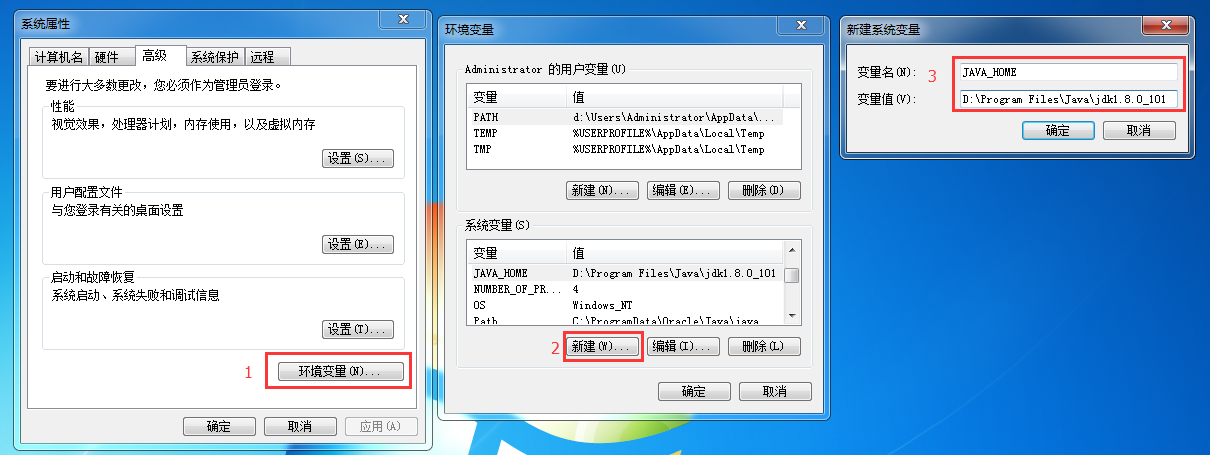
配置好JAVA_HOME后将%JAVA_HOME%/bin;%JAVA_HOME%/jre/bin加入Path中;

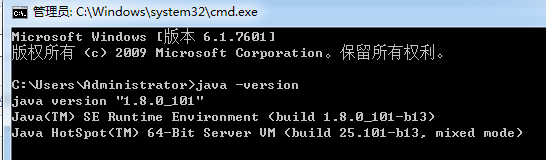
验证一下JDK的环境是否配置好,win+r cmd下输入java -version检查环境是否配置成功。
二、安装Android SDK,配置SDK环境
好多人都是直接下载Android Studio,但是如果只是做自动化的话只需要下载Android SDK就行了。
下载地址:http://tools.android-studio.org/index.php/sdk/
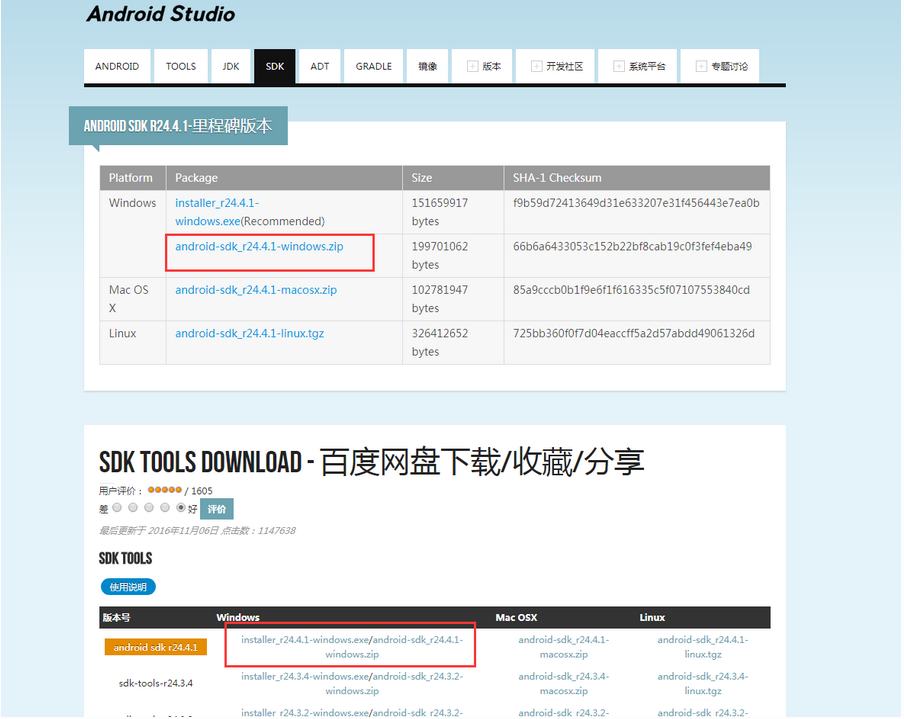
下载成功解压后配置Android SDK的环境。
如上面新建JAVA_HOME一样,新建ANDROID_HOME,如图所示:
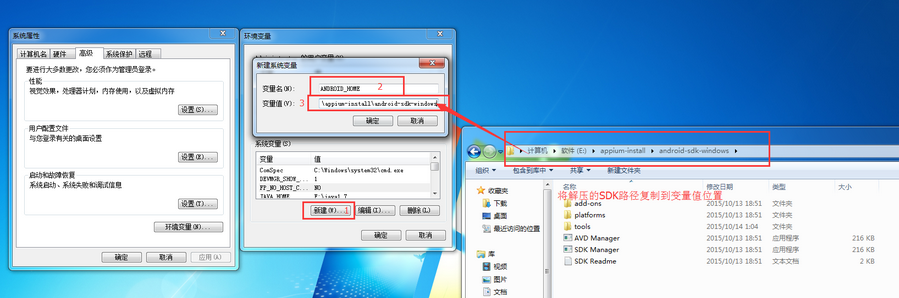
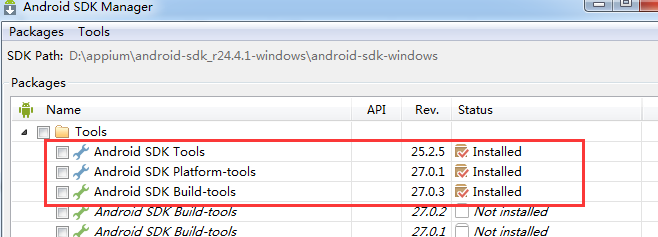
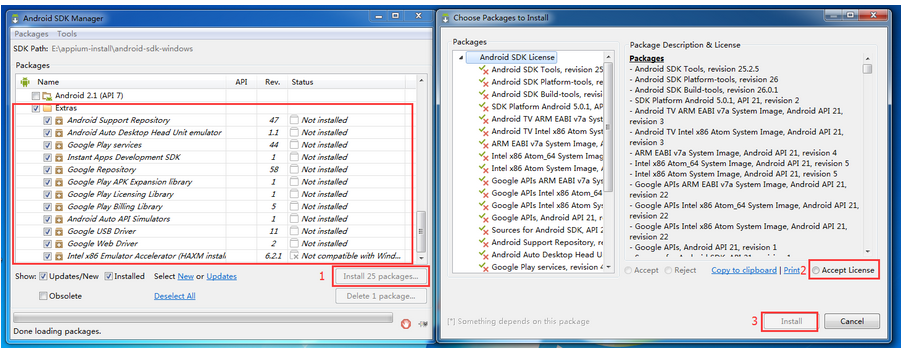
打开解压后的SDK文件夹,点击SDK Manager,安装Tools下的Android SDK Platform-tools和Android SDK Build-tools,Android SDK Tools可以选择是否更新,建议直接更新。镜像:随便选个版本也可以选择多个版本安装,我喜欢直接连接真机进行,由于镜像比较大,所以喜欢真机的朋友们可以不下载镜像,GoogleFQ安装:Extras文件夹下所有的全部安装。
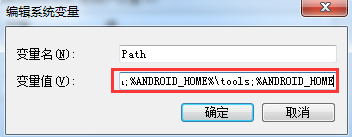
将%ANDROID_HOME%\tools;%ANDROID_HOME%\platform-tools;%ANDROID_HOME%\build-tools\27.0.3加入环境变量Path中;
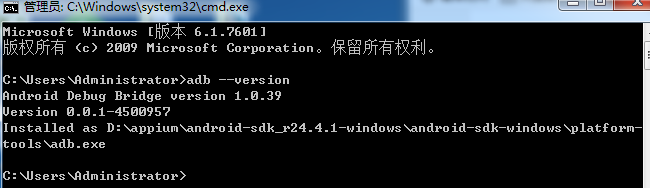
检查Android SDK是否配置成功,win+r cmd打开命令行窗口,在命令行窗口中输入adb –-version;
三、安装Node.js
选择大多数人下载的那个就行
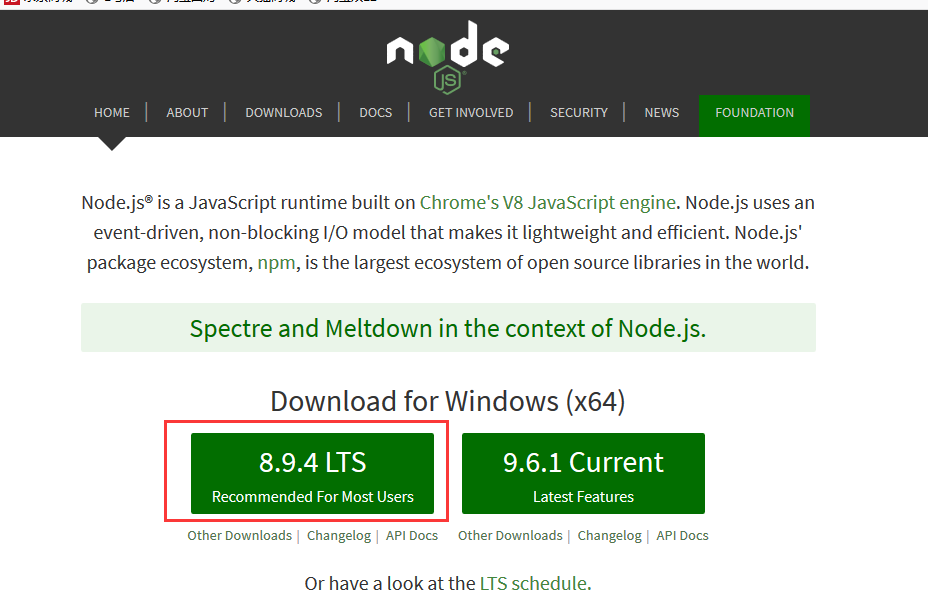
下载获取到安装文件后,直接双击安装文件,根据程序的提示,完成nodejs的安装(一直下一步就行,可以将路径进行修改)。
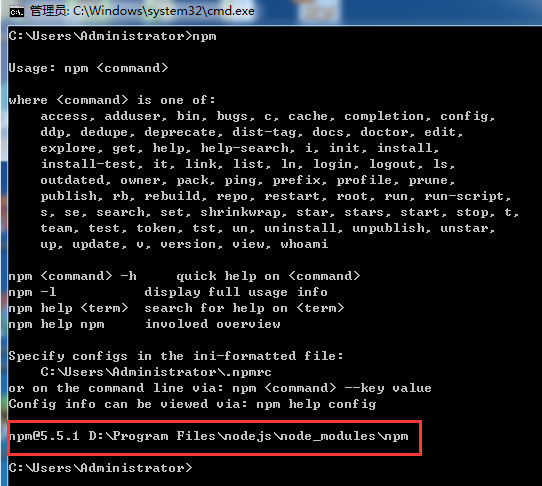
将Node.js的安装路径(也就是node.exe文件所在的目录)D:\Program Files\nodejs追加到环境变量Path中。

检查一下环境是否配置好,在命令行中输入npm
四、安装.net framework
由于Appium是用.net开发的,所以安装之前需要安装.net framework,否则安装过程中会报错,官网下载:http://www.microsoft.com/zh-cn/download/details.aspx?id=30653
下载成功后直接点击安装即可。
五、安装Appium
下载地址:https://bitbucket.org/appium/appium.app/downloads/
当前最新版本为 AppiumForWindows_1_4_16_1.zip ,注意这是一个 Windows 版本,如果你的电脑为MAC请下载 appium-1.5.3.dmg 。虽然你已经看到了这些下载包,但我不保证你能下载的下来。
所以,再来提供一个百度网盘的下载链接:https://pan.baidu.com/s/1pKMwdfX
我们以 Windows 为例,将下载的 AppiumForWindows.zip 进行解压,点击 appium-installer.exe 进行安装。
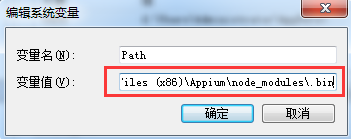
在Path中配置appium的环境变量,将安装的Appium文件夹所在目录\Appium\node_modules\.bin添加进path
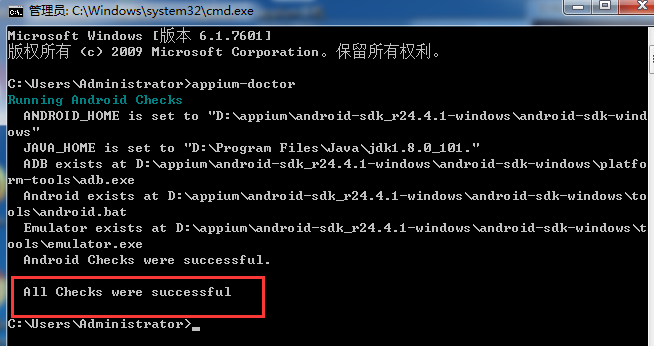
cmd打开命令行窗口,输入appium-doctor ,出现以下提示,All Checks were successful ,说明环境配置成功。
六、安装appium - python - client(这步很重要,目的是需要将Python与appium关联起来)
首先需要安装Python27,进行环境配置
这个在这就不讲述了,一般都提前安装配置有,在这写这个的目的时需要将Python与appium关联起来。
cmd打开命令行窗口,输入:pip install Appium-Python-Client,提示成功就可以了,我这边是已经安装过了。
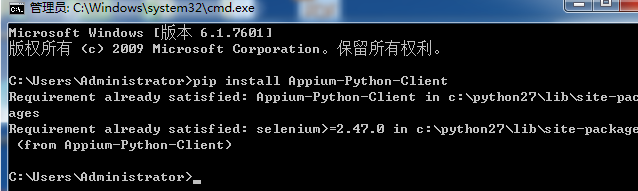
至此,appium环境搭建成功!!!
Andriod 自动化环境搭建的更多相关文章
- 团队自动化环境搭建与管理--php博弈
我是方少,很开心与大家日后与大家交流技术上面的一些想法和一些业务上的分享.以前从来没写过博客,因为觉得不重要吧,如今觉得有必要沉淀一些想法和回忆.好了费话不多说. 先上图: 业务问题:在每次新伙伴加入 ...
- iOS自动化环境搭建——macaca
macaca-java for ios 自动化环境搭建 基础原理解析:https://testerhome.com/topics/6608 一.环境搭建 1.安装eclipse; -----Java开 ...
- MAC自动化环境搭建
UI自动化环境搭建 第一阶段:配置appium环境硬件配置mac系统电脑 java环境sunjiedeMacBook-Air:~ vicent$ java -versionjava version & ...
- Java自动化环境搭建笔记(3)
Java自动化环境搭建笔记(3) 自动化测试 自动化的环境已经基本搭建完成,后续可对BaseTester基类以及工具类进行扩展.下面便是持续集成的环境的搭建: Jenkins安装 git安装 源码上传 ...
- Java自动化环境搭建笔记(2)
Java自动化环境搭建笔记(2) 自动化测试 在笔记一中已经完成了一键构建项目.xml指定规划测试集.数据解耦与allure报告生成的开发.接下来便是: 浏览器驱动通过配置启动 页面元素定位解耦,通过 ...
- Java自动化环境搭建笔记(1)
Java自动化环境搭建笔记(1) 自动化测试 先搭建java接口测试的环境: 使用mvn命令构建项目 测试集通过testNG.xml组织并运行 测试数据解耦,通过Excel等文件提供 基础依赖 创建m ...
- 基于python的App UI自动化环境搭建
Android端Ui 自动化环境搭建 一,安装JDK.SDK 二,添加环境变量 Widows:1.系统变量→新建 JAVA_HOME 变量E:\Java\jdk1.7.0 jdk安装目录 2.系统变量 ...
- appium ios真机自动化环境搭建&运行(送源码)
appium ios真机自动化环境搭建&运行(送源码) 原创: f i n 测试开发社区 6天前 Appium测试环境的搭建相对比较烦琐,不少初学者在此走过不少弯路 首先是熟悉Mac的使用 ...
- appium ios真机自动化环境搭建&运行(送源码)
appium ios真机自动化环境搭建&运行(送源码) 原创: f i n 测试开发社区 6天前 Appium测试环境的搭建相对比较烦琐,不少初学者在此走过不少弯路 首先是熟悉Mac的使用 ...
随机推荐
- 让apk可调试
一定是这个 <application android:debuggable="true" 不是这个玩意, debugaable, 也不是debugable这个玩意
- CVE-2018-12613 phpmyadmin文件包含getshell连载(三)
这是phpmyadmin系列渗透思路的第三篇文章,前面一篇文章阐述了通过慢查询日志getshell,本文将通过文件包含漏洞展开讨论 #001 影响版本 Phpmyadmin 4.8.0/4.8.0.1 ...
- AOP的概念
1.1 什么是AOP? 软件开发一直在寻求更加高效.更易维护甚至更易扩展的方式.软件开发的目的,最终是为了解决各种需求,包括业务需求和系统需求.使用面向对象方法,我们可以对业务需求等普通关注点进行很好 ...
- MQ消息队列(2)—— Java消息服务接口(JMS)
一.理解JMS 1.什么是JMS? JMS即Java消息服务(Java Message Service)应用程序接口,API是一个消息服务的标准或者说是规范,允许应用程序组件基于J ...
- 底层剖析Python深浅拷贝
底层剖析Python深浅拷贝 拷贝的用途 拷贝就是copy,目的在于复制出一份一模一样的数据.使用相同的算法对于产生的数据有多种截然不同的用途时就可以使用copy技术,将copy出的各种副本去做各种不 ...
- 2020_06_18Mysql事务
1.事务的基本介绍 1.概念:一个包含多个步骤的事务,被事务管理,要么同时成功,要么同时失败. 2.操作: 2.1 开启事务:start transaction; 2.2 回滚:rollback; 2 ...
- css实现div多边框_box-shadow模拟多边框、outline描边实现
在css3中我们知道可以使用box-shadow属性轻松的为元素添加阴影效果,并且可以设置多组效果,每组参数值用逗号隔开.如果把box-shadow特性的两个偏移量 h-shadow .v-shado ...
- web前端工程化/构建自动化
前端工程化 前端工程化的概念在近些年来逐渐成为主流构建大型web应用不可或缺的一部分,在此我通过以下这三方面总结一下自己的理解. 为什么需要前端工程化. 前端工程化的演化. 怎么实现前端工程化. 为什 ...
- 嘿,java打怪升级攻略
Java成神之路 第一层 java基础 **当你通过本层所有关卡,你可以完成一些简单的管理系统.坦克大战游戏.QQ通信等. ** 第二层 数据库 数据库类型很多例如:MySQL.oracle.redi ...
- C++中string转换为char*类型返回后乱码问题
问题来源: 在写二叉树序列化与反序列化时发现序列化函数为char* Serialize1(TreeNode *root) 其函数返回类型为char*,但是我在实现的过程中为了更方便的操作添加字符串使 ...