
Excel技巧—开始菜单之格式刷六大功能
转:
Excel技巧—开始菜单之格式刷六大功能
点赞再看,养成习惯;千里之行,始于足下。
微信搜索【亦心Excel】关注这个不一样的自媒体人。
本文 GitHub https://github.com/hugogoos/Excel 已收录,包含Excel系统学习指南系列文章,以及各种Excel资料。
今天我们主要学习的是“第一区块-剪贴板”中的“格式刷”。
“格式刷”主要将一个对象的颜色、字体样式、字体大小、边框样式等所有格式复制到目标对象上,我们可以把它理解为格式的复制粘贴。
说到“格式刷”我想大家脑海中应该立马浮现一把小刷子,点击一下就可以把格式复制到目标位置了。但是我们也知道每次点击格式刷只能用一次,那么如果想用很多次呢?
今天我们就来说说“格式刷”,里面一定有你意想不到的功能哦。
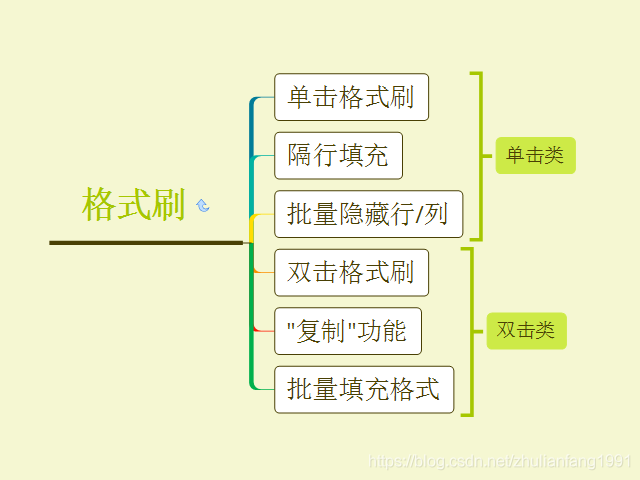
下面先看看思维导图。
1、单击格式刷
单击格式刷是我们最常用的了。
具体步骤如下:
- 选择想要复制格式的单元格;
- 单击“格式刷”按钮,鼠标变成白色十字+刷子状;
- 点击目标单元格即可。
具体演示如下:
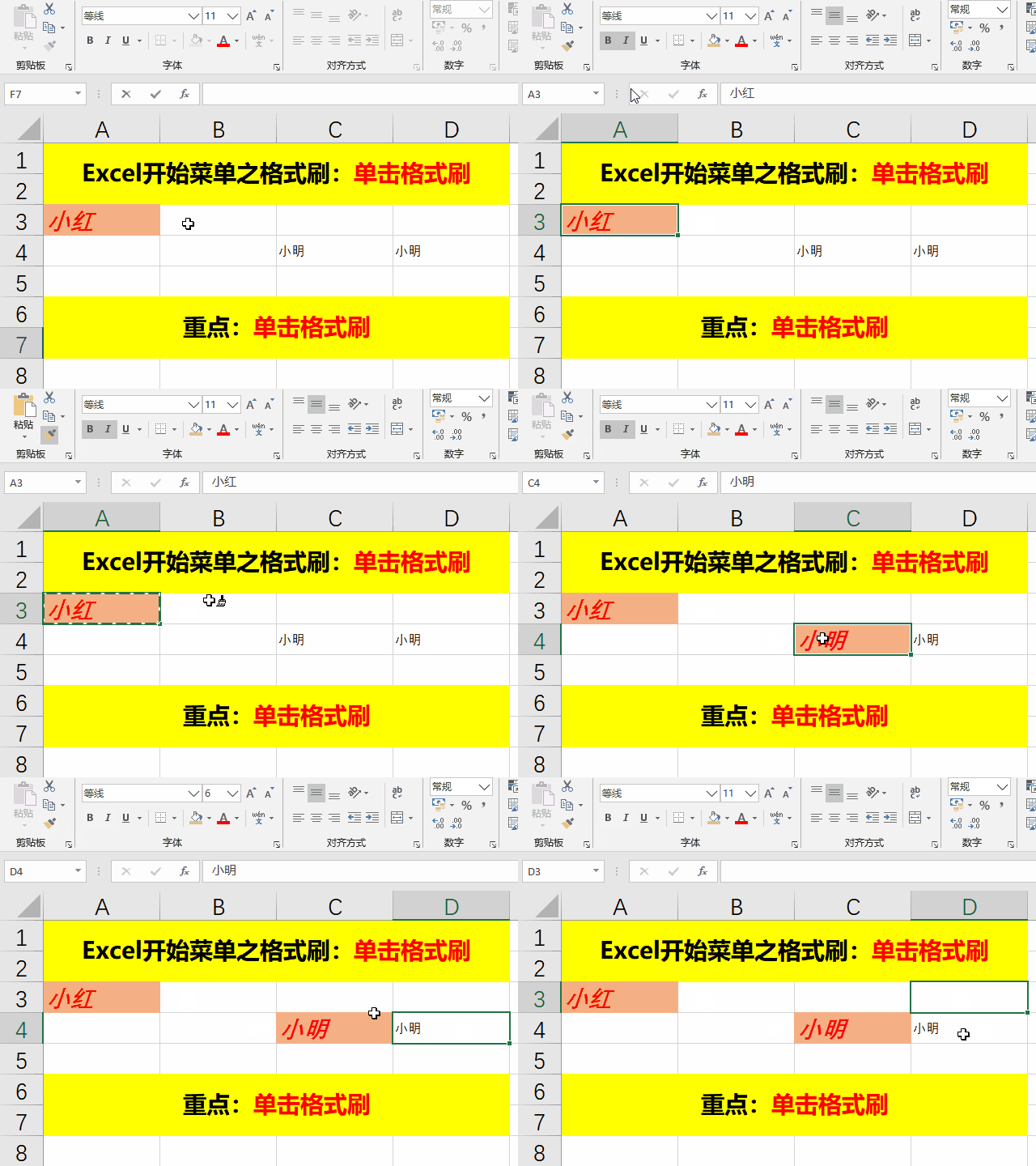
注意此方法只能使用一次,想再次复制格式,还需重复一次操作。
2、隔行填充
学会了最简单的“格式刷”,我们可以在此基础上进行一个实例操作,比如隔行填充。
我们在做表格时候为了更好地区分查看各行数据,一般都会选择隔行变色。我们想想用“格式刷”怎么实现呢?
具体步骤如下:
- 隔行填充一行表格颜色;
- 用鼠标选中此行和其相邻的行;
- 单击“格式刷”按钮,鼠标变成白色十字+刷子状;
- 拖动鼠标选中目标单元格即可。
具体演示如下:
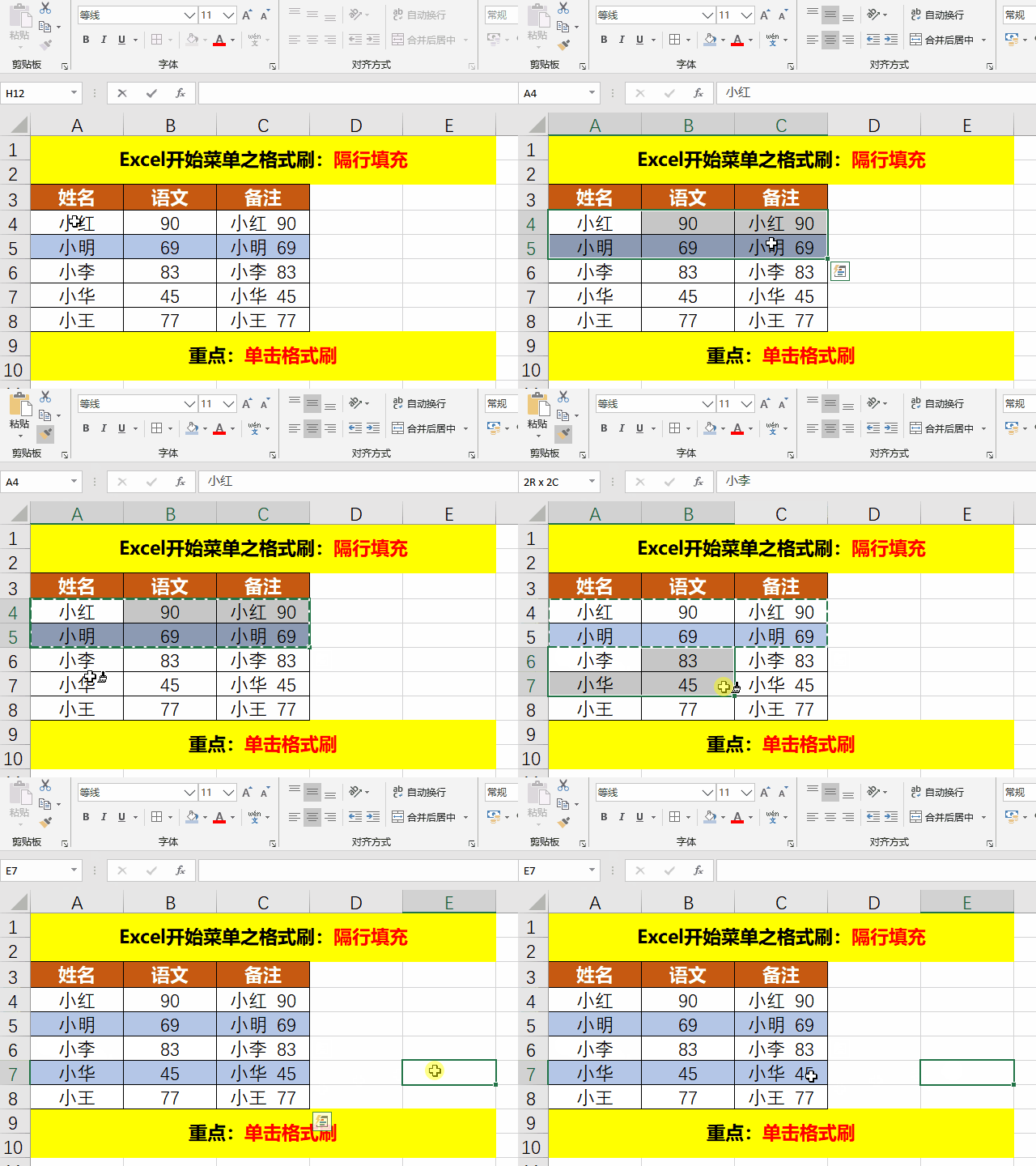
此方法是单击“格式刷”的延展使用案例,还可以做其他类似应用,大家可以想想。
3、批量隐藏行/列
有时候我们在处理数据的时候,我们想只显示部分数据,比如我们想把偶数行号的行隐藏掉,怎么办?当然可以一行一行地隐藏,如果要是很多行,是不是要疯了,“格式刷”就能帮你解决这个问题。
现在我们做个实例操作,比如我们想把下表的4、6、8、10行隐藏,要怎么做呢?
具体步骤如下:
- 首先选中第4行;
- 按住“Shift键”,并且一直按着;
- 然后右击鼠标,调出右键菜单,选择隐藏按钮,隐藏第4行。
- 选中第5行,并松开“Shift键”;
- 单击“格式刷”,鼠标变成白色十字+刷子状;
- 选择6~11行即可。
具体演示如下:
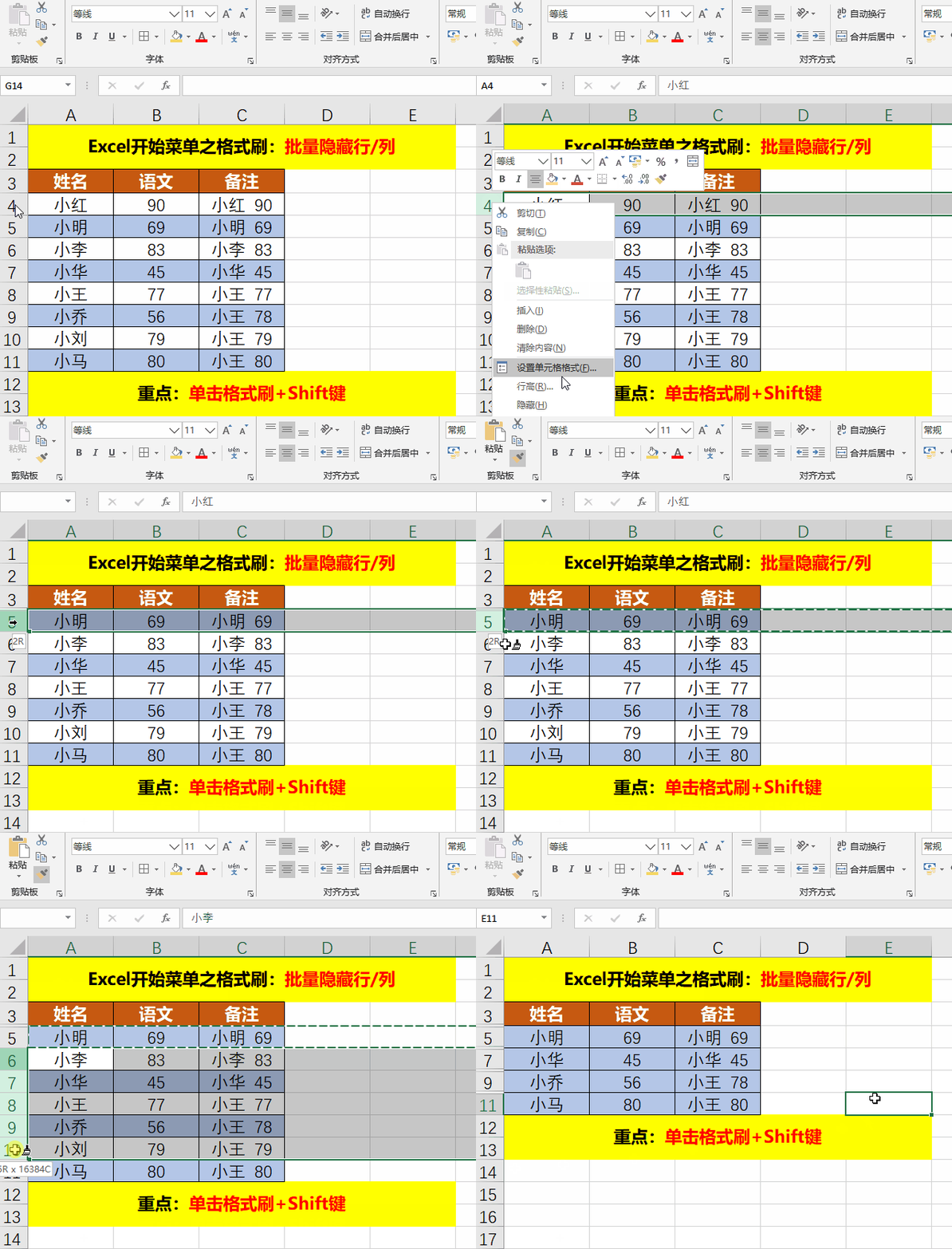
此方法是单击“格式刷”的延展使用案例,注意“Shift键”在步骤②~④过程中要一直按着。批量隐藏列操作方法相同。
4、双击格式刷
通过前面的学习,我们知道单击“格式刷”有一个缺陷:只能使用一次。如果连续的单元格还好,一次就够了,那如果目标单元格不是连续的多个单元格怎么办呢?
这个时候就是双击“格式刷”闪亮登场了,只需双击“格式刷”即可实现随便刷、无限刷,想要退出“格式刷”状态只需点击“格式刷”按钮或按下键盘左上角“Esc键”即可。
具体步骤如下:
- 选择想要复制格式的单元格;
- 双击“格式刷”按钮,鼠标变成白色十字+刷子状;
- 再点击目标单元格即可,可以无限点击;
- 如想退出“格式刷”状态,点击“格式刷”按钮或按下键盘左上角“Esc键”即可。
具体演示如下:
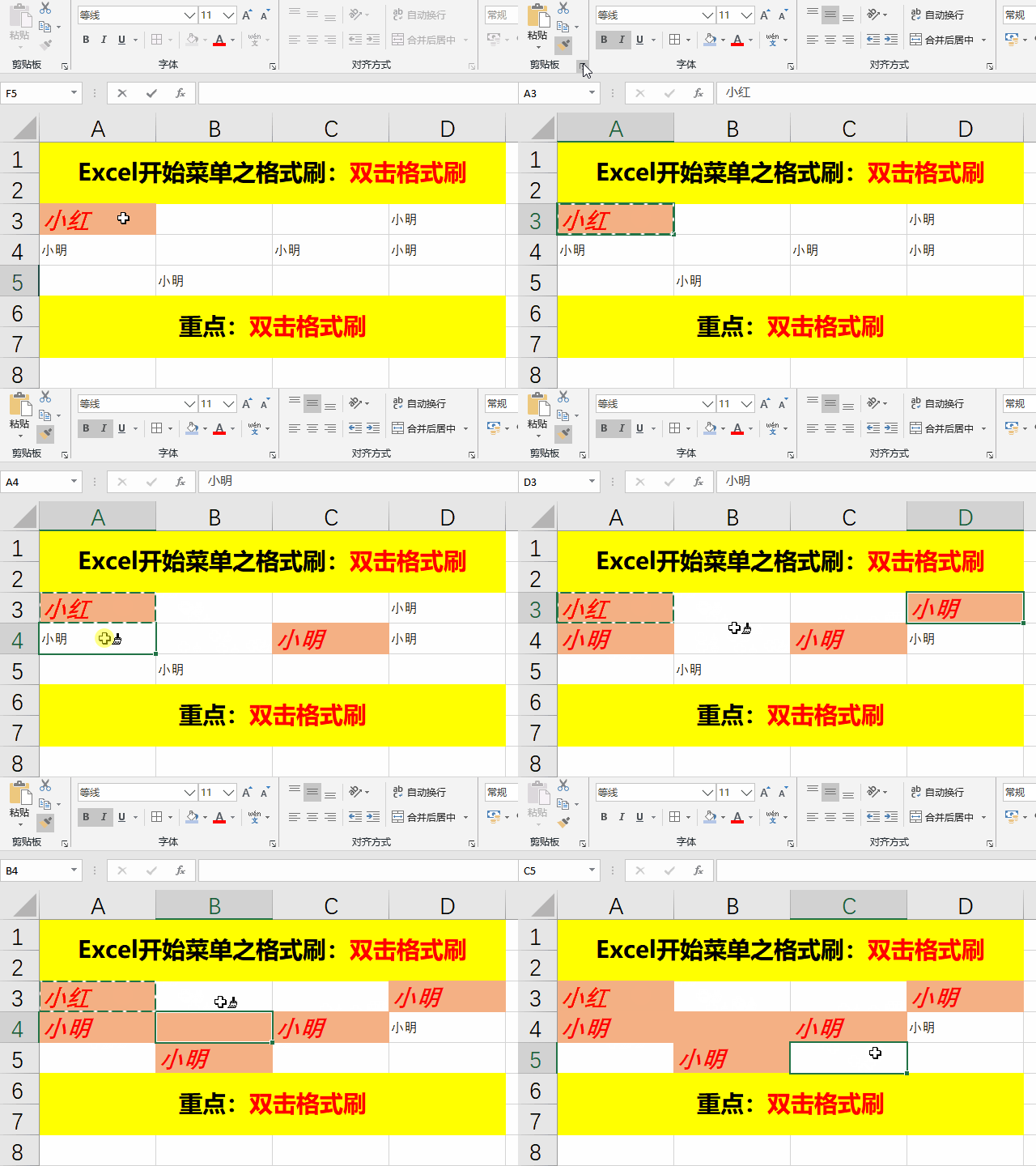
注意双击“格式刷”按钮,如果想退出“格式刷”状态,点击“格式刷”按钮或按下键盘左上角“Esc键”。
5、"复制"功能
我相信看到这个标题大家一定很懵,“格式刷”还能“复制”?还真能,下面就来教你怎么用“格式刷”来复制粘贴。
具体演示如下:
- 选中要复制的单元格区域;
- 双击“格式刷”,鼠标变成白色十字+刷子状;
- 选择要目标单元格区域,此时格式会里面复制到目标单元格区域;
- 按“Enter键”,即可实现内容复制。
具体演示如下:
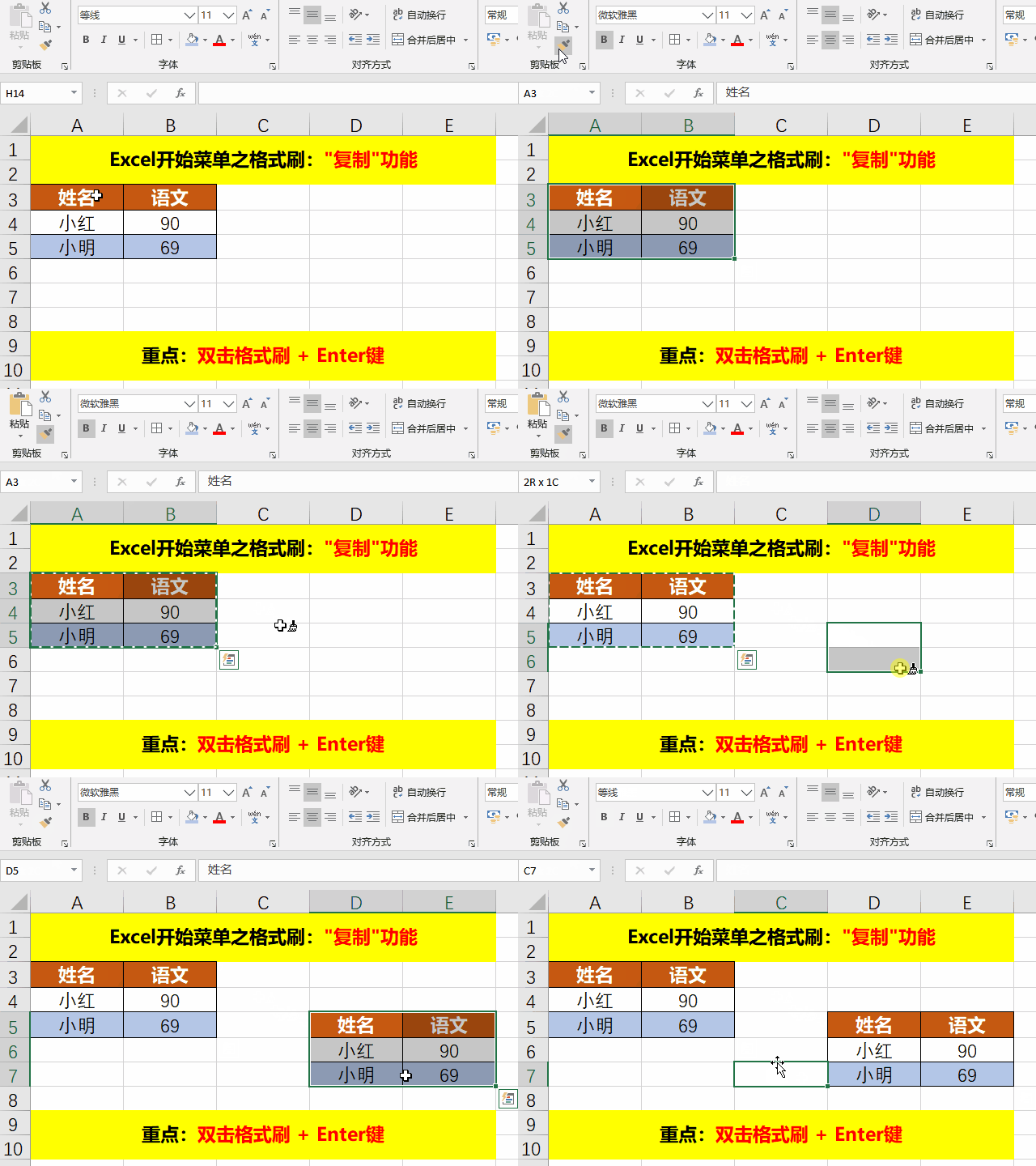
此方法是双击“格式刷”的延展使用案例,注意双击“格式刷”按钮,选择目标单元格后记得按“Enter键”。
6、批量填充格式
如何批量填充格式?我们可以借助查找功能,快速地把查找出来满足条件的内容批量填充格式。
现在我们做个实例操作,比如我们想把下表的90分的单元格都用统一的个样式,要怎么做呢?
具体步骤如下:
- 先定义好E4单元格为90分格式模板,并设置要样式;
- 选中E4单元格;
- 双击“格式刷”,鼠标变成白色十字+刷子状;
- 按“Ctrl + F”组合键,调出查找窗口;
- 在查找内容输入框中输入90,点击查找全部;
- 按“Ctrl + A”全选满足条件的内容,关闭查找窗口即可
- 此时已经完成批量填充格式,并且处于“格式刷”状态,按下键盘左上角“Esc”键或按“格式刷”按钮,退出“格式刷”状态。
具体演示如下:
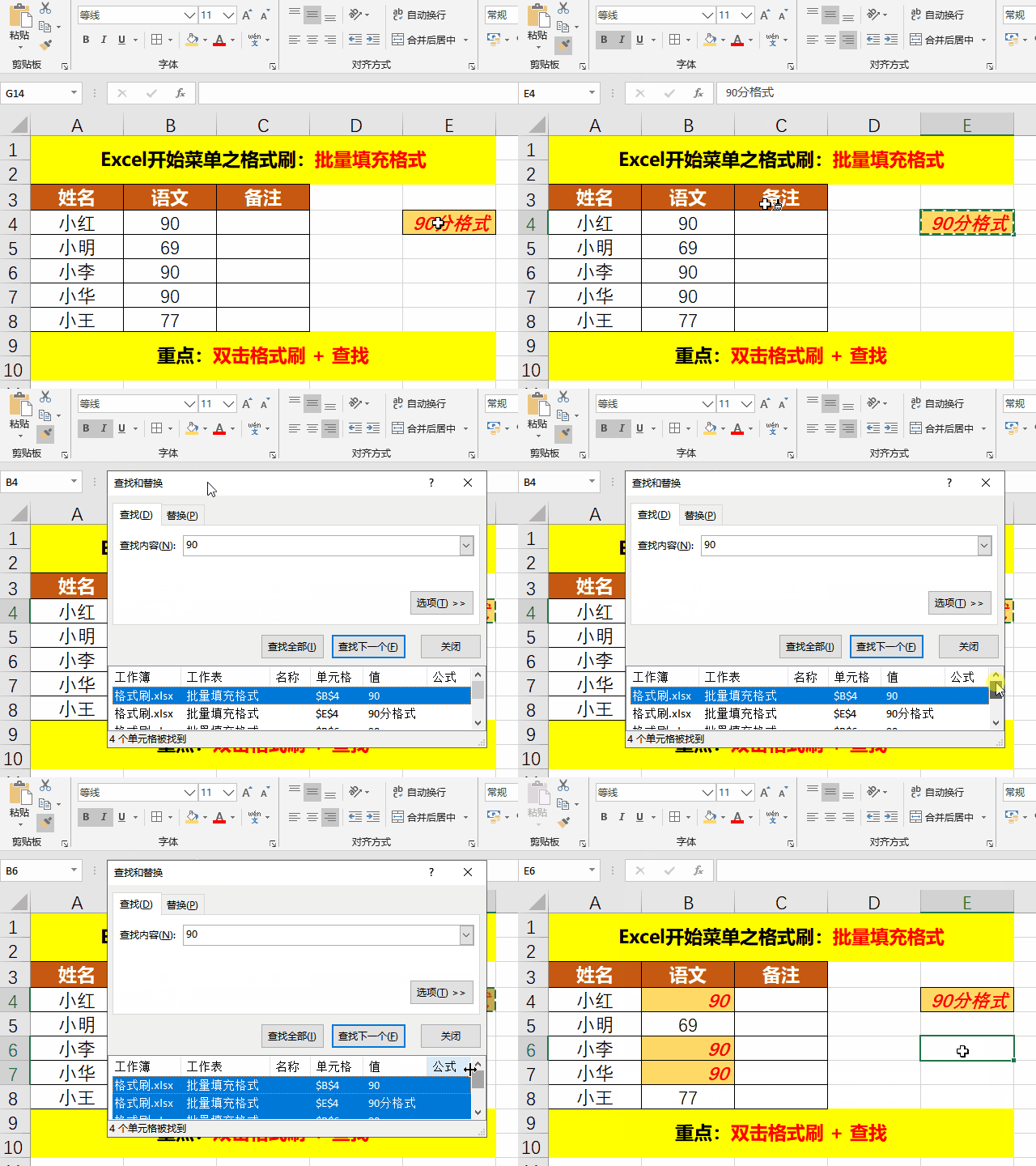
此方法是双击“格式刷”的延展使用案例,注意双击“格式刷”按钮。
文章持续更新,可以微信搜索「 亦心Excel 」第一时间阅读,本文 GitHub https://github.com/hugogoos/Excel 已经收录,包含Excel系统学习指南系列文章,欢迎Star。

点赞再看,养成习惯;千里之行,始于足下。
微信搜索【亦心Excel】关注这个不一样的自媒体人。
本文 GitHub https://github.com/hugogoos/Excel 已收录,包含Excel系统学习指南系列文章,以及各种Excel资料。
今天我们主要学习的是“第一区块-剪贴板”中的“格式刷”。
“格式刷”主要将一个对象的颜色、字体样式、字体大小、边框样式等所有格式复制到目标对象上,我们可以把它理解为格式的复制粘贴。
说到“格式刷”我想大家脑海中应该立马浮现一把小刷子,点击一下就可以把格式复制到目标位置了。但是我们也知道每次点击格式刷只能用一次,那么如果想用很多次呢?
今天我们就来说说“格式刷”,里面一定有你意想不到的功能哦。
下面先看看思维导图。
1、单击格式刷
单击格式刷是我们最常用的了。
具体步骤如下:
- 选择想要复制格式的单元格;
- 单击“格式刷”按钮,鼠标变成白色十字+刷子状;
- 点击目标单元格即可。
具体演示如下:
注意此方法只能使用一次,想再次复制格式,还需重复一次操作。
2、隔行填充
学会了最简单的“格式刷”,我们可以在此基础上进行一个实例操作,比如隔行填充。
我们在做表格时候为了更好地区分查看各行数据,一般都会选择隔行变色。我们想想用“格式刷”怎么实现呢?
具体步骤如下:
- 隔行填充一行表格颜色;
- 用鼠标选中此行和其相邻的行;
- 单击“格式刷”按钮,鼠标变成白色十字+刷子状;
- 拖动鼠标选中目标单元格即可。
具体演示如下:
此方法是单击“格式刷”的延展使用案例,还可以做其他类似应用,大家可以想想。
3、批量隐藏行/列
有时候我们在处理数据的时候,我们想只显示部分数据,比如我们想把偶数行号的行隐藏掉,怎么办?当然可以一行一行地隐藏,如果要是很多行,是不是要疯了,“格式刷”就能帮你解决这个问题。
现在我们做个实例操作,比如我们想把下表的4、6、8、10行隐藏,要怎么做呢?
具体步骤如下:
- 首先选中第4行;
- 按住“Shift键”,并且一直按着;
- 然后右击鼠标,调出右键菜单,选择隐藏按钮,隐藏第4行。
- 选中第5行,并松开“Shift键”;
- 单击“格式刷”,鼠标变成白色十字+刷子状;
- 选择6~11行即可。
具体演示如下:
此方法是单击“格式刷”的延展使用案例,注意“Shift键”在步骤②~④过程中要一直按着。批量隐藏列操作方法相同。
4、双击格式刷
通过前面的学习,我们知道单击“格式刷”有一个缺陷:只能使用一次。如果连续的单元格还好,一次就够了,那如果目标单元格不是连续的多个单元格怎么办呢?
这个时候就是双击“格式刷”闪亮登场了,只需双击“格式刷”即可实现随便刷、无限刷,想要退出“格式刷”状态只需点击“格式刷”按钮或按下键盘左上角“Esc键”即可。
具体步骤如下:
- 选择想要复制格式的单元格;
- 双击“格式刷”按钮,鼠标变成白色十字+刷子状;
- 再点击目标单元格即可,可以无限点击;
- 如想退出“格式刷”状态,点击“格式刷”按钮或按下键盘左上角“Esc键”即可。
具体演示如下:
注意双击“格式刷”按钮,如果想退出“格式刷”状态,点击“格式刷”按钮或按下键盘左上角“Esc键”。
5、"复制"功能
我相信看到这个标题大家一定很懵,“格式刷”还能“复制”?还真能,下面就来教你怎么用“格式刷”来复制粘贴。
具体演示如下:
- 选中要复制的单元格区域;
- 双击“格式刷”,鼠标变成白色十字+刷子状;
- 选择要目标单元格区域,此时格式会里面复制到目标单元格区域;
- 按“Enter键”,即可实现内容复制。
具体演示如下:
此方法是双击“格式刷”的延展使用案例,注意双击“格式刷”按钮,选择目标单元格后记得按“Enter键”。
6、批量填充格式
如何批量填充格式?我们可以借助查找功能,快速地把查找出来满足条件的内容批量填充格式。
现在我们做个实例操作,比如我们想把下表的90分的单元格都用统一的个样式,要怎么做呢?
具体步骤如下:
- 先定义好E4单元格为90分格式模板,并设置要样式;
- 选中E4单元格;
- 双击“格式刷”,鼠标变成白色十字+刷子状;
- 按“Ctrl + F”组合键,调出查找窗口;
- 在查找内容输入框中输入90,点击查找全部;
- 按“Ctrl + A”全选满足条件的内容,关闭查找窗口即可
- 此时已经完成批量填充格式,并且处于“格式刷”状态,按下键盘左上角“Esc”键或按“格式刷”按钮,退出“格式刷”状态。
具体演示如下:
此方法是双击“格式刷”的延展使用案例,注意双击“格式刷”按钮。
文章持续更新,可以微信搜索「 亦心Excel 」第一时间阅读,本文 GitHub https://github.com/hugogoos/Excel 已经收录,包含Excel系统学习指南系列文章,欢迎Star。
转:
Excel技巧—开始菜单之格式刷六大功能
Excel技巧—开始菜单之格式刷六大功能的更多相关文章
- 如何用VBA实现格式刷的功能?
1. http://club.excelhome.net/thread-373686-1-1.html 复制1格式Selection.CopyFormat粘贴格式Selection.PasteForm ...
- asp.net导出excel-一行代码实现excel、xml、pdf、word、html、csv等7种格式文件导出功能而且美观-SNF快速开发平台
分享: 腾讯微博 新浪微博 搜狐微博 网易微博 腾讯朋友 百度贴吧 豆瓣 QQ好友 人人网 作者:王春天 原文地址:http://www.cnblogs.com/spring_ ...
- Excel催化剂开源第20波-条件格式版聚光灯功能,行列标示方便阅读
Excel聚光灯功能,辅助数据查看,选择区域下的高亮显示所在行列位置,此功能已被广大Excel开发者研究得十分透彻,各种版本的聚光灯流转在网络里,同样地也是一大堆的VBA代码,难找.Net的现成代码, ...
- AD(Altium Designer)PCB布线中的“格式刷”,助力快速布局布线
摘要:在AD(Altium Designer)进行电路板布线时,孔丙火(微信公众号:孔丙火)经常会碰到电路中有相同功能的模块,比如2路相同的RS485通信电路.多路相同继电器输出电路.多路相同的输入电 ...
- 怎么用BarTender的格式刷
BarTender的新格式刷使您能够轻松地在模板上的多个对象之间共享格式.您可以在单个模板中以及在多个BarTender模板和文档之间复制对象样式.下面小编给大家来讲讲BarTender格式刷这一可用 ...
- 在Word2013中多次应用格式刷
顾名思义,格式刷是为了方便需要跨区域操作时候,能快速的应用格式到相应文本.那么怎么使用word进行格式刷的多次使用呢.我们先来看单次的,这个比较容易,只要在先需要的格式单击一次格式刷,再到需要的文本执 ...
- 【转】java将excel文件转换成txt格式文件
在实际应用中,我们难免会遇到解析excel文件入库事情,有时候为了方便,需要将excel文件转成txt格式文件.下面代码里面提供对xls.xlsx两种格式的excel文件解析,并写入到一个新的txt文 ...
- Excel技巧--分隔工资条
要将上图的工资表,做成每行都带标题而且有空行间隔的工资条,可以这么做: 1.表格右侧添加一列数据列:输入1,2,选定,并双击单元格右下角形成一升序数字列: 2.再将该列复制,粘贴到该列末尾: 3.点一 ...
- 7个简单的Excel技巧,需要的赶紧get起来吧
1.直观数据图形化 2. Ctrl不连续选择 3. Ctrl+A相连文本框全选 4. 格式刷点击 5. SUM函数求和 6. 自动求和.自动求平均值.自动计数 7. 行.列距调节
随机推荐
- NOIP2015提高组 信息传递 ---并查集问题
题目描述 有 n 个同学(编号为 1 到 n )正在玩一个信息传递的游戏.在游戏里每人都有一个固定的信息传递对象,其中,编号为 i 的同学的信息传递对象是编号为 Ti 的同学. 游戏开始时,每人都只 ...
- 【poj 2976】Dropping tests(算法效率--01分数规划 模版题+二分){附【转】01分数规划问题}
P.S.又是一个抽时间学了2个小时的新东西......讲解在上半部分,题解在下半部分. 先说一下转的原文:http://www.cnblogs.com/perseawe/archive/2012/05 ...
- hdu 13394 Minimum Inversion Number 线段树
题意: 首先给你一个长度为n的序列v,你需要首先找出来逆序对(i<j && v[i]>v[j]) 然后把这个序列的最后一个元素放在第一个位置上,其他元素都向后移动一位. 一 ...
- 2020 年百度之星·程序设计大赛 - 初赛一Dec 简单dp
题意: Problem Description 初始有 a, ba,b 两个正整数,每次可以从中选一个大于 1 的数减 1,最后两个都会减到 1,我们想知道在过程中两个数互质的次数最多是多少. Inp ...
- The Balance HDU - 1709 母函数(板子变化)
题意: 现在你被要求用天平和一些砝码来量一剂药.当然,这并不总是可以做到的.所以你应该找出那些不能从范围[1,S]中测量出来的品质.S是所有重量的总质量. 输入一个n,后面有n个数,表示这n个物品的质 ...
- C# 之 dynamic
C#中的dynamic用于避免编译时类型检查,编译器在运行时获取类型. dynamic无法使用VisualStudio的intelliSense(智能感知),即调用dynamic修饰的对象的方法或字段 ...
- 递归实现jsonTree
using System;using System.Collections.Generic;using System.Text;using WeChatApi.Model;using System.L ...
- 如何加入VNT Hubble主网
环境:Ubuntu20.04 (但以下方法应该只要不是过于老旧的Ubuntu,都行得通) 从源码安装go-vnt 安装Go编译器(版本大于1.9)和C编译器 安装C编译器GCC[1] sudo apt ...
- 爬虫入门六 总结 资料 与Scrapy实例-bibibili番剧信息
title: 爬虫入门六 总结 资料 与Scrapy实例-bibibili番剧信息 date: 2020-03-16 20:00:00 categories: python tags: crawler ...
- mybatis(八)手写简易版mybatis
一.画出流程图 二.设计核心类 二.V1.0 的实现 创建一个全新的 maven 工程,命名为 mebatis,引入 mysql 的依赖. <dependency> <groupId ...