
Docker 最常用的镜像命令和容器命令
本文列出了 Docker 使用过程中最常用的镜像命令和容器命令,以及教大家如何操作容器数据卷,实现容器数据的备份。熟练练习这些命令以后,再来一些简单的应用部署练习,大家就可以学习 Docker 的镜像构建、备份恢复迁移、镜像仓库、网络、集群等等更多的内容。
镜像相关命令
官方文档:https://docs.docker.com/reference/
查看镜像
[root@localhost ~]# docker images

REPOSITORY          TAG                 IMAGE ID            CREATED             SIZE

hello-world         latest              bf756fb1ae65        7 months ago        13.3kB
REPOSITORY:镜像在仓库中的名称,本文中以后都简称镜像名称TAG:镜像标签IMAGE ID:镜像 IDCREATED:镜像的创建日期(不是获取该镜像的日期)SIZE:镜像大小
这些镜像都是存储在 Docker 宿主机的 /var/lib/docker 目录下。
搜索镜像
如果你需要从网络中查找需要的镜像,可以通过以下命令搜索。
docker search 镜像名称
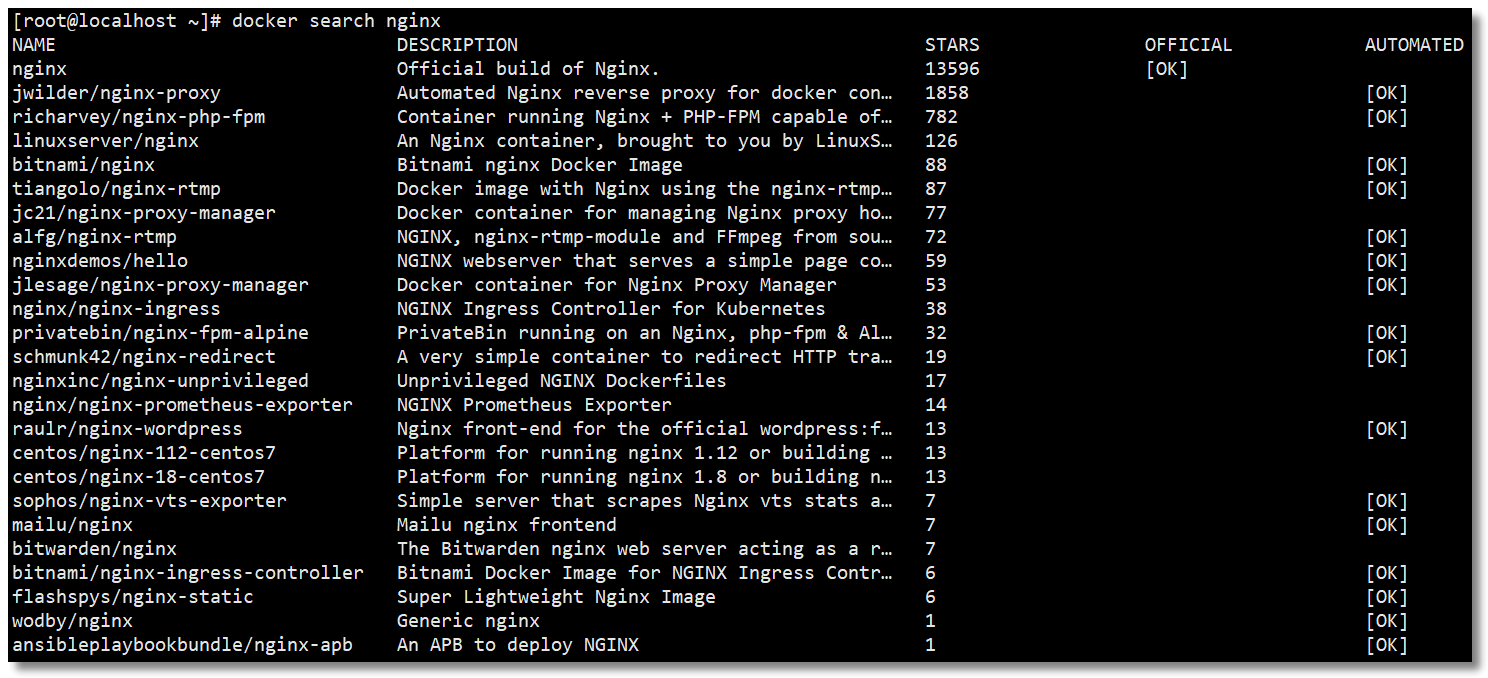
NAME:镜像名称DESCRIPTION:镜像描述STARS:用户评价,反映一个镜像的受欢迎程度OFFICIAL:是否为官方构建AUTOMATED:自动构建,表示该镜像由 Docker Hub 自动构建流程创建的。
拉取镜像
拉取镜像就是从中央仓库下载镜像到本地。
docker pull 镜像名称
假如我要拉取 centos 镜像到本地,如果不声明 tag 镜像标签信息则默认拉取 latest 版本,也可以通过:https://hub.docker.com/ 搜索该镜像,查看支持的 tag 信息。
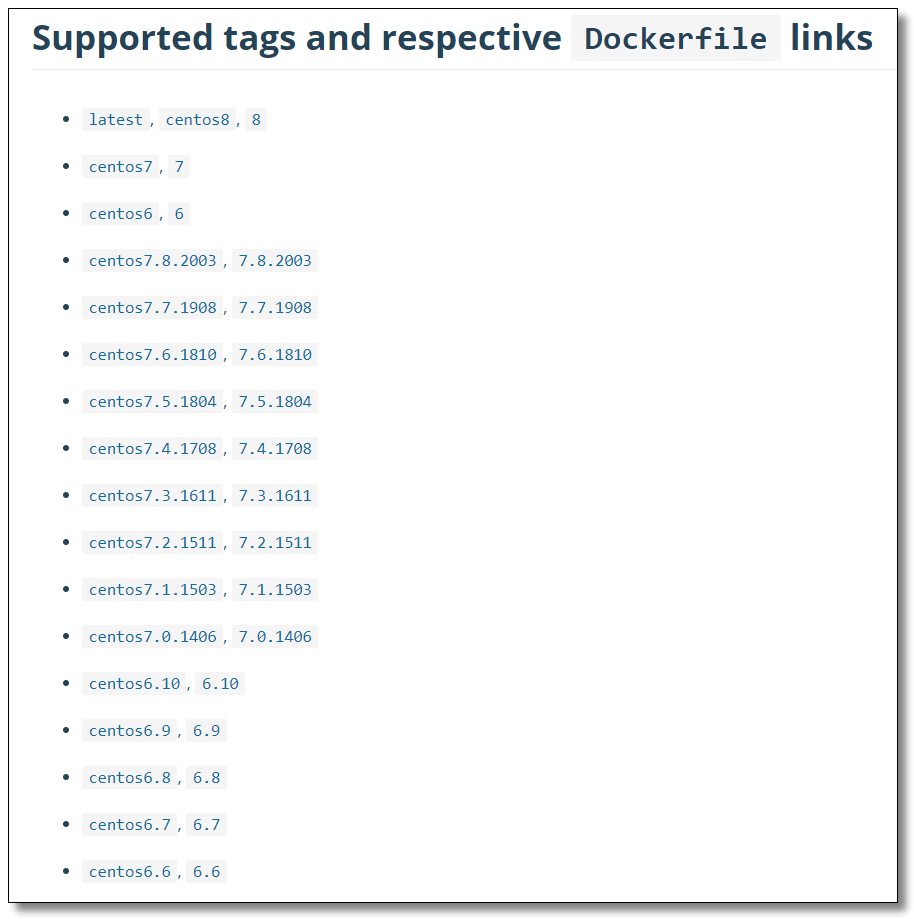
通过查看 tag 信息,如果我们要下载 centos7 的镜像。
docker pull centos:7
删除镜像
按镜像 ID 删除镜像。
# 删除单个镜像

docker rmi 镜像ID

# 删除多个镜像

docker rmi 镜像ID 镜像ID 镜像ID
docker images -q 可以查询到所有镜像的 ID,通过组合命令可以实现删除所有镜像的操作。
docker rmi `docker images -q`
注意:如果通过某个镜像创建了容器,则该镜像无法删除。
解决办法:先删除镜像中的容器,再删除该镜像。
容器相关命令
查看容器
查看正在运行的容器。
[root@localhost ~]# docker ps

CONTAINER ID        IMAGE        COMMAND        CREATED        STATUS        PORTS        NAMES
CONTAINER ID:容器 IDIMAGE:所属镜像COMMAND:CREATED:创建时间STATUS:容器状态PORTS:端口NAMES:容器名称
查看停止的容器。
docker ps -f status=exited
查看所有容器(包括运行和停止)。
docker ps -a
查看最后一次运行的容器。
docker ps -l
创建与启动容器
docker run [OPTIONS] IMAGE [COMMAND] [ARG...]
-i:表示运行容器;-t:表示容器启动后会进入其命令行。加入这两个参数后,容器创建就能登录进去。即分配一个伪终端;--name:为创建的容器命名;-v:表示目录映射关系(前者是宿主机目录,后者是映射到宿主机上的目录),可以使用多个 -v 做多个目录或文件映射。注意:最好做目录映射,在宿主机上做修改,然后共享到容器上;-d:在 run 后面加上 -d 参数,则会创建一个守护式容器在后台运行(这样创建容器后不会自动登录容器,如果只加 -i -t 两个参数,创建容器后就会自动进容器里);-p:表示端口映射,前者是宿主机端口,后者是容器内的映射端口。可以使用多个 -p 做多个端口映射。-P:随机使用宿主机的可用端口与容器内暴露的端口映射。
创建并进入容器
下面这行命令的意思就是通过镜像 AA 创建一个容器 BB,运行容器并进入容器的 /bin/bash。
docker run -it --name 容器名称 镜像名称:标签 /bin/bash
注意:Docker 容器运行必须有一个前台进程, 如果没有前台进程执行,容器认为是空闲状态,就会自动退出。
退出当前容器
exit
守护式方式创建容器
docker run -di --name 容器名称 镜像名称:标签
登录守护式容器方式
docker exec -it 容器名称|容器ID /bin/bash
停止与启动容器
# 停止容器

docker stop 容器名称|容器ID

# 启动容器

docker start 容器名称|容器ID
文件拷贝
如果我们需要将文件拷贝到容器内可以使用 cp 命令。
docker cp 需要拷贝的文件或目录 容器名称:容器目录
也可以将文件从容器内拷贝出来。
docker cp 容器名称:容器目录 需要拷贝的文件或目录
目录挂载(容器数据卷操作)
我们可以在创建容器的时候,将宿主机的目录与容器内的目录进行映射,这样我们就可以通过修改宿主机某个目录的文件从而去影响容器,而且这个操作是双向绑定的,也就是说容器内的操作也会影响到宿主机,实现备份功能。
但是容器被删除的时候,宿主机的内容并不会被删除,因为底层是通过拷贝实现的。如果多个容器挂载同一个目录,其中一个容器被删除,其他容器的内容也不会受到影响,同理,底层是拷贝实现的。
但是容器被删除的时候,宿主机的内容并不会被删除。如果多个容器挂载同一个目录,其中一个容器被删除,其他容器的内容也不会受到影响。
容器与宿主机之间的数据卷属于引用的关系,数据卷是从外界挂载到容器内部中的,所以可以脱离容器的生命周期而独立存在,正是由于数据卷的生命周期并不等同于容器的生命周期,在容器退出或者删除以后,数据卷仍然不会受到影响,数据卷的生命周期会一直持续到没有容器使用它为止。
创建容器添加 -v 参数,格式为宿主机目录:容器目录,例如:
docker run -di -v /mydata/docker_centos/data:/usr/local/data --name centos7-01 centos:7

# 多目录挂载

docker run -di -v /宿主机目录:/容器目录 -v /宿主机目录2:/容器目录2 镜像名
目录挂载操作可能会出现权限不足的提示。这是因为 CentOS7 中的安全模块 SELinux 把权限禁掉了,在 docker run 时通过
--privileged=true给该容器加权限来解决挂载的目录没有权限的问题。
匿名挂载
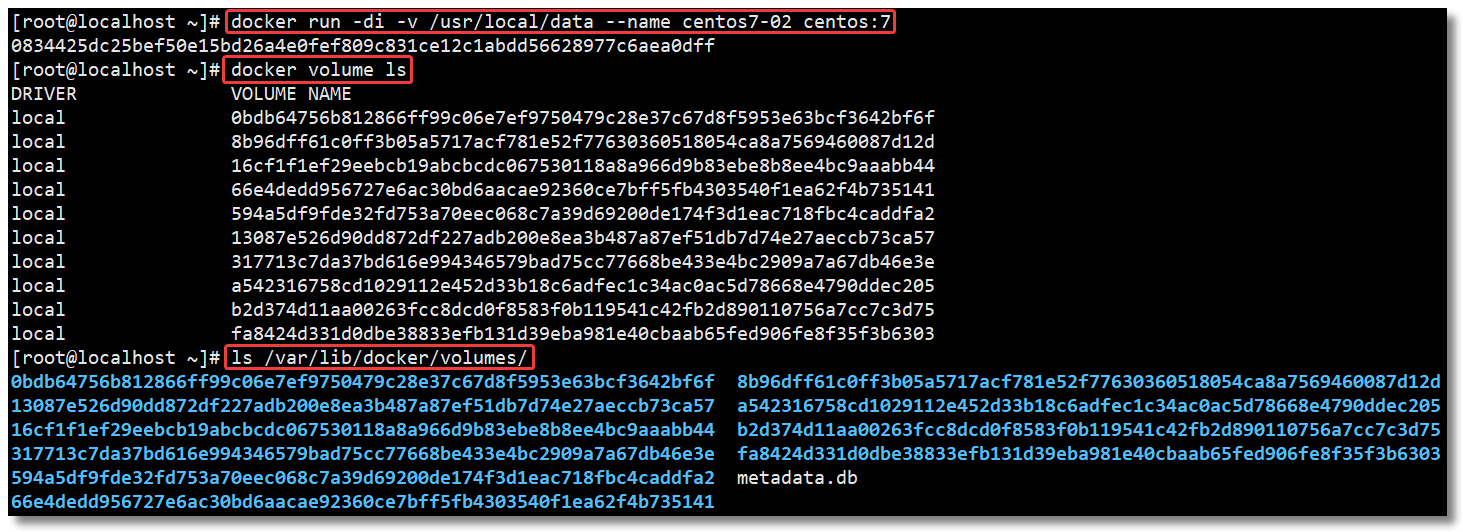
匿名挂载只需要写容器目录即可,容器外对应的目录会在 /var/lib/docker/volume 中生成。
# 匿名挂载

docker run -di -v /usr/local/data --name centos7-02 centos:7

# 查看 volume 数据卷信息

docker volume ls
具名挂载
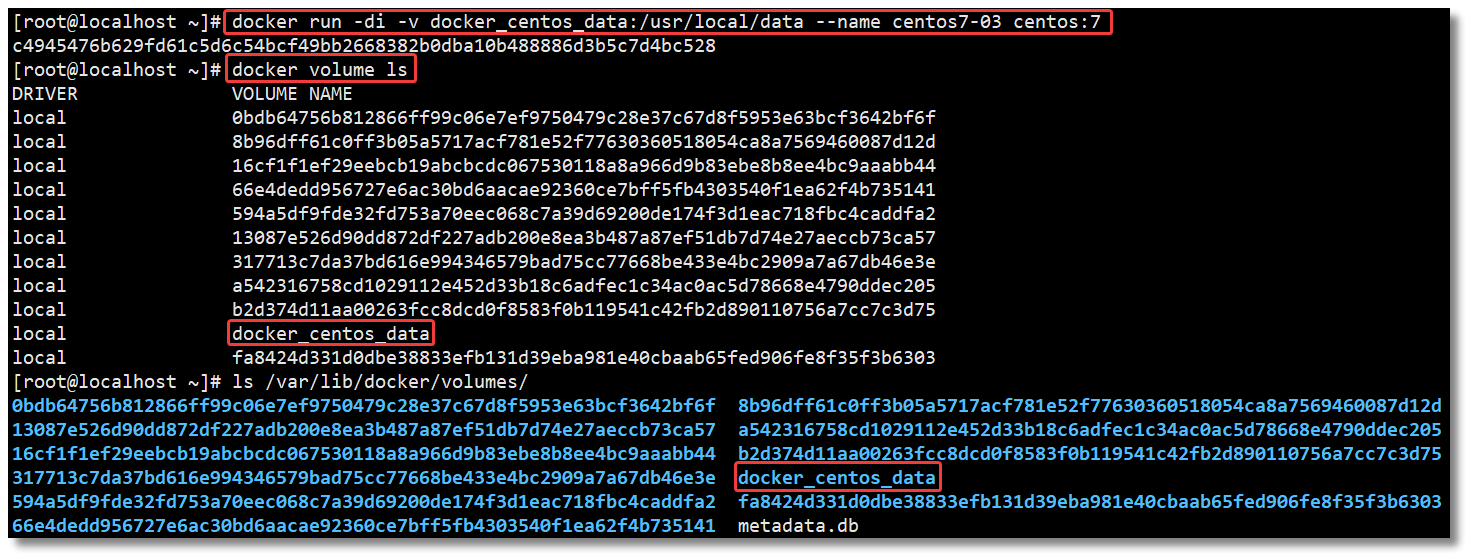
具名挂载就是给数据卷起了个名字,容器外对应的目录会在 /var/lib/docker/volume 中生成。
# 匿名挂载

docker run -di -v docker_centos_data:/usr/local/data --name centos7-03 centos:7

# 查看 volume 数据卷信息

docker volume ls
指定目录挂载
一开始给大家讲解的方式就属于指定目录挂载,这种方式的挂载不会在 /var/lib/docker/volume 目录生成内容。
docker run -di -v /mydata/docker_centos/data:/usr/local/data --name centos7-01 centos:7

# 多目录挂载

docker run -di -v /宿主机目录:/容器目录 -v /宿主机目录2:/容器目录2 镜像名
查看目录挂载关系
通过 docker volume inspect 数据卷名称 可以查看该数据卷对应宿主机的目录地址。
[root@localhost ~]# docker volume inspect docker_centos_data

[

    {

        "CreatedAt": "2020-08-13T20:19:51+08:00",

        "Driver": "local",

        "Labels": null,

        "Mountpoint": "/var/lib/docker/volumes/docker_centos_data/_data",

        "Name": "docker_centos_data",

        "Options": null,

        "Scope": "local"

    }

]
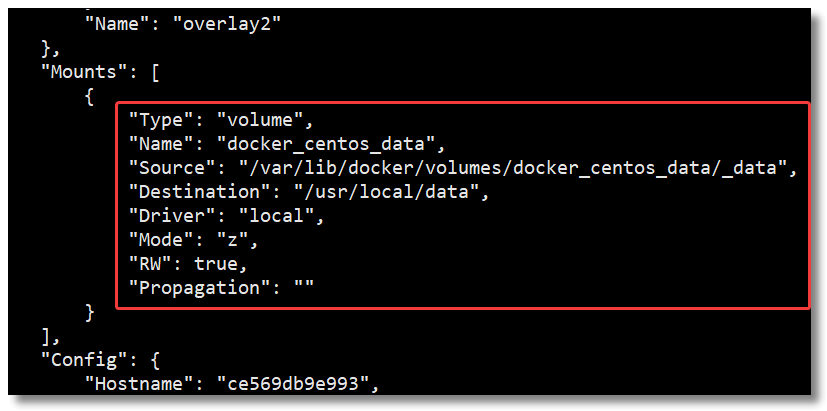
通过 docker inspect 容器ID或名称 ,在返回的 JSON 节点中找到 Mounts,可以查看详细的数据挂载信息。
只读/读写
# 只读。只能通过修改宿主机内容实现对容器的数据管理。

docker run -it -v /宿主机目录:/容器目录:ro 镜像名

# 读写,默认。宿主机和容器可以双向操作数据。

docker run -it -v /宿主机目录:/容器目录:rw 镜像名
volumes-from(继承)
# 容器 centos7-01 指定目录挂载

docker run -di -v /mydata/docker_centos/data:/usr/local/data --name centos7-01 centos:7

# 容器 centos7-04 和 centos7-05 相当于继承 centos7-01 容器的挂载目录

docker run -di --volumes-from centos7-01 --name centos7-04 centos:7

docker run -di --volumes-from centos7-01 --name centos7-05 centos:7
查看容器 IP 地址
我们可以通过以下命令查看容器的元信息。
docker inspect 容器名称|容器ID
也可以直接执行下面的命令直接输出 IP 地址。
docker inspect --format='{{.NetworkSettings.IPAddress}}' 容器名称|容器ID
删除容器
# 删除指定容器

docker rm 容器名称|容器ID

# 删除多个容器

docker rm 容器名称|容器ID 容器名称|容器ID
常用命令的练习就到这里,下文我们来一些简单的应用部署练习,加强 Docker 命令的使用。
本文采用 知识共享「署名-非商业性使用-禁止演绎 4.0 国际」许可协议。
Docker 最常用的镜像命令和容器命令的更多相关文章
- docker常用命令、镜像命令、容器命令、数据卷,使用dockerFile创建镜像,dockefile的语法规则。
一.docker常用命令? 1. 常用帮助命令 1.1 docker的信息以及版本号 /* docker info 查看docker的信息 images2 docker本身就是一个镜像. docker ...
- 3、docker常用命令:help、镜像命令、容器命令
1.帮助命令 1.docker version 2.docker info 3.重点掌握:docker --help 2.镜像命令 1.docker,镜像,容器关系 2.docker images ( ...
- Docker最常用的镜像命令和容器命令
一.镜像相关命令 官方文档:https://docs.docker.com/referenc 1.1查看镜像 [root@localhost ~]# docker images REPOSITORY ...
- Docker系列(7)- 常用命令(3) | 容器命令
容器命令 说明: 有了镜像才可以创建容器:下载一个centos镜像进行练习,相当于在Linux里面再见一个Linux虚拟机 [root@localhost ~]# docker pull centos ...
- 【Docker学习之三】Docker查找拉取镜像、启动容器、容器使用
环境 docker-ce-19.03.1-3.el7.x86_64 CentOS 7 一.查找.拉取镜像.启动容器1.查找镜像-docker search默认查找Docker Hub上的镜像,举例:D ...
- Docker基础修炼2--Docker镜像原理及常用命令
通过前文的讲解对Docker有了基本认识之后,我们开始进入实战操作,本文先演示Docker三要素之镜像原理和相关命令. 本文的演示环境仍然沿用上一篇文章在本地Centos7中安装的环境,如果你本地没有 ...
- docker 9 docker的容器命令
有镜像才能创建容器,这是根本的前提 下面我们以下载一个centos镜像来做演示. [root@t-docker chenzx]# docker images REPOSITORY TAG IMAGE ...
- Docker的centos镜像内无法使用systemctl命令的解决办法
在Docker官方的centos镜像内无法使用systemctl命令的解决办法, 使用该命令docker报错 Failed to get D-Bus connection: Operation not ...
- Docker之commit制作镜像
一.docker是什么? Docker是一个为开发人员和系统管理员提供分布式应用程序的开放平台.它是一个开源的容器引擎,基于Go语言并遵从Apche2.0协议开源. 功能:Docker可以让开发者打包 ...
随机推荐
- mac下高效安装 homebrew 及完美避坑姿势 (亲测有效)
世上无难事,只要找到 Homebrew 的正确安装方式. Homebrew 是什么 Homebrew是 mac的包管理器,仅需执行相应的命令,就能下载安装需要的软件包,可以省掉自己去下载.解压.拖拽( ...
- Day15_用户注册
学于黑马和传智播客联合做的教学项目 感谢 黑马官网 传智播客官网 微信搜索"艺术行者",关注并回复关键词"乐优商城"获取视频和教程资料! b站在线视频 0.学习 ...
- 国内安装Homebrew
原文链接更详细 命令 $ /bin/zsh -c "$(curl -fsSL https://gitee.com/cunkai/HomebrewCN/raw/master/Homebrew. ...
- Python匿名函数_return语句
Python匿名函数: 使用 lambda 关键字创建匿名函数: lambda 定义的函数只是一个表达式,而不是代码块 lambda 函数拥有自己的命名空间,不能够访问参数列表之外的 或 全局命名空间 ...
- activiti7 获取流程定义的xml
RepositoryService repositoryService = ProcessEngines.getDefaultProcessEngine().getRepositoryService( ...
- PHP strtr() 函数
实例 把字符串中的字符 "ia" 替换成 "eo":高佣联盟 www.cgewang.com <?php echo strtr("Hilla W ...
- linux之shell基本认知操作和简单shell练习
shell编程: 1.Shell的作用 命令解释器,“翻译官”.介于操作系统内核与用户之间,负责解释命令行. shell功能非常强大,除负责解释名另外,还可以将多个命令组合起来,完成复杂的任务,这就是 ...
- Using platform encoding (UTF-8 actually) to copy filtered resources, i.e. build is platform dependen
Using platform encoding (UTF-8 actually) to copy filtered resources, i.e. build is platform dependen ...
- “随手记”开发记录day12
就我们团队昨天的讨论,今天进行更改. 今天我们先简单的更改了之前的粉色背景图,因为用户反应总览界面的“总览”二字,是深粉色背景不太美观.进过多次更改之后使颜色变得更舒适.
- 史上最简单操作!!!!!!!Window Server2012 修改远程桌面端口号
Window Server2012 修改远程桌面端口号 Win + R 输入 regedit 打开注册表编辑器 在注册表编辑器中找到 PortNumber 双击 PortNumber,选择10进制 ...