
PyQt(Python+Qt)学习随笔:树型部件QTreeWidget的itemAbove、itemBelow方法作用探究
在QTreeWidget的方法中,对于itemBelow、itemAbove方法,官网文档介绍非常简单。
一、itemAbove、itemBelow官网说明介绍及困惑
- itemAbove方法
调用方法:QTreeWidgetItem itemAbove(QTreeWidgetItem item)
返回参数item项之上的项。 - itemBelow方法
调用方法:QTreeWidgetItem itemBelow(const QTreeWidgetItem item)
返回参数item项之下的项。
什么是之上、什么是之下呢?没有详细说明,在网上也没有找到相关资料,老猿猜测是同一层级的前或后。为此老猿进行了验证。
二、验证方法
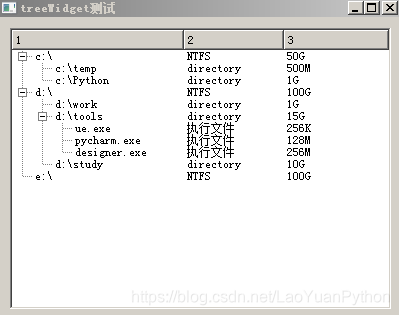
构建一个包含多层的树型目录,然后逐层输出每个项自身以及该项的itemAbove、itemBelow对应项的信息。对应应用界面截图如下:
三、验证过程
3.1、通过Designer设计界面
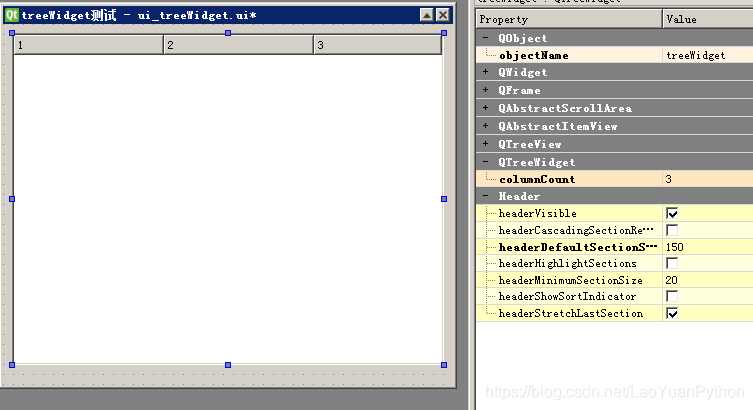
界面只有一个名为treeWidget的对象,有3列:
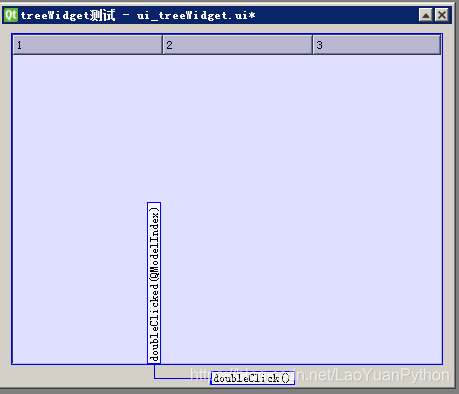
并将QTreeWidget部件的鼠标双击信号与界面窗口的doubleClick()槽方法建立连接,如图:
3.2、调用PyUIC将界面生成一个Python模块文件
生成的模块文件中对应界面类为Ui_mainWin,模块文件名为ui_treeWidget.py。
3.3、在界面派生类中实现方法initTreeItems来构造界面展示的树型目录
 def initTreeItems(self):

		#构造C盘及目录、文件项

        cdriver = QtWidgets.QTreeWidgetItem(["c:\\", "NTFS", "50G"])

        cdir1 = QtWidgets.QTreeWidgetItem(["c:\\temp", "directory", "500M"])

        cdir2 = QtWidgets.QTreeWidgetItem(["c:\\Python", "directory", "1G"])

        cfile11 = QtWidgets.QTreeWidgetItem(["tempfile1.txt", "file", "128K"])

        cfile12 = QtWidgets.QTreeWidgetItem(["tempfile2.txt", "file", "1M"])

        cdir1.insertChildren(1, [cfile11, cfile12])

        self.treeWidget.addTopLevelItem(cdriver)

        cdriver.addChildren([cdir1, cdir2])

	    #构造d盘及目录、文件项

        ddriver = QtWidgets.QTreeWidgetItem(["d:\\","NTFS","100G"])

        workdir = QtWidgets.QTreeWidgetItem(["d:\\work", "directory", "1G"])

        tooldir = QtWidgets.QTreeWidgetItem(["d:\\tools","directory","15G"])

        studydir = QtWidgets.QTreeWidgetItem(["d:\\study", "directory", "10G"])

        ue = QtWidgets.QTreeWidgetItem(["ue.exe","执行文件","256K"])

        pycharm = QtWidgets.QTreeWidgetItem(["pycharm.exe", "执行文件", "128M"])

        designer = QtWidgets.QTreeWidgetItem(["designer.exe", "执行文件", "256M"])

        self.treeWidget.addTopLevelItem(ddriver)

        #self.treeWidget.insertTopLevelItem(0,cdriver)

        tooldir.addChildren([ue,pycharm,designer])

        ddriver.addChildren([workdir, tooldir, studydir])

        #ddriver.addChild(workdir)

        #ddriver.addChild(tooldir)

        #ddriver.addChild(studydir)

	    #构造e盘

        edriver = QtWidgets.QTreeWidgetItem(["e:\\", "NTFS", "100G"])

        self.treeWidget.addTopLevelItem(edriver)

        #ddriver.setExpanded(True)
上述代码中除了部分真正的注释外,其他注释的代码是为了做各种测试使用,无需关注。
3.4、实现输出树型目录中项信息的方法showTreeItemInfo
	#针对树型部件中每个顶层项输出项及其上和其下项信息,并对其子项也同样处理

    def showTreeItemInfo(self):

        count = self.treeWidget.topLevelItemCount()

        for i in range(count):

            item = self.treeWidget.topLevelItem(i)

            self.showItemAboveAndBelowInfo(item,0)

    #针对指定项输出项及其上和其下项信息,并对其子项也同样处理

    def showItemAboveAndBelowInfo(self,item,spaceCnt):

        aboveItem = self.treeWidget.itemAbove(item)

        belowItem = self.treeWidget.itemBelow(item)

        if aboveItem:

            print(f'{"    "*spaceCnt}item = {item.text(0)},aboveItem = {aboveItem.text(0)} ',end=' ')

        else:

            print(f'{"    "*spaceCnt}item = {item.text(0)},No aboveItem',end=' ')

        if belowItem:

            print(f',belowItem = ', belowItem.text(0))

        else:

            print(",No belowItem")

        childCount = item.childCount()

        if childCount:

            for i in range(childCount):self.showItemAboveAndBelowInfo(item.child(i),spaceCnt+1)
3.5、在界面派生类构造方法中调用initTreeItems构造界面展示的树型目录后调用方法showTreeItemInfo输出每个项的信息
class mainWin(ui_treeWidget.Ui_mainWin,QtWidgets.QWidget):

    def __init__(self):

        super().__init__()

        self.setupUi(self)

        self.treeWidget.headerItem().setText(0, "文件或目录名")

        self.treeWidget.headerItem().setText(1, "类型")

        self.treeWidget.headerItem().setText(2, "大小")

        self.treeWidget.headerItem().setSizeHint(0,QtCore.QSize(self.treeWidget.width()/2,10))

        self.initTreeItems() #构造显示的树型目录

        self.showTreeItemInfo() #输出树型部件中项的信息
3.6 实现槽方法doubleClick
在doubleClick中调用showTreeItemInfo输出每个项的信息。
3.7、运行界面,查看输出信息
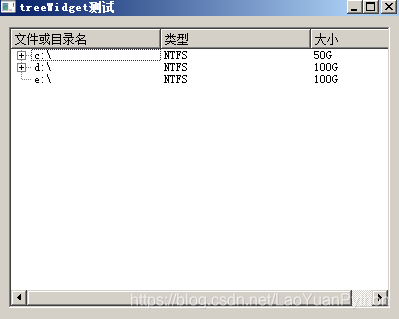
应用运行后,界面信息如下:
构造方法中输出的项信息如下:
item = c:\,No aboveItem ,belowItem =  d:\

    item = c:\temp,No aboveItem ,belowItem =  c:\

    item = c:\Python,No aboveItem ,belowItem =  c:\

item = d:\,aboveItem = c:\  ,belowItem =  e:\

    item = d:\work,No aboveItem ,belowItem =  c:\

    item = d:\tools,No aboveItem ,belowItem =  c:\

        item = ue.exe,No aboveItem ,belowItem =  c:\

        item = pycharm.exe,No aboveItem ,belowItem =  c:\

        item = designer.exe,No aboveItem ,belowItem =  c:\

    item = d:\study,No aboveItem ,belowItem =  c:\

item = e:\,aboveItem = d:\  ,No belowItem
可以看到顶层项的aboveItem指向顶层上一节点项,如果没有则是None,belowItem指向顶层下一节点项,如果没有则是None。但子项全部没有aboveItem ,belowItem 全部指向顶层第一个节点。老猿为此做了很多测试,包括调整项的构建顺序、插入顺序、一次插入多个子项或逐个插入等,结论都是一样。
3.8、将树型节点中包含子项的节点部分或全部展开,双击鼠标输出项信息
3.8.1、部分子项展开
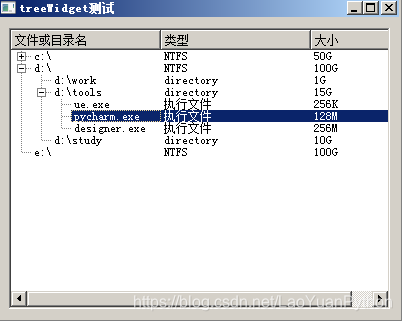
输出信息:
item = c:\,No aboveItem ,belowItem =  d:\

    item = c:\temp,No aboveItem ,belowItem =  c:\

    item = c:\Python,No aboveItem ,belowItem =  c:\

item = d:\,aboveItem = c:\  ,belowItem =  d:\work

    item = d:\work,aboveItem = d:\  ,belowItem =  d:\tools

    item = d:\tools,aboveItem = d:\work  ,belowItem =  ue.exe

        item = ue.exe,aboveItem = d:\tools  ,belowItem =  pycharm.exe

        item = pycharm.exe,aboveItem = ue.exe  ,belowItem =  designer.exe

        item = designer.exe,aboveItem = pycharm.exe  ,belowItem =  d:\study

    item = d:\study,aboveItem = designer.exe  ,belowItem =  e:\

item = e:\,aboveItem = d:\study  ,No belowItem
可以看到在界面上可见的项的aboveItem 指向界面上在它之上的第一个项,belowItem 指向界面下面在其下可见的第一个项,未显示的项全部没有aboveItem ,belowItem 全部指向顶层第一个节点。
3.8.2、所有子项展开
以上结论老猿经过多次验证最终得出。我们再看一个所有子项完全展开的例子。
界面:
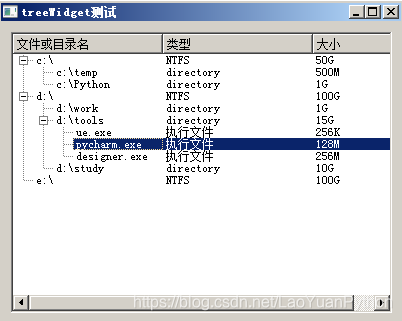
输出信息:
item = c:\,No aboveItem ,belowItem =  c:\temp

    item = c:\temp,aboveItem = c:\  ,belowItem =  c:\Python

    item = c:\Python,aboveItem = c:\temp  ,belowItem =  d:\

item = d:\,aboveItem = c:\Python  ,belowItem =  d:\work

    item = d:\work,aboveItem = d:\  ,belowItem =  d:\tools

    item = d:\tools,aboveItem = d:\work  ,belowItem =  ue.exe

        item = ue.exe,aboveItem = d:\tools  ,belowItem =  pycharm.exe

        item = pycharm.exe,aboveItem = ue.exe  ,belowItem =  designer.exe

        item = designer.exe,aboveItem = pycharm.exe  ,belowItem =  d:\study

    item = d:\study,aboveItem = designer.exe  ,belowItem =  e:\

item = e:\,aboveItem = d:\study  ,No belowItem
可以看到与上述结论相同。
四、结论
- QTreeWidget的itemAbove(QTreeWidgetItem item)方法在参数item对应项在界面上显示时,返回在界面上该项上面第一个项对应的项,如果上面没有项则返回None,如果参数item对应项在界面上未显示、则itemAbove为None。
- QTreeWidget的itemBelow(QTreeWidgetItem item)方法在参数item对应项在界面上显示时,返回在界面上该项下面第一个项对应的项,如果下面没有项则返回None,如果参数item对应项在界面上未显示、则itemAbove总是返回树型部件的顶部首项。
老猿Python,跟老猿学Python!
PyQt(Python+Qt)学习随笔:树型部件QTreeWidget的itemAbove、itemBelow方法作用探究的更多相关文章
- PyQt(Python+Qt)学习随笔:QWidget部件的palette属性以及ColorGroup、colorRole的用途和含义
专栏:Python基础教程目录 专栏:使用PyQt开发图形界面Python应用 专栏:PyQt入门学习 老猿Python博文目录 1.palette属性 QWidget部件的palette属性用于控制 ...
- PyQt(Python+Qt)学习随笔:设定toolButton弹出菜单的方法
在Qt Designer中toolButton可以通过popupMode设定菜单弹出的模式,但并不能在Qt Designer中指定toolButton的弹出菜单,toolButton只能通过代码来指定 ...
- PyQt(Python+Qt)学习随笔:利用QWidget部件的palette以及ColorGroup、colorRole局部调整部件的特定范围颜色
专栏:Python基础教程目录 专栏:使用PyQt开发图形界面Python应用 专栏:PyQt入门学习 老猿Python博文目录 在<PyQt(Python+Qt)学习随笔:QWidget部件的 ...
- PyQt(Python+Qt)学习随笔:Qt Designer中部件的autoFillBackground属性
autoFillBackground属性可以确认部件背景是否自动填充,如果自动填充,Qt会在调用Paint事件之前填充部件的背景.使用的颜色由部件调色板中的QPalette.window 角色定义(关 ...
- PyQt(Python+Qt)学习随笔:Qt Designer中部件的accessibleDescription和accessibleName辅助阅读属性
accessibleDescription和accessibleName属性都是用于残疾人辅助阅读的,这两个属性都有国际化属性(关于国际化请参考<PyQt(Python+Qt)学习随笔:Qt D ...
- PyQt(Python+Qt)学习随笔:Qt Designer中部件的toolTip、toolTipDuration、statusTip、whatsThis属性
toolTip属性 toolTip属性设置部件的toolTip提示信息,toolTip提示信息在鼠标放到控件上会浮动出一个小框显示提示信息.默认情况下,仅显示活动窗口子部件的toolTip,可以通过在 ...
- PyQt(Python+Qt)学习随笔:部件的大小策略sizePolicy的含义
在Qt Designer中的每个部件,除了设置部件的位置(geometry)之外,还可以指定部件的大小策略sizePolicy.部件的sizePolicy用于说明部件在布局管理中的缩放方式,当部件没有 ...
- PyQt(Python+Qt)学习随笔:Qt Designer中QAbstractButton派生按钮部件的shortcut 属性
shortcut 属性保存与按钮关联的快捷键.可以使用shortcut()和setShortcut(QKeySequence)访问和设置该属性. 关于这个属性官网介绍的不多,经老猿实际验证,它与tex ...
- PyQt(Python+Qt)学习随笔:Qt Designer中QAbstractButton派生按钮部件的icon属性和iconSize属性
icon属性 icon属性保存按钮上展示的图标,图标的缺省大小由图形界面的样式决定,但可以通过 iconSize 属性进行调整. 图标的几种子属性状态的含义与QWidget的windowIcon属性相 ...
- PyQt(Python+Qt)学习随笔:Qt Designer中spacer部件的sizeHint属性
在两种Spacer部件中都有sizeHint属性,在<PyQt(Python+Qt)学习随笔:Qt Designer中部件的三个属性sizeHint缺省尺寸.minimumSizeHint建议最 ...
随机推荐
- 手撸ORM浅谈ORM框架之Query篇
快速传送 手撸ORM浅谈ORM框架之基础篇 手撸ORM浅谈ORM框架之Add篇 手撸ORM浅谈ORM框架之Update篇 手撸ORM浅谈ORM框架之Delete篇 手撸ORM浅谈ORM框架之Query ...
- Statistical physics approaches to the complex Earth system(相关系统建模理念方法的摘要)
本文翻译自"Statistical physics approaches to the complex Earth system",其虽然是针对复杂地球系统的统计物理方法的综述,但 ...
- Spider--实战--selenium_12306
# login12306_02 # 图像识别涉及到深度学习,这里直接将验证码识别任务发送到大佬的验证码解析地址,不过现在已经失效了,程序跑到这会报错. # 用户名和密码存储在本地工作目录中的 user ...
- scjp卡壳题
1. void looper() { int x = 0; one: while (x < 10) { two: System.out.println(++x); if (x > 3) { ...
- 数据采集与融合第四次作业:多线程以及scrapy框架的使用
数据采集第四次作业:多线程以及scrapy框架的使用 任务一:单多线程的使用 单线程代码: from bs4 import BeautifulSoup from bs4 import UnicodeD ...
- 牛客网-声网2020校招-通用C++笔试题-2020.9.3
1. 操作系统中两个进程争夺同一个资源会发生什么情况? 答:不一定死锁 解析:产生死锁的四个必要条件为 (1)互斥条件:一个资源每次只能被一个进程使用. (2)不可剥夺条件:进程已获得的资源,在未使用 ...
- awk1
awk [选项参数] 'script' var=value file(s)或aawk [选项参数] -f scriptfile var=value file(s)项参数说明:-F fs or --fi ...
- tcpack--3快速确认模式- ack状态发送&清除
ACK发送状态的转换图 ACK的发送状态清除 当成功发送ACK时,会删除延迟确认定时器,同时清零ACK的发送状态标志icsk->icsk_ack.pending ACK发送事件主要做了:更新快速 ...
- CTF练习(1)这是一张单纯的图片?
1.练习平台http://123.206.31.85/challenges 2.图片下载后放进WInhex 最后安利一个 CTF资源库|CTF工具包|CTF工具集合 网站,里面工具很全,很方便 ...
- [原题复现][极客大挑战 2019]BuyFlag
简介 原题复现:[极客大挑战 2019]BuyFlag 考察知识点:php函数特性(is_numeric().strcmp函数()) 线上平台:https://buuoj.cn(北京联合大学公开 ...