
数据可视化之powerBI基础(十)快速度量值,帮你更快的进行数据分析
https://zhuanlan.zhihu.com/p/64414831
刚开始学习PowerBI,最头疼的可能就是度量值了,毕竟用了Excel这么多年,只相信自己眼睛看到的,对于这个"虚拟"的字段,总感觉有点难以理解。
即使稍微理解了,却又碰到了不会写DAX的苦恼,知道自己想要什么结果,但不知道该怎么实现它。
如果你还在苦思冥想怎么编写度量值,可能只是因为你还没有发现这个功能:快速度量值。
利用快速度量功能,可以通过鼠标点击拖拽的方式,快速、轻松的执行常见的运算,根据你选择计算的类型和字段,PowerBI后台运行一组DAX代码,和手动创建的度量值一样,新建的度量值自动添加到模型中,供我们分析建模使用。
怎么创建快速度量值
在这三个地方可以看到创建快速度量值,
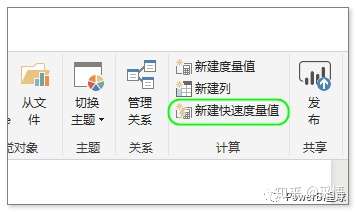
↑ 功能区按钮
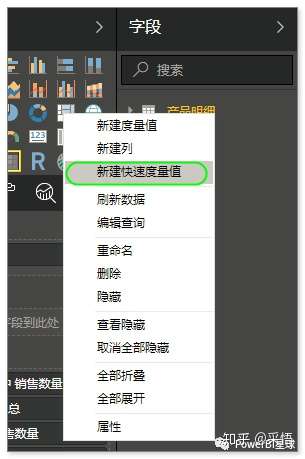
↑ 任意字段右键
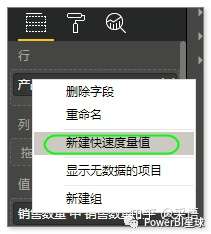
↑ 可视化字段框右键
点击进去以后,就是创建快速度量值的窗口,
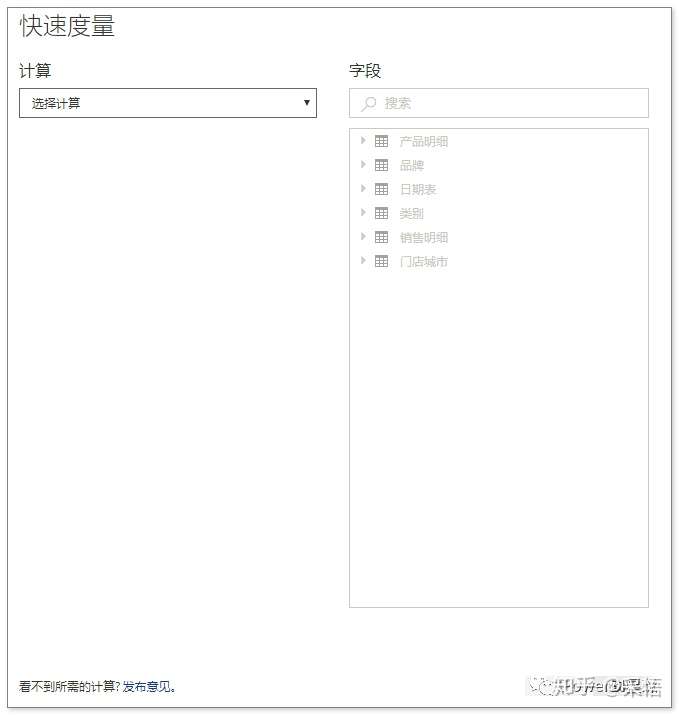
第一步先选择我们想要的计算类型,点击下拉框,
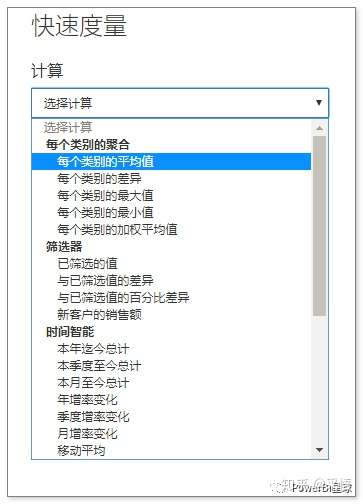
这里面都是最常用的快速度量计算类型,目前有六组,比如聚合、筛选器、时间智能、文本等,每组均包含一系列计算,根据用户的反馈,微软还在不断扩充,日常使用频繁的计算类型,以后都有可能放进来。
快速度量值示例
我们先建一个最常用的计算度量:汇总
下拉框中选择计算类型为汇总,弹出窗口如下:
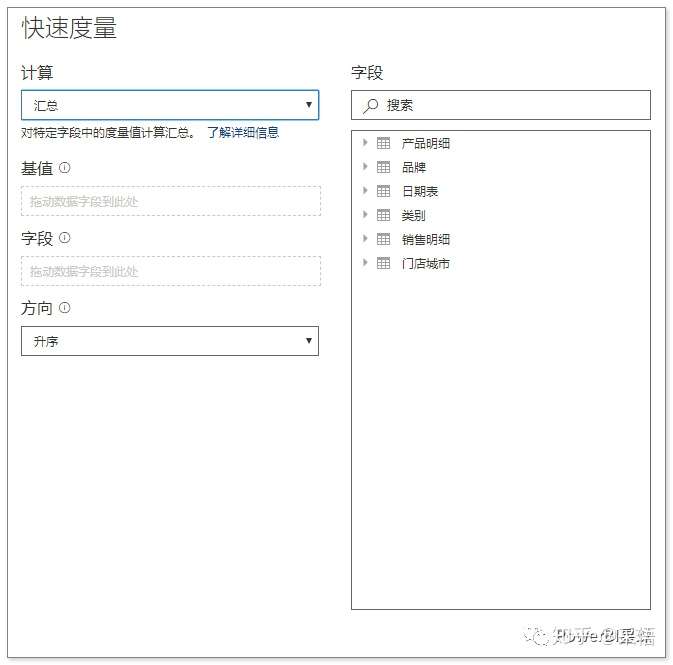
从右侧的字段区拖动想要汇总的字段放进“基值”,比如需要汇总销售数量,这里只需要汇总,下面的框中可以随便选一个字段,点击确定,就生成了一个度量值,点中它,可以看到生成它的DAX,
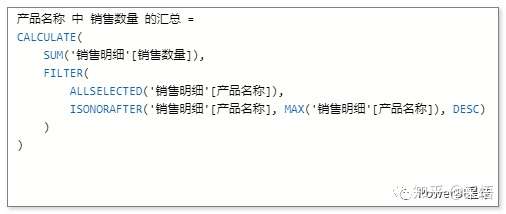
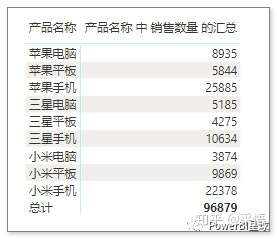
看起来好复杂,其实大部分都是很常用的函数,只是快速度量使用的DAX考虑的更加全面。对于计算产品的销售数量汇总,这个结果和我们自己用sum写个简单的汇总度量值效果一致,
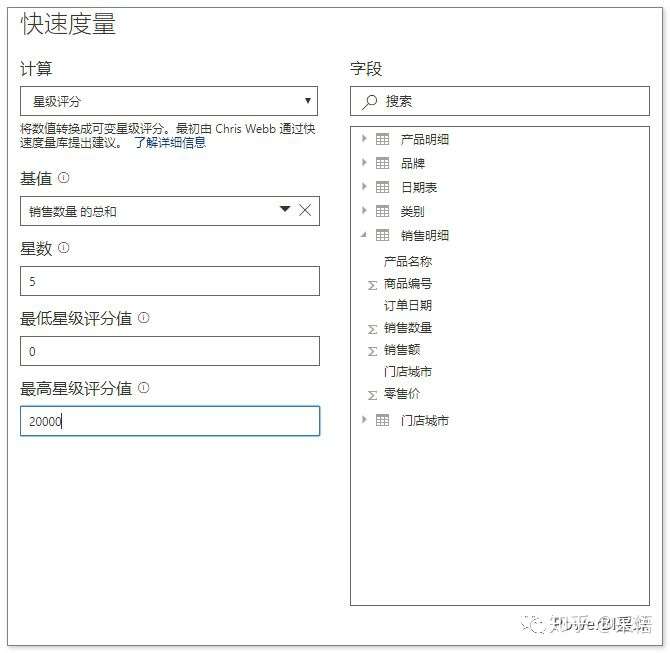
下面再体验一下快速度量的文本功能:星级评分,依然按照销售数量进行评分,把20000以上的都评为最高分5星,设置如下,
这个度量值效果如下,
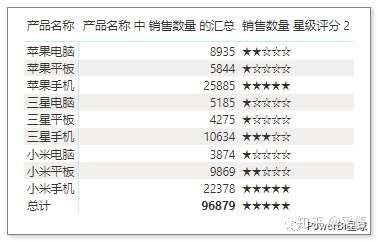
只需要点几下就能做成这个效果,不愧是快速度量值,如果让我们自己写,真的是要费一番功夫的,查看一下它的DAX代码,
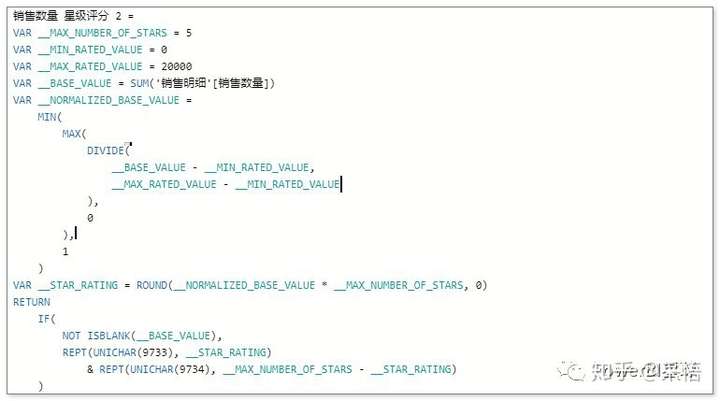
这段代码确实很长,不过也说不上复杂,用了前文提到的VAR来定义变量,小星星就是使用UNICHAR(9733)得到的,利用UNICHAR我们可以显示任何常见的符号类型。
通过阅读快速度量值的DAX代码,是我们学习DAX的一大捷径,我觉得这个功能比使用快速度量值本身更有价值,毕竟快速度量值的类型有限,一旦我们掌握了DAX各种函数的逻辑,哪里还用得着快速度量值,无论需要计算什么,随手敲几行DAX代码,轻松搞定。
即使快速度量值中没有我们想要的计算,如果熟悉了各种函数以后,我们也可以利用快速度量值先生成一段DAX,然后在此基础上根据我们的需求,修改其中的某些函数或者函数的参数就可以了。
这里不再一一举例,你可以利用快速度量值,结合数据模型,钻研每一个计算类型背后的DAX逻辑,这样学习一段以后,也许就再也不用担心度量值不会写了。
数据可视化之powerBI基础(十)快速度量值,帮你更快的进行数据分析的更多相关文章
- 数据可视化之powerBI基础(十二)PowerBI导入Excel数据有哪几种方式?
https://zhuanlan.zhihu.com/p/64999937 Excel作为使用最频繁.应用最广泛.用户最庞大的数据处理工具,当然也应该是PowerBI最常用的数据获取方式,本文介绍一下 ...
- 数据可视化之powerBI基础(八)PowerBI的表格,你真的会用吗
https://zhuanlan.zhihu.com/p/64413000 在PowerBI的可视化对象中,还有两个「表格」对象,表格的作用不仅可以在报表提供明细数据,还经常用来测试度量值的返回结果, ...
- 数据可视化之powerBI基础(二)PowerBI动态图表技巧:钻取交互
https://zhuanlan.zhihu.com/p/64406366 查看可视化图表的时候,我们可能想深入了解某个视觉对象的更详细信息,或者进行更细粒度的分析,比如看到2017年的总体数据,同时 ...
- 数据可视化之powerBI基础(一) 如何查看PowerBI图表背后的数据
https://zhuanlan.zhihu.com/p/64405494 图表很直观,但有时候我们不仅想看图,也想更进一步查看生成该图表的明细数据,在PowerBI中有三种方式. (一)在图表上单击 ...
- 数据可视化之powerBI基础(十六)PowerQuery的这个小功能,让你轻松发现数据质量问题
https://zhuanlan.zhihu.com/p/64418072 源数据常常包含各种差错值,为了进行下一步的分析,我们必须先找出并更正这些差错,做这些工作几乎不会有什么快乐感可言,但却往往需 ...
- 数据可视化之powerBI基础(二十)Power BI度量值和新建表,有什么异同?
https://zhuanlan.zhihu.com/p/101812525 PowerBI中,有三个地方可以使用DAX,分别是度量值.新建列和新建表,这三个功能并成一排摆放在这里,如图所示, 之前 ...
- 数据可视化之powerBI基础(十四)Power BI中创建联动切片器
https://zhuanlan.zhihu.com/p/67564062 进行数据分析时,每个分析维度并不总是独立的,比如省份是一个维度,城市也是一个维度,而这两个维度之间是有逻辑关系的,那么在进行 ...
- 数据可视化之powerBI基础(十九)学会使用Power BI的参数,轻松搞定动态分析
https://zhuanlan.zhihu.com/p/55295072 静态的分析经常不能满足实际分析的需要,还需要引入动态分析,通过调节某个维度的增减变化来观察对分析结果的影响.在PowerBI ...
- 数据可视化之powerBI基础(十五)Power BI同步切片器,你知道怎么用吗?
https://zhuanlan.zhihu.com/p/67932754 在PowerBI报表中,切片器绝对是最常用的控件了,利用它可以进行各种维度的动态切换,同一个页面中的所有图表可以同步响应:利 ...
随机推荐
- 解决Zabbix 5.0不能选择中文和中文乱码问题
Zabbix web界面不能选择中文,提示: You are not able to choose some of the languages, because locales for them ar ...
- Linux系统管理——初学者建议
学习Linux的注意事项(一) Linux严格区分大小写 Linux是严格区分大小写的,这一点和Windows不一样,所以操作时要注意区分大小写的不同,包括文件名和目录名.命令.命令选项.配置文件配置 ...
- controller介绍
Loadrunner Controller可以使用Loadrunner Controller管理和维护方案可以从一个单一的控制点简单有效的控制所有的Vuser 承担着多种工作任务.最常见的就是场景的设 ...
- sourcetree 安装破解注册方法
1.下载sourcetree安装包 2.点击安装到下图步骤 3.在网盘中下载accounts.json 文件,( 链接:https://pan.baidu.com/s/1tJd_xCh-B-oOwd ...
- Jmeter基础003----Jmeter组件之测试计划和线程组
一.测试计划 1.界面展示 测试计划是测试脚本的容器,主要是对测试脚本做总体设置.它定义了测试要执行什么,怎么执行(执行的).其界面如下图所示: 2.设置用户定义变量 在测试计划中定义的变量是在整 ...
- 基于 abp vNext 和 .NET Core 开发博客项目 - Blazor 实战系列(八)
系列文章 基于 abp vNext 和 .NET Core 开发博客项目 - 使用 abp cli 搭建项目 基于 abp vNext 和 .NET Core 开发博客项目 - 给项目瘦身,让它跑起来 ...
- Beta冲刺<7/10>
这个作业属于哪个课程 软件工程 (福州大学至诚学院 - 计算机工程系) 这个作业要求在哪里 Beta冲刺 这个作业的目标 Beta冲刺--第七天(05.25) 作业正文 如下 其他参考文献 ... B ...
- v-forv-for指令的三种使用方法
1.迭代数组 <p v-for="(item,i) in list">id:{{item.id}}---名字:{{item.name}}---索引{{item.age} ...
- linux网络编程-socket(2)
当客户端调用close函数的时候,服务器的read函数读到的数据是0读到文件结束通知,表示对端关闭了tcp连接 我们现实实现下面的功能: 1.tcp客户端从标准的输入流中得到输入数据发送到服务器,服务 ...
- 实时web应用方案——SignalR(.net core)
何为实时 先从理论上解释一下两者的区别. 大多数传统的web应用是这样的:客户端发起http请求到服务端,服务端返回对应的结果.像这样: 也就是说,传统的web应用都是客户端主动发起请求到服务端. 那 ...