
微信小程序开发实战(云开发)--资产管理工具
添加首页 menu页面
截图展示
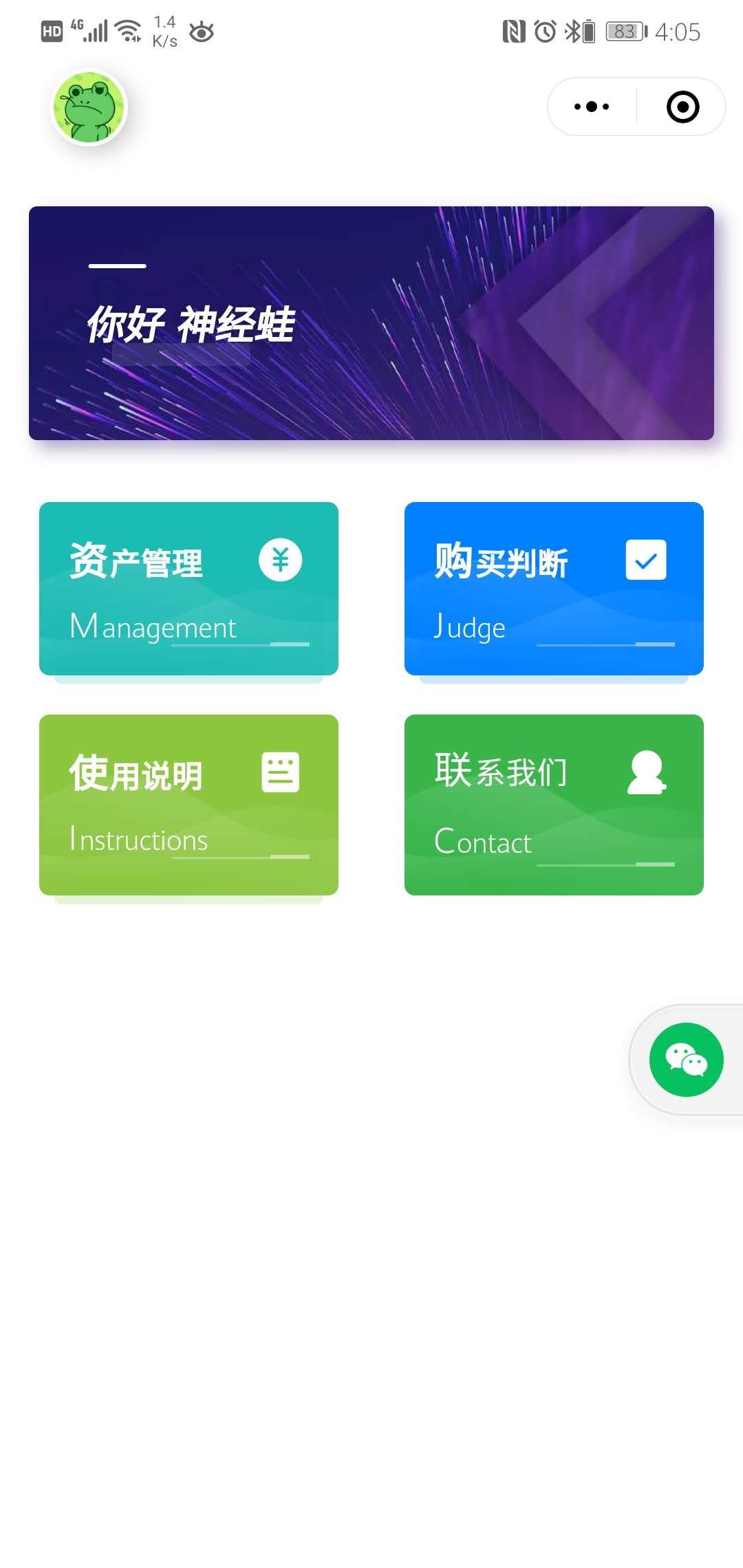
menu.js源码
						// pages/menu/menu.js

						Page({

							/**

							 * 页面的初始数据

							 */

							data: {

							},

							/**

							 * 生命周期函数--监听页面加载

							 */

							onLoad: function (options) {

							},

							/**

							 * 生命周期函数--监听页面初次渲染完成

							 */

							onReady: function () {

							},

							/**

							 * 生命周期函数--监听页面显示

							 */

							onShow: function () {

							},

							/**

							 * 生命周期函数--监听页面隐藏

							 */

							onHide: function () {

							},

							/**

							 * 生命周期函数--监听页面卸载

							 */

							onUnload: function () {

							},

							/**

							 * 页面相关事件处理函数--监听用户下拉动作

							 */

							onPullDownRefresh: function () {

							},

							/**

							 * 页面上拉触底事件的处理函数

							 */

							onReachBottom: function () {

							},

							/**

							 * 用户点击右上角分享

							 */

							onShareAppMessage: function () {

							}

						})
menu.json 源码
		{

			"usingComponents": {},

			"navigationStyle": "custom",

			"backgroundColor": "#fff",

			"backgroundTextStyle": "light",

			"navigationBarBackgroundColor": "#fff",

			"navigationBarTitleText": "理财小助手",

			"navigationBarTextStyle": "black"

		}
menu.wxml 源码
								<view class='cu-tabbar-height' style="min-height:180rpx">

								<view class="userinfo-avatar">

									<open-data  type="userAvatarUrl"></open-data>

								</view>

							</view>

							<view class="cu-card" style="margin-bottom:35rpx">

									<view class="cu-item bg-img shadow-blur" style="background-image:url('images/qpct2148.jpg')">

										<view class="cardTitle" style="font-weight:bolder">

										 你好 <open-data type="userNickName"></open-data>

										</view>

									</view>

								</view>

								<view class='nav-list'>

									<navigator  open-type="navigate" hover-class='none' url="" class="nav-li bg-cyan" >

										<view style="font-weight:bolder" class="nav-title">资产管理</view>

										<view style="font-weight:bolder" class="nav-name">management</view>

										<text class='cuIcon-rechargefill'></text>

									</navigator>

									<navigator open-type="navigate" hover-class='none' url="" class="nav-li bg-blue" >

										<view style="font-weight:bolder" class="nav-title">购买判断</view>

										<view style="font-weight:bolder" class="nav-name">judge</view>

										<text class='cuIcon-squarecheckfill'></text>

									</navigator>

									<navigator open-type="navigate" hover-class='none' url="" class="nav-li bg-olive" >

										<view style="font-weight:bolder" class="nav-title">使用说明</view>

										<view style="font-weight:bolder" class="nav-name">instructions</view>

										<text class='cuIcon-formfill'></text>

									</navigator>

									<button open-type="contact" hover-class='none' style="width: 45%;margin: 0 0 40rpx;" class="nav-li bg-green" >

										<view style="font-weight:bolder" class="nav-title" style="text-align:left">联系我们</view>

										<view style="font-weight:bolder" class="nav-name" style="text-align:left">Contact</view>

										<text class='cuIcon-friendaddfill' style=""></text>

									</button>

								</view>

								<view class='cu-tabbar-height'></view>
menu.wxss 源码
						/* pages/menu/menu.wxss */

					@import "../../colorui/main.wxss";

					@import "../../colorui/icon.wxss";

					page{

						background-color: white;

					}

					.cardTitle{

						color: #fff;

						padding: 90rpx 60rpx;

						font-size: 40rpx;

						font-weight: 300;

						transform: skew(-10deg, 0deg);

						position: relative;

						text-shadow: 0px 0px 6rpx rgba(0,0,0,0.3)

					}

					.cardTitle::before{

						content: "";

						position: absolute;

						width: 60rpx;

						height: 6rpx;

						border-radius: 20rpx;

						background-color: #fff;

						display: block;

						top: 60rpx;

						left: 50rpx;

						transform: skew(10deg, 0deg);

					}

					.cardTitle::after{

						content: "";

						position: absolute;

						width: 140rpx;

						border-radius: 6rpx;

						height: 24rpx;

						background-color: #fff;

						display: block;

						bottom: 76rpx;

						left: 90rpx;

						transform: skew(10deg, 0deg);

						opacity: 0.1;

					}

					.scrollPage {

						height: 100vh;

					}

					.nav-list {

						display: flex;

						flex-wrap: wrap;

						padding: 0px 40rpx 0px;

						justify-content: space-between;

					}

					.nav-li {

						padding: 30rpx;

						border-radius: 12rpx;

						width: 45%;

						margin: 0 0 40rpx;

						background-image: url(https://image.weilanwl.com/color2.0/cardBg.png);

						background-size: cover;

						background-position: center;

						position: relative;

						z-index: 1;

					}

					.nav-li::after {

						content: "";

						position: absolute;

						z-index: -1;

						background-color: inherit;

						width: 100%;

						height: 100%;

						left: 0;

						bottom: -10%;

						border-radius: 10rpx;

						opacity: 0.2;

						transform: scale(0.9, 0.9);

					}

					.nav-li.cur {

						color: #fff;

						background: rgb(94, 185, 94);

						box-shadow: 4rpx 4rpx 6rpx rgba(94, 185, 94, 0.4);

					}

					.nav-title {

						font-size: 32rpx;

						font-weight: 300;

					}

					.nav-title::first-letter {

						font-size: 40rpx;

						margin-right: 4rpx;

					}

					.nav-name {

						font-size: 28rpx;

						text-transform: Capitalize;

						margin-top: 20rpx;

						position: relative;

					}

					.nav-name::before {

						content: "";

						position: absolute;

						display: block;

						width: 40rpx;

						height: 6rpx;

						background: #fff;

						bottom: 0;

						right: 0;

						opacity: 0.5;

					}

					.nav-name::after {

						content: "";

						position: absolute;

						display: block;

						width: 100rpx;

						height: 1px;

						background: #fff;

						bottom: 0;

						right: 40rpx;

						opacity: 0.3;

					}

					.nav-name::first-letter {

						font-weight: bold;

						font-size: 36rpx;

						margin-right: 1px;

					}

					.nav-li text {

						position: absolute;

						right: 30rpx;

						top: 30rpx;

						font-size: 52rpx;

						width: 60rpx;

						height: 60rpx;

						text-align: center;

						line-height: 60rpx;

					}

					.text-light {

						font-weight: 300;

					}

					.userinfo-avatar {

						overflow:hidden;

						display: block;

						width: 80rpx;

						height: 80rpx;

						margin-left: 50rpx;

						margin-top: 70rpx;

						border-radius: 50%;

						border: 2px solid #fff;

						box-shadow: 3px 3px 10px rgba(0, 0, 0, 0.2);

					}

					.userinfo{

						/* color: #fff; */

						font-size: 14px;

						background-color: #c0c0c0;

						border-radius:40%;

					}
合作项目/交朋友/问题咨询 请打开https://blog.iffmd.cn (https://blog.iffmd.cn)
微信小程序开发实战(云开发)--资产管理工具的更多相关文章
- 微信小程序中使用云开发获取openid
微信小程序获取openid 新建一个微信小程序项目 注意要注册一个自己的小程序账号,并有属于自己的appid 点击云开发按钮,自行填入开发环境名称 打开app.js,找到依赖环境 修改为刚才设置的环境 ...
- 微信小程序--简约风博客小程序(基于云开发 - 全开源)
微信小程序--简约风博客小程序(基于云开发 - 全开源) 项目启动纯属突发奇想,想看看博客小程序,例如wehalo博客小程序,但是感觉自建平台还要浪费自己的服务器算力,还没有访问量,省省吧. 本着白嫖 ...
- 微信小程序+腾讯云直播的实时音视频实战笔记
欢迎访问我的GitHub https://github.com/zq2599/blog_demos 内容:所有原创文章分类汇总及配套源码,涉及Java.Docker.Kubernetes.DevOPS ...
- 微信小程序购物商城系统开发系列-目录结构
上一篇我们简单介绍了一下微信小程序的IDE(微信小程序购物商城系统开发系列-工具篇),相信大家都已经蠢蠢欲试建立一个自己的小程序,去完成一个独立的商城网站. 先别着急我们一步步来,先尝试下写一个自己的 ...
- 微信小程序购物商城系统开发系列-工具篇
微信小程序开放公测以来,一夜之间在各种技术社区中就火起来啦.对于它 估计大家都不陌生了,对于它未来的价值就不再赘述,简单一句话:可以把小程序简单理解为一个新的操作系统.新的生态,未来大部分应用场景都将 ...
- 微信小程序购物商城系统开发系列
微信小程序购物商城系统开发系列 微信小程序开放公测以来,一夜之间在各种技术社区中就火起来啦.对于它 估计大家都不陌生了,对于它未来的价值就不再赘述,简单一句话:可以把小程序简单理解为一个新的操作系统. ...
- 从微信小程序到鸿蒙js开发【11】——页面路由
目录: 1.router.push()&wx.navigateTo() 2.router.replace()&wx.redirectTo() 3.router.back()&w ...
- 从微信小程序到鸿蒙js开发【12】——storage缓存&自动登录
鸿蒙入门指南,小白速来!从萌新到高手,怎样快速掌握鸿蒙开发?[课程入口] 正文: 在应用开发时,我们常需要将一些数据缓存到本地,以提升用户体验.比如在一个电商的app中,如果希望用户登录成功后,下次打 ...
- 从微信小程序到鸿蒙js开发【13】——list加载更多&回到顶部
鸿蒙入门指南,小白速来!从萌新到高手,怎样快速掌握鸿蒙开发?[课程入口] 目录: 1.list加载更多 2.list回到顶部 3.<从微信小程序到鸿蒙js开发>系列文章合集 1.list加 ...
- 从微信小程序到鸿蒙js开发【15】——JS调用Java
鸿蒙入门指南,小白速来!0基础学习路线分享,高效学习方法,重点答疑解惑--->[课程入口] 目录:1.新建一个Service Ability2.完善代码逻辑3.JS端远程调用4.<从微信小 ...
随机推荐
- matlab中axis的用法
来源:https://ww2.mathworks.cn/help/matlab/ref/axis.html?searchHighlight=axis&s_tid=doc_srchtitle a ...
- Allegro PCB 转 PADS Layout 之后的修修补补
操作系统:Windows 10 x64 工具:PADS Layout VX.2.3 参考:Allegro转PADS以及后续修改 我们可以看到转换后的PCB文件,乱糟糟的,所以还需要我们手动修改一下. ...
- JavaScript格式化返回当前日期和时间
要求: 返回当前日期和时间,如 2020年10月06日 星期二 下午08点15分35秒 代码实现: function getDate() { var date = new Date(); var ye ...
- Windows Server 2003 蓝屏 -- 系统故障:停止错误
Windows Server 2003 EE 出现蓝屏: 0X0000004D (0X000f27D9, 0X000F27D9, 0X0000000C, 0X00000000) 蓝屏拍照: 重启机器 ...
- 2017-18一《电子商务概论》本科作业-商A1551
第1次作业: 1 2017年双十一新营销方案 2 销售额达1682亿元分析组成及了解猫狗大战 3 破亿店铺举例. 第2次作业: 1.你如何来定义和理解电子商务?电子商务对社会经济带了怎样的影响,企业. ...
- MeteoInfoLab脚本示例:FY-3A AOD HDF数据
FY3A卫星有HDF格式的AOD产品数据,全球范围,分辨率为0.05度.读取数据文件变量后要重新设定X/Y维,数据是Y轴反向的,且需要除以10000得到AOD值. 脚本程序: #Add data fi ...
- Flask实现群聊
后端 from geventwebsocket.handler import WebSocketHandler from gevent.pywsgi import WSGIServer from ge ...
- mysql 操作数据库
创建数据库 CREATE {DATABASE | SCHEMA} [IF NOT EXISTS] db_name(数据库名字) #添加 IF NOT EXISTS,如果已有数据库,将会提醒,不会出现错 ...
- docker启动服务---------------nginx+php
环境 首先安装Docker,无论你是Windows还是Linux.MocOS都可以.安装Docker自行百度. Docker镜像源 访问https://hub.docker.com即可,它是镜像大仓库 ...
- go创建http服务
Go语言这种从零开始使用到解决问题的速度,在其他语言中是完全不可想象的.学过 C++ 的朋友都知道,一到两年大强度的理论学习和实战操练也只能学到这门语言的皮毛,以及知道一些基本的避免错误的方法. 那么 ...