
win10下visual studio code安装及mingw C/C++编译器配置,launch.json和task.json文件的配置
快一年了,我竟然还有脸回来。。。。。
过去一年,由于毕设、找工作的原因,发生太多变故,所以一直没更(最主要的原因还是毅力不够。。。),至于发生了什么事,以后想说的时候再更吧。。依然是小白,下面说正事。
1. 下载并安装vs code
这个比较简单,略过。
2. 下载安装C/C++和中文插件
首先下载安装C/C++,就是下面这货

然后下载安装中文插件:

按提示重启vs code,之后按shift + ctrl + P打开命令行,输入 Configure Display Language进行语言设置,选择ZH-CN作为语言(我这个版本是直接显示出已安装的语言列表,直接进行选择就行了,但看其他人的版本有的要打开locale.json并编辑其中locale一项如下:“locale”: "zh-CN")

3. 下载并安装C/C++编译器
之前一直不了解gcc,g++,mingw这些东西,一直把前两个混淆,现在网上找了些资料如下:
https://www.cnblogs.com/oxspirt/p/6847438.html
https://blog.csdn.net/wjheha/article/details/77648729
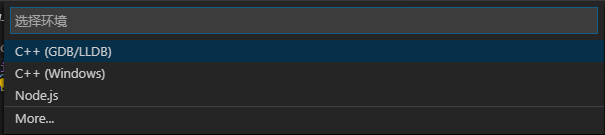
这里我安装的是mingw(因为这个以前安装过,这里安装过程略),安装完之后在环境变量path中添加“安装目录\MinGW\bin”,以便vs code的插件能找到编译器所在位置,接下来就是看看怎么样能运行一个hello world了。首先创建一个项目文件夹,里面放cpp文件(注意路径最好不要带中文),你的hello_world.cpp就放在里面,打开cpp文件,点击左侧debug按钮 ,在按F5出现如下下拉列表,我这里选择C++(GDB/LLDB),
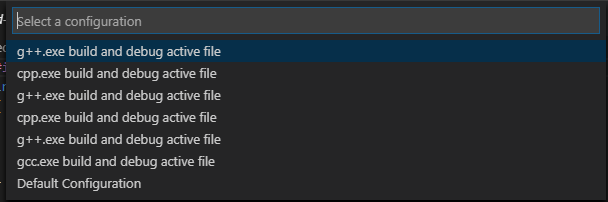
之后再出现这个下拉列表,我这里还是选择第一项,
这时系统会根据安装好的mingw自动生成配置好的launch.json文件,保存在工作文件夹的.vscode文件夹下,如下图

然后关键的一步来了,在externalConsole一项,将false改为true!!

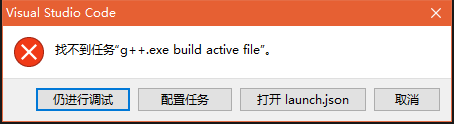
然后切换回cpp文件,按F5,会弹出下面的提示,选择配置任务
之后又出现如下列表

这里需要选择和之前选择一样的选项,之前选择的是g++.exe build and debug active file,所以这里我仍然选择g++那一项,之后系统就会在.vscode文件夹下自动生成task.json文件如下,
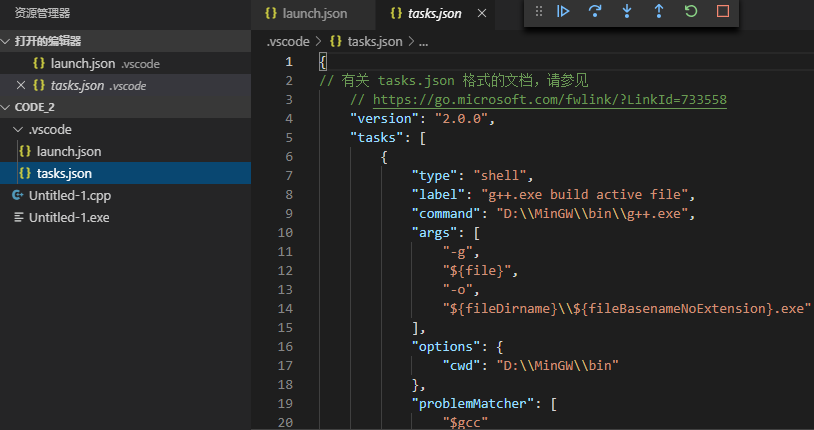
这个文件无需任何更改。
再切换回cpp文件,再按下F5,发现已经可以调试了,生成了相应的exe文件
PS:路径和文件名不能带中文,否则各种出错
参考:
https://blog.csdn.net/a845717607/article/details/94756604
https://blog.csdn.net/bat67/article/details/81268581
https://www.cnblogs.com/ghjnwk/p/9806677.html
————————————————————————————更新分割线————————————————————————————————
经过这两天的摸索碰壁,终于搞清楚launch.json和task.json这两个文件如何配合工作了。。。。上面的说法是从网上找来的,并不正确。
在进行编译前,需要先配置好launch.json 和task.json两个文件,对launch.json的各关键项解释如下:
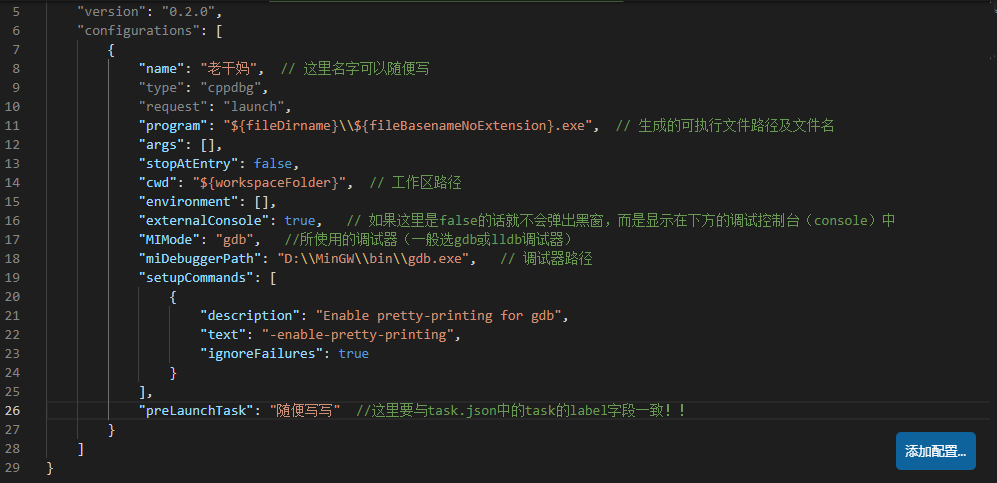
其中name一栏随便填写,在调试的时候会在界面的左下角以“name(work dir)”显示出来,如下图
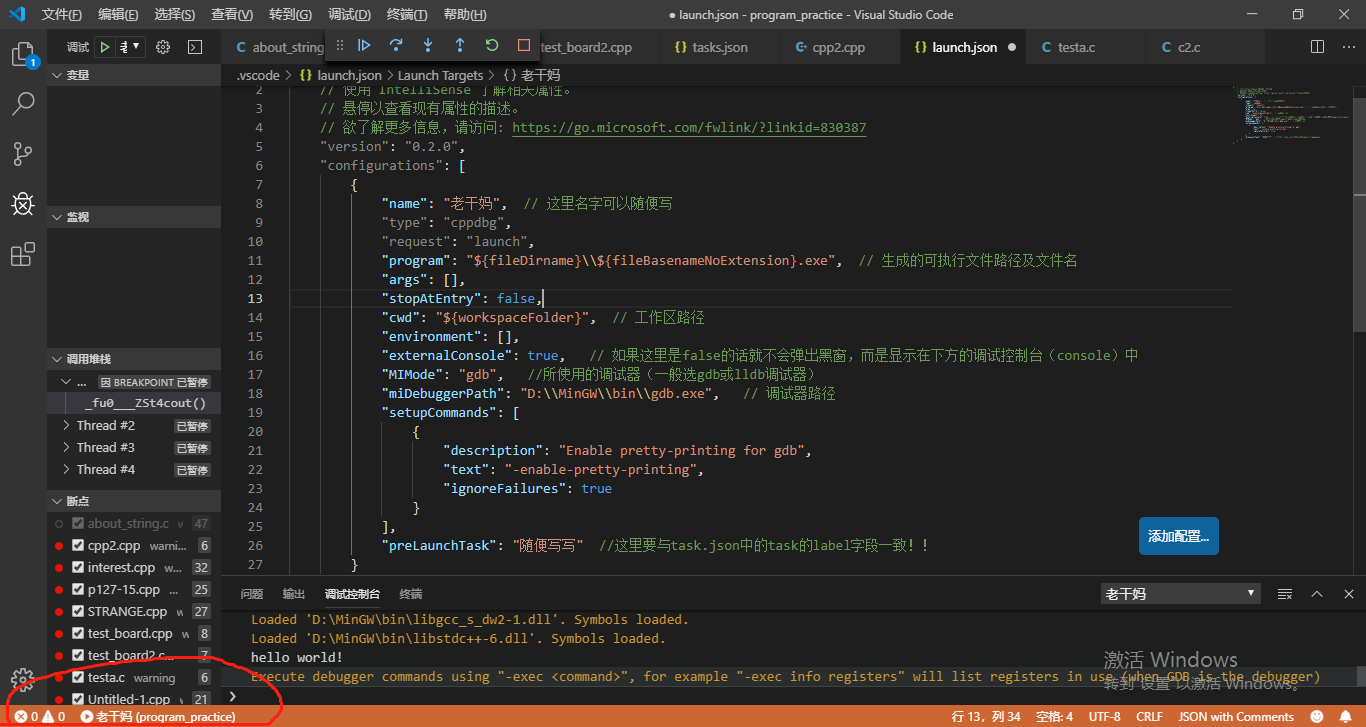
而"externalConsole"一项则决定是否弹出外部黑窗的形式显示,如果选false的话就不会弹出黑窗,而是显示在界面下方的“调试控制台”一项中。
关键是prelaunchTask这一项,这里的内容要与task.json中的task的label一致!!如下图
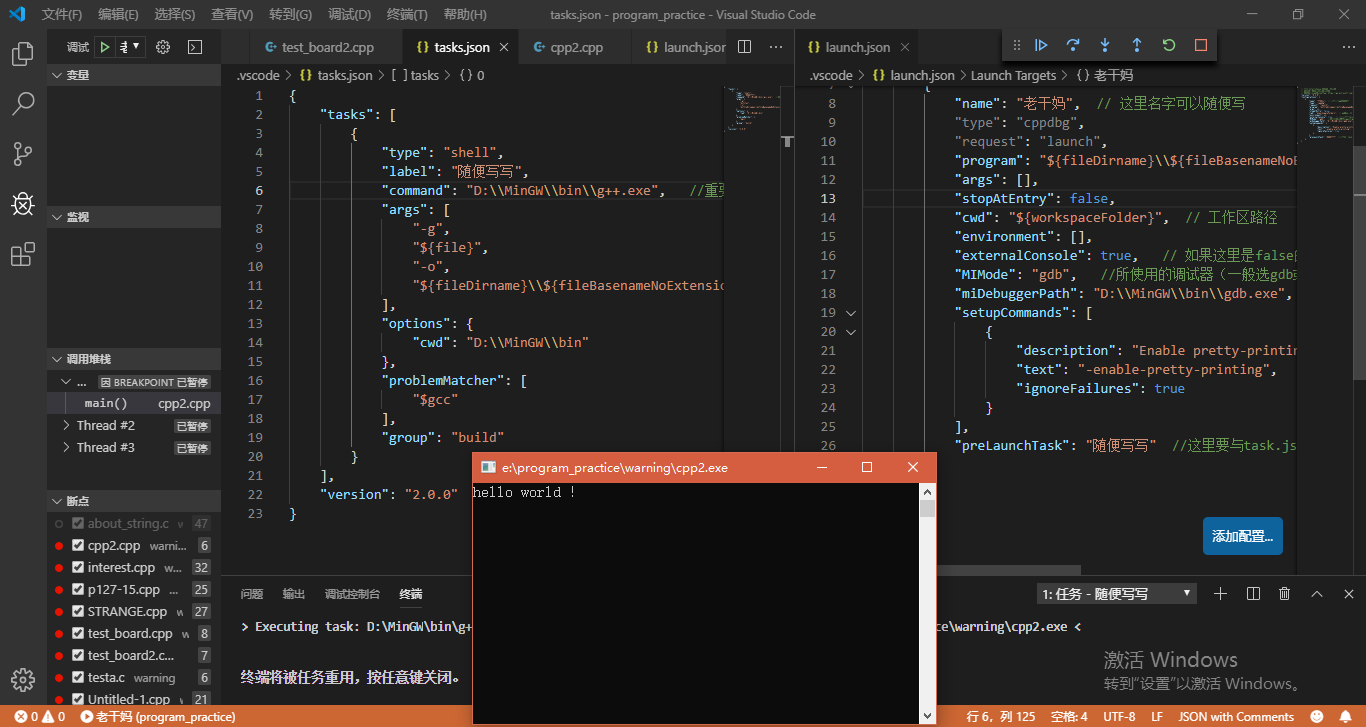
在task.json文件中,每增加一个task,就会在task[]列表中多一个项,每个项都有如下字段:
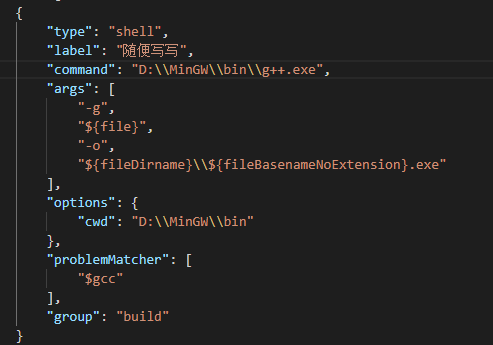
其中command字段为编译器路径,注意这里如果选择g++.exe(例如上图),则无论是c文件还是cpp文件都可以编译生成可执行文件,如果选择的是gcc.exe则只能编译c文件,编译c++文件会出错!!
下面的cwd为编译器所在的位置,其他的保持默认就行。
win10下visual studio code安装及mingw C/C++编译器配置,launch.json和task.json文件的配置的更多相关文章
- ubuntu 下Visual Studio Code 安装
Build in Visual Studio Code Install VSCode The easiest way to install for Debian/Ubuntu based distri ...
- win10 下visual studio 2015 在调试模式下不能跟踪源文件
win10 下visual studio 2015 在调试模式下不能跟踪源文件,只要一调试就会关闭(隐藏)打开的文档,非常不方便.经过一番折腾,发现是配置的问题. 如果安装多个版本的VS,请删除对应版 ...
- Windows下visual studio code搭建golang开发环境
Windows下visual studio code搭建golang开发环境 序幕 其实环境搭建没什么难的,但是遇到一些问题,主要是有些网站资源访问不了(如:golang.org),导致一些包无法安装 ...
- 【vscode高级玩家】Visual Studio Code❤️安装教程(最新版🎉教程小白也能看懂!)
目录 如果您在浏览过程中发现文章内容有误,请点此链接查看该文章的完整纯净版 下载 Linux Mac OS 安装 运行安装程序 同意使用协议 选择附加任务 准备安装 开始安装 安装完成 如果您在浏览过 ...
- Visual Studio Code 安装美化合集
这是一个关于VSCode编辑器的各种配置. 你可以在这里找到VSCode 的各种操作,如果这里找不到,请移步官方文档C++ programming with Visual Studio Code以及各 ...
- macOS 下 Visual Studio Code(VSCODE)安装配置及应用
Visual Studio Code 重新定义了 Code 编辑. 在任何操作系统上编辑和调试应用程序内置 Git 支持1000 种以上的扩展免费和开源 为什么使用VSCODE? 我们来看看以下功能: ...
- windows下Visual Studio Code 1.9安装
点击送你去官网下载vs code 进入下载页面如下 下载完成双击安装 安装完成打开之后如下图,最新版的默认中文就挺好的! 注意下面是微软建议: Note: .NET Framework 4.5.2 i ...
- 图解Windows 10下Visual Studio Code的下载和安装
1. 百度搜索“Visual Studio Code”,如下图所示: 2. 点击第一个搜索结果项,进入官方网站,然后点击“Download for Windows”,如下图所示: 3. 进入提示下载页 ...
- Visual Studio Code安装以及C/C++运行环境搭建
众所周知VSCode是全宇宙最好用的编辑器 (雾 配置了很久,今日终于配置完成了,还是有点麻烦的,本文是为了方便一些不懂怎么配置的小白,以及还有一些美化教程. 一.安装 Visual Studio C ...
随机推荐
- 【笔记】在java中String类为什么要设计成final?
部分内容转自知乎:https://www.zhihu.com/question/31345592 从自己的理解进行加工,压缩. String本质上是一个final类 public final clas ...
- Hadoop集群之浅析安全模式
集群启动顺序: NameNode启动 NameNode启动时,首先将镜像文件(Fsimage)载入内存,并执行编辑日志(Edits)中的各项操作.一旦在内存中成功建立文件系统元数据的映像,则创建一个新 ...
- Pop!_OS安装与配置(一):下载安装
Pop!_OS安装过程 0x0 Pop!_OS简介 0x1 下载 0x2 启动盘制作 0x3 重启安装 如何分区 0x4 重启进入Pop!_OS 0x0 Pop!_OS简介 Linux发行版选哪个? ...
- Set 和 Map
1. 数组去重 <script type="text/javascript"> [...new Set(array)] </script> 2. 条件语句的 ...
- Halcon一维测量1D Measuring解析
一维测量(也叫一维计量或卡尺)的概念非常直观.沿着一个预定的区域(主要是垂直于RIO感兴趣区域的方向) 边缘的位置.这里的边缘为从暗到亮或从亮到暗的过渡. 基于提取的边缘,可以测量零件的尺寸.例如,可 ...
- python面试题:redis数据库
来源链接: https://www.cnblogs.com/jasontec/p/9699242.html https://www.cnblogs.com/Java3y/p/10266306.html ...
- java IO流 (六) 其它的流的使用
1. 标准的输入输出流:System.in:标准的输入流,默认从键盘输入System.out:标准的输出流,默认从控制台输出 修改默认的输入和输出行为:System类的setIn(InputStrea ...
- 数据可视化基础专题(八):Pandas基础(七) 数据清洗与预处理相关
1.数据概览 第一步当然是把缺失的数据找出来, Pandas 找缺失数据可以使用 info() 这个方法(这里选用的数据源还是前面一篇文章所使用的 Excel ,小编这里简单的随机删除掉几个数据) i ...
- Activiti工作流--分布式实现方案
一.运行环境 以下所有的描述都是基于Activiti的5.20.0.1版本 public interface ProcessEngine extends EngineServices { /** th ...
- git的撤销、删除和版本回退
目录 备注: 知识点: 查看git仓库的状态 查看历史记录. 版本回退 备注: 本文参考于廖雪峰的博客Git教程.依照其博客进行学习和记录,感谢其无私分享,也欢迎各位查看原文. 知识点: 1.git ...