
[Asp.net]Uploadify所有配置说明,常见bug问题分析
引言
之前写过一篇使用swfupload上传图片的文章:周末大放送网站图片上传,水印,预览,截图,这里分析一下,当时使用uploadify上传,无法获取上传后,图片路径的问题。当时没有测试没有成功,一直憋在心里有点难受,有点完美强迫症了。
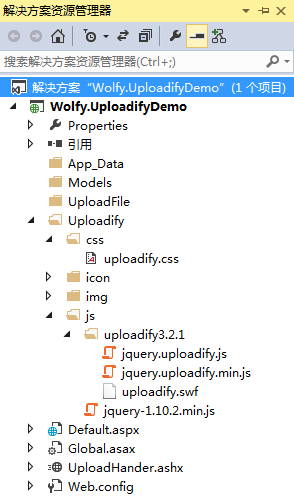
项目结构
测试
相关配置说明,已在代码中注释说明,文章结束出提供代码下载。
 <%@ Page Language="C#" AutoEventWireup="true" CodeBehind="Default.aspx.cs" Inherits="Wolfy.UploadifyDemo.Default" %>

 <!DOCTYPE html>

 <html xmlns="http://www.w3.org/1999/xhtml">

 <head runat="server">

     <meta http-equiv="Content-Type" content="text/html; charset=utf-8" />

     <title></title>

     <%-- 首先引入相关的css,js文件 --%>

     <link href="Uploadify/css/uploadify.css" rel="stylesheet" />

     <script src="Uploadify/js/jquery-1.10.2.min.js"></script>

     <script src="Uploadify/js/uploadify3.2.1/jquery.uploadify.min.js"></script>

 </head>

 <body>

     <form id="form1" runat="server">

         <div class="divMain">

             <div id="fileQueue">

             </div>

             <input type="file" name="uploadify" id="file_upload" />

             <div id="haveupfile">

             </div>

             <div>

                 <div>

                     <a href="javascript:$('#file_upload').uploadify('cancel','*');">取消上传(将触发onClearQueue事件)</a>

                 </div>

                 <div>

                     <a href="javascript:$('#file_upload').uploadify('destroy')">销毁(将调用Destroy)</a>

                 </div>

                 <div>

                     <a href="javascript:$('#file_upload').uploadify('disable', true);">禁用上传功能</a>

                 </div>

                 <div>

                     <a href="javascript:$('#file_upload').uploadify('disable', false);">启用上传功能</a>

                 </div>

                 <p>uploadify中的方法</p>

                 <div>

                     <a href="javascript:$('#file_upload').uploadify('cancel')">取消队列中第一个文件</a> | <a href="javascript:$('#file_upload').uploadify('cancel', '*')">取消队列中所有文件</a> | <a href="javascript:$('#file_upload').uploadify('upload', '*')">开始上传队列中所有文件</a>

                 </div>

                 <div>

                     <a href="javascript:$('#file_upload').uploadify('destroy')">销毁Uploadify实例</a>

                 </div>

                 <div>

                     <a href="javascript:$('#file_upload').uploadify('disable', true)">禁用选择按钮</a> | <a href="javascript:$('#file_upload').uploadify('disable', false)">启用选择按钮</a>

                 </div>

                 <div>

                     <a href="javascript:changeBtnText()">改变按钮上面的文字</a> | <a href="javascript:returnBtnText();">读取按钮上面的文字</a>

                 </div>

                 <div>

                     <a href="javascript:$('#file_upload').uploadify('upload', '*')">开始上传</a> | <a href="javascript:$('#file_upload').uploadify('stop')">停止上传</a>

                 </div>

             </div>

         </div>

     </form>

 </body>

 </html>

 <script type="text/javascript">

     $(function () {

         $('#file_upload').uploadify({

             'auto': false, //选择文件后是否自动上传,默认为true

             'buttonClass': 'some-class',

             //'buttonImage': 'Uploadify/icon/btn.png',//选择文件按钮

             'buttonText': '浏   览',//设置按钮文本

             //'debug': true,//是否打开调试模式,默认为false

             'fileSizeLimit': '5000KB',//单个文件大小,0为无限制,可接受KB,MB,GB等单位的字符串值

             'fileTypeDesc': 'Image Files',//文件描述

             'fileTypeExts': '*.gif; *.jpg; *.png',//允许上传的文件类型

             //'formData': { 'someKey': 'someValue', 'someOtherKey': 1 },//传参数

             //'height': 50,//按钮的高度

             //'itemTemplate': '<div id="${fileID}" class="uploadify-queue-item">\

             //                    <div class="cancel">\

             //                      <a href="javascript:$(\'#${instanceID}\').uploadify(\'cancel\', \'${fileID}\')">X</a>\

             //                    </div>\

             //                    <span class="fileName">${fileName} (${fileSize})</span><span class="data"></span>\

             //                 </div>',//队列中的每个项目一个特殊的HTML模板

             //'method': 'post',//请求方式"get"或者"post",默认为"post"

             //'multi': false,//是否允许同时选择多个文件,默认为true

             //'overrideEvents': ['onUploadError'],//不执行某个默认事件如:onUploadError上传失败事件

             //'preventCaching': false,//是否取消缓存,默认为true没有缓存

             //'progressData': 'speed',//上传进度条显示,'percentage'or'speed'默认为'percentage'

             'queueID': 'fileQueue',//队列的ID,一个存放上传文件div的ID

             //'queueSizeLimit':1,//可同事选择上传文件的数量,默认为999

             //'removeCompleted': false,//是否移除在队列中上传完成的文件,默认为true

             //'removeTimeout': 10,//在队列中上传完成延迟多少秒移除,默认为3秒

             //'requeueErrors': true,//上传失败是否重新上传,默认为false

             //'successTimeout': 5,//上传成功之后等待响应时间swf成功,默认为30秒

             'swf': 'Uploadify/js/uploadify3.2.1/uploadify.swf',//FLash文件路径

             'uploader': '/UploadHander.ashx',//上传文件处理后台页面

             //'uploadLimit': 1,//允许上传最大文件数,超过onUploadError事件被触发,默认999

             //'width': 300,//按钮宽度

             /**********************************************事件***********************************************************************/

             //'onCancel': function (file) {//取消单个文件上传触发

             //    alert('The file ' + file.name + ' was cancelled.')

             //},

             //'onClearQueue': function (queueItemCount) {//取消队列中所用上传文件触发

             //    alert(queueItemCount + ' file(s) were removed from the queue');

             //},

             //'onDestroy': function () {//销毁触发

             //    alert('I am getting destroyed!');

             //},

             //'onDialogClose': function (queueData) {//关闭窗口时触发

             //    //queueData属性如下

             //    //filesSelected:在浏览文件对话框中选择文件的数量

             //    //filesQueued:添加到队列中文件的数量(即没有返回错误)

             //    //filesReplaced:在队列中替换的文件数

             //    //filesCancelled:文件已被添加到队列中取消数(不更换)

             //    //filesErrored:返回错误的文件数

             //    alert(queueData.filesQueued + ' files were queued of ' + queueData.filesSelected + ' selected files. There are ' + queueData.queueLength + ' total files in the queue.');

             //},

             //'onDialogOpen': function () {//打开对话框时触发

             //},

             //'onDisable': function () {//禁用上传功能触发

             //    alert('You have disabled Uploadify!');

             //},

             //'onEnable': function () {//启用上传功能触发

             //    alert('You can use Uploadify again.');

             //},

             'onFallback': function () {//初始化浏览器不兼容触发 也可监视浏览器是否禁用flash播放插件

                 alert('Flash was not detected.');

             },

             //'onInit': function (instance) {//初始化时触发

             //    alert('The queue ID is ' + instance.settings.queueID);

             //},

             //'onQueueComplete': function (queueData) {//队列中所有文件处理完成触发

             //    //queueData属性如下

             //    //uploadsSuccessful:上传的文件数量已顺利完成

             //    //uploadsErrored:传回错误的上传数量

             //    alert(queueData.uploadsSuccessful + ' files were successfully uploaded.');

             //},

             //'onSelect': function (file) {//选择文件时触发

             //    alert('The file ' + file.name + ' was added to the queue.');

             //},

             //'onSelectError': function () {//选择文件出现错误时触发,如超出文件大小设置

             //    //返回file

             //    //返回errorCode

             //    //返回errorMsg

             //    //alert(errorCode);

             //    //alert('The file ' + file.name + ' returned an error and was not added to the queue.');

             //},

             //'onSWFReady': function () {//当Flash对象加载触发。

             //    alert('The Flash file is ready to go.');

             //},

             //'onUploadComplete': function (file) {//当上传完成后是否成功,或返回错误为每个文件触发一次

             //    alert('The file ' + file.name + ' finished processing.');

             //},

             //'onUploadError': function (file, errorCode, errorMsg, errorString) {//上传文件失败时触发

             //    alert('The file ' + file.name + ' could not be uploaded: ' + errorString);

             //},

             //'onUploadProgress': function (file, bytesUploaded, bytesTotal, totalBytesUploaded, totalBytesTotal) {//上传进度数据

             //    $('#progress').html(totalBytesUploaded + ' bytes uploaded of ' + totalBytesTotal + ' bytes.');

             //},

             //'onUploadStart': function (file) {//开始上传触发

             //    alert('Starting to upload ' + file.name);

             //},

             //'onUploadSuccess': function (file, data, response) {//上传成功后触发,每个文件都触发

             //    alert('The file ' + file.name + ' was successfully uploaded with a response of ' + response + ':' + data);

             //}

         });

     });

     function changeBtnText() {

         $('#file_upload').uploadify('settings', 'buttonText', 'BROWSE');

     }

     function returnBtnText() {

         alert('The button says ' + $('#file_upload').uploadify('settings', 'buttonText'));

     }

 </script>
IE9中兼容性视图模式浏览
然后单击开始上传,会报如下错误:
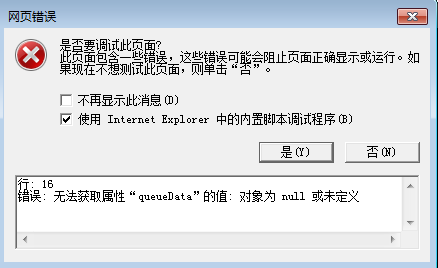
那么,如何解决这个问题呢?首先想到的就是兼容性的问题,经测试在IE8,IE9(9)下是正常的,IE7和IE9兼容性视图下不行。

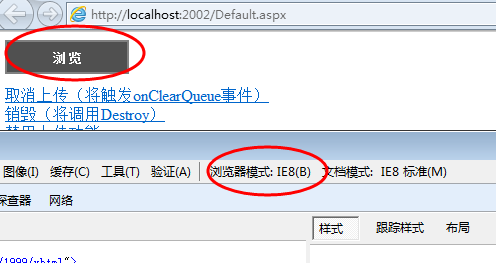

如果在IE9下,禁用flashplayer就会出现上述的错误:

如果禁用flash object,在ie9下刷新,会触发uploadify的onFallback事件:

然后单击上传,出现
可见uploadify上传文件跟客户端浏览器是否禁用flash有关。在ie7下,测试有的电脑上可以,有的不可以,猜想是否跟flash版本有关?让人很无语。
ie7下可采用这种设置:

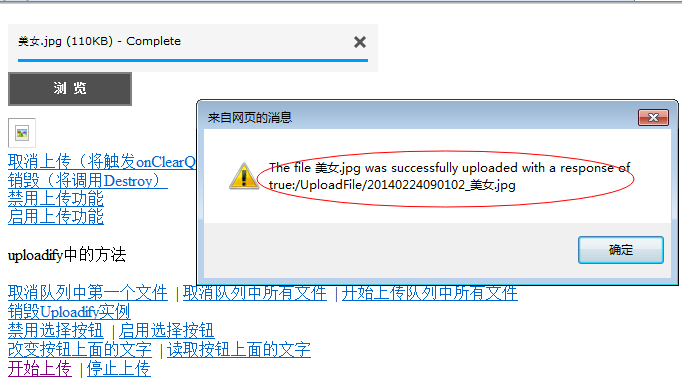
将uploadify的onUploadSuccess事件取消注释,上传图片:
处理上传图片的一般处理程序:
 using System;

 using System.Collections.Generic;

 using System.IO;

 using System.Linq;

 using System.Web;

 namespace Wolfy.UploadifyDemo

 {

     /// <summary>

     /// UploadHander 的摘要说明

     /// </summary>

     public class UploadHander : IHttpHandler

     {

         public void ProcessRequest(HttpContext context)

         {

             context.Response.ContentType = "text/plain";

             HttpPostedFile file = context.Request.Files["Filedata"];

             string uploadPath = context.Request.MapPath("/UploadFile/");

             if (file != null)

             {

                 //新文件名

                 string filename = DateTime.Now.ToString("yyyyMMddhhmmss") + "_" + Path.GetFileName(file.FileName);

                 file.SaveAs(uploadPath + filename);

                 context.Response.Write("/UploadFile/" + filename);

             }

             else

             {

                 context.Response.Write("");

             }

         }

         public bool IsReusable

         {

             get

             {

                 return false;

             }

         }

     }

 }


总结
将uploadify常用到的配置信息,总结在一个页面中,用到哪个就将哪个的注释去掉就可以了,不用再去百度或google了。如果能帮到你,不妨推荐一下!
代码下载,猛戳这里:http://pan.baidu.com/s/1ntv20Dr
[Asp.net]Uploadify所有配置说明,常见bug问题分析的更多相关文章
- Uploadify所有配置说明,常见bug问题分析
引言 之前写过一篇使用swfupload上传图片的文章:周末大放送网站图片上传,水印,预览,截图,这里分析一下,当时使用uploadify上传,无法获取上传后,图片路径的问题.当时没有测试没有成功,一 ...
- [Asp.net]Uploadify上传大文件,Http error 404 解决方案
引言 之前使用Uploadify做了一个上传图片并预览的功能,今天在项目中,要使用该插件上传大文件.之前弄过上传图片的demo,就使用该demo进行测试.可以查看我的这篇文章:[Asp.net]Upl ...
- [Asp.net]Uploadify上传大文件,Http error 404 解决方案 - wolfy
引言 之前使用Uploadify做了一个上传图片并预览的功能,今天在项目中,要使用该插件上传大文件.之前弄过上传图片的demo,就使用该demo进行测试.可以查看我的这篇文章: [Asp.net]Up ...
- ie7,8常见bug,共计257个bug汇总?如何解决ie的历史bug
ie7.8常见bug,共计257个bug汇总 针对web开发者来说,浏览器的bug,特备是ie的bug是很多人的噩梦,因为ie的更新换代没有ff,chrome,safari,opera那么快,而且ie ...
- IE6的那些css常见bug(汇总)
IE6的那些css常见bug(汇总) 我的微博终于在前几天建立了 虽说很早之前就知道博客园这个地方 但怕自己不能坚持去写一些东西一直没有建.这几天 我做了这个决定 把我的博客建起来 每周发一些看到的, ...
- 我的第一篇文章 —— IE6的那些css常见bug(汇总)
我的微博终于在前几天建立了 虽说很早之前就知道博客园这个地方 但怕自己不能坚持去写一些东西一直没有建.这几天 我做了这个决定 把我的博客建起来 每周发一些看到的,听到了一些前端知识或者前沿技术. 另外 ...
- CSS控制之IE常见BUG及解决方案
常见bug 解决方案 盒模型bug 使用严格doctype声明 双倍margin bug _display:inline; 不认识a:link 不加:link 3像素margin bug 规范浮动与清 ...
- 微信网页跳转页面常见bug处理
微信网页跳转页面常见bug处理 1.不要直接用a链接直接跳转 2.url后加上时间戳 function gohome() { window.location.href = "../home/ ...
- IE6中CSS常见BUG全集及解决方案——摘自网友
IE6中CSS常见BUG全集及解决方案 IE6双倍边距bug 当页面内有多个连续浮动时,如本页的图标列表是采用左浮动,此时设置li的左侧margin值时,在最左侧呈现双倍情况.如外边距设置为10px, ...
随机推荐
- python 面向对象 初级
面向对象 与 面向过程 面向对象对象,是根据某个对象,进行编写对象属性,不考虑对象以外的因素,只对对象本事的一些属于自己的属性进行创造,不用考虑 业务之间的逻辑. 面向过程, 是按照业务的一步步发展进 ...
- servlet的生命周期与运行时的线程模型
第 14 章 生命周期 注意 讲一下servlet的生命周期与运行时的线程模型,对了解servlet的运行原理有所帮助,这样才能避免一些有冲突的设计. 如果你不满足以下任一条件,请继续阅读,否则请跳过 ...
- wxpython更新
.configure时候检查不到gtk+ 使用 apt-get install gnome-core-devel
- python 处理文件夹中的文件(新建另一个文件保存),listdir顺序输出
1.原始文件
- BizTalk 开发系列(四十) BizTalk WCF-SQL Adapter读取SQL Service Broker消息
SQL Service Broker 是在SQL Server 2005中新增的功能.Service Broker 为 SQL Server 提供队列和可靠的消息传递,可以可用来建立以异步消息为基础的 ...
- [基础常识]阿里云ecs从购买到环境搭建和建站!!(phpstudy一件包)
首先如何购买ECS?发现有些人购买5G硬盘,我个人认为买硬盘应该购买20以上!这样以后好处理! 进入http://www.aliyun.com/product/ecs/?spm=5176.7189 ...
- 网页FLASH幻灯片播放带链接源代码 pixviewer.swf使用(转)
<script type="text/javascript"> <!-- var focus_width=360 var focus_height=270 ...
- java环境搭建系列:JDK从下载安装到简单使用
最近,问的比较多的问题居然是jdk的问题,对于新手来说这确实有点难度,毕竟一个人经常上网浏览新闻和观看视频的人,一下子开始一门编程语言的环境搭建.这中间需要一个慢慢适应的过程.回想当初我在这个阶段也很 ...
- C#的TreeView标记
今天用到了TreeView控件,多次添加后发现内容是重复的,于是用到清除:this.myTreeView.Nodes.Clear(): 如果想在添加完节点后,默认全展开:this.myTreeView ...
- Qt常用命令收集
qt的命令很多,用到的时候到网上查,常常不能一下查到.这里记录下一些备用 1 从.ui文件生成头文件: uic xxx.ui > xxx.h 2 moc生成 moc yourfilename.h ...