
opencv库图像基础3直方图-python
opencv库图像基础3直方图-python
直方图是什么
OpenCV 中的直方图是图像中像素值分布情况的统计表示。它是图像空间域内像素值分布的图形表示,以便更好地理解颜色分布。
灰度直方图是图像中每个像素灰度值出现的次数或频数的统计结果。它只反映该图像中灰度值出现的频率,而未反映某一灰度值像素所在的位置。也就是说,它只包含了该图像中某个灰度值的像素出现的概率,而丢失了其所在的位置的信息。 任一幅图像,都能唯一地算出一幅与它对应的直方图。但不同的图像,可能有相同的直方图。
直方图的用处
直方图可以用来分析图像的对比度、亮度和灰度分布。
例如,如果图像的直方图集中在低灰度值区域,则说明图像比较暗;如果图像的直方图集中在高灰度值区域,则说明图像比较亮。
直方图可以用来进行图像增强。例如,可以通过直方图均衡化来提高图像的对比度,使图像更加清晰。
直方图可以用来进行图像分割。例如,可以通过直方图反投影来查找图像中具有特定颜色或灰度值的区域。
直方图可以用来进行图像识别。例如,可以通过比较图像的直方图来识别图像中的对象。
OpenCV 提供了以下函数来计算和绘制直方图:
- cv2.calcHist() 函数用于计算直方图。
- cv2.imshow() 函数用于显示图像。
- cv2.plot() 函数用于绘制直方图。
需要导入的库
# 1 导入库

import cv2

import matplotlib.pyplot as plt

import numpy as np
灰度直方图
创建两个工具函数 显示图片和显示直方图
# 2 方法:显示图片

def show_image(image, title, pos):

    #  顺序转换:BGR TO RGB

    image_RGB = image[:, :, ::-1] # shape : (height, width, channel)

    # 显示标题

    plt.title(title)

    plt.subplot(2, 3, pos) # 定位

# 2, 3 表示图像将显示在一个 2 行 3 列的网格中,pos 表示图像在网格中的位置。例如,pos=1 表示图像将显示在网格的第 1 行第 1 列。

    plt.imshow(image_RGB)

# 3 方法:显示图片的灰度直方图

def show_histogram(hist, title, pos, color):

    # 显示标题

    plt.title(title)

    plt.subplot(2, 3, pos) # 定位图片

    plt.xlabel("Bins") # 横轴信息

    plt.ylabel("Pixels") # 纵轴信息

    plt.xlim([0, 256]) # 范围

    plt.plot(hist, color=color) # 绘制直方图
编写主函数
# 4 主函数 main()

def main():

    # 5 创建画布

    plt.figure(figsize=(15, 6)) # 画布大小

    plt.suptitle("Gray Image Histogram", fontsize=14, fontweight="bold") # 设置标题形式

    # 6 加载图片

    img = cv2.imread("C:\\1.jpg") #这里修改成你自己图像位置

    # 7 灰度转换

    img_gray = cv2.cvtColor(img, cv2.COLOR_BGR2GRAY)

    # 8 计算灰度图的直方图

    hist_img = cv2.calcHist([img_gray], [0], None, [256], [0, 256]) #灰度图像这里写0

    # 9 展示灰度直方图

    # 灰度图转换成BGR格式图片

    img_BGR = cv2.cvtColor(img_gray, cv2.COLOR_GRAY2BGR)

    show_image(img_BGR, "BGR image", 1)

    show_histogram(hist_img, "gray image histogram", 4, "m")

    plt.show()
输出效果
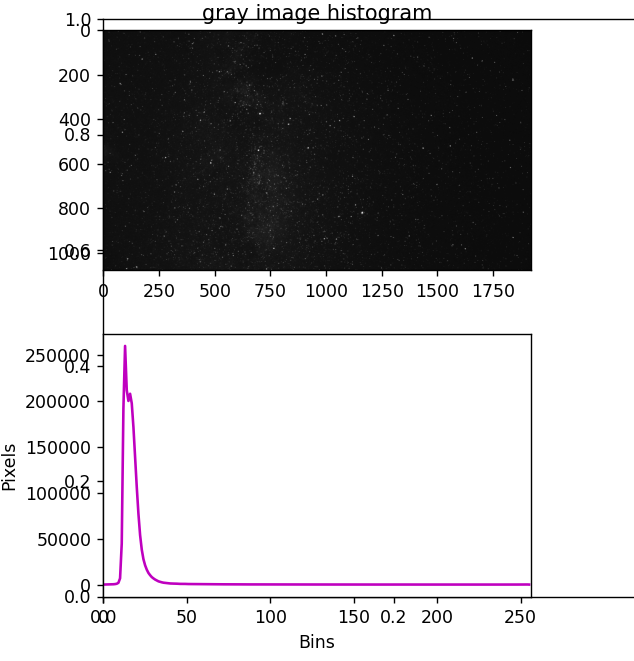
在 OpenCV 中,cv2.calcHist() 函数用于计算直方图。它需要传入以下参数:
images:输入图像或图像的数组。
channels:要计算直方图的通道索引。对于灰度图像,该参数为 0。对于彩色图像,该参数可以为 [0, 1, 2],分别表示 R、G、B 三个通道。
mask:掩码图像。如果不使用掩码,则将其设置为 None。
histSize:直方图的大小。它表示直方图中包含的灰度级数。
ranges:直方图的范围。它表示直方图中包含的灰度值范围。
mask
mask在opencv中的作用
在 OpenCV 中,直方图是图像中像素值分布情况的统计表示。它是图像空间域内像素值分布的图形表示,以便更好地理解颜色分布。
mask 是掩码图像。它可以用来指定计算直方图的区域。例如,如果要计算图像中特定区域的直方图,则可以使用掩码图像来指定该区域。
在 OpenCV 中,cv2.calcHist() 函数用于计算直方图。它需要传入 mask 参数。如果 mask 为 None,则表示计算整个图像的直方图。如果 mask 不为 None,则表示计算 mask 指定区域的直方图。
代码
用的两个函数如第一个例子上
def main():

    # 5 创建画布

    plt.figure(figsize=(12, 7))

    plt.suptitle("Gray Image and Histogram with mask", fontsize=4, fontweight="bold")

    # 6 读取图片并灰度转换,计算直方图,显示

    img_gray = cv2.imread("C://1.png", cv2.COLOR_BGR2GRAY) # 读取并进行灰度转换

    img_gray_hist = cv2.calcHist([img_gray], [0], None, [256], [0, 256]) # 计算直方图

    show_image(img_gray, "image gray", 1)

    show_histogram(img_gray_hist, "image gray histogram", 2, "m")

    # 7 创建mask,计算位图,直方图

    mask = np.zeros(img_gray.shape[:2], np.uint8)

    mask[130:500, 600:1400] = 255 # 获取mask,并赋予颜色

    img_mask_hist = cv2.calcHist([img_gray], [0], mask, [256], [0, 256]) # 计算mask的直方图

    # 8 通过位运算(与预算)计算带有mask的灰度图片

    mask_img = cv2.bitwise_and(img_gray, img_gray, mask = mask)

    # 9 显示带有mask的图片和直方图

    show_image(mask_img, "gray image with mask", 3)

    show_histogram(img_mask_hist, "histogram with masked gray image", 4, "m")

    plt.show()
输出效果
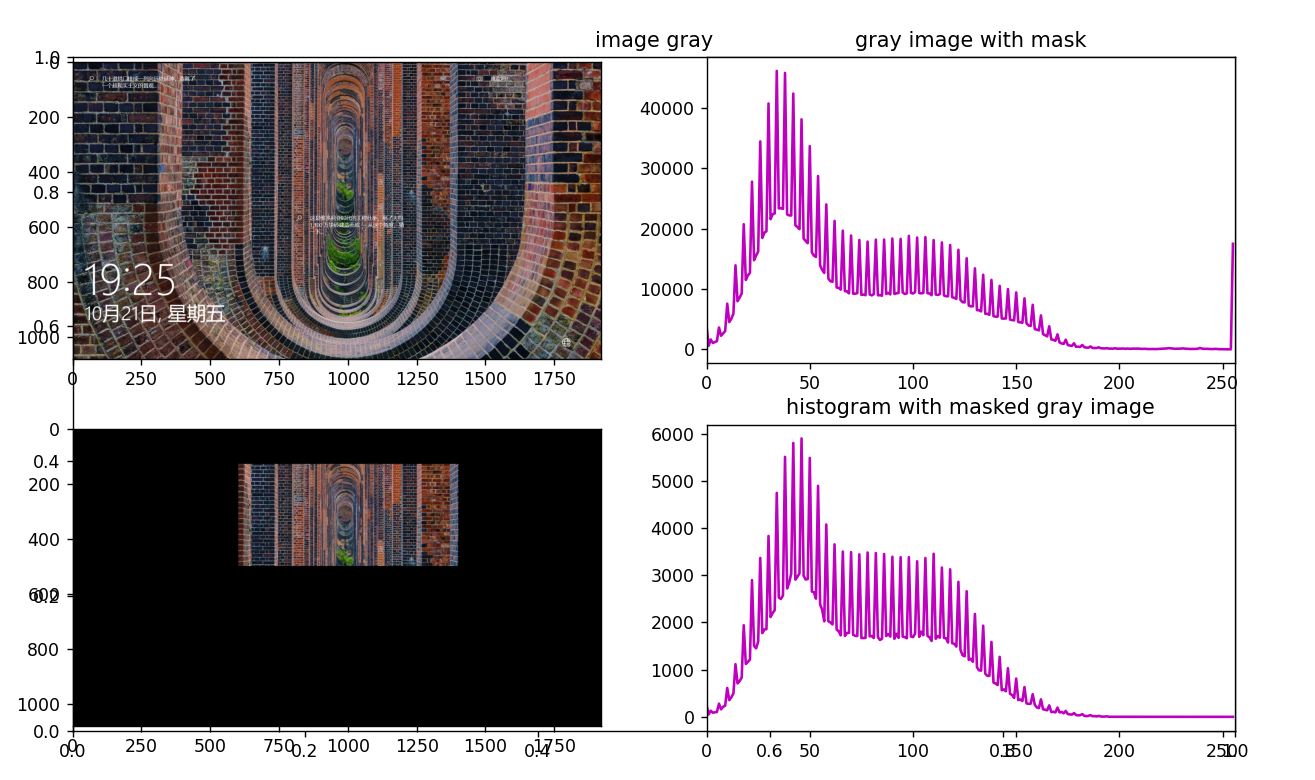
彩色直方图
创建三个辅助函数
# 2 方法:显示图片

def show_image(image, title, pos):

    plt.subplot(3, 2, pos)

    plt.title(title)

    image_RGB = image[:, :, ::-1] # BGR to RGB

    plt.imshow(image_RGB)

    plt.axis("off")

# 3 方法:显示彩色直方图 b, g, r

def show_histogram(hist, title, pos, color):

    plt.subplot(3, 2, pos)

    plt.title(title)

    plt.xlim([0, 256])

    for h, c in zip(hist, color): # color: ('b', 'g', 'r')

        plt.plot(h, color=c)

# 4 方法:计算直方图

def calc_color_hist(image):

    # b, g, r

    hist = []

    hist.append( cv2.calcHist([image], [0], None, [256], [0, 256]))

    hist.append( cv2.calcHist([image], [1], None, [256], [0, 256]))

    hist.append( cv2.calcHist([image], [2], None, [256], [0, 256]))

    return hist
主函数
# 5 主函数

def main():

    # 5.1 创建画布

    plt.figure(figsize=(12, 8))

    plt.suptitle("Color Histogram", fontsize=4, fontweight="bold")

    # 5.2 读取原图片

    img = cv2.imread("C://1.png")

    # 5.3 计算直方图

    img_hist = calc_color_hist(img)

    # 5.4 显示图片和直方图

    show_image(img, "RGB Image", 1)

    show_histogram(img_hist, "RGB Image Hist", 2, ('b', 'g', 'r'))

    # 5.5 原始图片中的每个像素增加50个像素值

    M = np.ones(img.shape, dtype="uint8") * 50

    added_image = cv2.add(img, M) # 像素一一对应相加

    added_image_hist = calc_color_hist(added_image)

    show_image(added_image, 'added image', 3)

    show_histogram(added_image_hist, 'added image hist', 4, ('b', 'g', 'r'))

    # 5.6 原始图片中的每个像素减去50个像素值

    subtracted_image = cv2.subtract(img, M)

    subtracted_image_hist = calc_color_hist(subtracted_image)

    show_image(subtracted_image, 'subtracted image', 5)

    show_histogram(subtracted_image_hist, 'subtracted image hist', 6, ('b', 'g', 'r'))

    plt.show()
输出
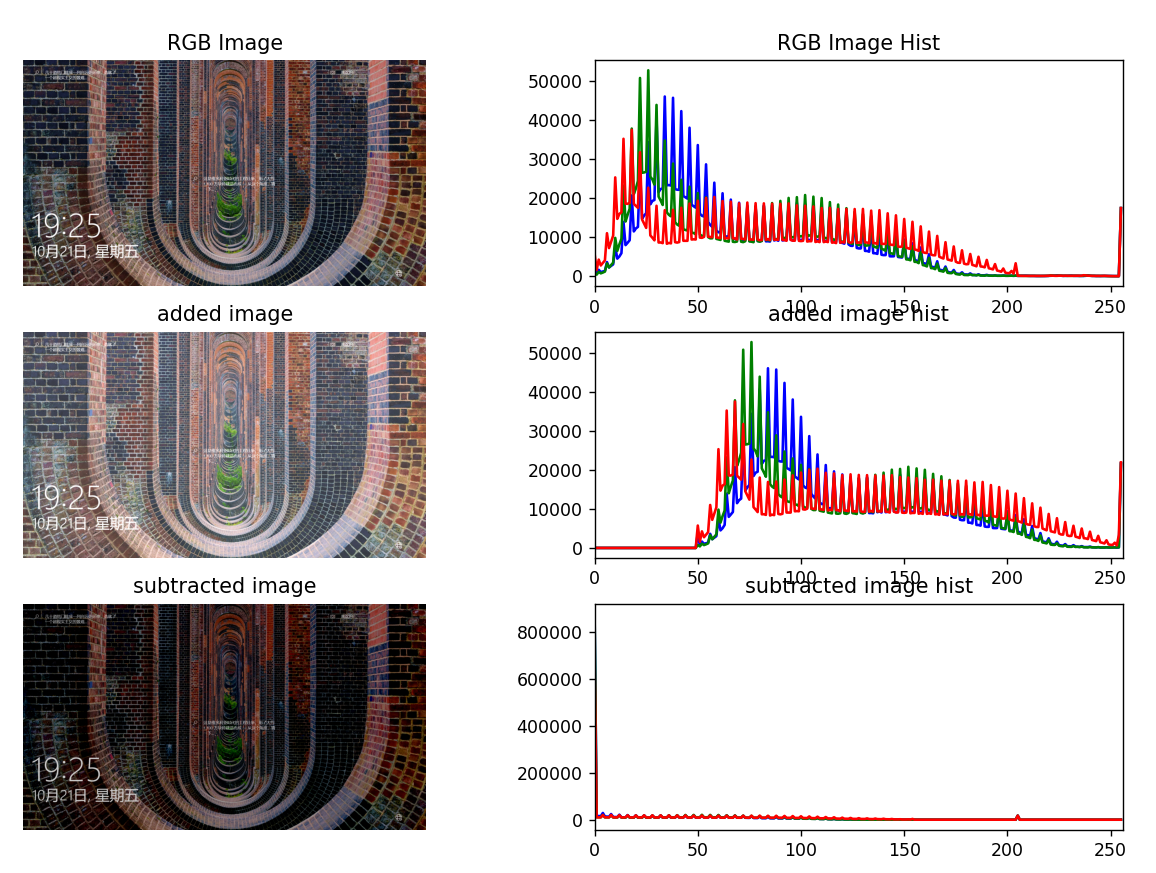
opencv库图像基础3直方图-python的更多相关文章
- 实战深度学习(上)OpenCV库
在如今人工智能的浪潮下,无数模拟机器学习和深度学习的开发者工具倍出,其中在计算机图形学和计算机视觉里面最流行的一个库就是OpenCV库了.计算机图形学和计算机视觉学在我们的自动驾驶和仿生机器人当中有着 ...
- python中在计算机视觉中的库及基础用法
基于python脚本语开发的数字图像处理包有很多,常见的比如PIL.Pillow.opencv.scikit-image等.PIL和pillow只提供了基础的数字图像处理,功能有限:OpenCV实际上 ...
- python之opencv库
关于OpenCV简介 OpenCV是一个基于BSD许可(开源)发行的跨平台计算机视觉库,可以运行在Linux.Windows.Android和Mac OS操作系统上.它轻量级而且高效--由一系列 C ...
- 使用Python+OpenCV进行图像模板匹配(Match Template)
2017年9月22日 BY 蓝鲸 LEAVE A COMMENT 本篇文章介绍使用Python和OpenCV对图像进行模板匹配和识别.模板匹配是在图像中寻找和识别模板的一种简单的方法.以下是具体的步骤 ...
- 12、OpenCV实现图像的直方图处理
1.直方图 一幅图像由不同灰度值的像素组成,图像中灰度的分布情况是该图像的一个重要特征.图像的灰度直方图就描述了图像中灰度分布情况,能够很直观的展示出图像中各个灰度级所占的多少.图像的灰度直方图是灰度 ...
- OpenCV(7)-图像直方图
直方图定义可参考这里.图像的直方图用来表示图像像素的统计信息,它统计了图像每一个通道(如果是多通道)中,每个像素的个数(比例). 计算直方图 OpenCV提供了直接计算直方图的函数 void calc ...
- python基础系列教程——Python库的安装与卸载
python基础系列教程——Python库的安装与卸载 2.1 Python库的安装 window下python2.python3安装包的方法 2.1.1在线安装 安装好python.设置好环境变量后 ...
- 小白学 Python 爬虫(32):异步请求库 AIOHTTP 基础入门
人生苦短,我用 Python 前文传送门: 小白学 Python 爬虫(1):开篇 小白学 Python 爬虫(2):前置准备(一)基本类库的安装 小白学 Python 爬虫(3):前置准备(二)Li ...
- Python如何安装OpenCV库
转载:https://blog.csdn.net/weixin_35684521/article/details/81953047 OpenCV的概念可百度,在此不再赘述.https://baike. ...
- Python的Opencv库怎么装
原文章写于时间2019.4 当时鼓捣Opencv库弄了好长时间,前前后后弄了五天,找了好多帖子不知道删除重装了多少次,现在把我试出来正确的方法给大家分享一下. 1.Pycharm 我用的是win10系 ...
随机推荐
- docker容器中部署 kafka 和 elk
1.下载zookeeper docker pull wurstmeister/zookeeper 2.下载kafka docker pull wurstmeister/kafka:2.11-0.11. ...
- 【windows Server 2019系列】 构建IIS服务器
个人名片: 对人间的热爱与歌颂,可抵岁月冗长 Github:念舒_C.ying CSDN主页️:念舒_C.ying 个人博客 :念舒_C.ying Web服务器也称为WWW(World Wide W ...
- net core控制台程序使用依赖注入读取appsettings.json配置文件
.net 2.1有用,转自https://www.jianshu.com/p/726d1aa2795c 1.项目下添加appsettings.json文件,并将属性-复制到输出目录,设置为如果较新则复 ...
- 1.2 w字+!Java IO 基础知识系统总结 | JavaGuide
首发于:JavaGuide(「Java学习+面试指南」一份涵盖大部分 Java 程序员所需要掌握的核心知识.) 原文地址:https://javaguide.cn/java/io/io-basis.h ...
- 【四】多智能体强化学习(MARL)近年研究概览 {Learning cooperation(协作学习)、Agents modeling agents(智能体建模)}
相关文章: [一]最新多智能体强化学习方法[总结] [二]最新多智能体强化学习文章如何查阅{顶会:AAAI. ICML } [三]多智能体强化学习(MARL)近年研究概览 {Analysis of e ...
- 【3】Pycharm超详细基础设置,autopep8 安装规范化程序,每个小trick都可以快速提升变成效率,超级实用!
相关文章: [1]Pycharm 主题设置推荐Material Theme UI以及编辑环境配置(字体大小和颜色) [2]Pycharm插件推荐,超级实用!每个小trick都可以快速提升变成效率! [ ...
- 使用window.print进行前端打印,批量打印,设置分页,ie、火狐下设置页眉页脚
window.print() print() 方法用于打印当前窗口的内容.谷歌调用 print() 方法会产生一个打印预览弹框,让用户可以设置打印请求. 但谷歌貌似不能自定义设置页眉页脚的文字:ie和 ...
- java线程池实现多任务并发执行
Java线程池实现多任务并发执行 1️⃣ 创建一些任务来落地多任务并发执行 每一个数组里面的数据可以看成任务,或者是需要并发的业务接口, 数组与数组之间,可以看作为他们之间有血缘关系,简单来说就是: ...
- 升腾C92 刷 OpenWrt 作旁路由设置 DNS 服务、扩容分区、设置 swap
最新博客文章链接 文字更新时间:2024/02/04 一直知道 OpenWrt 经常拿来做软路由软件.最近买了个二手小主机升腾 C92 来做旁路由服务器,其被归为瘦客户机一类,感觉和工控机差不多,现价 ...
- 聚石塔容器查看tomcat 日志的方法
通过以上命令可以看出日志的路径,从而得出直接执行的命令:tail -f acs/log/catalina.log