
Centos8.4离线安装JDK+Tomcat+MySQL8.0+Nginx
一、安装JDK
注:以下命令环境在Xshell中进行。
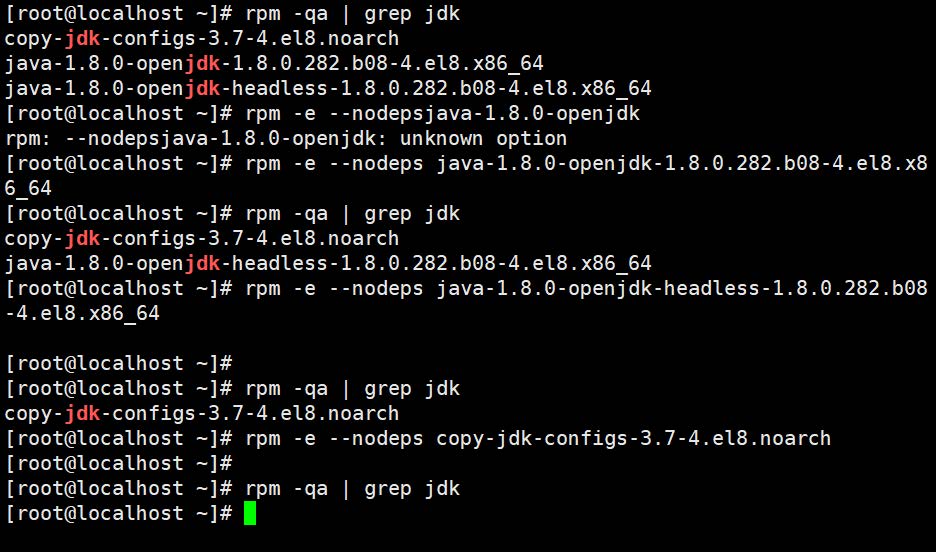
1、查询出系统自带的OpenJDK及版本
rpm -qa | grep jdk
2、如果显示已安装openjdk则对其进行卸载。
输入:rpm -e --nodeps + ‘要卸载的jdk全名’。

最后再用rpm -qa | grep jdk命令检查一遍。
3、下载JDK。
下载对应版本即,可下载地址
4、上传JDK到服务器。
先进入要上传的文件夹,我这里上传到/root/运行环境文件夹下(因为我要把jdk装到这个文件夹下)。
cd /root/运行环境
5、上传完成后查看文件夹下信息
ll命令查看当前文件夹下的文件。
6、解压安装
注:Xshell可以对文件的名字可以用终端Ctrl+insert组合键复制,shift+insert组合键粘贴。
tar -zxvf jdk-8u301-linux-x64.tar.gz
7、安装完成后ll查看
8、修改配置环境变量
1、vim /etc/profile(意思是 vim编辑某个文件,如果和这个文件在同一个文件夹下,直接跟文件名,不在同一个文件夹下,就输入该文件的完整路径+文件名,有后缀需要带后缀)。
vim /etc/profile
2、进入文件后输入英文字母i进行编辑,上下左右键控制方向。
3、在文件最后,插入代码。
export JAVA_HOME=/root/运行环境/jdk1.8.0_301

export PATH=$JAVA_HOME/bin:$PATH

export CLASSPATH=$JAVA_HOME/lib/dt.jar:$JAVA_HOME/lib/tools.jar
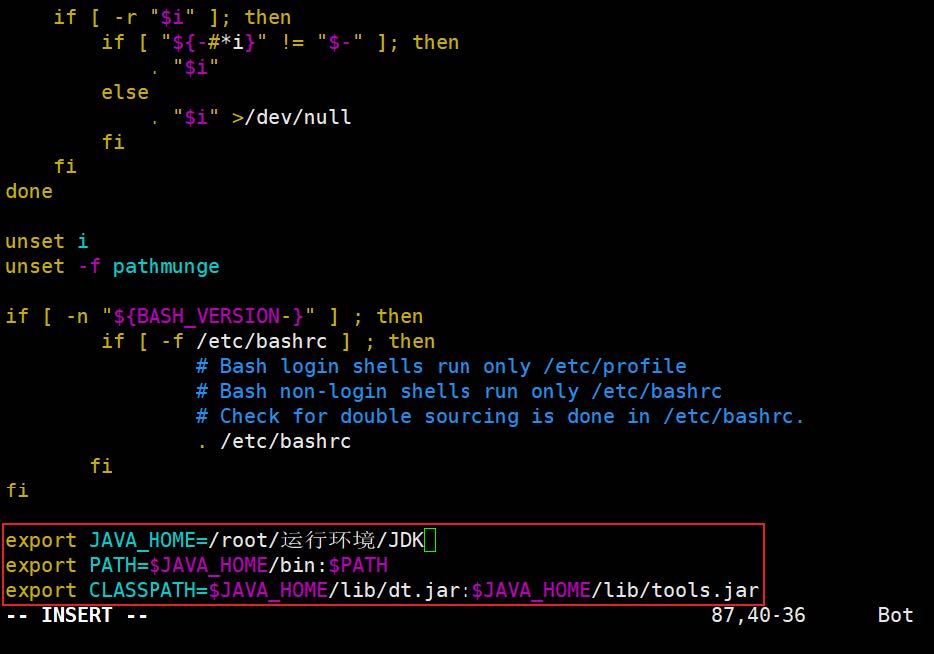
4、编辑完成后按esc 键,然后按shift+:组合键会弹出输入,输入wq保存并退出。
9、使环境变量生效
source /etc/profile
10、查看是否安装成功
最后使用java -version查看,显示版本,则配置成功。
java -version

11、安装完成,删除安装包
rm jdk-8u301-linux-x64.tar.gz
删除命令 : rm -rf +文件名称 有后缀要带后缀,就删除了。
二、安装Tomcat
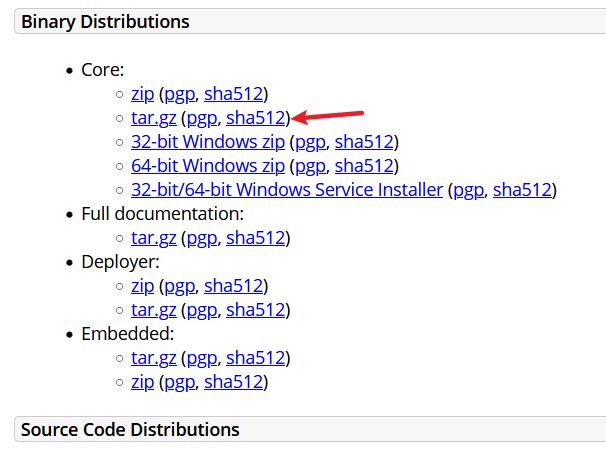
1、下载Tomcat
去Tomcat官网下载Tomcat,然后上传到服务器。下载地址
3、上传安装包
下载完成后,在/root/运行环境 文件夹下进行上传,如果不在此文件夹下输入命令cd /root/运行环境 进入此文件夹下。
cd /root/运行环境
4、查看文件夹信息
上传完成后输入ls命令进行查看
5、解压安装包
注:tar -zxv -f 是解压命令,后面跟文件名称带后缀。
tar -zxvf apache-tomcat-9.0.52.tar.gz
6、进入bin文件夹下
1、安装完成后进入cd /root/运行环境/apache-tomcat-9.0.52/bin目录下
cd /root/运行环境/apache-tomcat-9.0.52/bin
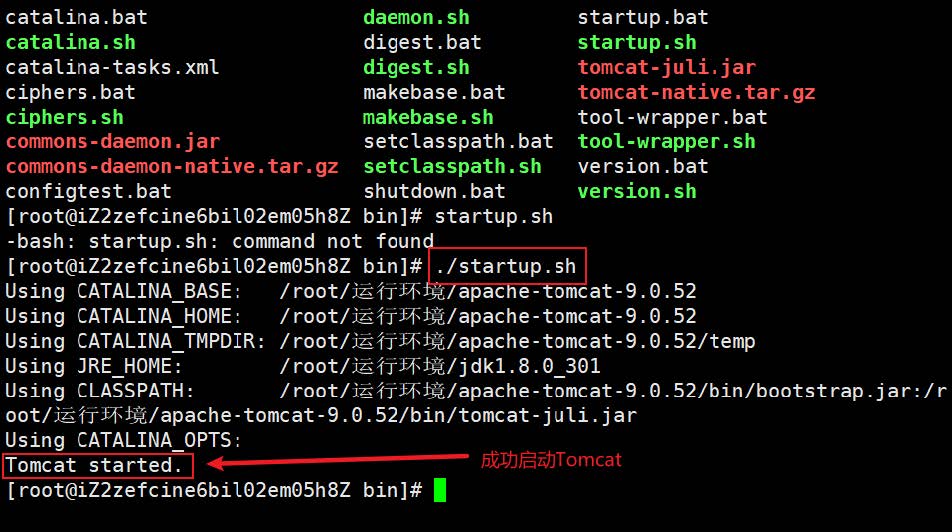
2、然后输入Tomcat的启动文件 ./startup.sh。
./startup.sh
弹出下面的表示安装成功。
8、打开防火墙端口
安装成功后打开防火墙的8080端口(Tomcat的默认端口是8080,如果不是必要,还是不要更改),重启防火墙
firewall-cmd --zone=public --add-port=8080/tcp --permanent

1、解决FirewallD is not running问题。
#查看firewalld状态,如果是dead状态,即防火墙未开启。

systemctl status firewalld

#开启防火墙

systemctl start firewalld

#确认firewalld状态。

systemctl status firewalld
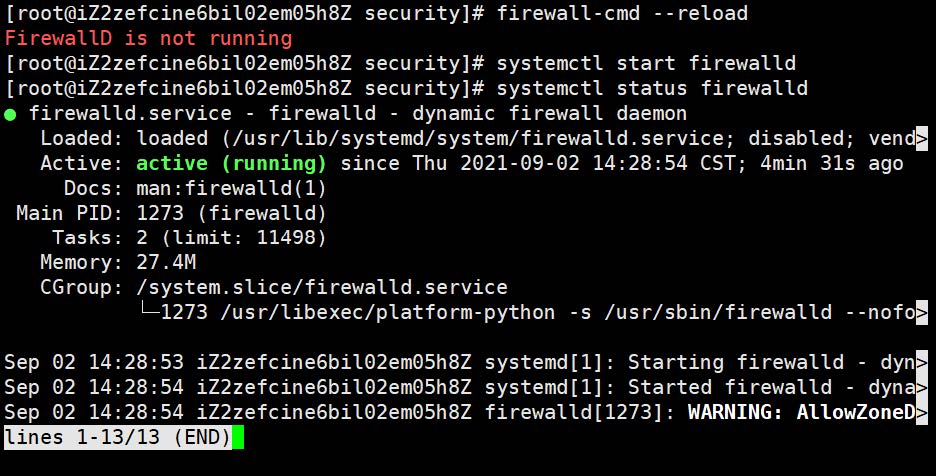
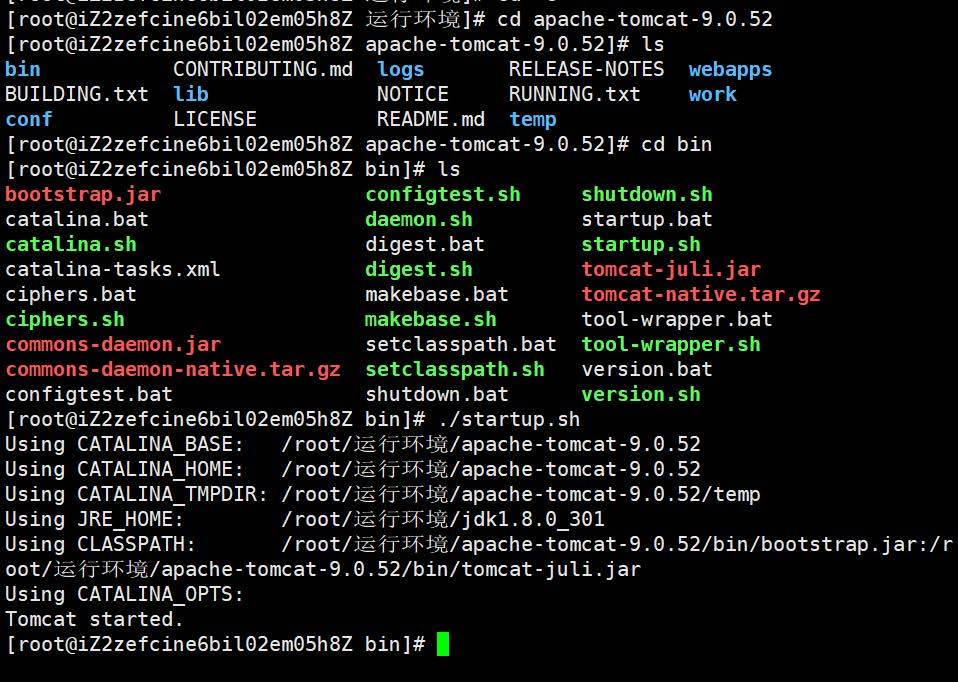
2、重新启动tomcat。(可以一步一步找到./startup.sh文件启动,也可以使用命令启动)。
./startup.sh

#也可以

systemctl start tomcat
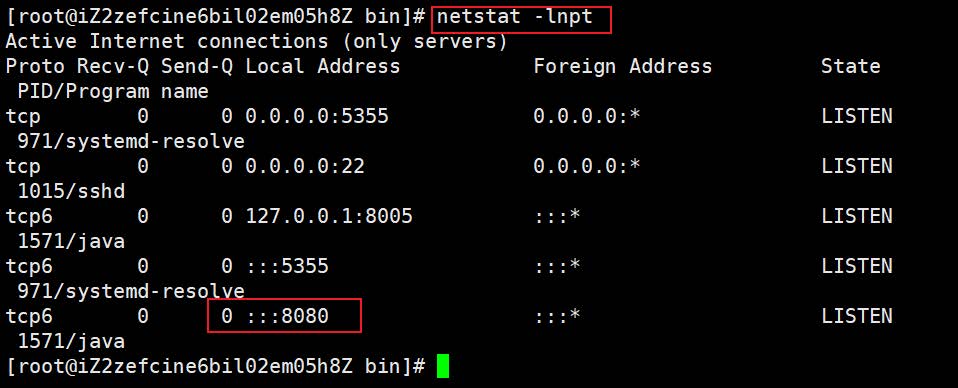
3、输入netstat -lnpt可以查看已开放的端口。
netstat -lnpt
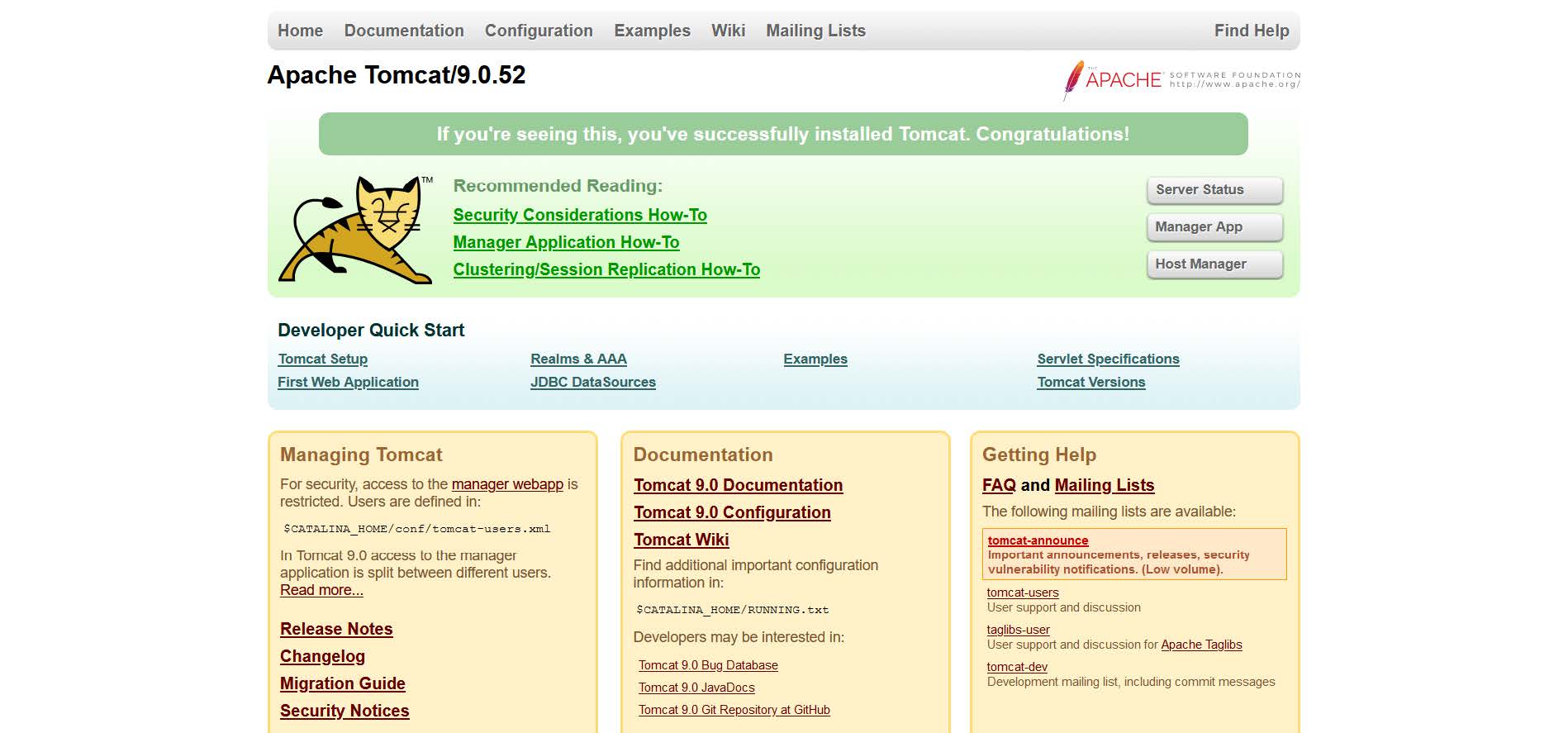
4、然后在浏览器输入服务器ip地址+8080即可访问。
弹出此页面表示成功。
9、云服务器下的系统
如果是阿里的新开服务器,阿里的服务器控制台8080端口默认是不开放的,在服务器内防火墙开放端口也不能访问,需要登陆阿里官网,进入服务器控制台设置。(一般腾讯云的服务器是默认开启的)
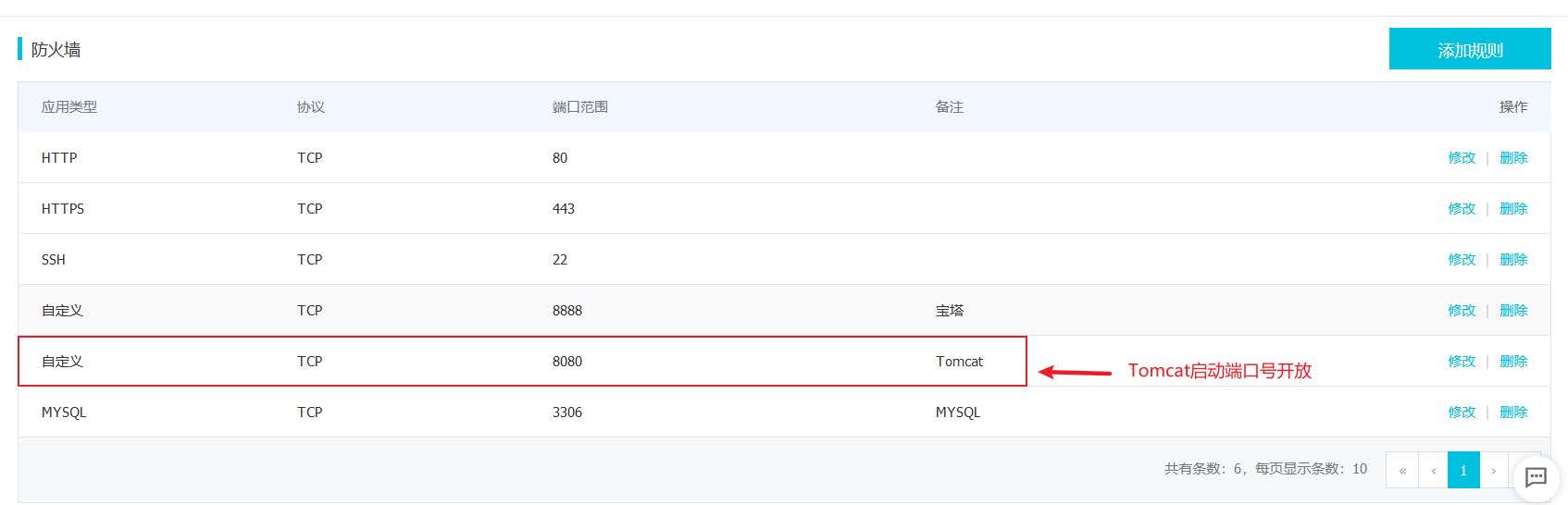
10、VM虚拟机下的系统
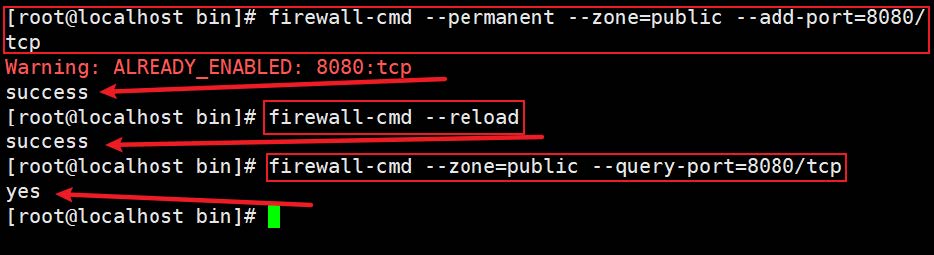
如果是在VM虚拟机模拟,那么得输入命令手动开启8080端口了,因为Centos系统默认开放的端口只有:21和22。需要将8080端口号加入配置,执行以下代码可解决:
#执行命令来开启8080端口

firewall-cmd --permanent --zone=public --add-port=8080/tcp

#重启防火墙

firewall-cmd --reload

#验证开启的8080端口是否生效

firewall-cmd --zone=public --query-port=8080/tcp
11、最后配置Tomcat的自启动
1、为Tomcat添加启动参数pid。
#进入tomcat/bin 目录

cd /root/运行环境/apache-tomcat-9.0.52/bin

#创建并编辑,tomcat启动的时候会调用

vi setenv.sh
2、进入后按i插入下面代码。
#add tomcat pid

CATALINA_PID="$CATALINA_BASE/tomcat.pid"

#add java opts

JAVA_OPTS="-server -XX:PermSize=256M -XX:MaxPermSize=1024m -Xms512M -Xmx1024M -XX:MaxNewSize=256m"

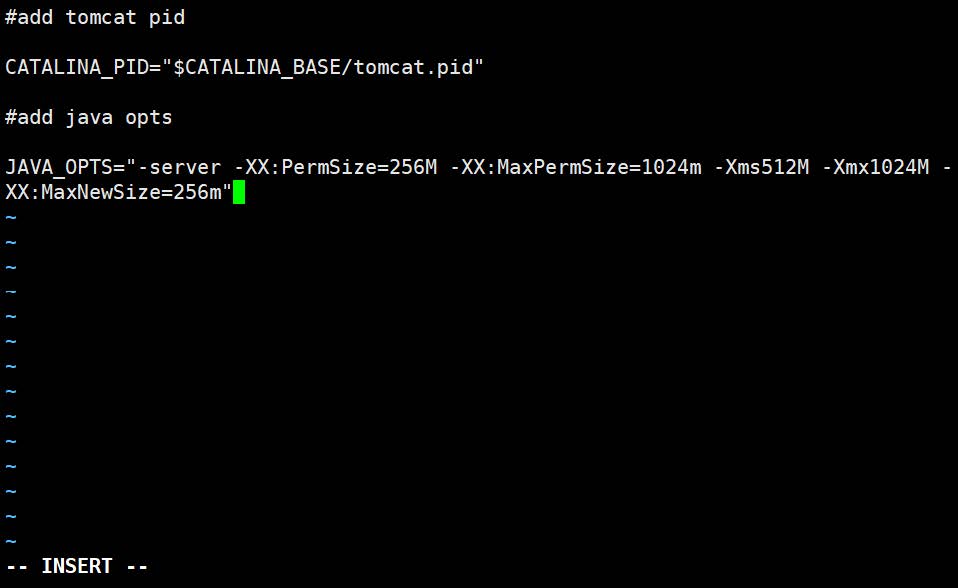
3、插入成功后,先按esc,然后按shift+:组合键,然后输入wq后,enter保存退出。
#进入/usr/lib/systemd/system目录

cd /usr/lib/systemd/system

#增加tomcat.service文件

vi tomcat.service
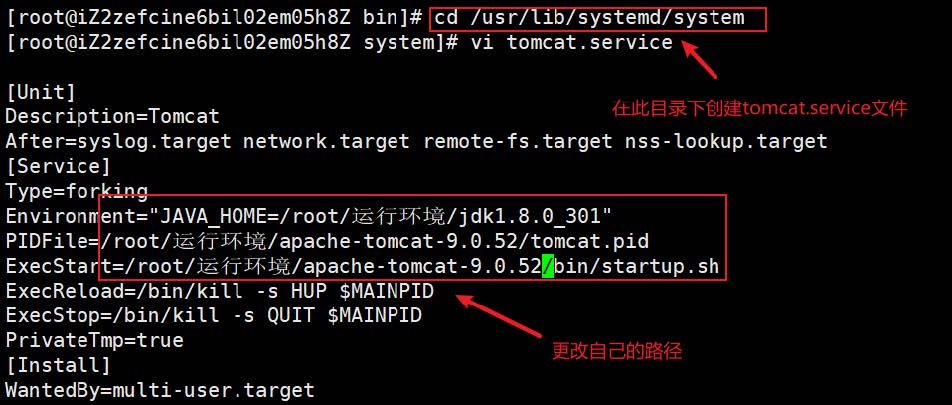
4、插入的代码段:(记得有三处位置需要更改,如果位置一样就不用改了)。
[Unit]

Description=Tomcat

After=syslog.target network.target remote-fs.target nss-lookup.target

[Service]

Type=forking

#/root/运行环境/jdk1.8.0_301改为自己的jdk路径

Environment="JAVA_HOME=/root/运行环境/jdk1.8.0_301"

# /root/运行环境/apache-tomcat-9.0.52/tomcat.pid改为自己的Tomcat路径。

PIDFile=/root/运行环境/apache-tomcat-9.0.52/tomcat.pid

#/root/运行环境/apache-tomcat-9.0.52//bin/startup.sh改为自己的Tomcat路径。

ExecStart=/root/运行环境/apache-tomcat-9.0.52/bin/startup.sh

ExecReload=/bin/kill -s HUP $MAINPID

ExecStop=/bin/kill -s QUIT $MAINPID

PrivateTmp=true

[Install]

WantedBy=multi-user.target
5、最后配置开机启动使其生效(配置完成可以重启服务器试一下)。
systemctl enable tomcat.service

#常用命令

#启动tomcat:

systemctl start tomcat

#停止tomcat:

systemctl stop tomcat

#重启tomcat:

systemctl restart tomcat

#查看tomcat状态:

systemctl status tomcat
12、补充
有的系统重启后Tomcat启动很慢,需要好几分钟才能访问
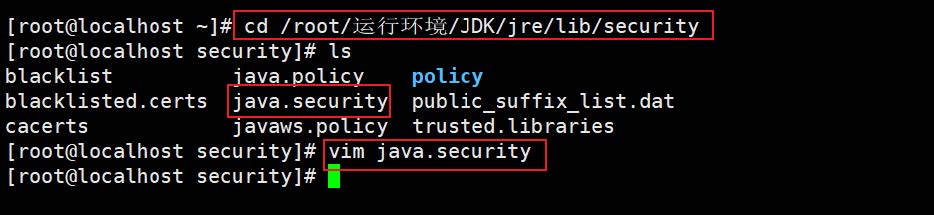
#进入jdk的安装目录,找到java.security并进行编辑

cd /root/运行环境/JDK/jre/lib/security

vim java.security
把securerandom.source=file:/dev/random

改成securerandom.source=file:/dev/./urandom
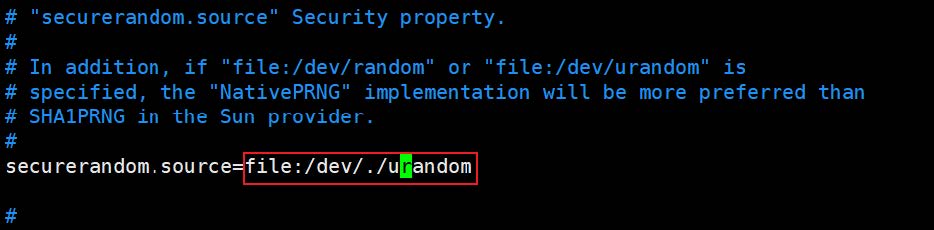
大概在150行,修改完wq重启系统发现速度变快。
三、安装MySQL
1、检查是否安装过
#检查是否安装过

rpm -qa | grep -i mysql

#卸载之前的安装

rpm -e --nodeps 软件名 //强力删除,对相关依赖的文件也进行强力删除
2、卸载系统自带的Mariadb
rpm -qa| grep mariadb     //查询出已安装的mariadb

rpm -e --nodeps 文件名    //卸载 , 文件名为使用rpm -qa|grep mariadb 命令查出的所有文件
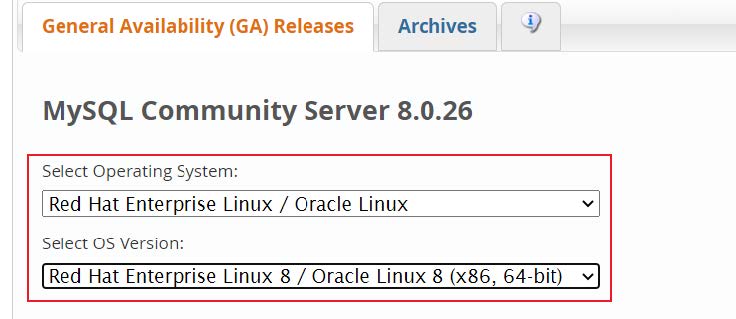
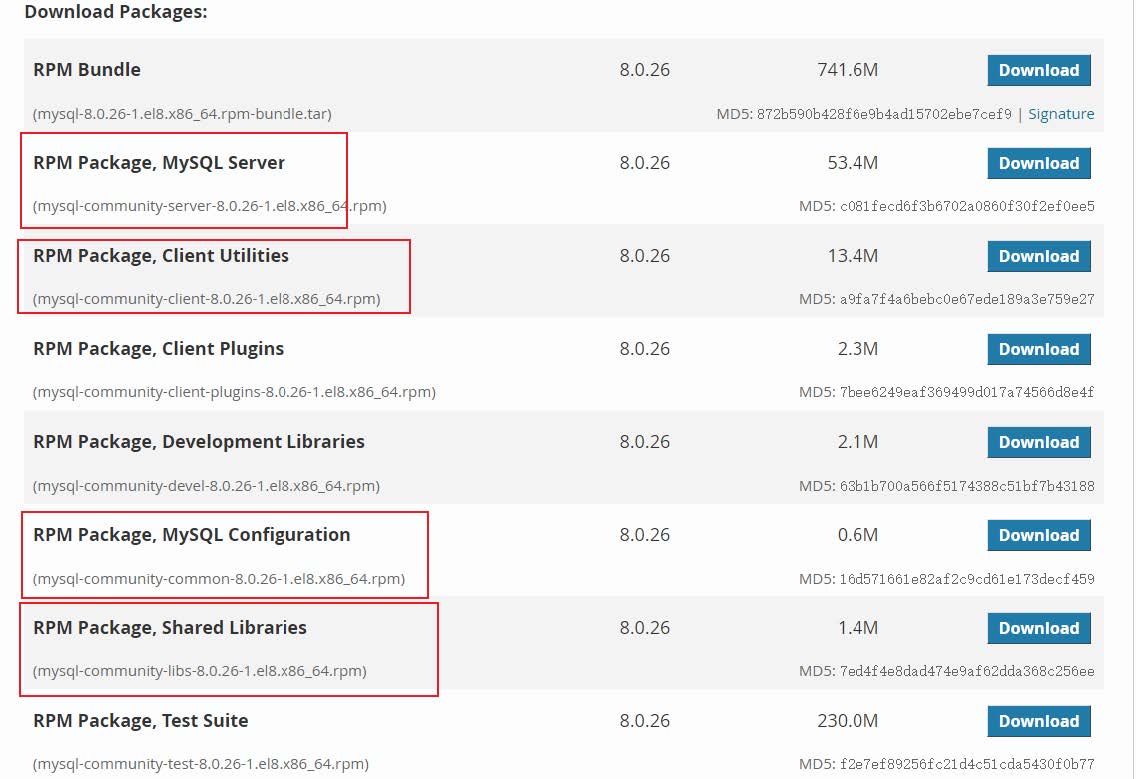
3、下载安装包
选择如下选项。
4、在 /root/运行环境 新建目录“MySQL”
mkdir MySQL
5、上传安装包
将下载的二进制压缩包放到/root/运行环境/MySQL 目录下。
6、依次安装客户端(mysql-client)
#-nodeps:不检测依赖性安装。	-force:强制安装。

rpm -ivh mysql-community-common-8.0.26-1.el8.x86_64.rpm --nodeps --force

rpm -ivh mysql-community-libs-8.0.26-1.el8.x86_64.rpm --nodeps --force

#(前两个是其依赖)

#安装客户端mysql-client

rpm -ivh mysql-community-client-8.0.26-1.el8.x86_64.rpm --nodeps --force
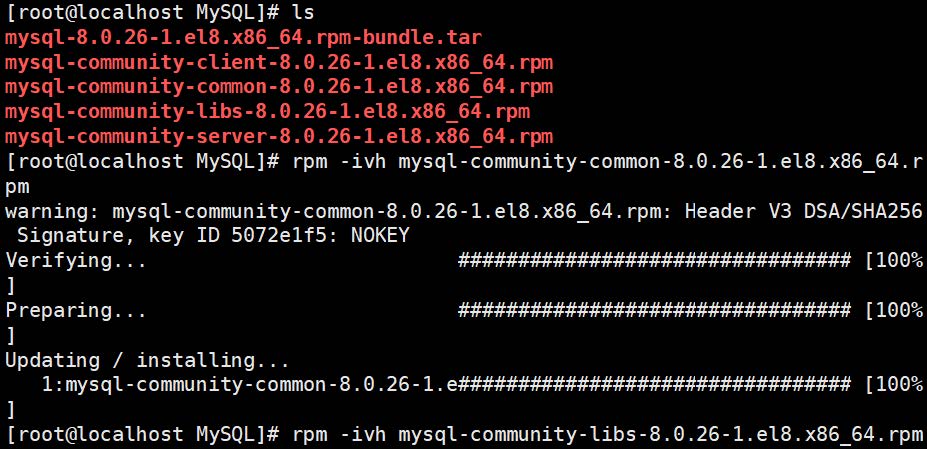
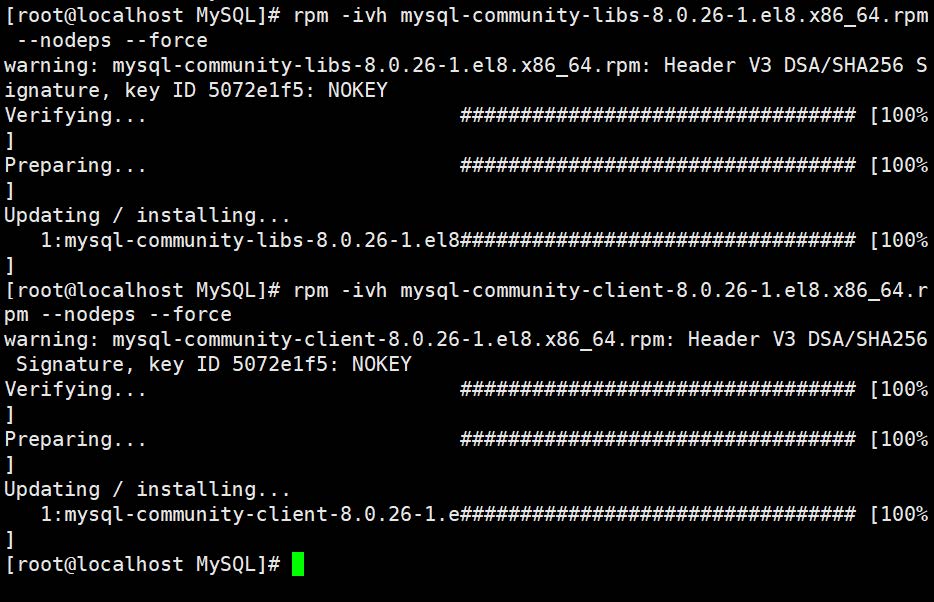
此命令还可以使用一次性安装多个软件包,仅需将包全名用空格分开即可,如下所示:
rpm -ivh a.rpm b.rpm c.rpm
7、安装服务端(mysql-server)
#安装服务端(mysql-server)

rpm -ivh mysql-community-server-8.0.26-1.el8.x86_64.rpm --nodeps --force
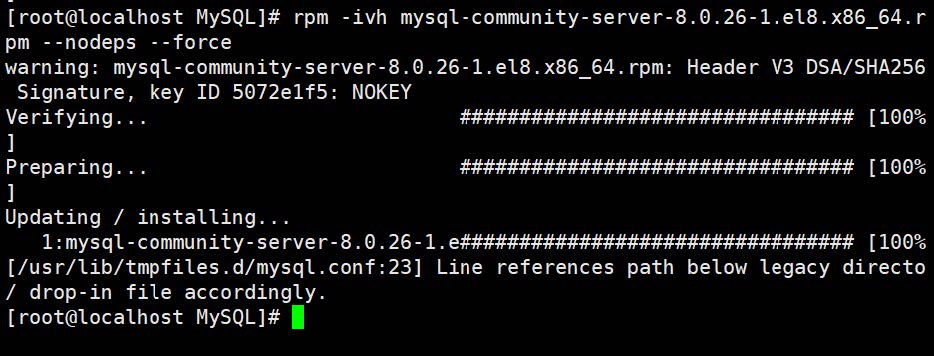
rpm -qa | grep -i mysql

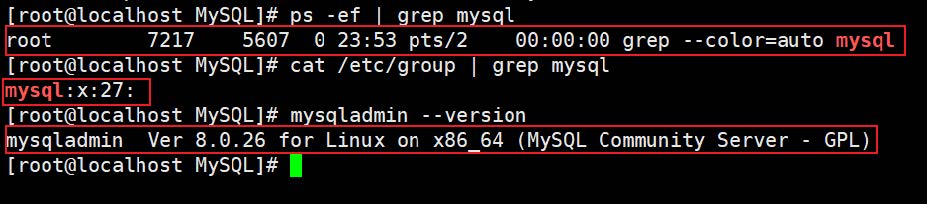
8、查看是否安装成功
#有以下方式查看:

ps -ef | grep mysql

cat /etc/group | grep mysql

mysqladmin --version
9、初始化mysql
#创建数据文件目录和mysql系统数据库 产生随机root密码

mysqld --initialize
10、启动mysql服务
systemctl start mysqld

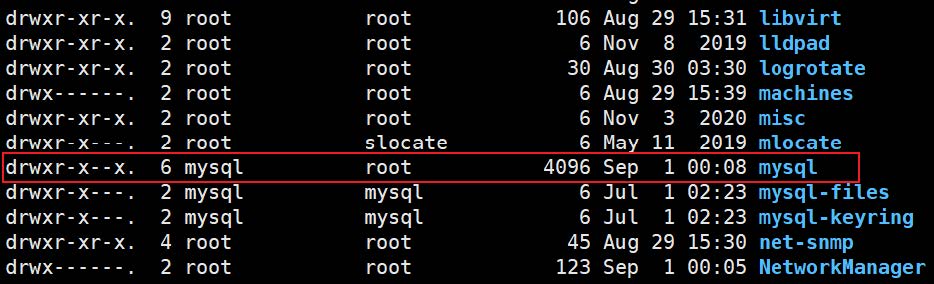
失败原因:这是因为/var/lib/mysql目录权限不够。
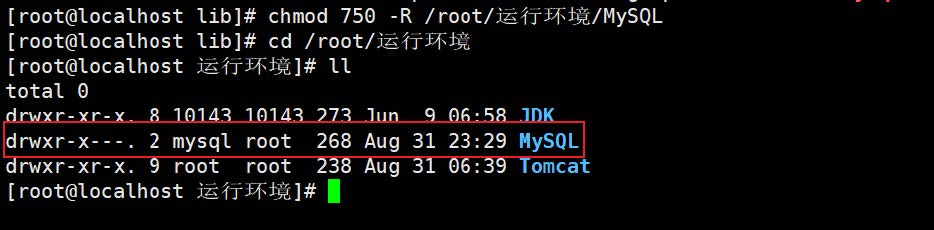
变更mysql目录的所属者为用户root以及设置目录权限。
#变更目录权限为mysql用户组下的root用户

chown -R mysql.root /var/lib/mysql

#授权目录

chmod 750 -R /root/运行环境/MySQL
11、启动mysql服务
#启动

systemctl start mysqld

#查看mysql服务

ps -ef | grep mysql

12、查看初始化随机生成的root密码
cat /var/log/mysqld.log | grep password

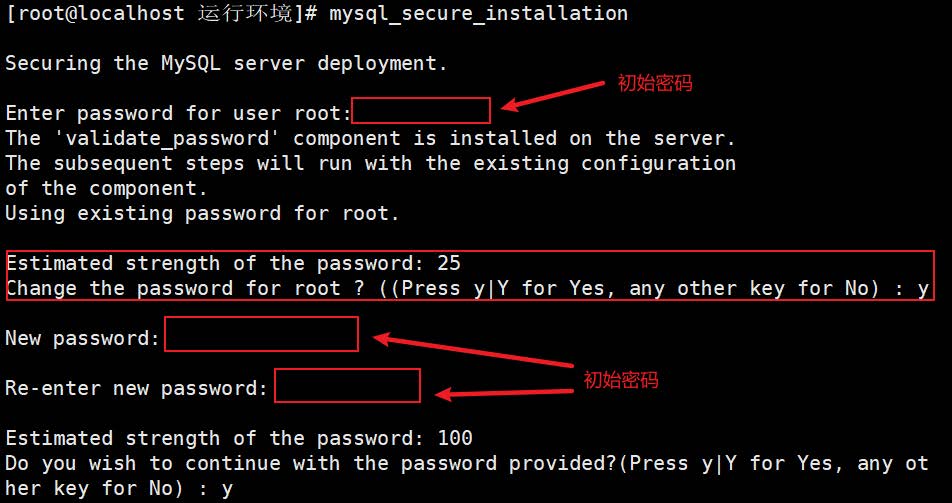
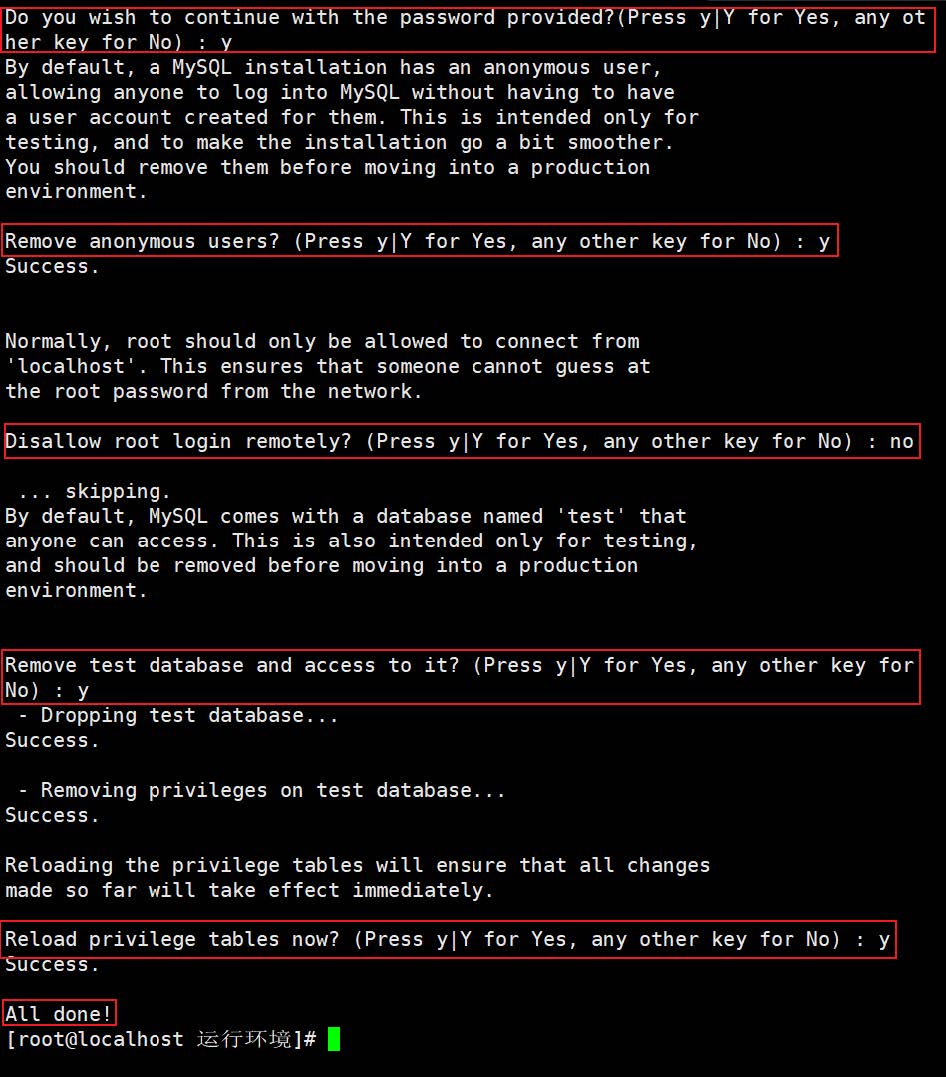
13、安全设置
mysql_secure_installation
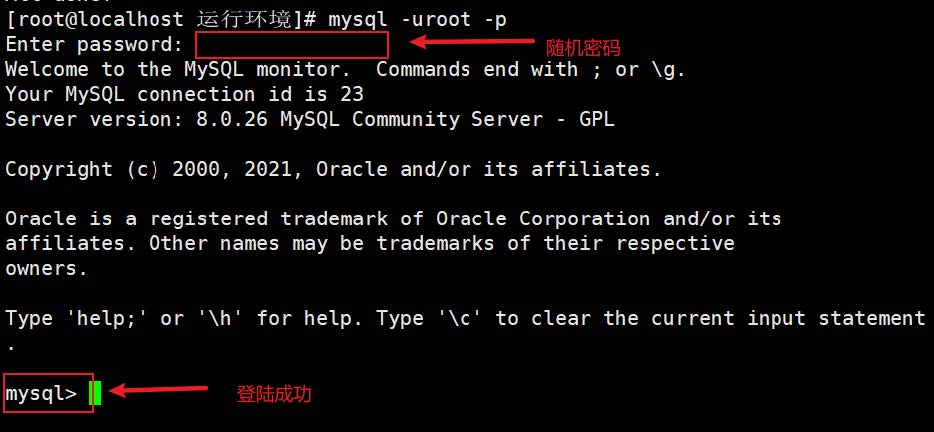
14、mysql登录
#随机密码登录

mysql -uroot -p
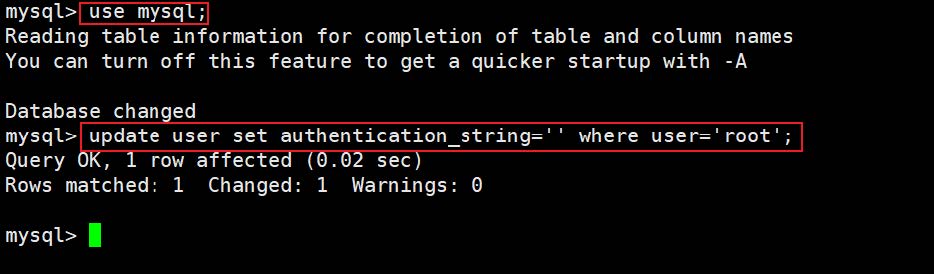
15、重置密码(Mysql8.0+有变化)
#先把root的旧密码置空

use mysql;

update user set authentication_string='' where user='root';

#备注:Mysql5.7+ password字段 已改成 authentication_string字段
#重置成新密码

#备注:Mysql8.0修改密码方式已有变化(此处是个坑,需要注意)

#Mysql8.0之前;

update user set password=password('root') where user='root';

#Mysql8.0之后;

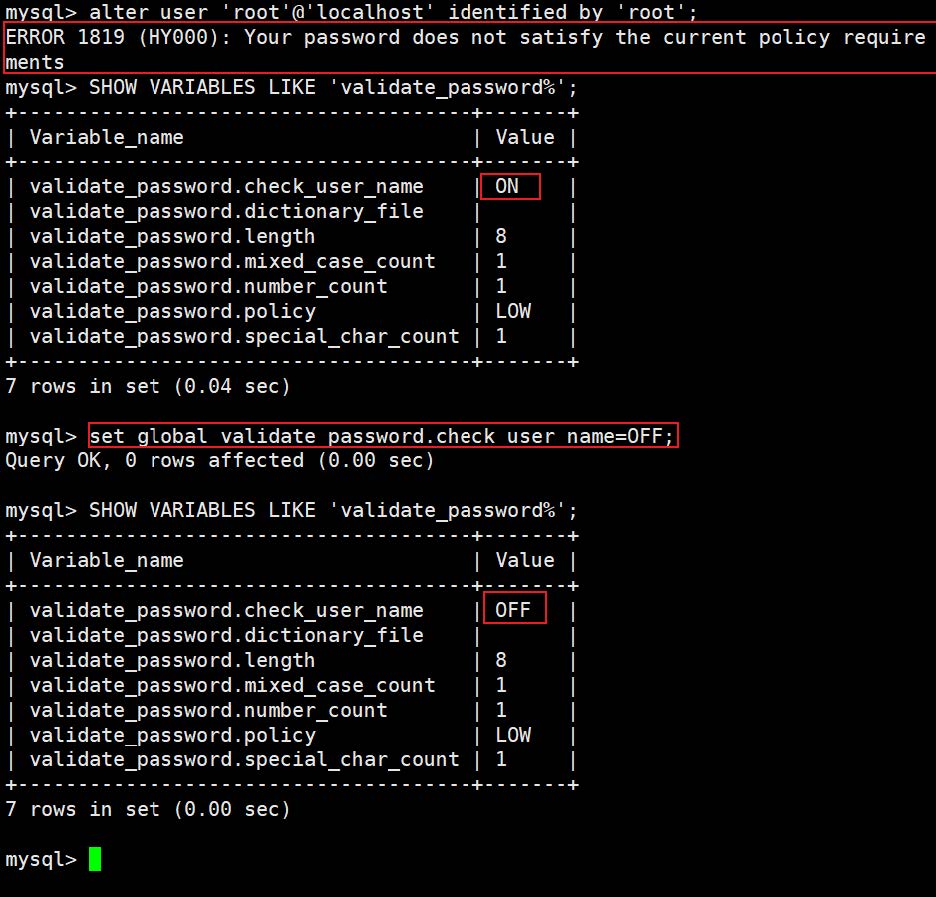
alter user 'root'@'localhost' identified by 'root';

修改密码策略配置
ERROR 1819 (HY000): Your password does not satisfy the current policy requirements 错误原因,版本8.0 默认设置密码不能相同于用户名validate_password.check_user_name | ON // 校验密码不能等同于用户名
validate_password.policy | LOW // 设置低级别策略
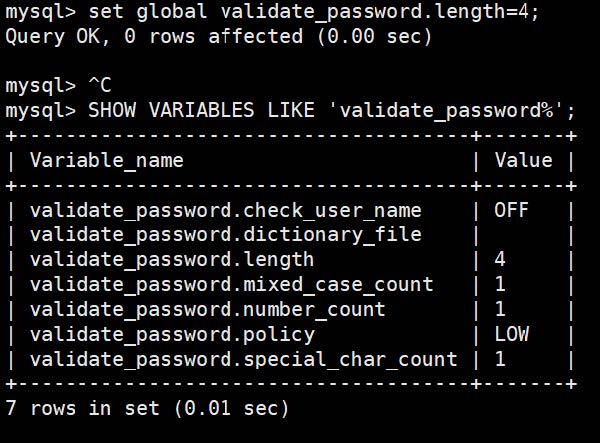
validate_password.length | 4 // 设置最低长度为4#显示密码策略
SHOW VARIABLES LIKE 'validate_password%'; #校验密码不能等同于用户名
set global validate_password.check_user_name=OFF; #设置最低长度为4
set global validate_password.length=4;
重新修改密码
设置完密码策略后重新输入修改命令
alter user 'root'@'localhost' identified by '123456';

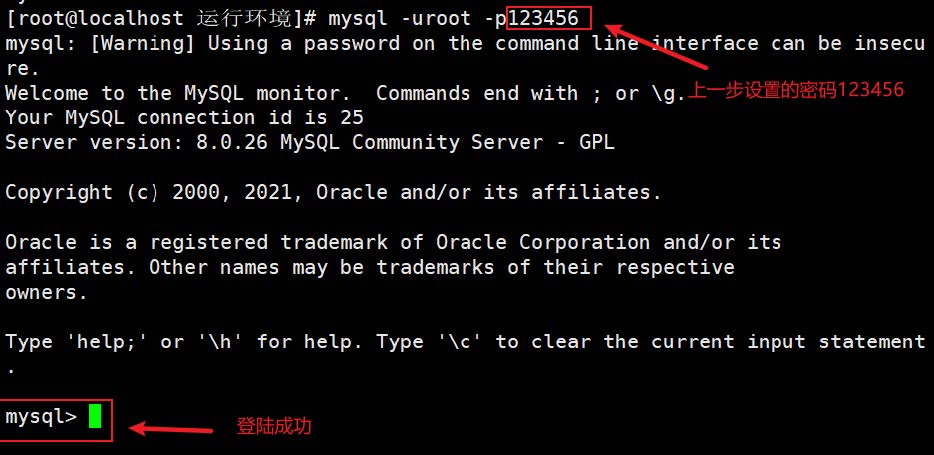
16、退出后使用新密码再登录mysql
#退出命令行

mysql> quit;

Bye

mysql -uroot -p123456
17、如何停止、重启和查看mysql服务
#停止服务

systemctl stop mysqld

#重启服务

systemctl restart mysqld

#查看mysql服务

systemctl status mysqld
18、mysql的相关安装目录文件
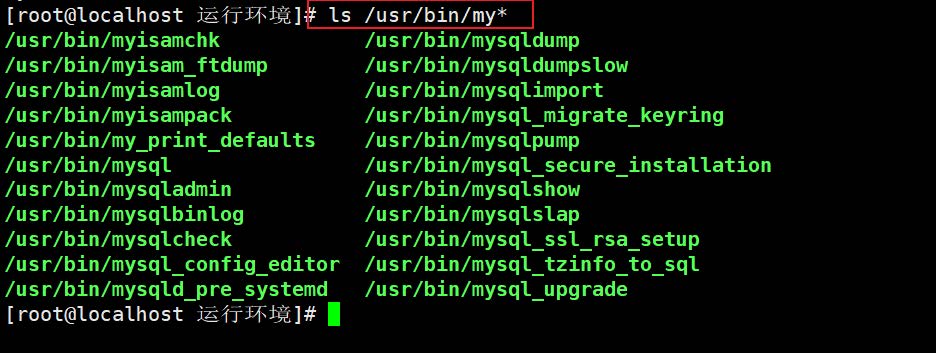
1、相关命令 /usr/bin
ls /usr/bin/my*
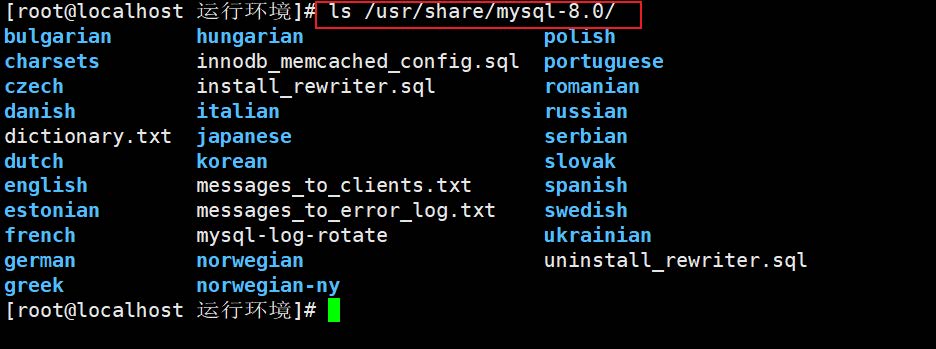
2、配置文件目录 /usr/share/mysql-8.0/
ls /usr/share/mysql-8.0/
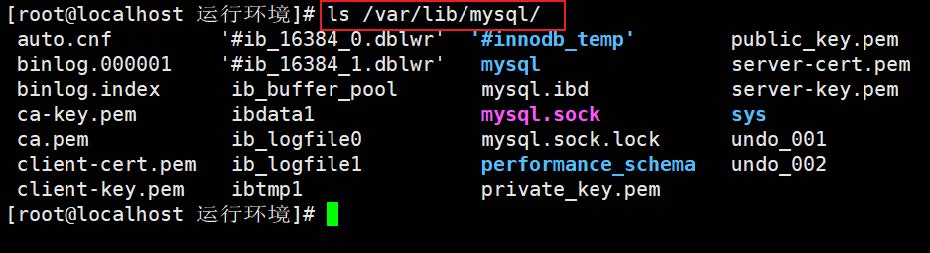
3、mysql的启动配置文件 /etc/my.cnf
ls /var/lib/mysql/
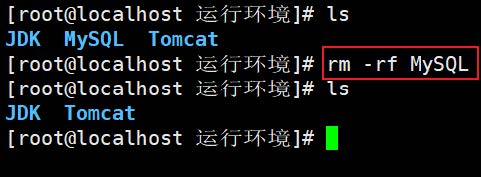
19、删除上传的安装包
#这里直接删除所在的文件夹

rm -rf MySQL
四、安装Nginx
网上有很多通过tar.gz包内网安装nginx的,但前提需要安装好多依赖,gcc、g++、perl、pcre、zlib、openssl安装看的头疼,特别容易卡住进行不下去。现记录rpm包安装方式。
1、下载安装包
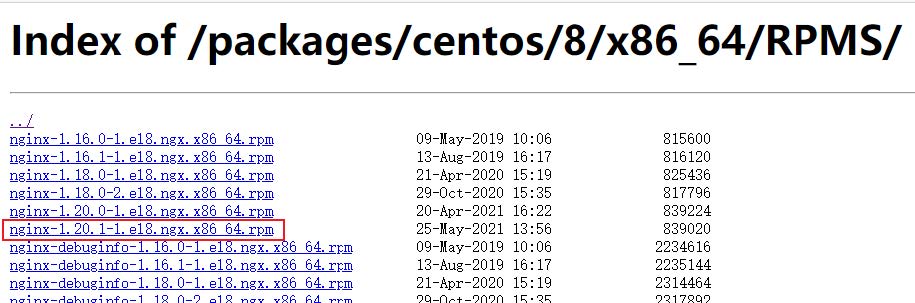
2、上传安装包
将下载好的rpm包放入服务器/root/运行环境/Nginx中
cd /root/运行环境/Nginx

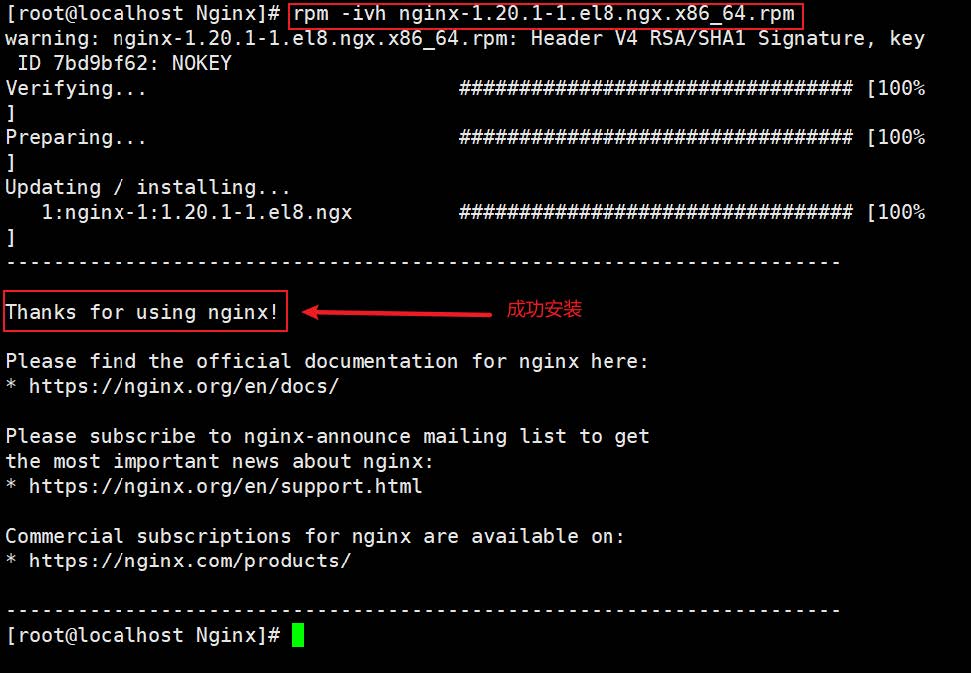
3、安装Nginx
#执行安装命令

rpm -ivh nginx-1.20.1-1.el8.ngx.x86_64.rpm
4、启动nginx并查看是否启动成功
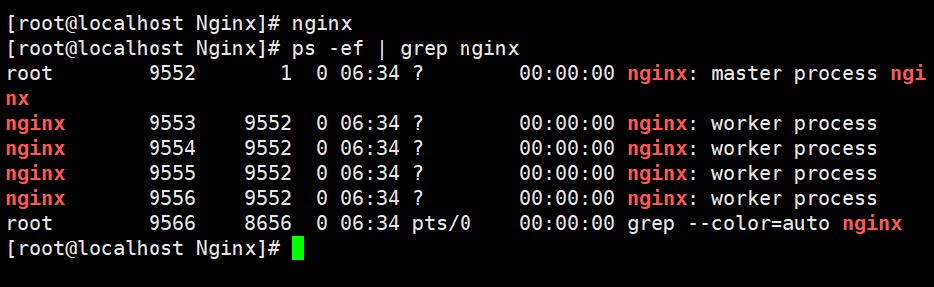
#启动

nginx

#查看是否启动成功

ps -ef | grep nginx

#重新加载配置文件并重启

nginx -s reload

#重启

nginx -s reopen

#关闭nginx

nginx -s stop

#进程结束后关闭

nginx -s quit

#查看当前nginx配置是否有错误

nginx -t

#检查配置是否有问题,如果已在配置目录,则不需要 -c

nginx -t -c <配置路径>

#查找nginx位置

whereis nginx
注:静态nginx地址:/usr/share/nginx/html——>index.html。
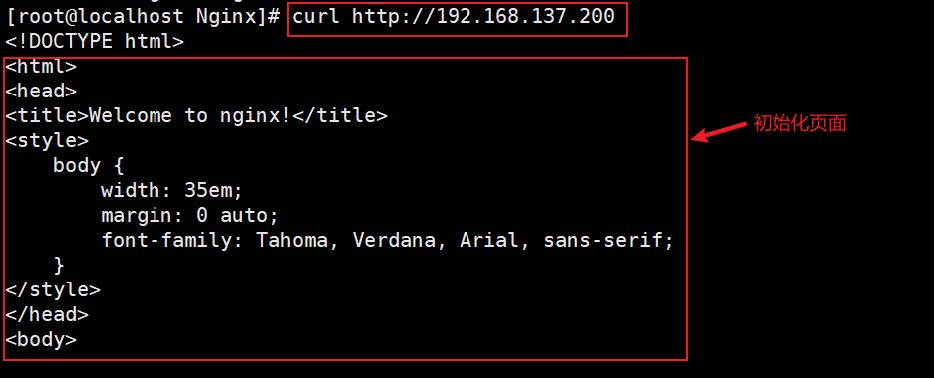
5、编写初始化的Nginx网页界面
#curl http://IP地址

curl http://192.168.137.200
6、打开防火墙的80端口
firewall-cmd --zone=public --add-port=80/tcp --permanent

firewall-cmd --reload

7、配置Nginx开机自启动
1、进入到/lib/systemd/system/目录
cd /lib/systemd/system/
2、创建nginx.service文件,并编辑
vim nginx.service
3、文件内容
[Unit]

Description=nginx service

After=network.target

[Service]

Type=forking

ExecStart=/opt/nginx/sbin/nginx

ExecReload=/opt/nginx/sbin/nginx -s reload

ExecStop=/opt/nginx/sbin/nginx -s stop

PrivateTmp=true

[Install]

WantedBy=multi-user.target
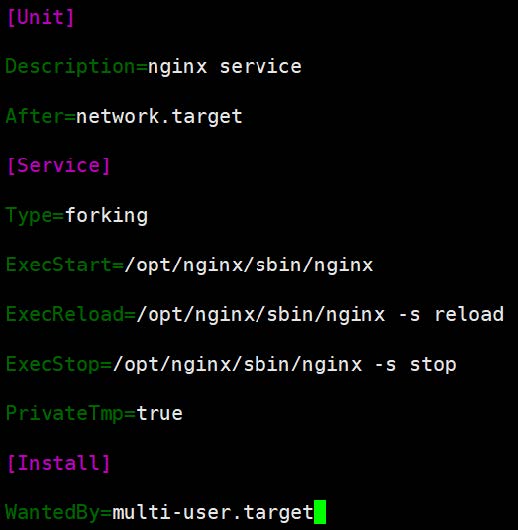
[Unit]:服务的说明

Description:描述服务

After:描述服务类别

[Service]服务运行参数的设置

Type=forking是后台运行的形式

ExecStart为服务的具体运行命令

ExecReload为重启命令

ExecStop为停止命令

PrivateTmp=True表示给服务分配独立的临时空间

注意:[Service]的启动、重启、停止命令全部要求使用绝对路径

[Install]运行级别下服务安装的相关设置,可设置为多用户,即系统运行级别为3

保存退出。
8、加入开机自启动
systemctl enable nginx.service

服务的启动/停止/刷新配置文件/查看状态
#启动nginx服务

systemctl start nginx.service

#停止服务

systemctl stop nginx.service

#重新启动服务

systemctl restart nginx.service

#查看所有已启动的服务

systemctl list-units --type=service

#查看服务当前状态

systemctl status nginx.service

#设置开机自启动

systemctl enable nginx.service

#停止开机自启动

systemctl disable nginx.service
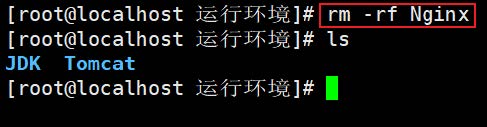
9、可以将上传的安装包删除
#这里直接删除所在的文件夹

rm -rf Nginx
Centos8.4离线安装JDK+Tomcat+MySQL8.0+Nginx的更多相关文章
- linux安装JDK TOMCAT
1.下载包 到http://apr.apache.org/下载下面3个包 apr-1.4.2.tar.gz apr-iconv-1.2.1.tar.gz apr-util-1.3.10.tar.gz ...
- RedHat Linux 5.5安装JDK+Tomcat并部署Java项目
与大家分享下RedHat Linux 5.5安装JDK+Tomcat并部署Java项目的步骤,希望对大家有用. 1.下载并安装jdk 虚拟机中安装RedHat Linux 5.5 64位企业版, 这里 ...
- mac在 aliyun linux ecs实例上安装 jdk tomcat mysql
用了一个ftp 工具 把 gz rpm 等 传递到ecs 上 -- 用这个Transmit 用ssh远程登录,然后依次安装 jdk tomcat mysql 到 /usr/local/... 设置环 ...
- ubuntu下安装jdk,tomcat,mysql,ftp,telnet,svn
需求分析:自己弄了个小网站,想放到云服务器上,同时把自己积累的代码也放上去,服务器上的文件可以简单的在windows上查看,也可以方便的通过windows连接linux服务器. 解决:运行网站要用到j ...
- 从零到一,利用kubeadm在ubuntu server 16.04 64位系统离线安装kubernetes v1.10.0
说明 初步接触kubernets,记录学习过程 本教程目的利用kubeadm在ubuntu server 16.04 64位系统离线安装kubernets v1.10.0 环境信息 节点IP地址 角色 ...
- MySQL8.0.20安装教程,MySQL8.0.20安装详细图文教程
1.下载链接如下: MySQL8.0.20版本 https://dev.mysql.com/doc/relnotes/mysql/8.0/en/news-8-0-20.html 其他版本:MySQL8 ...
- 搭建Linux-java web运行环境之一:安装jdk+tomcat
环境 OS:Red Hat Enterprise Linux Server release 7.3 (Maipo) JDK:jdk-7u80-linux-x64.tar.gz Tomcat:apach ...
- Linux 安装JDK Tomcat MySQL(使用Mac远程访问)
阅读本文需要一定的Linux基础 一 环境 阿里云服务器: CentOS 7.4 64位(基于RedHat) 本机: macOS High Sierra 二 压缩包 JDK http://www.or ...
- Linux7(centOS7)安装jdk/tomcat/docker/mysql
jdk的rpm安装.tomcat的解压缩安装.docker的yum安装.mysql的docker安装 下载地址 1.1.jdk下载地址 https://www.oracle.com/java/tech ...
- Linux上安装jdk Tomcat mysql redis等
1.安装JDk 1.1这里使用xshell中xfxp进行文件的上传,将jdk二进制包上传到Linux服务器上 下载地址:https://www.oracle.com/java/technologie ...
随机推荐
- 【go笔记】使用WaitGroup控制协程退出
前言 正常情况下,主协程一旦退出,其子协程也会全部中止并退出.为了阻塞主协程,可以使用time.Sleep(),也可以使用WaitGroup. 用法说明 // 导入sync import " ...
- 让 GPT-4 来修复 Golang “数据竞争”问题 - 每天5分钟玩转 GPT 编程系列(6)
目录 1. Golang 中的"数据竞争" 2. GoPool 中的数据竞争问题 3. 让 GPT-4 来修复数据竞争问题 3.1 和 GPT-4 的第一轮沟通 3.2 和 GPT ...
- Linux 过滤进程和端口号
IDEA覆盖率测速显示百分比 ctrl + alt + F6 取消勾选 ps - ef | grep java过滤Java进程 netstat -anop | grep 74933 过滤端口号 重命名 ...
- 《高级程序员 面试攻略 》rabitmq rcoketmq kafka的区别 和应用场景
RabbitMQ.RocketMQ 和 Kafka 都是流行的消息中间件系统,用于实现分布式应用程序之间的异步通信.虽然它们都有类似的目标,但在设计和应用场景上存在一些区别. 1. RabbitMQ( ...
- cs50ai0----search
cs50ai0-------Search cs50ai0-------Search 基础知识 课后题目 代码实践 学习链接 总结 基础知识 (1) search problem 上图是搜索问题的一般形 ...
- Pycharm远程连接到服务器运行错误can‘t open file ‘tmp
Pycharm远程连接到服务器运行错误can't open file '/tmp/.../a.py': [Errno 2] No such file or directory 问题描述 win11 P ...
- heygen模型接口 简单使用 java版
HeyGen - AI Spokesperson Video Creator 官网地址 Create a video (heygen.com) api地址 简介: 公司最近对ai方面业务比较感兴趣了 ...
- Django框架——Django与Ajax、分页器
文章目录 1 Django与Ajax 一 什么是Ajax 优点: 二 基于jquery的Ajax实现 Ajax-->服务器-->Ajax执行流程图 三 案例 一 通过Ajax,实现前端输入 ...
- Arduino – Turn LED ON and OFF With Button
In this Arduino tutorial I will show you how to turn an LED on and off with a push button. In fact, ...
- Pricing
Skip to main content Site Navigation Research Product Developers Safety Company Search Pricing Sim ...