
记录--前端实现文件预览(pdf、excel、word、图片)
这里给大家分享我在网上总结出来的一些知识,希望对大家有所帮助

前端实现文件预览功能
需求:实现一个在线预览pdf、excel、word、图片等文件的功能。
介绍:支持pdf、xlsx、docx、jpg、png、jpeg。
以下使用Vue3代码实现所有功能,建议以下的预览文件标签可以在外层包裹一层弹窗。
图片预览
iframe标签能够将另一个HTML页面嵌入到当前页面中,我们的图片也能够使用iframe标签来进行展示。
<iframe  :src="图片地址"

         style="z-index: 1000; height:650px; width: 100%; margin: 0 auto"

         sandbox="allow-scripts allow-top-navigation allow-same-origin allow-popups"

>
sandbox 这个属性如果是单纯预览图片可以不使用,该属性对呈现在 iframe 框架中的内容启用一些额外的限制条件。属性值可以为空字符串(这种情况下会启用所有限制),也可以是用空格分隔的一系列指定的字符串。
allow-scripts: 允许嵌入的浏览上下文运行脚本(但不能创建弹窗)。如果没有使用该关键字,就无法运行脚本。allow-top-navigation: 允许将框架内所加载页面中的超链接导航到父级窗口allow-same-popups: 允许弹窗 (例如 window.open, target="_blank")。如果没有使用该关键字,相应的功能将自动被禁用。allow-same-origin: 如果没有使用该关键字,嵌入的浏览上下文将被视为来自一个独立的源,这将使 same-origin policy 同源检查失败。使用了这个属性,那么当前页面和iframe打开的页面视为同源。
word文档预览(docx)
先下载npm包

npm i docx-preview --save
<div class="docxRef"></div>

<script>

import { renderAsync } from 'docx-preview';

function fn() {

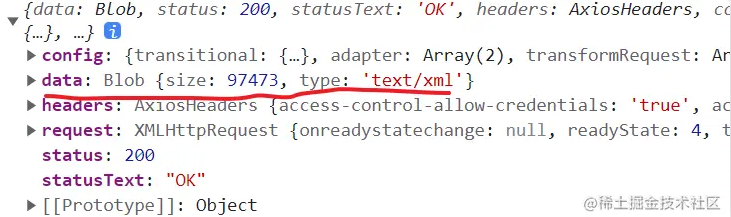
// 这里的res.data是 blob文件流,如果自己的不是blob文件流

// 可以通过URL.createObjectURL(参数) 参数为File格式,转换为blob文件流

    let blob = res.data

    let childRef = document.getElementsByClassName('docxRef');

    renderAsync(blob, childRef[0]) //渲染

}

fn()

</script>
blob文件流
预览excel文件(xlsx)
下载包

npm install xlsx@0.16.0
<div class="xlsxClass"></div>

const reader = new FileReader();

//通过readAsArrayBuffer将blob转换为ArrayBuffer对

reader.readAsArrayBuffer(res.data) // 这里的res.data是blob文件流

reader.onload = (event) => {

  // 读取ArrayBuffer数据变成Uint8Array

  var data = new Uint8Array(event.target.result);

  // 这里的data里面的类型和后面的type类型要对应

  var workbook = XLSX.read(data, { type: "array" });

  var sheetNames = workbook.SheetNames; // 工作表名称

  var worksheet = workbook.Sheets[sheetNames[0]];

  // var excelData = XLSX.utils.sheet_to_json(worksheet); //JSON

  let html = XLSX.utils.sheet_to_html(worksheet);

  document.getElementsByClassName('xlsxClass')[0].innerHTML = html

};
pdf预览
下载包 npm install pdfjs-dist

我使用的是npm install pdfjs-dist@2.0.943版本,以下例子使用的是vue3+vite创建的项目

以下例子通过canvas来渲染pdf
<template>

  <div class="box">

    <div class="tool-bar">

      <div>{{ pdfParams.pageNumber }} / {{ pdfParams.total }}</div>

      <button type="primary" :disabled="pdfParams.pageNumber == pdfParams.total" @click="nextPage">下一页

      </button>

      <button type="primary" :disabled="pdfParams.pageNumber == 1" @click="prevPage">上一页</button>

    </div>

    <canvas id="pdf-render"></canvas>

  </div>

</template>
<script setup>

import { onMounted, ref, reactive } from 'vue'

const pdfParams = reactive({

  pageNumber: 1, // 当前页

  total: 0, // 总页数

});

// 不要定义为ref或reactive格式,就定义为普通的变量

let pdfDoc = null;

// 这里必须使用异步去引用pdf文件,直接去import会报错,也不知道为什么

onMounted(async ()=> {

  let pdfjs = await import('pdfjs-dist/build/pdf')

  let pdfjsWorker = await import('pdfjs-dist/build/pdf.worker.entry')

  pdfjs.GlobalWorkerOptions.workerSrc = pdfjsWorker

  // 此文件位于public/test2.pdf

  let url = ref('/test2.pdf')

  pdfjs.getDocument(url.value).promise.then(doc => {

    pdfDoc = doc

    pdfParams.total = doc.numPages

    getPdfPage(1)

  })

})

// 加载pdf的某一页

const getPdfPage = (number) => {

  pdfDoc.getPage(number).then(page => {

    const viewport = page.getViewport()

    const canvas = document.getElementById('pdf-render')

    const context = canvas.getContext('2d')

    canvas.width = viewport.viewBox[2]

    canvas.height = viewport.viewBox[3]

    viewport.width = viewport.viewBox[2]

    viewport.height = viewport.viewBox[3]

    canvas.style.width = Math.floor(viewport.width) + 'px'

    canvas.style.height = Math.floor(viewport.height) + 'px'

    let renderContext = {

      canvasContext: context,

      viewport: viewport,

      // 这里transform的六个参数,使用的是transform中的Matrix(矩阵)

      transform: [1, 0, 0, -1, 0, viewport.height]

    }

    // 进行渲染

    page.render(renderContext)

  })

}

// 下一页功能

const prevPage = () => {

  if(pdfParams.pageNumber > 1) {

    pdfParams.pageNumber -= 1

  } else {

    pdfParams.pageNumber  = 1

  }

  getPdfPage(pdfParams.pageNumber)

}

// 上一页功能

const nextPage = () => {

  if(pdfParams.pageNumber < pdfParams.total) {

    pdfParams.pageNumber += 1

  } else {

    pdfParams.pageNumber = pdfParams.total

  }

  getPdfPage(pdfParams.pageNumber)

}

</script>
以上pdf代码引用文章:(54条消息) 前端pdf预览、pdfjs的使用_pdf.js_无知的小菜鸡的博客-CSDN博客
pdfjs官方代码:例子 (mozilla.github.io)
以上代码看不懂的地方可以查阅官方代码,大部分都是固定的写法。
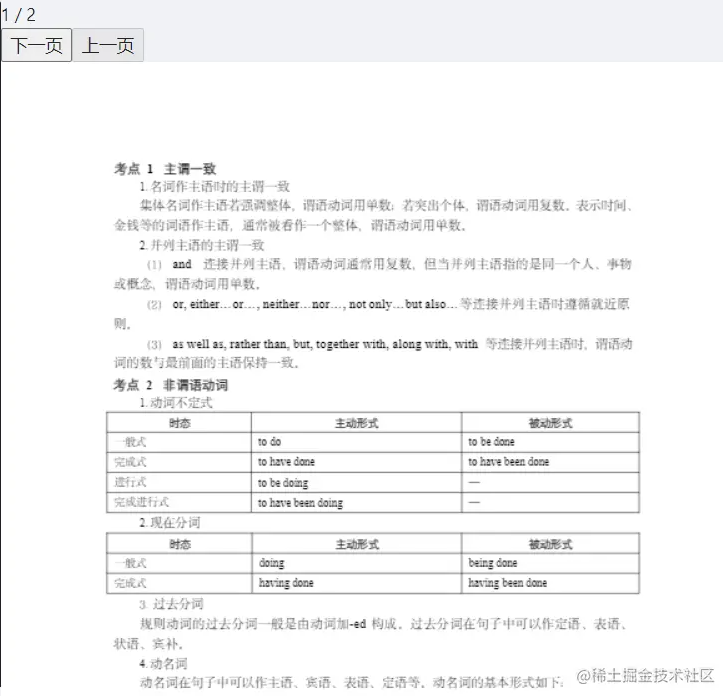
以上注意点:
- 必须异步引用pdf的文件!!!
- pdf演示文件位于public/test2.pdf
- transform: [1, 0, 0, -1, 0, viewport.height],使用了transform中的Matrix(矩阵)
- 下一页和上一页功能都需要重新渲染
本文转载于:
https://juejin.cn/post/7246609845272395837
如果对您有所帮助,欢迎您点个关注,我会定时更新技术文档,大家一起讨论学习,一起进步。

记录--前端实现文件预览(pdf、excel、word、图片)的更多相关文章
- .net mvc使用FlexPaper插件实现在线预览PDF,EXCEL,WORD的方法
FlexPaper插件可以实现在浏览器中在线预览pdf,word,excel等. 在网上看到很多关于这个插件实现预览的技术,但是很难做到word和excel在线预览. pdf很好实现. 首先下载相关的 ...
- 前端实现在线预览pdf、word、xls、ppt等文件
最近在做一个公司的资源管理系统,一些知识小记一下. 1.前端实现pdf文件在线预览功能 方式一.pdf文件理论上可以在浏览器直接打开预览但是需要打开新页面.在仅仅是预览pdf文件且UI要求不高的情况下 ...
- 前端实现在线预览pdf、docx、xls、ppt等文件
思路:前台将各种格式的附件上传到服务器----后台通过方法将这些格式的文件转化成图片,前台通过放映ppt的方式将其展示在页面上. 关键点:reveal.js 参考文章:https://www.awes ...
- pc或者微信上用pdf.js在线预览pdf和word
最近项目要求pdf和word可以在线预览功能,pc端还好解决,但是微信端就有点坑了,pc端原来的思路是将文件转成base64,然后用html格式显示 ,但是微信端不支持, 这种方式就pass掉了,谷歌 ...
- 前端实现预览ppt,word,xls,pdf文件
1.前端实现pdf文件在线预览功能 ps:刚好工作上有这个需求,所以到处找了一下处理方案,大家有需要可以试一下这几种方案,找到合适自己的 方式一. pdf文件理论上可以在浏览器直接打开预览但是需要打开 ...
- 前端使用pdf.js预览pdf文件
现在的浏览器基本都支持直接把pdf文件拖到浏览器就可以打开了,不用安装额外的插件.但是不同的浏览器显示的页面不一样.如果我们想在网页上统一预览pdf怎样实现呢? Mozilla开源了一个插件pdf.j ...
- 前端使用pdf.js预览pdf文件,超级简单
现在的浏览器基本都支持直接把pdf文件拖到浏览器就可以打开了,不用安装额外的插件.但是不同的浏览器显示的页面不一样.如果我们想在网页上统一预览pdf怎样实现呢? Mozilla开源了一个插件pdf.j ...
- fis3+vue+pdf.js制作预览PDF文件或其他
人生第一篇博客,的确有点紧张,但有些许兴奋,因为这对于我来说应该是一个好的开始,以此励志在技术的道路上越走越远. 看过了多多少少的技术博客,给自己带来了很多技术上的收获,也因此在想什么时候自己也可以赠 ...
- 网页中动态嵌入PDF文件/在线预览PDF内容https://www.cnblogs.com/xgyy/p/6119459.html
#网页中动态嵌入PDF文件/在线预览PDF内容# 摘要:在web开发时我们有时会需要在线预览PDF内容,在线嵌入pdf文件: 问题1:如何网页中嵌入PDF: 在网页中: 常用的几种PDF预览代码片段如 ...
- 关于pc端 app端pdf,word xls等文件预览的功能
第一种用H5标签<iframe>标签实现 返回的文件类型,文件流,文件流返回必须在设置 contentType对应的Mime Type, 返回文件的物理位置. 已经实测可以支持的文件类型 ...
随机推荐
- NEMU PA 3-1 实验报告
一.实验目的 在前面的PA1中,我们实现了CPU和FPU,在PA2中我们实现了对指令的解码和对ELF的装载,以及进一步完善了CLI调试器.那么在整个PA3中,我们将要着力于内存的相关处理,如Cache ...
- Spring boot集成log4j2
spring boot默认使用的是logback作为日志框架,那如何使用log4j2呢?下面就给大家介绍一下集成步骤: 此处我使用的是spring boot 2.1.2 1.新建一个spring bo ...
- 【Android逆向】apk 反编译
1. Kali搭建apktool环境 1. 访问apktool 官网https://ibotpeaches.github.io/Apktool/install/ 参考红圈里的步骤处理即可 2. 执行命 ...
- OpenCV开发笔记(五十九):红胖子8分钟带你深入了解分水岭算法(图文并茂+浅显易懂+程序源码)
若该文为原创文章,未经允许不得转载原博主博客地址:https://blog.csdn.net/qq21497936原博主博客导航:https://blog.csdn.net/qq21497936/ar ...
- ChainMap合并字典
在python中,我们有两个字典需要合并的时候,可以使用字典的update方法 a = {'a': 1, 'b': 2} b = {'x': 3, 'y': 4} a.update(b) print( ...
- Linux开端---Centos
Linux-Centos 虚拟化所需工具:https://pan.baidu.com/s/1643-kYcx9oPGnGEZM1pLOw?pwd=g0v5 提取码:g0v5 问题解决 正常注册网络适配 ...
- 【Azure 微服务】面对Service Fabric中节点状态不正常(Disabling/Warning/RemoveNode)的几种尝试解决方案
问题描述 发现 Service Fabric 的节点状态异常,如出现 Disabling, Warning,或者 RemoveNode的情况,并且持续很长时间都没有变化(2小时以上).如何来缓解这种问 ...
- 虚拟机和开发板之间通过NFS互联
简介 NFS是Network File System的首字母缩写.它是一种分布式协议,使客户端可以访问远程服务器上的共享文件.它允许网络中的计算机之间通过TCP/IP网络共享资源. 配置过程 安装NF ...
- docker 系列
docker 系列 目录 docker 系列 一. docker 定义 1 nameSpnce 命名空间 2 cgroup 控制组 3 为什么使用容器 二. docker 安装 三 .docker 初 ...
- 封装svg通用组件
安装vite-plugin-svg-icons插件 pnpm i vite-plugin-svg-icons -D 在main.ts中引入vite-plugin-svg-icons import 'v ...