
WPF 入门笔记 - 02 - 布局综合应用
本篇博文对接上篇末尾处WPF常用布局控件的综合应用,为痕迹g布局控件介绍课后作业的一个思路方法。
前言
首先来谈一谈布局原则:
WPF窗口只能包含一个元素(Window元素属于内容控件,内容控件只允许有一个子元素),所以我们得在窗口中放置一个容器,才能使我们的窗口放置更多的内容。
所以在WPF中,布局由容器决定,使用容器布局需要注意以下几点:
- 不要显示设置元素的尺寸:可以通过设置最大和最小尺寸来限定范围。
- 不要使用屏幕坐标来指定元素位置:根据元素在那种容器中,来合理安排元素的位置。如需要元素之间留白,可以使用Margin设置边距。
- 可以嵌套布局容器:新建
WPF程序会默认提供一个Grid容器,但是我们仍可在Grid中添加容器来安排我们的布局。
一般的布局流程可以概括为以下几步:
- 确定布局需求:根据
UI设计和功能需求,确定所需的布局方式和控件组织结构。 - 选择合适的布局容器:根据布局需求选择适合的布局容器,如
Grid、StackPanel、WrapPanel等。 - 设置布局属性:使用布局属性控制控件在容器中的位置、大小、对齐方式等。
- 嵌套布局容器:根据需要,嵌套多个布局容器以实现复杂的布局效果。
- 调试和优化布局:使用布局调试工具,如布局边框和布局分隔器,对布局进行调试和优化,确保布局效果符合预期。
常用布局面板回顾:
| Name | Description |
|---|---|
Grid |
根据一个不可见的表格在行和列中安排元素,最灵活容器之一。 |
StackPanel |
在水平或垂直的堆栈中放置元素,多用于复杂窗口中的一些小区域。 |
WrapPanel |
自适应款高度并自动换行 |
DockPanel |
根据容器的整个边界调整元素 |
Uniform |
Grid 简化版,强制所有单元格具有相同尺寸。 |
Canvas |
最基本的面板,只是一个存储控件的容器,使用固定的坐标绝对定位元素 |
常用布局属性:
| Property | Description |
|---|---|
HorizontalAlignment |
用于设置子元素在容器中的水平位置 - Center、Left、Right、Stretch |
VerticalAlignment |
用于设置子元素在容器中的垂直位置 - Center、Top、Bottom、Stretch |
Margin |
用于指定元素与其父级或同级之间的距离 - 4个方向的边距(左、上、右、下)使用,可以同时设置4个相同边距、也可以单独设置每条边的边距 |
Padding |
用于指定元素与其子级之间的距离 - 4个方向的边距(左、上、右、下)使用,可以同时设置4个相同边距、也可以单独设置每条边的边距 |
布局详解
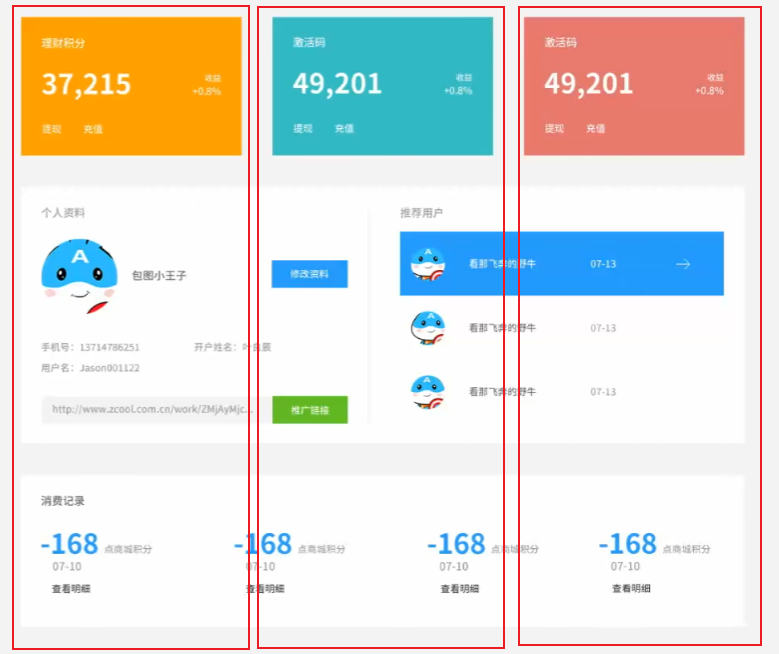
作业页面布局如下:
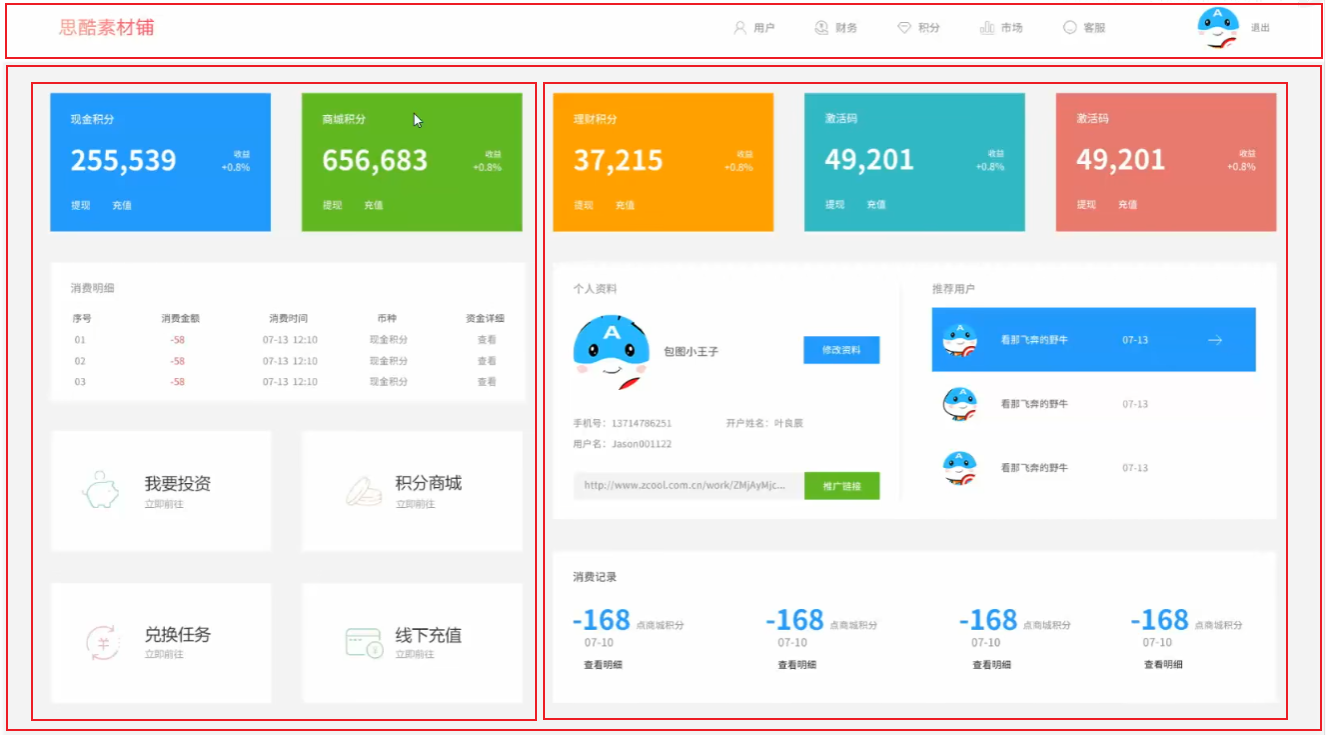
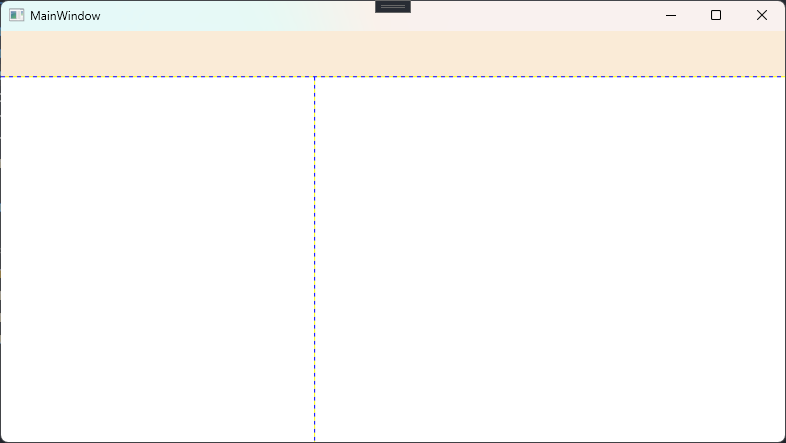
大致上可以划分为图示中的两行一列的布局,然后再细化(这里为了方便查看,我把表格线显示了出来):
<Window x:Class="HELLOWPF.MainWindow"

        xmlns="http://schemas.microsoft.com/winfx/2006/xaml/presentation"

        xmlns:x="http://schemas.microsoft.com/winfx/2006/xaml"

        xmlns:d="http://schemas.microsoft.com/expression/blend/2008"

        xmlns:mc="http://schemas.openxmlformats.org/markup-compatibility/2006"

        xmlns:local="clr-namespace:HELLOWPF"

        mc:Ignorable="d"

        Title="MainWindow" Height="450" Width="800">

    <Grid ShowGridLines="True">

        <Grid.RowDefinitions>

            <RowDefinition Height="*"/>

            <RowDefinition Height="8*"/>

        </Grid.RowDefinitions>

        <Border Background="AntiqueWhite"/>

        <Grid Grid.Row="1" ShowGridLines="True">

            <Grid.ColumnDefinitions>

                <ColumnDefinition Width="4*"/>

                <ColumnDefinition Width="6*"/>

            </Grid.ColumnDefinitions>

        </Grid>

    </Grid>

</Window>
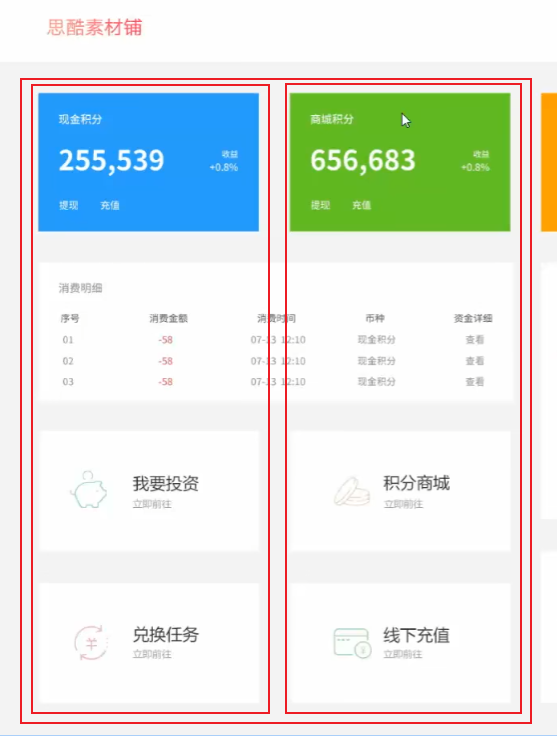
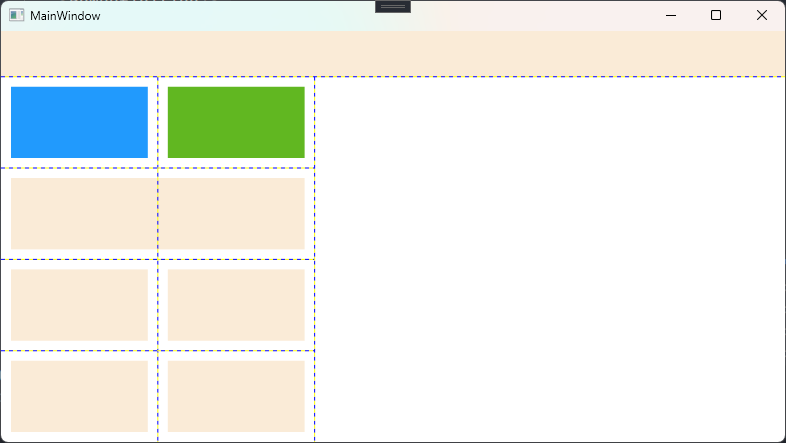
然后完成子元素的布局,左边是个四行两列的布局:
<Grid Grid.Column="0" ShowGridLines="True">

    <Grid.RowDefinitions>

        <RowDefinition/>

        <RowDefinition/>

        <RowDefinition/>

        <RowDefinition/>

    </Grid.RowDefinitions>

    <Grid.ColumnDefinitions>

        <ColumnDefinition/>

        <ColumnDefinition/>

    </Grid.ColumnDefinitions>

    <Border Margin="10" Background="#219afd"/>

    <Border Margin="10" Background="#61b721" Grid.Row="0" Grid.Column="1"/>

    <Border Margin="10" Background="AntiqueWhite" Grid.Row="1" Grid.ColumnSpan="2"/>

    <Border Margin="10" Background="AntiqueWhite" Grid.Row="2" Grid.Column="0"/>

    <Border Margin="10" Background="AntiqueWhite" Grid.Row="2" Grid.Column="1"/>

    <Border Margin="10" Background="AntiqueWhite" Grid.Row="3" Grid.Column="0"/>

    <Border Margin="10" Background="AntiqueWhite" Grid.Row="3" Grid.Column="1"/>

</Grid>
右边是个四行三列的布局,也可以通过设置行高的比例设计为三行三列的布局:
<Grid Grid.Row="1" Grid.Column="1" ShowGridLines="True">

    <Grid.RowDefinitions>

        <RowDefinition Height="*"/>

        <RowDefinition Height="2*"/>

        <RowDefinition Height="*"/>

    </Grid.RowDefinitions>

    <Grid.ColumnDefinitions>

        <ColumnDefinition/>

        <ColumnDefinition/>

        <ColumnDefinition/>

    </Grid.ColumnDefinitions>

    <Border Margin="10" Background="#ffa000"/>

    <Border Margin="10" Background="#30b8c4" Grid.Column="1"/>

    <Border Margin="10" Background="#e87a6e" Grid.Column="2"/>

    <Border Margin="10" Background="AntiqueWhite" Grid.Row="1" Grid.ColumnSpan="3"/>

    <Border Margin="10" Background="AntiqueWhite" Grid.Row="2" Grid.Column="0"/>

    <Border Margin="10" Background="AntiqueWhite" Grid.Row="2" Grid.Column="1"/>

    <Border Margin="10" Background="AntiqueWhite" Grid.Row="2" Grid.Column="2"/>

</Grid>
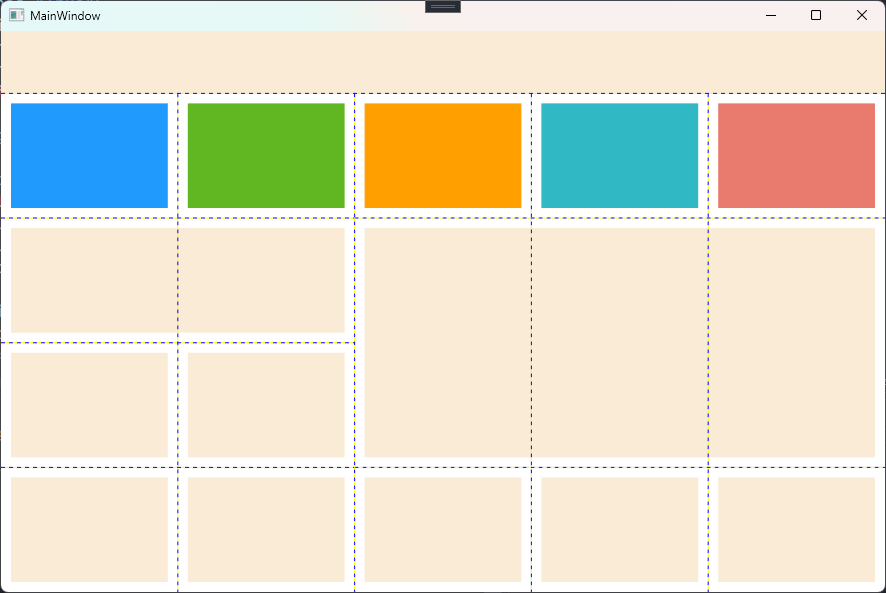
这样就初步完成了这个页面的布局:
<Window x:Class="HELLOWPF.MainWindow"

        xmlns="http://schemas.microsoft.com/winfx/2006/xaml/presentation"

        xmlns:x="http://schemas.microsoft.com/winfx/2006/xaml"

        xmlns:d="http://schemas.microsoft.com/expression/blend/2008"

        xmlns:mc="http://schemas.openxmlformats.org/markup-compatibility/2006"

        xmlns:local="clr-namespace:HELLOWPF"

        mc:Ignorable="d"

        Title="MainWindow" Height="600" Width="900">

    <Grid ShowGridLines="True">

        <Grid.RowDefinitions>

            <RowDefinition Height="*"/>

            <RowDefinition Height="8*"/>

        </Grid.RowDefinitions>

        <Border Background="AntiqueWhite"/>

        <Grid Grid.Row="1" ShowGridLines="True">

            <Grid.ColumnDefinitions>

                <ColumnDefinition Width="4*"/>

                <ColumnDefinition Width="6*"/>

            </Grid.ColumnDefinitions>

            <Grid Grid.Column="0" ShowGridLines="True">

                <Grid.RowDefinitions>

                    <RowDefinition/>

                    <RowDefinition/>

                    <RowDefinition/>

                    <RowDefinition/>

                </Grid.RowDefinitions>

                <Grid.ColumnDefinitions>

                    <ColumnDefinition/>

                    <ColumnDefinition/>

                </Grid.ColumnDefinitions>

                <Border Margin="10" Background="#219afd"/>

                <Border Margin="10" Background="#61b721" Grid.Row="0" Grid.Column="1"/>

                <Border Margin="10" Background="AntiqueWhite" Grid.Row="1" Grid.ColumnSpan="2"/>

                <Border Margin="10" Background="AntiqueWhite" Grid.Row="2" Grid.Column="0"/>

                <Border Margin="10" Background="AntiqueWhite" Grid.Row="2" Grid.Column="1"/>

                <Border Margin="10" Background="AntiqueWhite" Grid.Row="3" Grid.Column="0"/>

                <Border Margin="10" Background="AntiqueWhite" Grid.Row="3" Grid.Column="1"/>

            </Grid>

            <Grid Grid.Row="1" Grid.Column="1" ShowGridLines="True">

                <Grid.RowDefinitions>

                    <RowDefinition Height="*"/>

                    <RowDefinition Height="2*"/>

                    <RowDefinition Height="*"/>

                </Grid.RowDefinitions>

                <Grid.ColumnDefinitions>

                    <ColumnDefinition/>

                    <ColumnDefinition/>

                    <ColumnDefinition/>

                </Grid.ColumnDefinitions>

                <Border Margin="10" Background="#ffa000"/>

                <Border Margin="10" Background="#30b8c4" Grid.Column="1"/>

                <Border Margin="10" Background="#e87a6e" Grid.Column="2"/>

                <Border Margin="10" Background="AntiqueWhite" Grid.Row="1" Grid.ColumnSpan="3"/>

                <Border Margin="10" Background="AntiqueWhite" Grid.Row="2" Grid.Column="0"/>

                <Border Margin="10" Background="AntiqueWhite" Grid.Row="2" Grid.Column="1"/>

                <Border Margin="10" Background="AntiqueWhite" Grid.Row="2" Grid.Column="2"/>

            </Grid>

        </Grid>

    </Grid>

</Window>
内容相对基础,当然也有其他布局方式,本篇内容仅作参考,希望可以帮助到大家
WPF 入门笔记 - 02 - 布局综合应用的更多相关文章
- WPF 入门笔记之布局
一.布局原则: 1. 不应显示的设定元素的尺寸,反而元素可以改变它的尺寸,并适应它们的内容 2. 不应使用平布的坐标,指定元素的位置. 3. 布局容器和它的子元素是共享可以使用的空间 4. 可以嵌套的 ...
- Css技术入门笔记02
第一篇见Css入门笔记01http://blog.csdn.net/qq_32059827/article/details/51406674 4.其他选择器 4.1.关联选择器 有时在页面上会出现我们 ...
- WPF 入门笔记之控件内容控件
一.控件类 在WPF中和用户交互的元素,或者说.能够接受焦点,并且接收键盘鼠标输入的元素所有的控件都继承于Control类. 1. 常用属性: 1.1 Foreground:前景画刷/前景色(文本颜色 ...
- WPF 入门笔记之事件
一.事件路由 1. 直接路由事件 起源于一个元素,并且不能传递给其他元素 MouserEnter 和MouserLeave 就是直接事件路由 2. 冒泡路由事件 在包含层次中向上传递,首先由引发的元素 ...
- WPF 入门笔记之基础
一.创建WPF程序 1. App.xaml 相当于窗体的配置文件 2. xmlns:xml名称空间的缩写 xmlns="http://schemas.microsoft.com/winfx/ ...
- WPF学习笔记02_布局
布局原则 WPF窗口只能包含单个元素.如果要放置多个元素,需要放置一个容器,然后在容器中添加元素. 不应显示的设定元素的尺寸 不应该使用屏幕坐标指定元素的位置 布局容器的子元素"共享&quo ...
- 【python3两小时快速入门】入门笔记02:类库导入
昨晚遇到了一个问题:pip下载了request类库,以及在pyCharm的setting中下载了request类库,项目左侧也能显示出requst文件夹,但是引入报错! 这里贴一下我的解决方案,在此记 ...
- ES6入门笔记
ES6入门笔记 02 Let&Const.md 增加了块级作用域. 常量 避免了变量提升 03 变量的解构赋值.md var [a, b, c] = [1, 2, 3]; var [[a,d] ...
- dotnet 读 WPF 源代码笔记 布局时 Arrange 如何影响元素渲染坐标
大家是否好奇,在 WPF 里面,对 UIElement 重写 OnRender 方法进行渲染的内容,是如何受到上层容器控件的布局而进行坐标偏移.如有两个放入到 StackPanel 的自定义 UIEl ...
- WPF 界面布局、常用控件入门教程实例 WPF入门学习控件快速教程例子 WPF上位机、工控串口通信经典入门
WPF(Windows Presentation Foundation)是一种用于创建 Windows 桌面应用程序的框架,它提供了丰富的控件库和灵活的界面布局,可以创建现代化的用户界面.下面是 WP ...
随机推荐
- Docker教程、架构、资源
一.Docker教程 Docker 是一个开源的应用容器引擎,基于 Go 语言 并遵从 Apache2.0 协议开源.Docker 可以让开发者打包他们的应用以及依赖包到一个轻量级.可移植的容器中 ...
- java多线程--6 死锁问题 锁Lock
java多线程--6 死锁问题 锁Lock 死锁问题 多个线程互相抱着对方需要的资源,然后形成僵持 死锁状态 package com.ssl.demo05; public class DeadLock ...
- Distinctive Image Features from Scale-Invariant Keypoints 论文解读
Distinctive Image Features from Scale-Invariant Keypoints 论文解读 著名的SIFT local feature提取方法 Scale-space ...
- 多态、抽象、Object类
1.方法重写要求:方法名相同.参数类型相同.返回值相同或其子类返回值相同,子类修饰符要不小于父类 2.方法重载要求:方法名相同.参数类型不同.返回值没有改变.修饰符无关 3.多态的前提是继承.多态是定 ...
- Spring入门系列:浅析知识点
前言 讲解Spring之前,我们首先梳理下Spring有哪些知识点可以进行入手源码分析,比如: Spring IOC依赖注入 Spring AOP切面编程 Spring Bean的声明周期底层原理 S ...
- win10启动docker报错,错误码 0xffffffff
一.注册表修复(如果有就不用管) 在\HKEY_LOCAL_MACHINE\SYSTEM\CurrentControlSet\Services\WinSock2\Parameters\AppId_Ca ...
- 深度学习入门系列之doc
这周老师让把深度学习的名词过一遍,小玛同学准备在过一遍Deep Learning名词的同时把基本的模型也过一遍. 感谢杰哥发我深度学习入门系列能让我有机会快速入门. 下面就来doc一些学到的东西 线性 ...
- 容器云平台监控告警体系(五)—— Prometheus发送告警机制
1.概述 在Prometheus的架构中告警被划分为两个部分,在Prometheus Server中定义告警规则以及产生告警,Alertmanager组件则用于处理这些由Prometheus产生的告警 ...
- 逍遥自在学C语言 | 赋值运算符
前言 在C语言中,赋值运算符用于将一个值赋给变量 这个过程分为两个步骤: 计算赋值运算符右侧的表达式 将结果赋给左侧的变量. C语言提供了多个不同的赋值运算符,包括基本的赋值运算符.复合赋值运算符以及 ...
- 图像I、P、B帧介绍
I.p.b 帧 I帧:帧内编码帧 :尽可能去除图像空间冗余信息来压缩传输数据量的帧内编码图像:P帧:前向预测编码帧: 通过充分将低于图像序列中前面已编码帧的时间冗余信息来压缩传输数据量的编码图像,也叫 ...