
Typora +Picgo 搭建个人笔记
Typora +Picgo 搭建个人笔记
- typora 下载地址: https://zahui.fan/posts/64b52e0d
- Picgo 下载地址:https://github.com/Molunerfinn/PicGo/releases
- 笔记搭建全过程:https://blog.csdn.net/Netceor/article/details/119705826
一、Picgo +Github 搭建图床
背景:
我们在项目中,有的时候写一套笔记需要在多个平台进行同步,基于这种需求,所以我们需要搭建一套属于我们个人的图床,方便在多平台进行项目同步,同步过来之后,不会因图片不存在而导致不能观看,这里主要演示的github图床,因为目前是免费的,up主我喜欢免费。
1.基础设置
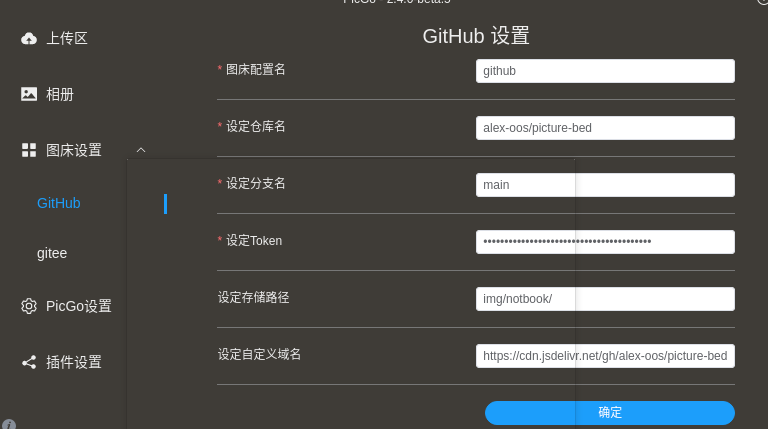
具体配置如下:
  {

      "repo": "alex-oos/picture-bed", // 仓库名,格式是username/reponame

      "branch": "main",  // 分支名,默认是main

      "token": "****************************************", // github token

      "path": "img/", // 自定义存储路径,比如img/

      "customUrl": "https://cdn.jsdelivr.net/gh/alex-oos/picture-bed" // 自定义域名,注意要加 http:// 或者 https://

    }
配置成功之后,上传图片进行测试,在相册中发现上传的图片
2. 将配置导出,方便下次使用
打开Picgo配置,将该配置文件全部复制过去,然后关闭Picgo,重新启动,该配置就会自动生效
{

  "picBed": {

    "current": "github",

    "uploader": "github",

    "smms": {

      "token": "",

      "_configName": "Default",

      "_id": "2cf5bda7-7484-4dd1-8553-0754baf69e32",

      "_createdAt": 1695105202858,

      "_updatedAt": 1695105202858

    },

    "tcyun": {

      "_configName": "Default",

      "_id": "0d1dd38d-23d6-4d2f-8354-16ba581a6d86",

      "_createdAt": 1695105201786,

      "_updatedAt": 1695105201786

    },

    "aliyun": {

      "_configName": "Default",

      "_id": "e1c58205-e480-47ce-afd2-e45e14fe6f46",

      "_createdAt": 1695105203259,

      "_updatedAt": 1695105203259

    },

    "github": {

      "_configName": "github",

      "_id": "e7adf864-ee9d-48d1-aa7e-488a680ec76d",

      "_createdAt": 1695105203731,

      "_updatedAt": 1697526794411,

      "repo": "alex-oos/picture-bed",

      "branch": "main",

      "token": "****************************************",

      "path": "img/",

      "customUrl": "https://cdn.jsdelivr.net/gh/alex-oos/picture-bed"

    },

    "list": [

      {

        "type": "tcyun",

        "name": "腾讯云COS",

        "visible": false

      },

      {

        "type": "aliyun",

        "name": "阿里云OSS",

        "visible": false

      },

      {

        "type": "smms",

        "name": "SM.MS",

        "visible": false

      },

      {

        "type": "github",

        "name": "GitHub",

        "visible": true

      },

      {

        "type": "qiniu",

        "name": "七牛云",

        "visible": false

      },

      {

        "type": "imgur",

        "name": "Imgur",

        "visible": false

      },

      {

        "type": "upyun",

        "name": "又拍云",

        "visible": false

      }

    ],

    "vika": {

      "_configName": "Default",

      "_id": "425a80d1-9484-4ad9-8766-84b541d792bc",

      "_createdAt": 1695118792098,

      "_updatedAt": 1695118792098

    }

  },

  "settings": {

    "shortKey": {

      "picgo:upload": {

        "enable": true,

        "key": "CommandOrControl+Shift+P",

        "name": "upload",

        "label": "QUICK_UPLOAD"

      }

    },

    "showUpdateTip": true,

    "server": {

      "port": 36677,

      "host": "127.0.0.1",

      "enable": true

    },

    "pasteStyle": "Custom",

    "privacyEnsure": true,

    "logLevel": [

      "all"

    ],

    "logFileSizeLimit": 10,

    "autoRename": true

  },

  "needReload": false,

  "picgoPlugins": {},

  "debug": true,

  "PICGO_ENV": "GUI",

  "uploader": {

    "tcyun": {

      "configList": [

        {

          "_configName": "Default",

          "_id": "0d1dd38d-23d6-4d2f-8354-16ba581a6d86",

          "_createdAt": 1695105201786,

          "_updatedAt": 1695105201786

        }

      ],

      "defaultId": "0d1dd38d-23d6-4d2f-8354-16ba581a6d86"

    },

    "smms": {

      "configList": [

        {

          "token": "",

          "_configName": "Default",

          "_id": "2cf5bda7-7484-4dd1-8553-0754baf69e32",

          "_createdAt": 1695105202858,

          "_updatedAt": 1695105202858

        }

      ],

      "defaultId": "2cf5bda7-7484-4dd1-8553-0754baf69e32"

    },

    "aliyun": {

      "configList": [

        {

          "_configName": "Default",

          "_id": "e1c58205-e480-47ce-afd2-e45e14fe6f46",

          "_createdAt": 1695105203259,

          "_updatedAt": 1695105203259

        }

      ],

      "defaultId": "e1c58205-e480-47ce-afd2-e45e14fe6f46"

    },

    "github": {

      "configList": [

        {

          "_configName": "github",

          "_id": "e7adf864-ee9d-48d1-aa7e-488a680ec76d",

          "_createdAt": 1695105203731,

          "_updatedAt": 1697526794411,

          "repo": "alex-oos/picture-bed",

          "branch": "main",

          "token": "****************************************",

          "path": "img/",

          "customUrl": "https://cdn.jsdelivr.net/gh/alex-oos/picture-bed"

        }

      ],

      "defaultId": "e7adf864-ee9d-48d1-aa7e-488a680ec76d"

    },

    "vika": {

      "configList": [

        {

          "_configName": "Default",

          "_id": "425a80d1-9484-4ad9-8766-84b541d792bc",

          "_createdAt": 1695118792098,

          "_updatedAt": 1695118792098

        }

      ],

      "defaultId": "425a80d1-9484-4ad9-8766-84b541d792bc"

    }

  }

}
二、Typora:设置 :
1. 基本设置

2. 导出自动提交
可以通过设置Typora将写好的博客备份到Github. 指令如下:
git add -A && git commit -m"saved new edits" && git push origin main

3. 备份图片
设置路径为: ./assets ,会自动在当前目录下创建assets 目录,如果图床服务不能使用,直接修改为相对路径,项目也就可以愉快的访问了

参考地址:https://www.cnblogs.com/yongdaimi/p/16386277.html
Typora +Picgo 搭建个人笔记的更多相关文章
- 利用Typora+PicGo+OSS+Git+Github/码云搭建个人云笔记
搭建个人云笔记 对于程序员来讲,使用markdown可以帮助我们快速地写作,书写出排版好看,颜值高的笔记,使用markdown来书写文档相比于使用word要简单快捷的多 市面上有很多markdown的 ...
- Typora + picgo + sm.ms 图床设置笔记
Typora + picgo + sm.ms 图床设置笔记 编辑于2020-03-26 本文部分内容在作者教程的基础上进行了二次编辑,如有重复,纯属必然 在此感谢大佬们的无私付出与分享 之前 用了 g ...
- Typora+PicGo+阿里云写博客笔记
Typora+PicGo+阿里云写博客笔记 选择这三个工具的理由 我一直有在使用typora使用mardown写作,毕竟typora很香,可以实时预览,非常丝滑. 配合上PicGo这个图床工具简直绝了 ...
- 一招教你写博客,Typora+PicGo+阿里云oss,最好用的Markdown+最好用的图床工具!
博客 写博客的好处 1.使自己变得更善于观察.一旦你养成了记博客的习惯,与此同时你也赋予了一个更好的机会给自己,让自己去更细致地观察生活.一个人的生活经历本就是价值连城的,从中学习到的知识,教训更是异 ...
- Typora + PicGo + B2 Cloud Storage 实现个人免费图床
前言 22年底终于购入了Typora,想着之前使用时候的痛点就是在图片管理这一块. 我尝试过使用在线的图床工具进行图片上传再将链接放入Typora,但说实话非常麻烦. 也尝试过就将图片保存在本地,但当 ...
- Spark集群基于Zookeeper的HA搭建部署笔记(转)
原文链接:Spark集群基于Zookeeper的HA搭建部署笔记 1.环境介绍 (1)操作系统RHEL6.2-64 (2)两个节点:spark1(192.168.232.147),spark2(192 ...
- contos LINUX搭建LAMP笔记
LINUX搭建LAMP笔记 .YUM:Yum(全称为 Yellow dog Updater, Modified)是一个在Fedora和RedHat以及CentOS中的Shell前端软件包管理器.基于R ...
- gitee+picgo搭建个人博客图床
gitee+picgo搭建个人博客图床 准备 首先需要去码云注册一个账号,并新建一个仓库.接着下载PicGO并安装好. 过程 点击左下方的插件设置. image 在搜索框中输入gitee搜索插件,安装 ...
- Typora+PicGo+Gitee打造图床
前言 自己一直使用的是Typora来写博客,但比较麻烦的是图片粘贴上去后都是存储到了本地,写好了之后放到博客园等地,图片不能直接访问,但如今Typora已经支持图片上传,所以搞了一波图片上传到Gi ...
- 你要是还学不会,请提刀来见 Typora+PicGo+Gitee + node.js 打造个人高效稳定优雅图床
你要是还学不会,请提刀来见 Typora+PicGo+Gitee + node.js 打造个人高效稳定优雅图床 经过前面两弹的介绍,相信大家对图床都不陌生了吧, 但是小魔童觉得这样做法还是不方便,使用 ...
随机推荐
- 向量数据库Faiss的搭建与使用
向量数据库Faiss是Facebook AI研究院开发的一种高效的相似性搜索和聚类的库.它能够快速处理大规模数据,并且支持在高维空间中进行相似性搜索.本文将介绍如何搭建Faiss环境并提供一个简单的使 ...
- DataArts Studio实践丨通过Rest Client 接口读取RESTful接口数据的能力
本文分享自华为云社区<DataArts Studio 通过Rest Client 接口读取RESTful接口数据的能力,通过Hive-SQL存储>,作者: 张浩奇 . Rest Clien ...
- K8S 对象
本页说明了在 Kubernetes API 中是如何表示 Kubernetes 对象的, 以及使用 .yaml 格式的文件表示 Kubernetes 对象. https://kubernetes.io ...
- 蜂鸟E203 仿真之路
本文记录自己在学习蜂鸟E203的过程.下面简单介绍一下仿真之路所遇到的困难和走过的坑. 1.环境开发 :一般选择ubuntu 18.04 这个版本,安装这个教程很多,可以自行学习. 2.在Linux中 ...
- mac一键获取最新datagrid 2017.3注册码到剪贴板
mac一键获取最新datagrid 2017.3注册码到剪贴板 近期datagrid 校验激活码合法性的频率提高,导致需要频繁输入激活码 遂整理一脚本,自动获取最新注册码,并拷贝到剪贴板. 打开dat ...
- 【python笔记】使用zip函数迭代多个可迭代对象
入门使用 # 示例代码 warframe = ["saryn", "wisp", "volt"] counts = [len(n) for ...
- springboot整合nacos和dubbo
0. 源码 源码: gitee 1. 版本 java: 1.8.0_281 nacos: 2.1.2 2. 创建项目 创建一个简单的springboot或者maven项目, 或者代码库(gitee/g ...
- 震惊!CSS 也能实现碰撞检测?
本文,我们将一起学习,使用纯 CSS,实现如下所示的动画效果: 上面的动画效果,非常有意思,核心有两点: 小球随机做 X.Y 方向的直线运动,并且能够实现碰撞到边界的时候,实现反弹效果 小球在碰撞边界 ...
- ES集群&kibana安装
一.elasticsearch介绍 Elasticsearch 是个开源分布式搜索引擎,它的特点有:分布式,零配置,自动发现,索引自动分片,索引副本机制,restful 风格接口,多数据源,自动搜索负 ...
- Vue【原创】千位符输入框(不仅只是过滤器哦)
最近和一个做金融的朋友讨论到千位符输入的问题,后来一想貌似自己项目中也会经常碰到金额数字这种输入框,要么自己做一个吧. 首先肯定要有一个正则表达式,也就是过滤器的方案里面常用的正则: 1 filter ...