
【MVC 4】2.使用 Razor
作者:[美]Adam Freeman 来源:《精通ASP.NET MVC 4》
Razor 是微软 MVC3 引入的视图引擎的名称,并在MVC 4 中进行了修订。视图引擎处理 ASP.NET内容,并查找指令,典型的是将动态内容插入到发送给浏览器的输出。
微软维持了两个视图引擎 —— 已经支持 ASP.NET 开发许多年的基于<% 和 %>标签的 ASPX 引擎,以及以@字符标注内容范围的 Razor 引擎。
1.创建示例项目
打开Microsoft Visual Studio 2012 ,新建MVC 4项目 Razor ,选择空模板。
1.1 定义模型
在 Models 文件夹下新建类文件 Product.cs
namespace Razor.Models

{

    public class Product

    {

        public int ProductID { get; set; }

        public string Name { get; set; }

        public string Description { get; set; }

        public decimal Price { get; set; }

        public string Category { get; set; }

    }

}
1.2 定义控制器
在 Controllers 文件夹下新建控制器 HomeController ,模板为空
namespace Razor.Controllers

{

    /**

     * 此类定义了一个叫做 Index 的动作方法,创建了一个Product 对象,并对其进行属性填充。

     * 将此Product 对象传递给了 View 方法,以便在渲染视图时使用它。

     * */

    public class HomeController : Controller

    {

        Product myProduct = new Product

        {

            ProductID = ,

            Name = "Kayak",

            Description = "A boat for one person",

            Category = "Watersports",

            Price = 275M

        };

        public ActionResult Index()

        {

            return View(myProduct);

        }

    }

}
1.3 创建视图
右击 HomeController 类的 Index 方法,添加视图文件 Index.cshtml ,模型类为 Razor.Models.Product

@model Razor.Models.Product

@{

    Layout = null;

}

<!DOCTYPE html>

<html>

<head>

    <meta name="viewport" content="width=device-width" />

    <title>Index</title>

</head>

<body>

    <div>

    </div>

</body>

</html>
2.使用模型对象
从视图第一行开始
...

@model Razor.Models.Product

...
Razor 语句以@字符开始。此处@model 语句声明了通过动作方法传递给该视图的模型对象的类型。这让用户能够通过@Model 来引用视图模型对象的方法、字段和属性。
@model Razor.Models.Product

@{

    Layout = null;

}

<!DOCTYPE html>

<html>

<head>

    <meta name="viewport" content="width=device-width" />

    <title>Index</title>

</head>

<body>

    <div>

        产品名称:@Model.Name

    </div>

    <div>

        产品说明:@Model.Description

    </div>

    <div>

        产品类别:@Model.Category

    </div>

</body>

</html>
显示效果:
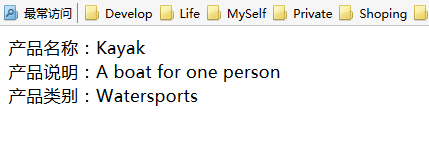
* 声明视图模型对象的类型使用@model (小写m),而访问Name 属性使用@Model (大写M)。
3.使用布局
Index.cshtml 视图文件中的另一个 Razor 表达式如下所示:
...

@{

    Layout = null;

}

...
这是一个 Razor 代码块的例子,这种代码块能够在视图中包含C#语句。这种代码块以@{开始,以}结束,而其中的语句会在视图被渲染时进行执行。
此处将Layout 设置为null的效果是告诉 MVC 框架,改视图是自包含的,并且会渲染返回给客户端所需要的全部内容。
3.1 创建布局
右击Views 文件夹新建 "MVC 4布局页(Razor)",文件名为 _BaseLayout.cshtml 。布局的最初内容如下:
<!DOCTYPE html>

<html>

<head>

    <meta name="viewport" content="width=device-width" />

    <title>@ViewBag.Title</title>

</head>

<body>

    <div>

        @RenderBody()

    </div>

</body>

</html>
布局是特殊形式的视图。对@RenderBody 方法的调用会将动作方法所指定的视图内容插入到布局标记中。布局中的另一个 Razor 表达式会在 ViewBag 中查找一个叫做 Title 的属性,目的是设置 title 元素的内容。
修改布局文件如下:
<!DOCTYPE html>

<html>

<head>

    <meta name="viewport" content="width=device-width" />

    <title>@ViewBag.Title</title>

</head>

<body>

    <div>

        <h1>Product Information</h1>

        <div style="padding:20px;border:solid medium black;font-size:20pt;">

            @RenderBody()

        </div>

        <h2>Visit <a href="http://apress.com">Apress</a></h2>

    </div>

</body>

</html>
3.2 运用布局
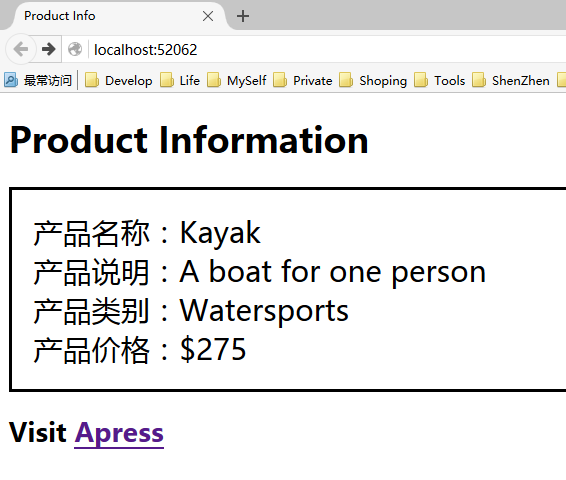
为了将布局文件运用于视图,只需要设置 Layout 属性的值。修改 Index.cshtml 如下:
@model Razor.Models.Product

@{

    ViewBag.Title = "Product Info";

    Layout = "~/Views/_BaseLayout.cshtml";

}

<div>

    产品名称:@Model.Name

</div>

<div>

    产品说明:@Model.Description

</div>

<div>

    产品类别:@Model.Category

</div>

<div>

    产品价格:$@Model.Price

</div>
显示效果如下图所示:
3.3 使用视图起始文件
还有个小问题要解决,这就是,必须在每一个视图中都要指定布局文件。这意味着,要重新命名布局文件,那么必须找出引用该布局的每一个视图并进行修改,这将是一个易错的过程。
通过使用视图起始文件可以解决此问题。在渲染一个视图时,MVC 框架会查找一个叫作 _ViewStart.cshtml 的文件。框架会将此文件的内容视为视图文件的一部分,于是用户可以使用这一特性为 Layout 属性自动的设置一个值。
同样,在Views 文件夹下新建"MVC 4布局页(Razor)",文件名为 _ViewStart.cshtml ,修改文件内容为:
@{

    Layout = "~/Views/_BaseLayout.cshtml";

}
此视图起始文件含有 Layout 属性的值,这意味着用户可以去除 Index.cshtml 文件中相应的语句:
@model Razor.Models.Product

@{

    ViewBag.Title = "Product Info";

}

<div>

    产品名称:@Model.Name

</div>

<div>

    产品说明:@Model.Description

</div>

<div>

    产品类别:@Model.Category

</div>

<div>

    产品价格:$@Model.Price

</div>
不必以任何方式指定希望使用的视图起始文件。MVC 框架会对此文件进行定位,并自动地使用其内容。若在视图文件中重新定义了 Layout 值,会覆盖视图起始文件中所指定的布局。
3.4 演示共享布局
在控制器文件 HomeController 中新建方法 NameAndPrice 如下:
        public ActionResult NameAndPrice()

        {

            return View(myProduct);

        }
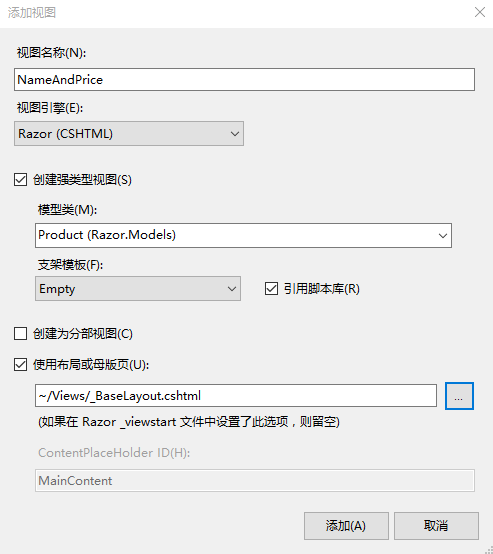
添加对应的视图文件 NameAndPrice.cshtml 如下
@model Razor.Models.Product

@{

    ViewBag.Title = "NameAndPrice";

    Layout = "~/Views/_BaseLayout.cshtml";

}

<h2>NameAndPrice</h2>

The product name is @Model.Name and it costs $@Model.Price
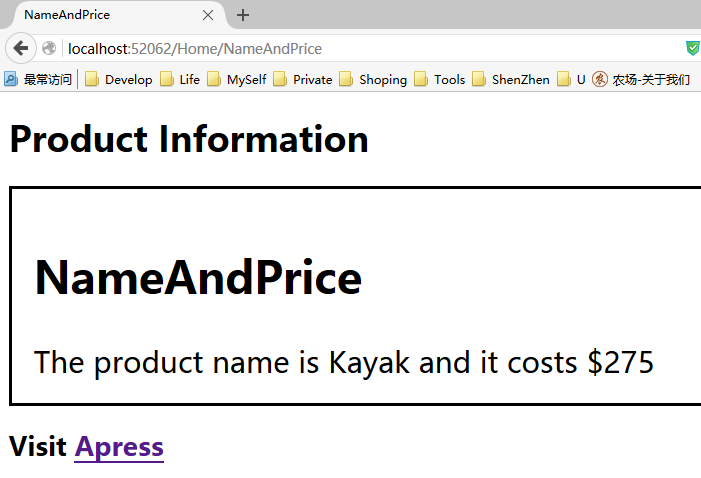
启动并导航到 /Home/NameAndPrice ,显示效果如下:
4.使用 Razor 表达式
在一个好的MVC框架应用程序中,动作方法与视图所起的作用是清晰分离的。
| 动作方法与视图所起的作用 | ||
| 组件 | 要做的事 | 不做的事 |
| 动作方法 | 向视图传递一个视图模型 | 向视图传递格式化的数据 |
| 视图 | 使用视图模型对象向用户表现内容 | 修改视图模型对象的任何方面 |
4.1插入数据值
用 Razor 表达式能做的最简单的事情是将数据值插入到标记中。用户可以用@Model 表达式来做这件事情,以引用视图模型对象所定义的属性和方法,或者使用@Viewbag 表达式,以引用通过视图包特性动态定义的属性。
在 Home 控制器中新增动作方法 DemoExpressions
        public ActionResult DemoExpressions()

        {

            ViewBag.ProductCount = ;

            ViewBag.ExpressShip = true;

            ViewBag.ApplyDiscount = false;

            ViewBag.Supplier = null;

            return View(myProduct);

        }
并创建对应的视图文件 DemoExpression.cshtml
@model Razor.Models.Product

@{

    ViewBag.Title = "DemoExpressions";

}

<table>

    <thead>

        <tr><th>Property</th><th>Value</th></tr>

    </thead>

    <tbody>

        <tr><th>Name</th><th>@Model.Name</th></tr>

        <tr><th>Price</th><th>@Model.Price</th></tr>

        <tr><th>Stock Level</th><th>@ViewBag.ProductCount</th></tr>

    </tbody>

</table>
导航到对应的URL /Home/DemoExpressions ,显示效果如下:
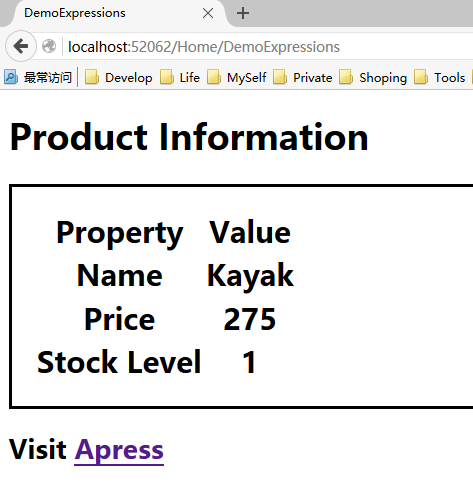
4.2 设置标签属性的值
到此为止的所有例子都是设置元素内容,但用户也可以使用Razor 表达式来设置元素标签的值。修改视图文件 DemoExpressions.cshtml 文件如下:
@model Razor.Models.Product

@{

    ViewBag.Title = "DemoExpressions";

}

<table>

    <thead>

        <tr><th>Property</th><th>Value</th></tr>

    </thead>

    <tbody>

        <tr><th>Name</th><th>@Model.Name</th></tr>

        <tr><th>Price</th><th>@Model.Price</th></tr>

        <tr><th>Stock Level</th><th>@ViewBag.ProductCount</th></tr>

    </tbody>

</table>

<div data-discount="@ViewBag.ApplyDiscount" data-express="@ViewBag.ExpressShip" data-supplier="@ViewBag.Supplier">

    The containing element has data attributes

</div>

Discount:<input type="checkbox"  checked="@ViewBag.ApplyDiscount"/>

Express:<input type="checkbox" checked="@ViewBag.ExpressShip" />

Supplier:<input type="checkbox" checked="@ViewBag.Supplier" />
显示效果如下:
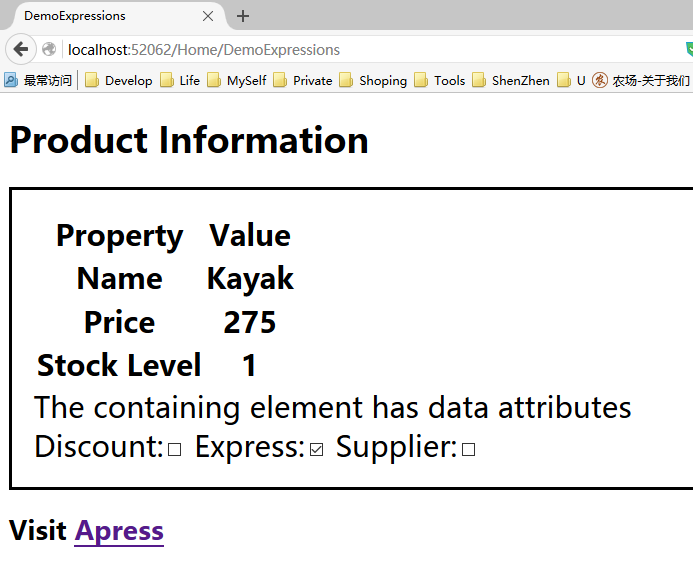
4.3 使用条件语句
修改视图文件 DemoExpressions.cshtml 文件如下:
@model Razor.Models.Product

@{

    ViewBag.Title = "DemoExpressions";

}

<table>

    <thead>

        <tr><th>Property</th><th>Value</th></tr>

    </thead>

    <tbody>

        <tr><th>Name</th><th>@Model.Name</th></tr>

        <tr><th>Price</th><th>@Model.Price</th></tr>

        <tr><th>Stock</th>

            <th>

                @switch ((int)ViewBag.ProductCount)

                {

                    case 0:

                        @:Out of Stock

                        break;

                        case 1:

                        <b>Low Stock (@ViewBag.ProductCount)</b>

                        break;

                    default:

                    @ViewBag.ProductCount

                        break;

                }

            </th>

        </tr>

    </tbody>

</table>
为了开始一个条件语句,要在C# 的条件关键字前放一个@字符。在此例中,此条件关键字 switch。就像在规则的C# 代码块中的一样,要以闭花括号{}来终止代码块
在 Razor 代码块的内部,只要通过定义HTML 以及Razor 表达式,就可以将HTML 元素和数值插入到视图输出,例如:
...

<b>Low Stock (@ViewBag.ProductCount)</b>

...
@ViewBag.ProductCount
...
不必将元素或表达式放在引号内或以特殊的方式来表示它们——Razor 引擎会将这些解释为正常方式处理的输出。然而,如果想将未包含在HTML 元素中的文字文本插入到视图,则需要使用Razor 的一个辅助工具,并以它作为这一行的前缀,例如:
...

@:Out of Stock

...
@:字符阻止Razor 将此行解释为一条C# 语句,这是Razor 遇到文本时的默认行为。
此例显示效果如下:
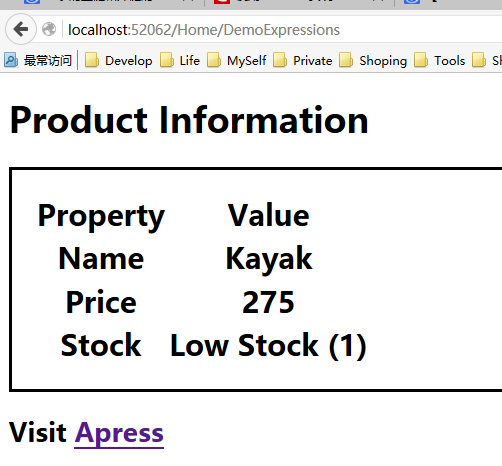
把此例的switch语句改成if语句,也可产生同样的效果:
@if (ViewBag.ProductCount == 0)

{

    @:Out of Stock

}

else if (ViewBag.ProductCount == 1)

{

    <b>Low Stock (@ViewBag.ProductCount)</b>

}

else

{

    @ViewBag.ProductCount

}
4.4 枚举数组和集合
在编写MVC 应用程序时,用户会经常希望枚举一个数组或一些其他形式对象集合的内容,并生成一种细节内容。
在 Home 控制器文件 HomeController.cs 中新建动作方法 DemoArray
        public ActionResult DemoArray()

        {

            Product[] array = {

                              new Product{Name="Kayak",Price=275M},

                              new Product{Name="Lifejacket",Price=48.95M},

                              new Product{Name="Soccer",Price=19.50M},

                              new Product{Name="Corner flag",Price=34.95M}

                              };

            return View(array);

        }
然后创建对应的视图文件DemoArray.cshtml
@model Razor.Models.Product[]

@{

    ViewBag.Title = "DemoArray";

}

@if (Model.Length > 0)

{

    <table>

        <thead><tr><th>Product</th><th>Price</th></tr></thead>

        <tbody>

            @foreach(Razor.Models.Product p in Model){

            <tr>

                <td>@p.Name</td>

                <td>$@p.Price</td>

            </tr>

            }

        </tbody>

    </table>

}
导航到对应的URL地址:/Home/DemoArray ,效果图如下:
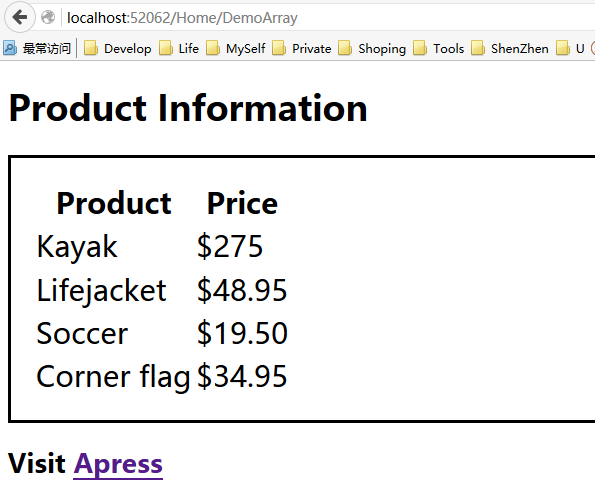
4.5 处理命名空间
此例在最好的foreach 循环中使用了全限定名的Product 类:
...

@foreach(Razor.Models.Product p in Model)

...
可以对一个视图运用@using 表达式,以引入命名空间:
@using Razor.Models;

@model Product[]

@{

    ViewBag.Title = "DemoArray";

}

@if (Model.Length > 0)

{

    <table>

        <thead><tr><th>Product</th><th>Price</th></tr></thead>

        <tbody>

            @foreach(Product p in Model){

            <tr>

                <td>@p.Name</td>

                <td>$@p.Price</td>

            </tr>

            }

        </tbody>

    </table>

}
【MVC 4】2.使用 Razor的更多相关文章
- ASP.NET MVC 学习笔记-2.Razor语法 ASP.NET MVC 学习笔记-1.ASP.NET MVC 基础 反射的具体应用 策略模式的具体应用 责任链模式的具体应用 ServiceStack.Redis订阅发布服务的调用 C#读取XML文件的基类实现
ASP.NET MVC 学习笔记-2.Razor语法 1. 表达式 表达式必须跟在“@”符号之后, 2. 代码块 代码块必须位于“@{}”中,并且每行代码必须以“: ...
- 跟我学ASP.NET MVC之四:使用Razor
摘要: 视图引擎处理ASP.NET内容,并查找指令,典型情况是向浏览器输出插入动态内容.MVC框架视图引擎的名字是Razor. 在本文中,我将带领读者快速认识Razor,以后你们看到他们的时候能够认识 ...
- asp.net mvc简单实现基于Razor的分页控件
最近在写一些web应用了解了一下asp.net mvc发现的确好用,所以直接就干上了.不过在使用asp.net mvc的Razor模板的情况并不向传统webform那样可以使用控件.但从Razor的功 ...
- ASP.NET MVC 学习笔记-2.Razor语法
1. 表达式 表达式必须跟在“@”符号之后, 2. 代码块 代码块必须位于“@{}”中,并且每行代码必须以“:”结尾.代码块中定义的变量可能会被同一个域中的其他块使用. ...
- MVC学习四:Razor视图语法
@{ Layout = null; } <hr /> <!DOCTYPE html> @this.GetType().Assembly.Location.ToString() ...
- [AspNetCore 3.0] 在RazorPages/MVC 中使用 Blazor (Razor组件)
开发环境 Vs2019 16.3.1 dotnetcore 3.0 一.开始 新建webapp项目 dotnet new webapp -o projectname 或Vs 中新建项目选择 Web应用 ...
- 3.MVC框架开发(Razor内嵌函数)
1.建立没有返回值的Razor内嵌函数(但是能直接输出内容) 必须以@符号开头,没有返回值但能直接输出内容,比如: @helper showTitle(string strTitle){ ){ @(s ...
- ASP.NET MVC(一) 什么是Razor
Razor 是一种向网页添加基于服务器的代码的标记语法 Razor 不是编程与语言.它是服务端标记语言. 当网页被写入浏览器时,基于服务器的代码能够创建动态内容.在网页加载时,服务器在向浏览器返回页面 ...
- 在非MVC环境下使用 Razor引擎
Razor引擎下载地址: http://github.com/Antaris/RazorEngine 解析Model: string template = "Hello @Model.Nam ...
- MVC学习笔记2 - Razor语法
Razor 同时支持 C# (C sharp) 和 VB (Visual Basic). C# 的主要 Razor 语法规则 Razor 代码封装于 @{ ... } 中 行内表达式(变量和函数)以 ...
随机推荐
- 无法打开Android SDK Manager的解决办法
不知道从什么时候开始,打开Android的SDK Manager.exe时,命令行窗口一闪就自动关掉了. 想更新一些Android的东西都更新不了. 查了一下,解决办法是: 环境变量的系统变量Path ...
- Spring RMI Example
一: 提供服务的远程一端 1-1. applicationContext.xml <?xml version="1.0" encoding="UTF-8" ...
- sqlite3之基本操作(一)
简单的介绍 SQLite数据库是一款非常小巧的嵌入式开源数据库软件,也就是说没有独立的维护进程,所有的维护都来自于程序本身.它是遵守ACID的关联式数据库管理系统,它的设计目标是嵌入式的,而且目前已经 ...
- ASP.NET WebAPI 11 参数验证
在绑定完Action的所有参数后,WebAPI并不会马上执行该方法,而要对参数进行验证,以保证输入的合法性. ModelState 在ApiController中一个ModelState属性用来获取参 ...
- oGrid 初探
oGrid 是个还蛮有趣的 pure JavaScript grid 控件 code 并不多而且是纯 JavaScript 写成,一条小龙觉得还算蛮好理解,不像其他几乎都是用 Jquery 为 bas ...
- TCP中close和shutdown之间的区别
该图片截取自<<IP高效编程-改善网络编程的44个技巧>>,第17个技巧. 如果想验证可以写个简单的网络程序,分别用close和shutdown来断开连接,然后用tcpdum ...
- Git使用ssh key
生成ssh key步骤 这里以配置github的ssh key为例: 1. 配置git用户名和邮箱 git config user.name "用户名" git config us ...
- 递归练习(C语言)
本文地址:http://www.cnblogs.com/archimedes/p/recursive-practice.html,转载请注明源地址. 1.炮弹一样的球状物体,能够堆积成一个金字塔,在顶 ...
- iOS开发中的一些细节BUG的解决
这篇博客里我将不定期更新自己遇到的一些细节上的BUG,并提供解决方法,遇到同样问题的童鞋们可以参考交流一下. 1.关于tableView的tableHeaderView 请注意,我这里说的是table ...
- LeetCode 4 Median of Two Sorted Arrays (两个数组的mid值)
题目来源:https://leetcode.com/problems/median-of-two-sorted-arrays/ There are two sorted arrays nums1 an ...