
windows10下设置Maven的本地仓库和阿里云的远程中央仓库
感谢原文作者:测试zhang
原文链接:https://www.jianshu.com/p/1782feee6eff
菜鸟:https://www.runoob.com/maven/
1.设置Maven的本地仓库
Maven的本地仓库默认地址位于 C:\Users\用户名.m2 目录下,仓库中的jar包体积会随着项目的迭代而变得很大,所以我把仓库的地址切换到了D盘,具体步骤如下:
(1)下载maven
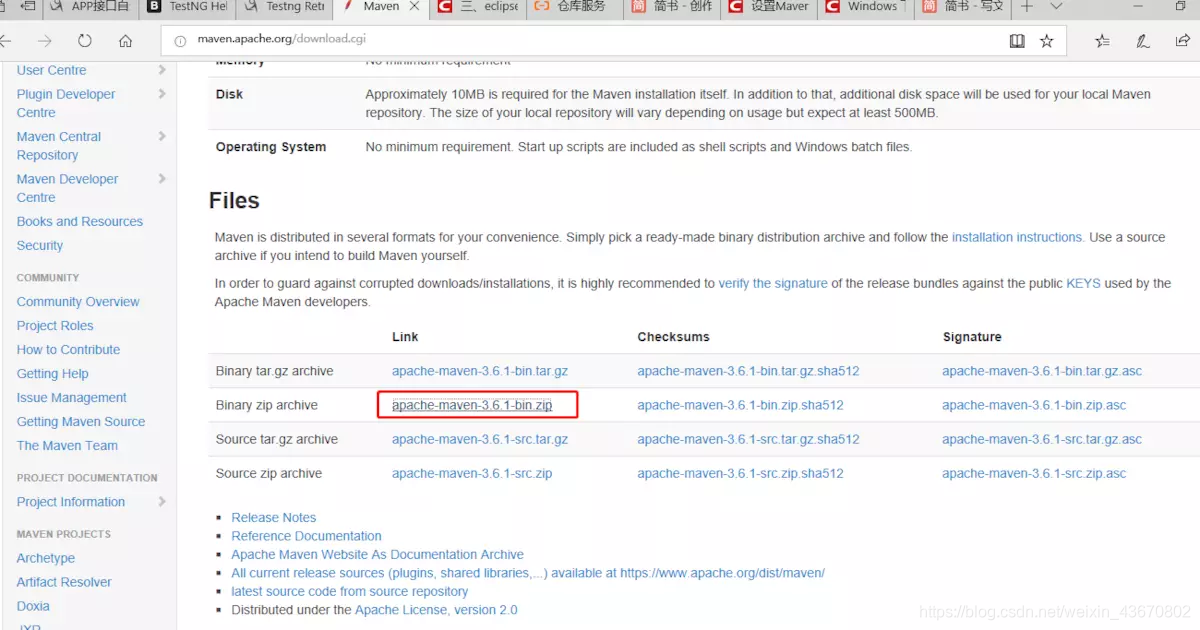
下载地址:http://maven.apache.org/download.cgi
我下载的是zip的压缩文件,如下图:
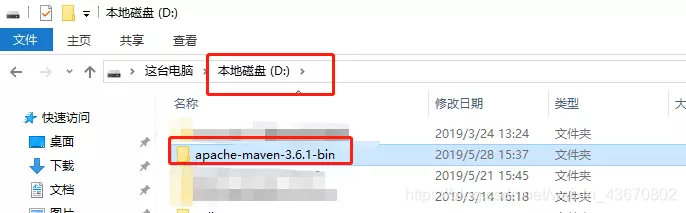
然后解压缩,我解压到D盘下面了
2)配置环境变量
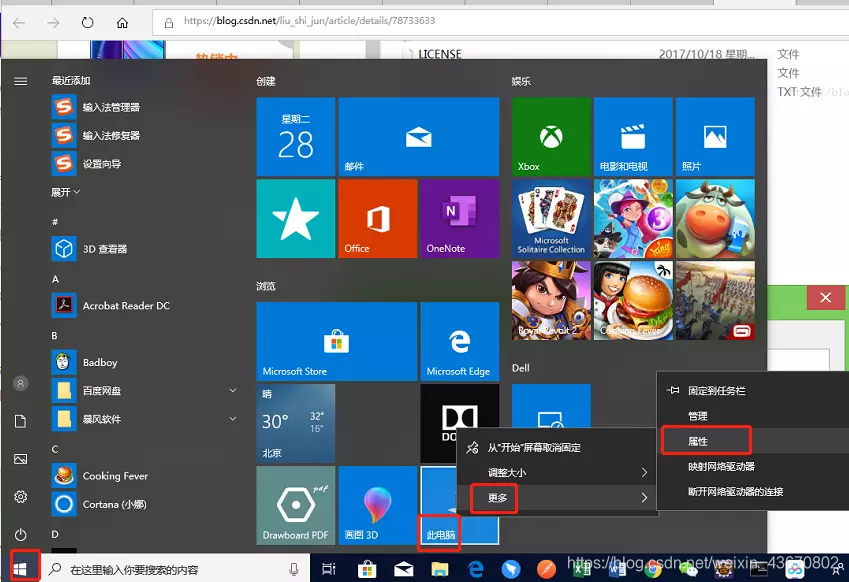
点击win键–>此电脑–>更多–>属性
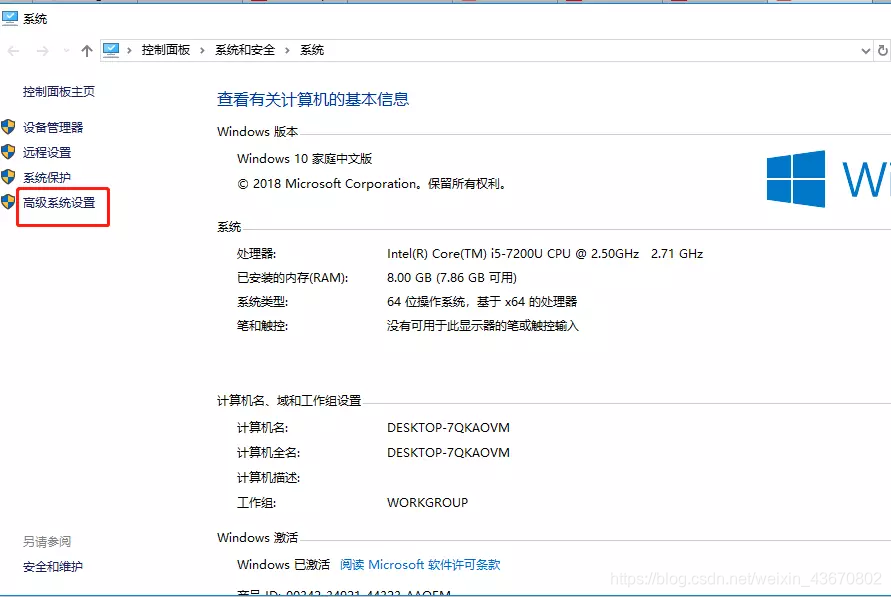
打开控制面板的主页,点击高级系统设置
点击环境变量
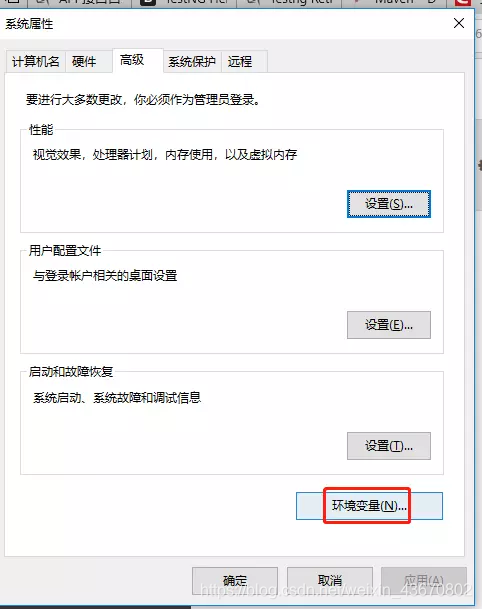
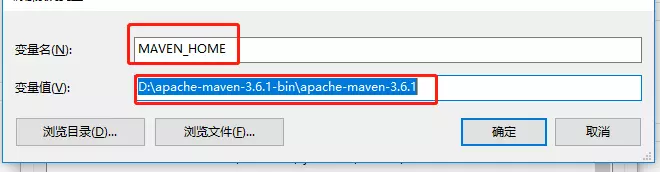
在系统变量中新建MAVEN_HOME,变量名为MAVEN_HOME,变量值为刚才的解压路径:D:\apache-maven-3.6.1-bin\apache-maven-3.6.1
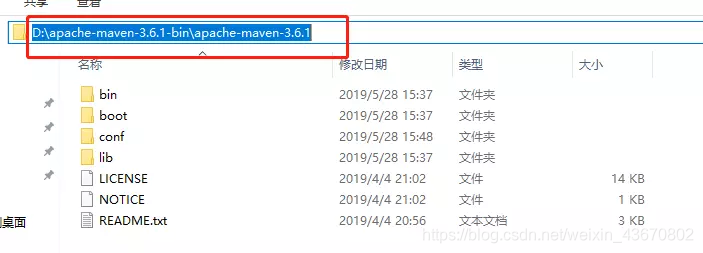
双击系统变量中的path
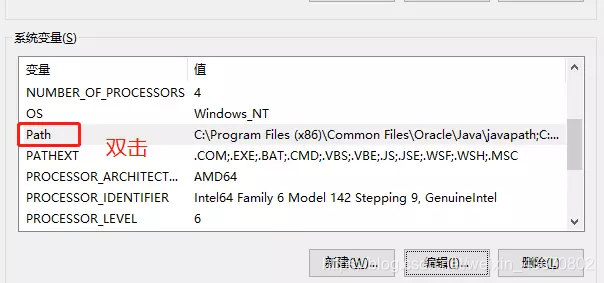
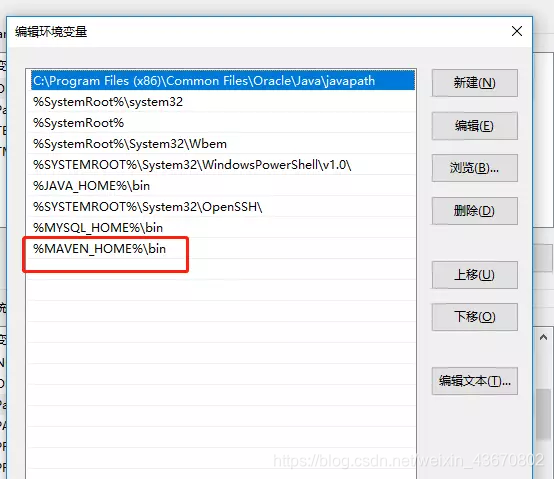
在path中添加 %MAVEN_HOME%\bin,点击确定,保存
(3)验证是否安装成功
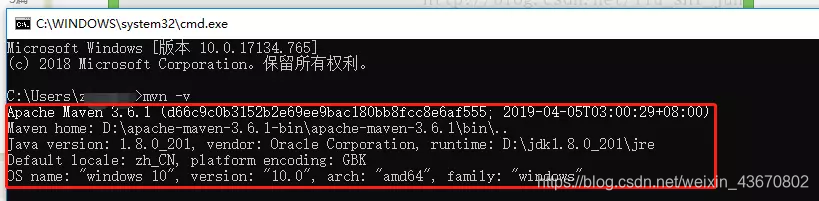
win+R 打开控制台,输入mvn -v ,如果出现下图内容表示安装成功
4)配置本地仓库
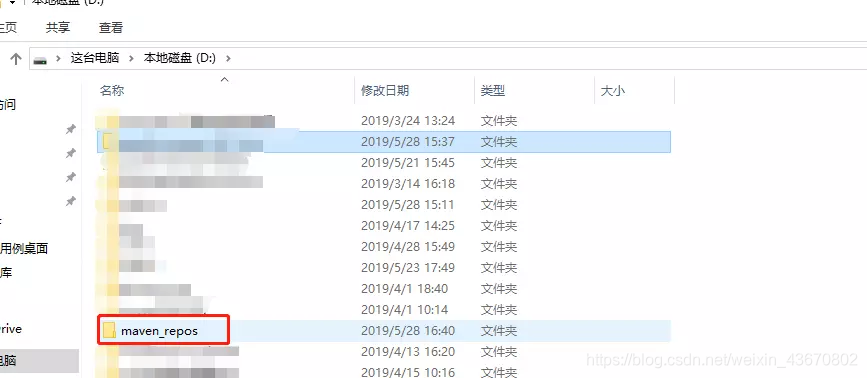
先在D盘下面新建一个文件夹:maven_repos
打开maven解压的文件,找到config目录下面的settings.xml文件
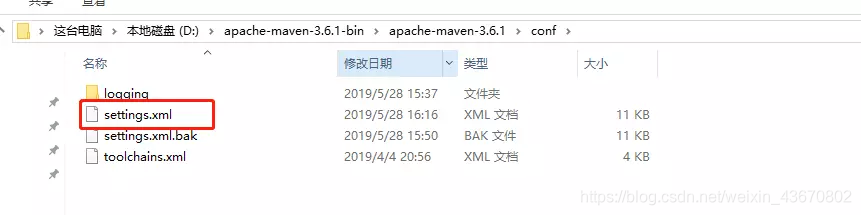
将本地仓库的地址修改为D:\maven_repos,添加代码如下:
<localRepository>D:\maven_repos</localRepository>
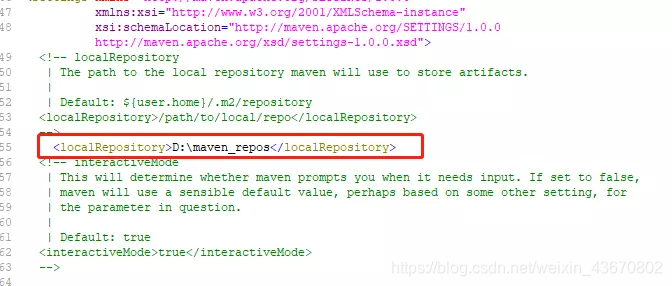
(5)检验刚才的配置是否生效
在控制台输入 mvn help:system

当控制台出现build success时,再查看D盘的maven_repos文件夹,多了很多文件,说明配置生效
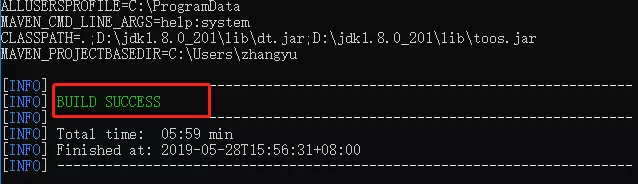
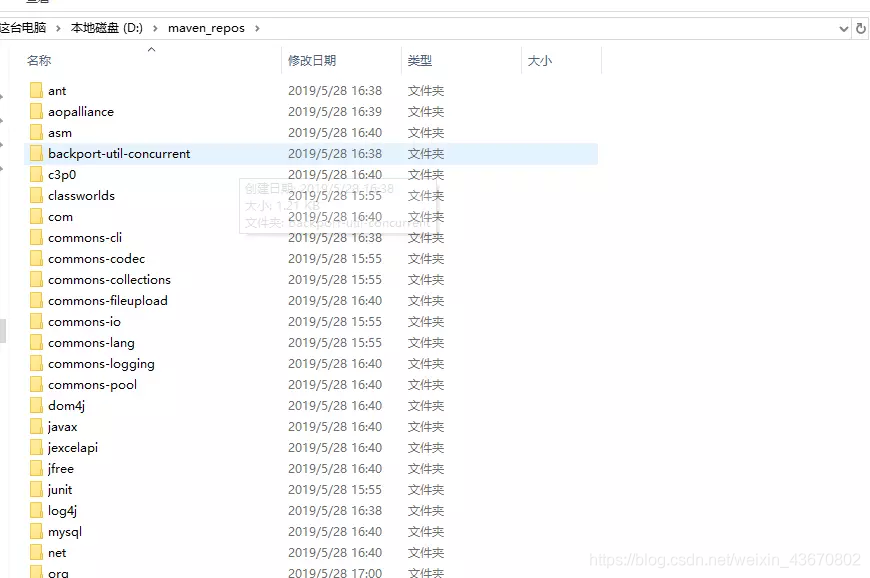
这样本地仓库就配置成功了
2.设置maven的远程仓库
Maven默认的远程地址是 http://my.repository.com/repo/path
这个地址因为是国外网址,所以下载jar包时速度会非常慢,这里我使用的是阿里云的地址
(1)打开maven解压的文件,找到config目录下面的settings.xml文件
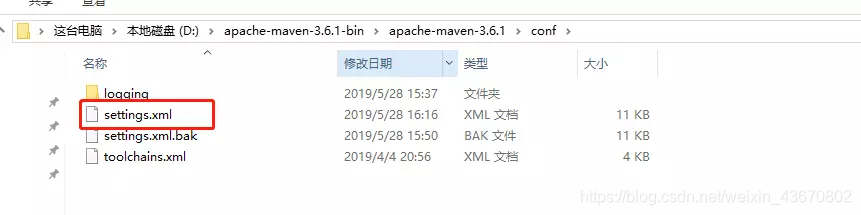
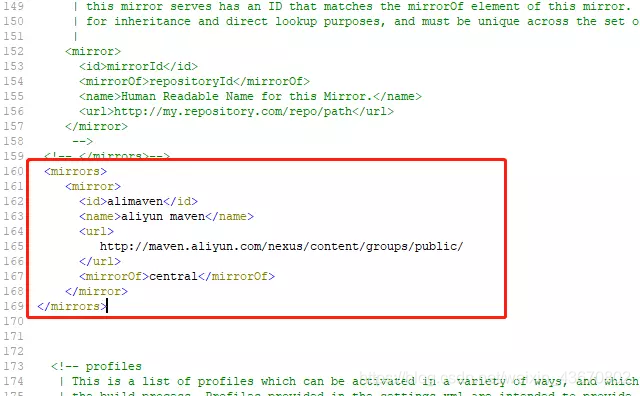
(2)在settings.xml文件中添加阿里云的地址
     <mirrors>

     <mirror>

         <id>alimaven</id>

         <name>aliyun maven</name>

          <url>http://maven.aliyun.com/nexus/content/groups/public/</url>

          <mirrorOf>central</mirrorOf>

       </mirror>

    </mirrors>

  </mirrors>
(3)检验刚才的配置是否生效
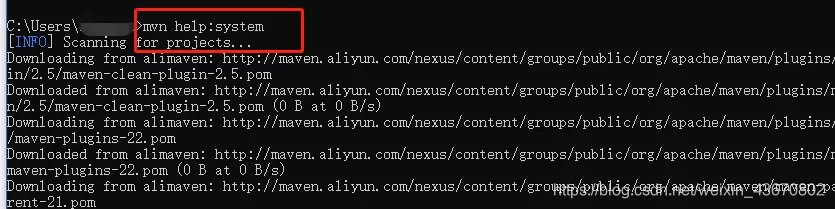
在控制台输入 mvn help:system
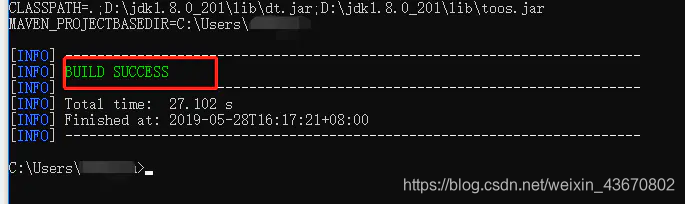
当控制台出现build success时,说明配置生效
3.eclipse中修改本地仓库地址
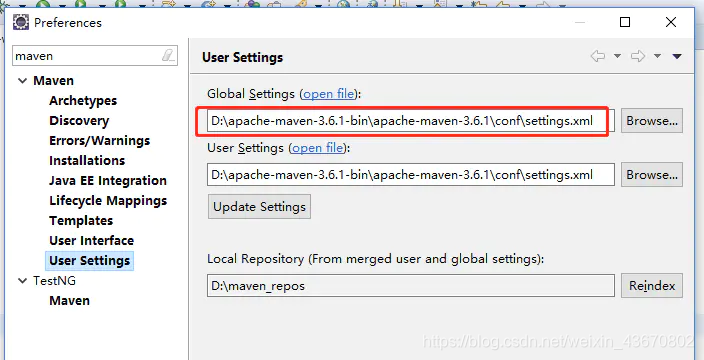
(1)打开eclipse,在Windows - preferences - Maven - User Setting中指定Global Settings为配置好的本地仓库地址:D:\apache-maven-3.6.1-bin\apache-maven-3.6.1\conf\settings.xml,第三项:Local Repository会自动根据Global Settings中settings.xml中的配置变化
(2)点击Eclipse中Window - Show View - Other
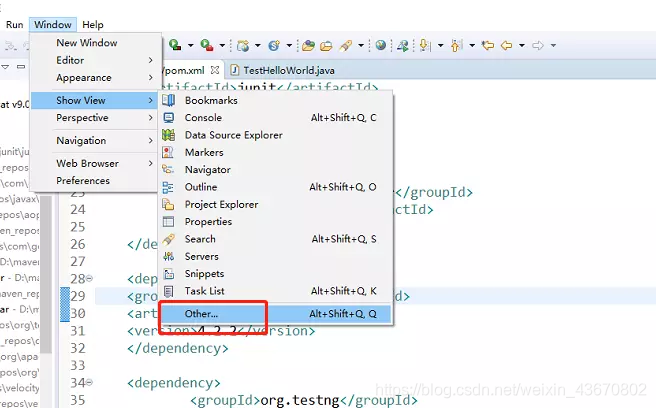
选择Maven 中Maven Responsitories,可以发现刚配置好的阿里云镜像和本地仓库
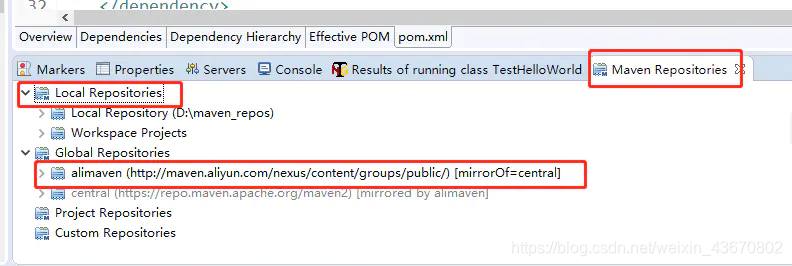
之后的jar包可以直接通过在pom.xml文件中配置,就能下载了
设置如果在无网络状态下,自动使用以前下载过的资源。
Runner -> VM:-DarchetypeCatalog=internal
windows10下设置Maven的本地仓库和阿里云的远程中央仓库的更多相关文章
- maven 阿里云 国内镜像 中央仓库
修改maven根目录下的conf文件夹中的setting.xml文件,具体内容和示意图如下: <mirror> <id>alimaven</id> <name ...
- mac下设置maven环境
在mac系统下设置maven环境. 1.首先通过终端打开 .bash_profile 2.设置maven解压后的路径地址 环境变量设置如下: MAVEN_HOME .PATH 两个变量即可 3. ...
- Java-Maven(八):IDEA使用本地maven,并配置远程中央仓库
声明:已经安装了maven,安装请参考:<Java-Maven(一):Maven的简介与安装> 1)一般我们从github.码云(https://gitee.com)上获取代码后,实际上我 ...
- 怎么windows10下设置始终以管理员身份运行
怎么windows10下设置始终以管理员身份运行 学习了:https://jingyan.baidu.com/article/e2284b2b6e6df8e2e7118d7a.html 可以对快捷方式 ...
- Maven多仓库配置(公司仓库和阿里云仓库)
Maven多仓库配置(公司仓库和阿里云仓库) 一.之前的配置 之前maven本地的setting.xml的仓库配置,都是直接设置mirror节点 <mirrors> <mirror& ...
- 更改maven下载jar的仓库为阿里云仓库
修改settings.xml <!-- 配置本地maven的仓库 --> <localRepository>D:\file\path\maven\repository</ ...
- Java-Maven(八):配置远程中央仓库的各种方法
一.远程仓库的配置 在平时的开发中,我们往往不会使用默认的中央仓库,默认的中央仓库访问的速度比较慢,访问的人或许很多,有时候也无法满足我们项目的需求,可能项目需要的某些构件中央仓库中是没有的,而在其他 ...
- maven配置本地仓库和国内镜像仓库,解决国内访问国外中央仓库速度过慢问题
Maven项目对象模型(POM),可以通过一小段描述信息来管理项目的构建,报告和文档的软件项目管理工具. 1.配置本地仓库 打开conf文件夹下面的setting.xml文件 红色方框为配置本地仓 ...
- Windows10下安装Maven以及Eclipse安装Maven插件 + 创建Maven项目
在官网下载Maven http://maven.apache.org/download.cgi 下载下来后加压缩,将apache-maven-3.5.4文件夹复制到想要存放它的位置,我放在了 ...
随机推荐
- [数学]高数部分-Part I 极限与连续
Part I 极限与连续 回到总目录 Part I 极限与连续 一.极限 泰勒公式 基本微分公式 常用等价无穷小 函数极限定义 数列极限数列极限 极限的性质 极限的唯一性 极限的局部有限性 极限的局部 ...
- 基于Java swing+mysql+eclipse的【图书管理系统】
本项目为Java swing项目,在工作环境中基本使用不到,但是很多学校把这个当做编程入门的项目来做,故分享出本项目供初学者参考. CSDN赞助下载:https://download.csdn.net ...
- ProtoBuf3语法指南(Protocol Buffers)_上
0.说明 ProtoBuf3语法指南, 又称为proto3, 是谷歌的Protocol Buffers第3个版本. 本文基于官方英文版本翻译, 加上了自己的理解少量修改, 一共分为上下两部分. 1.序 ...
- .net core集成使用EasyNetQ来使用rabbitmq
之前有写到一篇介绍EasyNetQ的博文(C# .net 使用rabbitmq消息队列--EasyNetQ插件介绍),所以本文从.net core的角度去继承使用EasyNetQ,而用法类似于之前集成 ...
- Swoole 中协程的使用注意事项及协程中的异常捕获
协程使用注意事项 协程内部禁止使用全局变量,以免发生数据错乱: 协程使用 use 关键字引入外部变量到当前作用域禁止使用引用,以免发生数据错乱: 不能使用类静态变量 Class::$array / 全 ...
- Swoole 中使用通道(Channel)实现协程间通讯(消息队列)
通道 Coroutine\Channel 使用本地内存,不同的进程之间内存是隔离的. 只能在同一进程的不同协程内进行 push 和 pop 操作. Co::set(['hook_flags'=> ...
- 双buffer实现无锁切换
大家好,我是雨乐! 在我们的工作中,多线程编程是一件太稀松平常的事.在多线程环境下操作一个变量或者一块缓存,如果不对其操作加以限制,轻则变量值或者缓存内容不符合预期,重则会产生异常,导致进程崩溃.为了 ...
- android 报错 net::ERR_CLEARTEXT_NOT_PERMITTED
这是从27版本后不允许使用http方式来请求 ,需要使用https 解决办法: 加入一个开关即可 android:usesCleartextTraffic="true"
- win11系统设置笔记本合盖上不休眠
第一步.打开控制面板 第二步.打开控制面板 第三步.打开电源选项 第四步.如下图操作即可
- 实验 6 :OpenDaylight 实验——OpenDaylight 及 Postman实现流表下发
实验 6 :OpenDaylight 实验--OpenDaylight 及 Postman实现流表下发 一.实验目的 熟悉 Postman 的使用:熟悉如何使用 OpenDaylight 通过 Pos ...