
Qt5实现文本编辑器(附图片转PDF与详细代码)
1. 功能介绍
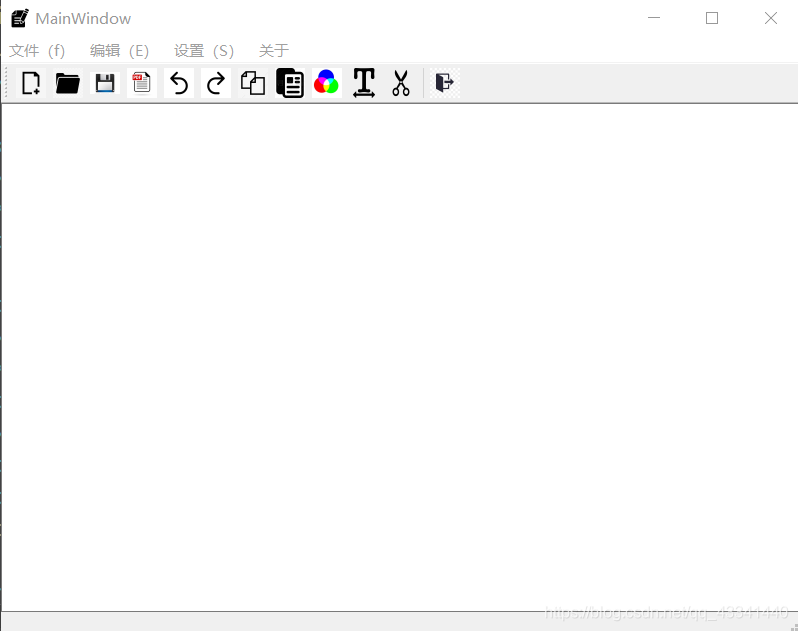
老规矩,我们直接上截图
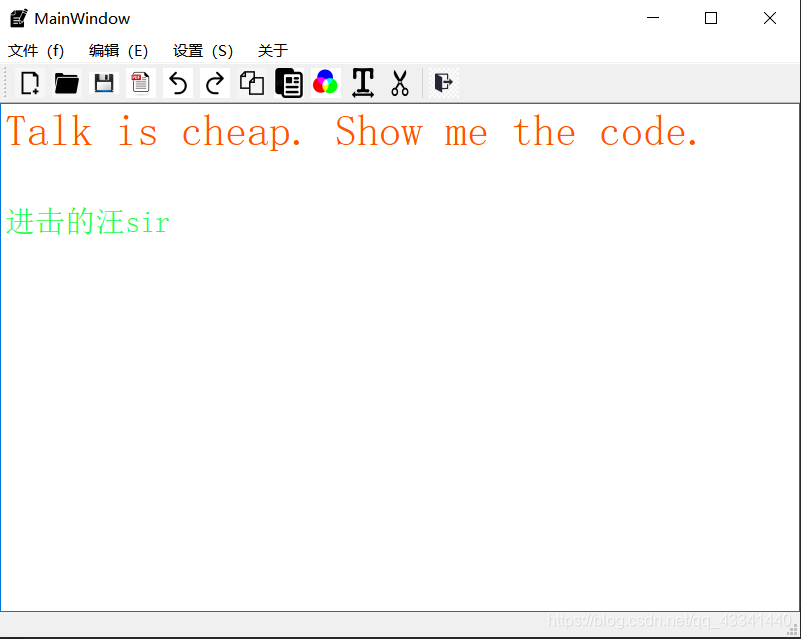
这是主界面
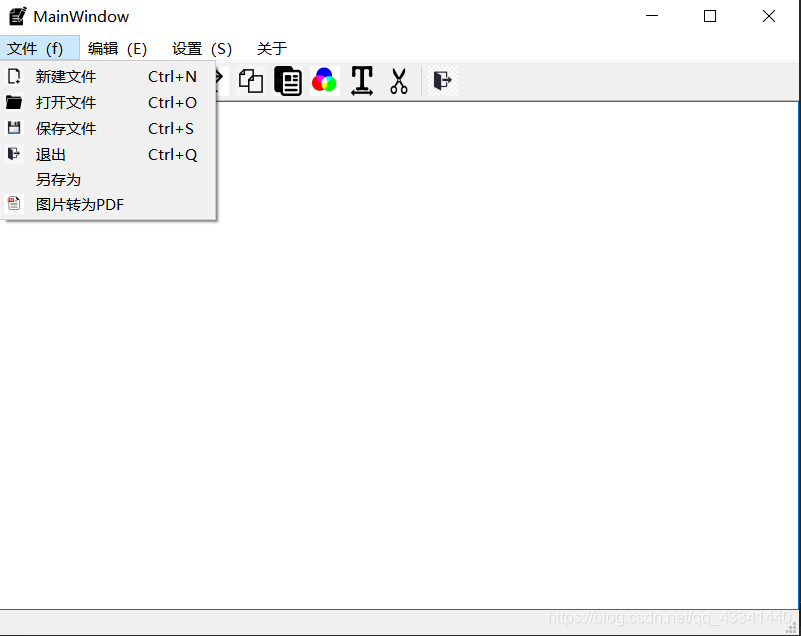
文件菜单界面
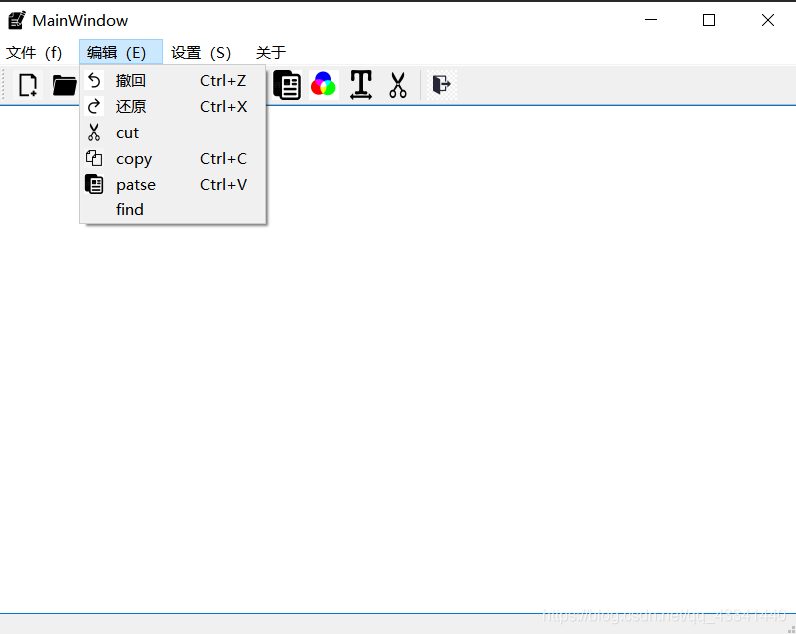
编辑菜单界面
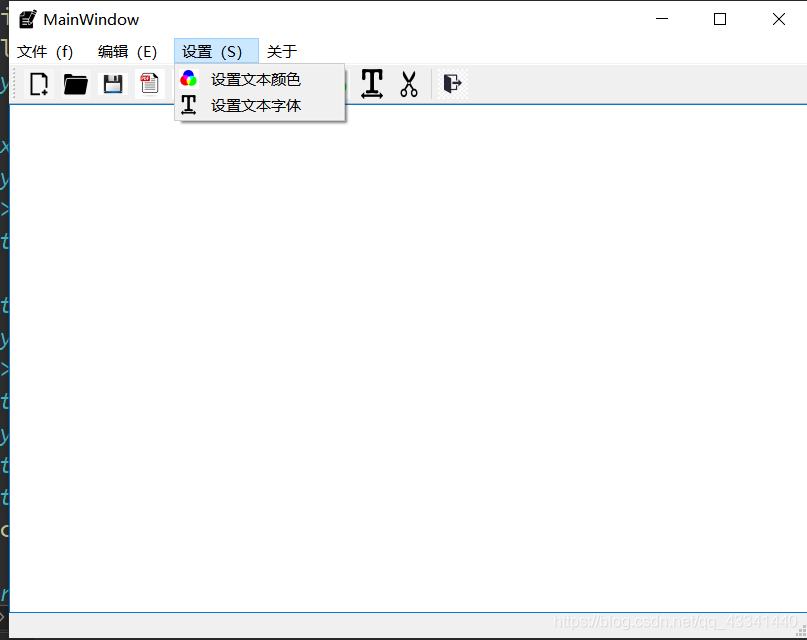
设置菜单界面
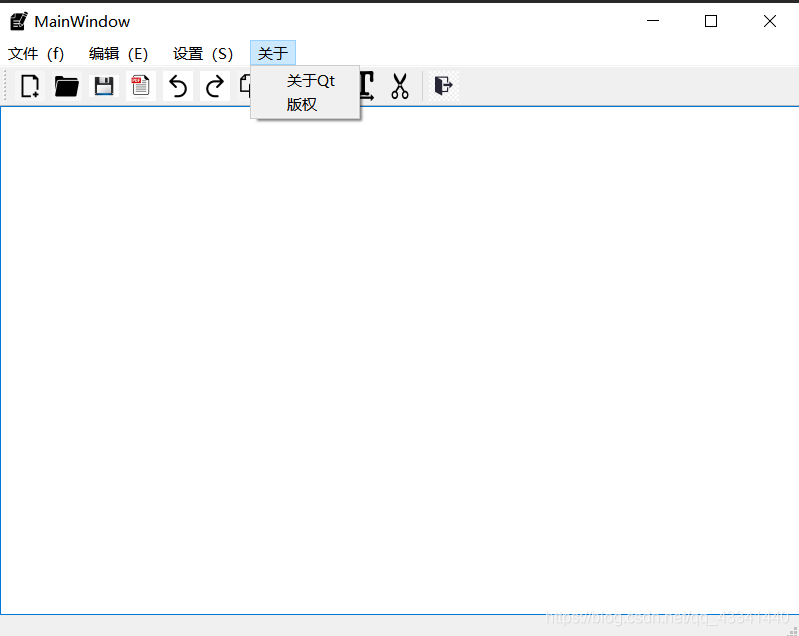
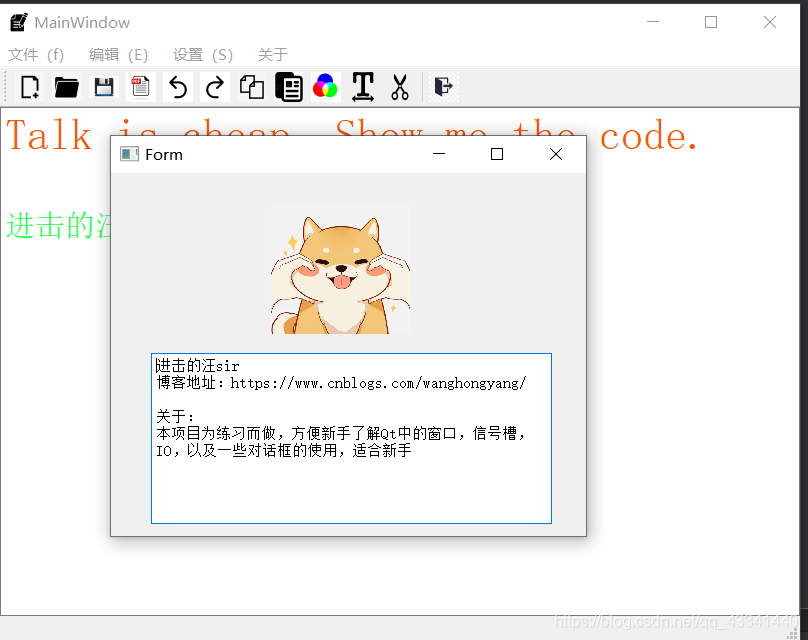
关于菜单界面
2. 功能演示
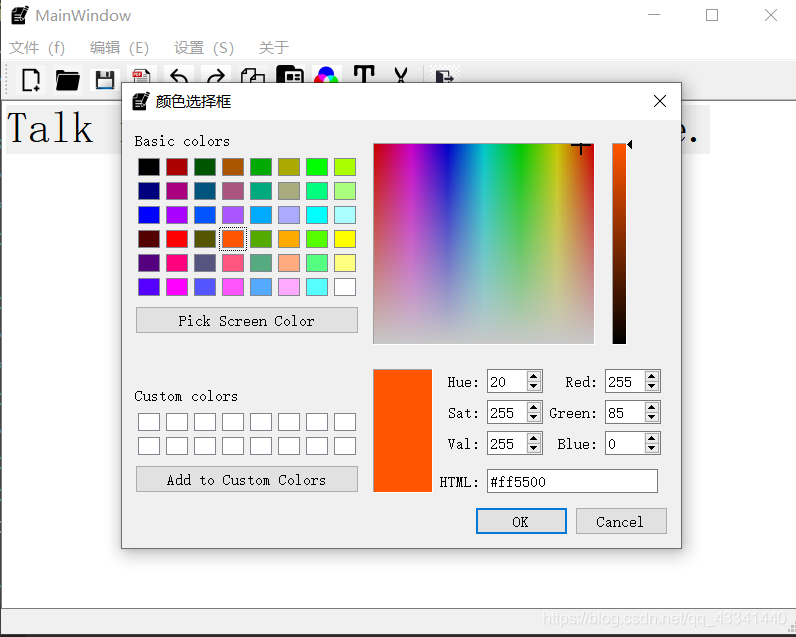
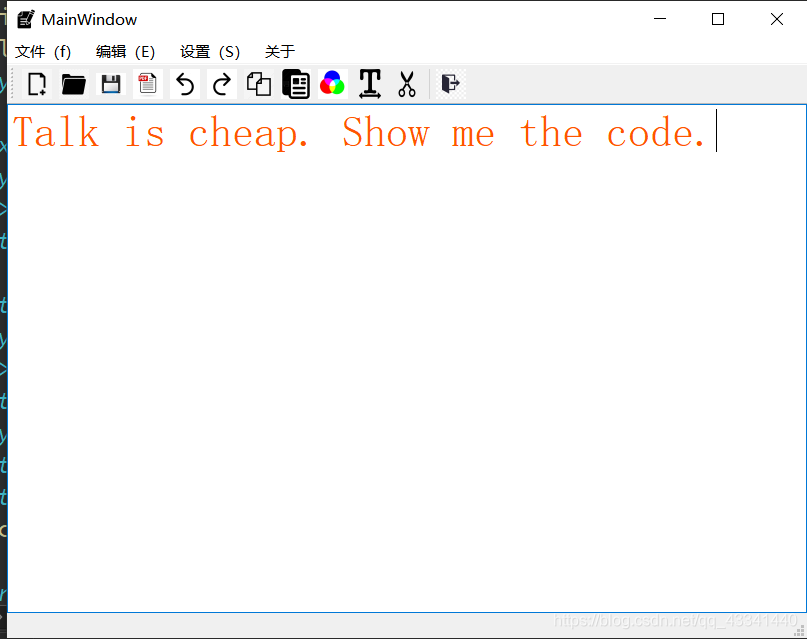
设置字体颜色
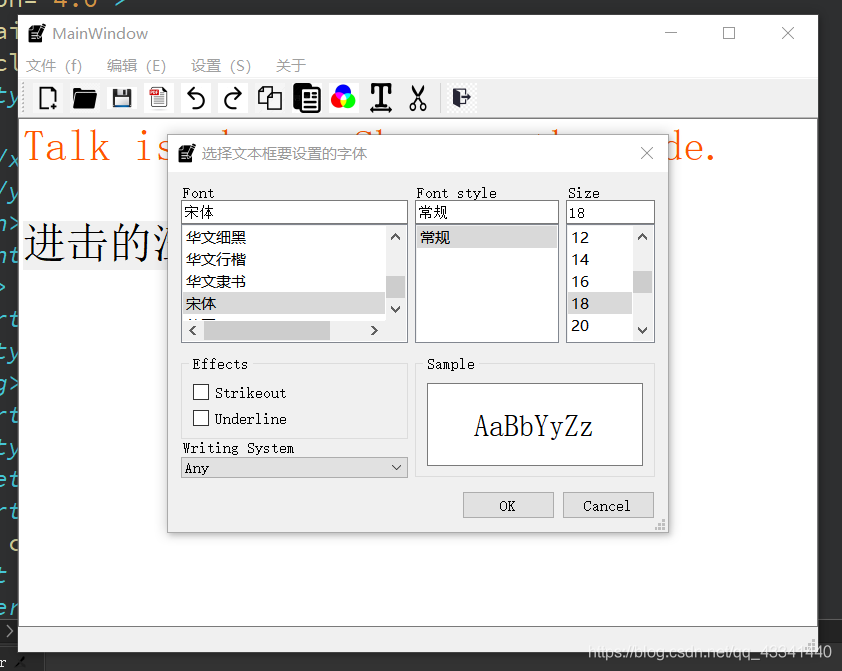
设置字体大小
点击关于菜单
点击关于Qt菜单
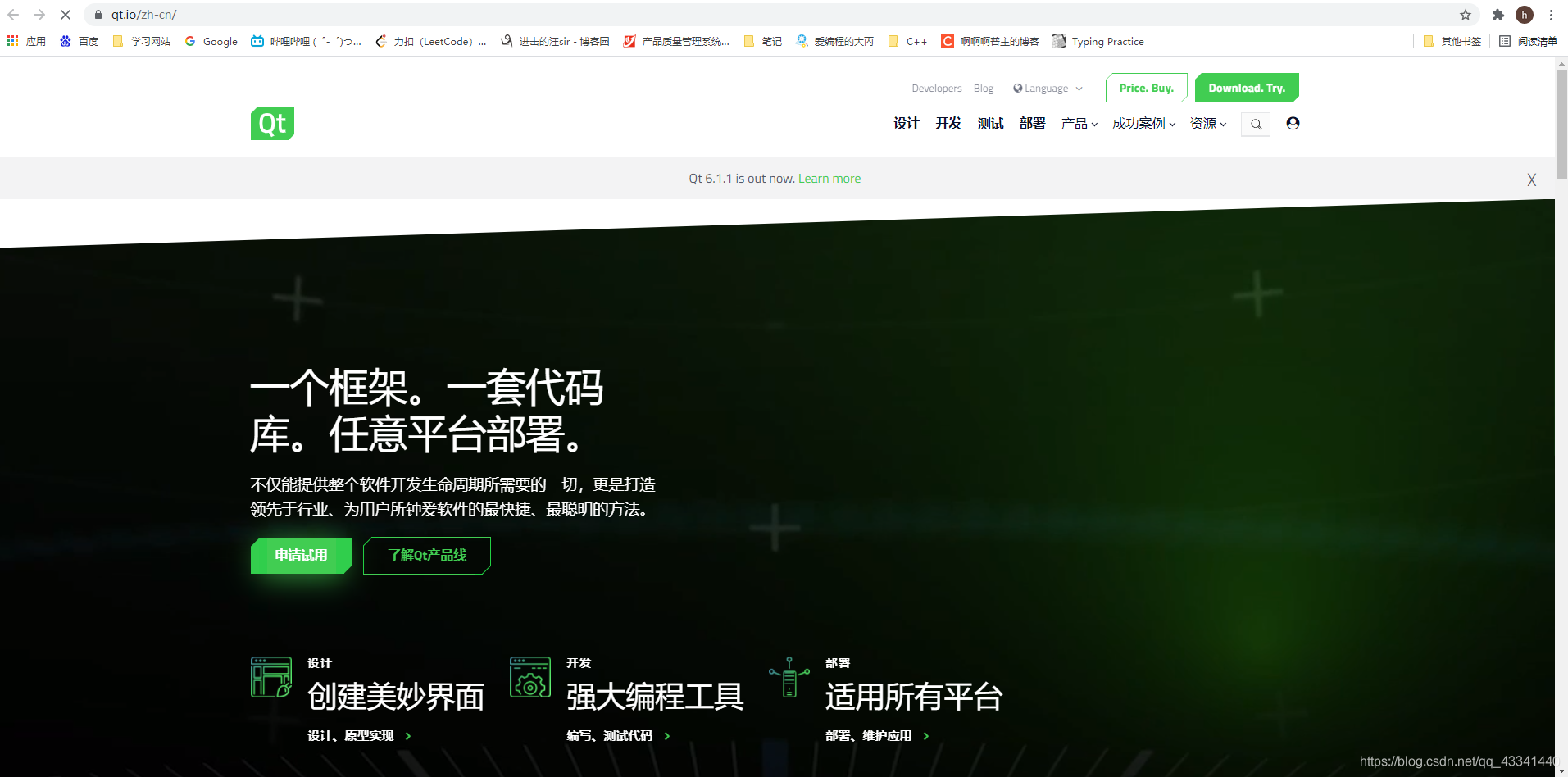
会自动跳转到Qt的官网
点击图片转PDF
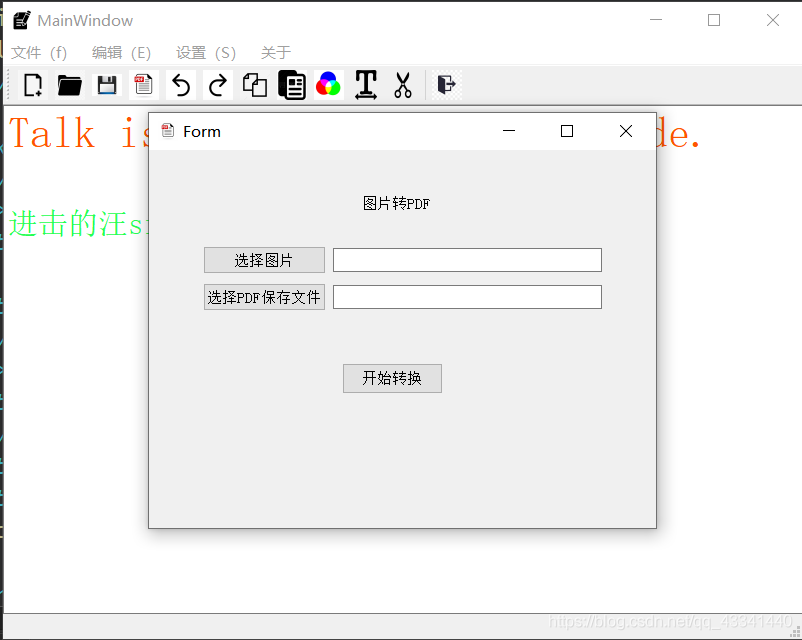
打开文件等对话框
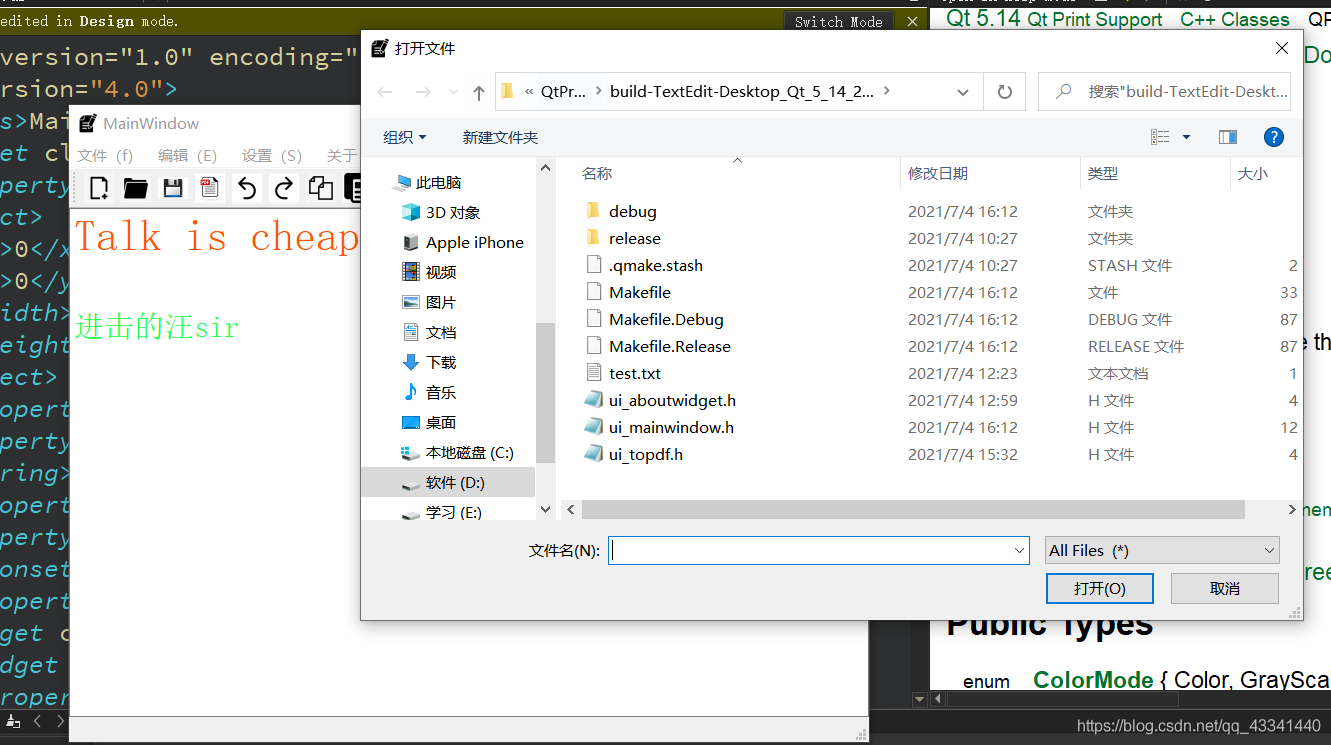
3. 代码
我们直接上代码
aboutwidget.h
#ifndef ABOUTWIDGET_H

#define ABOUTWIDGET_H

#include <QWidget>

namespace Ui {

class AboutWidget;

}

class AboutWidget : public QWidget

{

    Q_OBJECT

public:

    explicit AboutWidget(QWidget *parent = nullptr);

    ~AboutWidget();

private:

    Ui::AboutWidget *ui;

};

#endif // ABOUTWIDGET_H
mainwindow.h
#ifndef MAINWINDOW_H

#define MAINWINDOW_H

#include <QMainWindow>

#include <QFont>

#include <QColor>

QT_BEGIN_NAMESPACE

namespace Ui { class MainWindow; }

QT_END_NAMESPACE

class MainWindow : public QMainWindow

{

    Q_OBJECT

public:

    MainWindow(QWidget *parent = nullptr);

    ~MainWindow();

private slots:

    void on_actionexit_triggered();

    void on_actioncolor_triggered();

    void on_actionfont_triggered();

    void on_actionne_triggered();

    void on_actionopen_triggered();

    void on_actionsave_triggered();

    void on_actionasfile_triggered();

    void on_actioncut_triggered();

    void on_actioncopy_triggered();

    void on_actionundo_triggered();

    void on_actionredo_triggered();

    void on_actionpatse_triggered();

    void on_actionAbout_triggered();

    void on_actionAboutQT_triggered();

    void on_actionPDF_triggered();

private:

    Ui::MainWindow *ui;

    QFont font;

    QColor color;

    QString currentFile;

};

#endif // MAINWINDOW_H
topdf.h
#ifndef TOPDF_H

#define TOPDF_H

#include <QWidget>

namespace Ui {

class ToPdf;

}

class ToPdf : public QWidget

{

    Q_OBJECT

public:

    explicit ToPdf(QWidget *parent = nullptr);

    ~ToPdf();

    bool pictureToPDF(QString sourth,QString sDir);

private slots:

    void on_pictureBtn_clicked();

    void on_saveBtn_clicked();

    void on_startBtn_clicked();

private:

    Ui::ToPdf *ui;

};

#endif // TOPDF_H
aboutwidget.cpp
#include "aboutwidget.h"

#include "ui_aboutwidget.h"

AboutWidget::AboutWidget(QWidget *parent) :

    QWidget(parent),

    ui(new Ui::AboutWidget)

{

    ui->setupUi(this);

    ui->Pixmap->setPixmap(QPixmap(":/dog.jpg").scaled(141,131,Qt::KeepAspectRatio));

}

AboutWidget::~AboutWidget()

{

    delete ui;

}
main.cpp
#include "mainwindow.h"

#include <QApplication>

int main(int argc, char *argv[])

{

    QApplication a(argc, argv);

    MainWindow w;

    w.show();

    return a.exec();

}
mainwindow.cpp
#include "mainwindow.h"

#include "ui_mainwindow.h"

#include <QFontDialog>

#include <QColorDialog>

#include <QFile>

#include <QFileDialog>

#include <QMessageBox>

#include <QTextStream>

#include <QTextCodec>

#include <QDesktopServices>

#include "aboutwidget.h"

#include "topdf.h"

// #pragma execution_character_set("utf-8")

MainWindow::MainWindow(QWidget *parent)

    : QMainWindow(parent)

    , ui(new Ui::MainWindow)

{

    ui->setupUi(this);

    // 设置文本框为单工作区

    setCentralWidget(ui->textEdit);

    font = QFont("宋体",18,QFont::Normal,true);

    color = QColor(Qt::black);

    // 工具条,项目默认生成一个

    // 工具条上放的是菜单常用的菜单项

    // 所以工具条和菜单共用QAction,得通过代码添加

    ui->toolBar->addAction(ui->actionne);

    ui->toolBar->addAction(ui->actionopen);

    ui->toolBar->addAction(ui->actionsave);

    ui->toolBar->addAction(ui->actionPDF);

    ui->toolBar->addAction(ui->actionundo);

    ui->toolBar->addAction(ui->actionredo);

    ui->toolBar->addAction(ui->actioncopy);

    ui->toolBar->addAction(ui->actionpatse);

    ui->toolBar->addAction(ui->actioncolor);

    ui->toolBar->addAction(ui->actionfont);

    ui->toolBar->addAction(ui->actioncut);

    ui->toolBar->addSeparator();

    ui->toolBar->addAction(ui->actionexit);

}

MainWindow::~MainWindow()

{

    delete ui;

}

void MainWindow::on_actionexit_triggered()

{

    close();

}

void MainWindow::on_actioncolor_triggered()

{

    QColor c = QColorDialog::getColor(color,this,"颜色选择框");

    if(c.isValid()){

        color = c;

        // 设置文本框的文本颜色

        // 1. 从光标开始新输入的文本颜色被设置

        // 2. 鼠标选中的文本颜色设置

        ui->textEdit->setTextColor(c);

    }

}

void MainWindow::on_actionfont_triggered()

{

    bool ok; // 用户字体对话框保存是否选择了字体的结构

    // 第一个参数是判断用户是否选择了字体,第二个是字体对话框的初始值

    QFont f = QFontDialog::getFont(&ok,font,this,"选择文本框要设置的字体");

    if(ok){

        font = f;

        // 1. 从当前光标开始

        // 2. 鼠标选中的文本的字体

        ui->textEdit->setCurrentFont(f);

    }

}

void MainWindow::on_actionne_triggered()

{

    QMessageBox::warning(this,tr("Warning"),

    tr("创建新文件?"),

    QMessageBox::Yes | QMessageBox::Default,

    QMessageBox::No);

    currentFile.clear();

    ui->textEdit->setText(QString());

}

void MainWindow::on_actionopen_triggered()

{

    QString fileName = QFileDialog::getOpenFileName(this, "打开文件");

    QFile file(fileName);

    currentFile = fileName;

    if (!file.open(QIODevice::ReadOnly | QFile::Text)) {

        QMessageBox::warning(this, "警告", "无法打开文件: " + file.errorString());

        return;

     }

     setWindowTitle(fileName);

     QTextStream *in = new QTextStream(&file);

     in->setCodec("UTF-8");

     QString text = in->readAll();

     ui->textEdit->setText(text);

     delete in;

     file.close();

}

void MainWindow::on_actionsave_triggered()

{

    QString fileName;

    // 若没有文件,重新创建一个

    if (currentFile.isEmpty()) {

        fileName = QFileDialog::getSaveFileName(this, "Save");

        currentFile = fileName;

    } else {

        fileName = currentFile;

    }

    // 打开文件

    QFile file(fileName);

    if (!file.open(QIODevice::WriteOnly | QFile::Text)) {

        QMessageBox::warning(this, "警告", "无法打开文件: " + file.errorString());

        return;

    }

    setWindowTitle(fileName);

    QTextStream out(&file);

    out.setCodec("UTF-8");

    QString text = ui->textEdit->toPlainText();

    out << text;

    file.close();

}

void MainWindow::on_actionasfile_triggered()

{

    QString fileName = QFileDialog::getSaveFileName(this, "另存为");

    QFile file(fileName);

    if (!file.open(QFile::WriteOnly | QFile::Text)) {

        QMessageBox::warning(this, "警告", "无法打开文件: " + file.errorString());

        return;

    }

    currentFile = fileName;

    setWindowTitle(fileName);

    QTextStream out(&file);

    QString text = ui->textEdit->toPlainText();

    out << text;

    file.close();

}

void MainWindow::on_actioncut_triggered()

{

    ui->textEdit->cut();

}

void MainWindow::on_actioncopy_triggered()

{

    ui->textEdit->copy();

}

void MainWindow::on_actionundo_triggered()

{

    ui->textEdit->undo();

}

void MainWindow::on_actionredo_triggered()

{

    ui->textEdit->redo();

}

void MainWindow::on_actionpatse_triggered()

{

    ui->textEdit->paste();

}

void MainWindow::on_actionAbout_triggered()

{

    static AboutWidget about;

    about.show();

}

void MainWindow::on_actionAboutQT_triggered()

{

    QDesktopServices::openUrl(QUrl(QLatin1String("https://www.qt.io/zh-cn/")));

}

void MainWindow::on_actionPDF_triggered()

{

    static ToPdf pdf;

    pdf.show();

}
topdf.cpp
#include "topdf.h"

#include "ui_topdf.h"

#include <QFileDialog>

#include <QMessageBox>

#include <QPainter>

#include <QtPrintSupport/QPrinter>

ToPdf::ToPdf(QWidget *parent) :

    QWidget(parent),

    ui(new Ui::ToPdf)

{

    ui->setupUi(this);

}

ToPdf::~ToPdf()

{

    delete ui;

}

bool ToPdf::pictureToPDF(QString sourth, QString sDir)

{

    try

    {

        QPixmap pixmap(sourth);

        //图片生成pdf

        QPrinter printerPixmap(QPrinter::HighResolution);

        printerPixmap.setPageSize(QPrinter::Custom);  //设置纸张大小为A4

        printerPixmap.setOutputFormat(QPrinter::PdfFormat);  //设置输出格式为pdf

        printerPixmap.setOutputFileName(sDir);   //设置输出路径

        double dHeight = 300;

        double dWidth = (double)pixmap.width() / (double)pixmap.height() * dHeight;

        printerPixmap.setPageSizeMM(QSize(dWidth, dHeight));

        printerPixmap.setPageMargins(0, 0, 0, 0, QPrinter::DevicePixel);

        QPainter painterPixmap;

        painterPixmap.begin(&printerPixmap);

        QRect rect = painterPixmap.viewport();

        float multiple = (double(rect.width()) / pixmap.width());

        float yMultiple = (double(rect.height()) / pixmap.height());

        float fMin = (multiple < yMultiple) ? multiple : yMultiple;

        painterPixmap.scale(fMin, fMin); //将图像(所有要画的东西)在pdf上放大multiple-1倍

        painterPixmap.drawPixmap(0, 0, pixmap.width(), pixmap.height(), pixmap);  //画图

        painterPixmap.end();

        return true;

    }

    catch (...)

    {

        return false;

    }

}

void ToPdf::on_pictureBtn_clicked()

{

    //定义文件对话框类

    QFileDialog *fileDialog = new QFileDialog(this);

    //定义文件对话框标题

    fileDialog->setWindowTitle(tr("选择图片"));

    //设置默认文件路径

    //fileDialog->setDirectory(".");

    //设置文件过滤器

    fileDialog->setNameFilter(tr("Images(*.png *.jpg *.jpeg *.bmp)"));

    //设置可以选择多个文件,默认为只能选择一个文件QFileDialog::ExistingFiles

    //fileDialog->setFileMode(QFileDialog::ExistingFiles);

    //设置视图模式

    fileDialog->setViewMode(QFileDialog::Detail);

    //打印所有选择的文件的路径

    // 获取选择的文件名

    QStringList fileNameList;

    // exec()模态对话框

    if(fileDialog->exec()){

        fileNameList = fileDialog->selectedFiles();

    }

    ui->pictureFileName->setText(fileNameList[0]);

    //emit fileName(fileNameList);

}

void ToPdf::on_saveBtn_clicked()

{

    //定义文件对话框类

    QFileDialog *fileDialog = new QFileDialog(this);

    //定义文件对话框标题

    fileDialog->setWindowTitle(tr("选择PDF"));

    fileDialog->setViewMode(QFileDialog::Detail);

    //打印所有选择的文件的路径

    //设置文件过滤器

    fileDialog->setNameFilter(tr("*.pdf"));

    // 获取选择的文件名

    QStringList fileNameList;

    // exec()模态对话框

    if(fileDialog->exec()){

        fileNameList = fileDialog->selectedFiles();

    }

    ui->saveFileName->setText(fileNameList[0]);

}

void ToPdf::on_startBtn_clicked()

{

    QString picture = ui->pictureFileName->text();

    QString pdf = ui->pictureFileName->text();

    if(pictureToPDF(picture,pdf)){

        QMessageBox::information(this,"转换成功","转换成功!!!");

    }else{

        QMessageBox::information(this,"转换失败","转换失败!");

    }

}
4. 改进
如果您发现我的代码有些什么不足之处,请私信或者评论区告诉我,我会及时改正,转载请注明出处
有许多改进的地方
- 首先是图片转PDF这块,需要选中一个pdf文件,而不是选中目录
- 然后可以写一个PDF转图片,加一些小功能,水印什么的
- 然后可以开始兼容doc,docx文件,实现一个小小的wps
- 然后程序里没有用到多线程,有些时候会卡顿,有些地方没有异常处理,会造成闪退
总之,如果你真想用这个软件来编辑文本,那还是很难受的,不好用,但是作为练手的项目来说,还不错
最后,如果我以后有时间的话,会对这个项目进行改进,到时候会分享到博客当中,所以好奇的小伙伴可以点个关注哈哈哈
然后,准备去查漏补缺C++的一些基础知识了,到时候也会写成博客分享给大家
Qt5实现文本编辑器(附图片转PDF与详细代码)的更多相关文章
- Vue富文本编辑器(图片拖拽缩放)
富文本编辑器(图片拖拽缩放) 需求: 根据业务要求,需要能够上传图片,且上传的图片能在移动端中占满屏幕宽度,故需要能等比缩放上传的图片,还需要能拖拽.缩放.改变图片大小.尝试多个第三方富文本编辑器,很 ...
- 富文本编辑器上传图片需要配置js,后台代码
富文本编辑器上传图片需要配置js,后台代码
- 关于移动手机端富文本编辑器qeditor图片上传改造
日前项目需要在移动端增加富文本编辑,上网找了下,大多数都是针对pc版的,不太兼容手机,当然由于手机屏幕小等原因也限制富文本编辑器的众多强大功能,所以要找的编辑器功能必须是精简的. 找了好久,发现qed ...
- 改造百度UMeditor(UEditor-min)富文本编辑器的图片上传功能
最近项目需要新增一个发布文章的模块,用的是百度的Ueditor富文本编辑器. 公司用的是阿里云的图片服务器,需要直接把文章中图片上传到服务器上,但是这个编辑器的上传图片是直接上传到Tomcat的根目录 ...
- 在Asp.Net Core中配置使用MarkDown富文本编辑器实现图片上传和截图上传(开源代码.net core3.0)
我们的富文本编辑器不能没有图片上传尤其是截图上传,下面我来教大家怎么实现MarkDown富文本编辑器截图上传和图片上传. 1.配置编辑器到html页 <div id="test-edi ...
- uedit富文本编辑器及图片上传控件
微力后台 uedit富文本编辑器及文件上传控件的使用,无时间整理,暂略,参考本地代码.能跑起来.
- Asp.Net Core中配置使用Kindeditor富文本编辑器实现图片上传和截图上传及文件管理和上传(开源代码.net core3.0)
KindEditor使用JavaScript编写,可以无缝的于Java..NET.PHP.ASP等程序接合. KindEditor非常适合在CMS.商城.论坛.博客.Wiki.电子邮件等互联网应用上使 ...
- vue-quill-editor + iview 实现富文本编辑器及图片上传
1.npm 安装 vue-quill-editor npm install vue-quill-editor 2.再main.js中引入 import VueQuillEditor from 'vue ...
- wysiwyg 富文本编辑器(附带图片上传功能)
Fist: 需要的文件 font 文件夹下面的也是需要的哟 Then: 引入文件 <link href="bootstrap/css/bootstrap.css" rel=& ...
随机推荐
- [前端] JSON
背景 JavaScript对象表示法(JavaScript Object Notation):是一种存储数据的方式 JSON对象 创建 var gareen = {"name":& ...
- 【转载】使用rdp协议访问远程Linux桌面
使用rdp协议访问远程Linux桌面 2017年03月31日 16:23:49 太阳之影 阅读数:2169 一般情况下,如果需要登陆远程Linux系统,我们会使用ssh/telnet来完成,如果需 ...
- 3.1.5 LTP(Linux Test Project)学习(五)-LTP代码学习
3.1.5 LTP(Linux Test Project)学习(五)-LTP代码学习 Hello小崔 华为技术有限公司 Linux内核开发 2 人赞同了该文章 LTP代码学习方法主要介绍两个步骤, ...
- 强哥node.js学习笔记
node后端语言: nodejs学习大纲:1.node安装2.node repl开发3.node sublime开发4.node 使用5.node 中创建第一个应用6.node 回调函数7.node ...
- 数据库权限grant
数据库权限grant 创建授权grant 权限类型(priv_type) 权限类型 代表什么? ALL 所有权限 SELECT 读取内容的权限 INSERT 插入内容的权限 UPDATE 更新内容的权 ...
- 实战-加密grub防止黑客通过单用户系统破解root密码
基于Centos8进行grub加密 加密grub 实战场景:给grub加密,不让别人通过grub进入单用户. 使用grub2-mkpasswd-pbkdf2创建密文 [root@localhost ~ ...
- Apple macOS 下载汇总
macOS Big Sur 11,macOS Catalina 10.15,macOS Mojave 10.14,macOS High Sierra 10.13,macOS Sierra 10.12 ...
- PTH的几种食用姿势
PTH PTH(pass the hash)也叫做hash传递.在内网渗透中是一种很经典的攻击方式,原理就是攻击者可以直接通过NTLM Hash(mimikatz或其他手段抓取到的密码hash)访问远 ...
- [leetcode] 39. 组合总和(Java)(dfs、递归、回溯)
39. 组合总和 直接暴力思路,用dfs+回溯枚举所有可能组合情况.难点在于每个数可取无数次. 我的枚举思路是: 外层枚举答案数组的长度,即枚举解中的数字个数,从1个开始,到target/ min(c ...
- Python+Selenium - js操作
js操作:日期框 本部分涉及两个知识点:DOM树和js DOM树教程链接: https://www.w3school.com.cn/htmldom/index.asp js教程链接 https://w ...