
Windows10下搭建TensorFlow环境
转载请注明源出处:http://www.cnblogs.com/lighten/p/6753695.html
这篇文章介绍了一下在Windows上安装TensorFlow的步骤,主要是翻译了一下官方的安装指导,官方指导网址:这里。(需要FQ访问)。
1 决定安装哪个版本的TensorFlow
你必须选择下列TensorFlow的其中一种类型进行安装(可以都装):
仅支持CPU版本的TensorFlow。如果你的系统中没有NVIDIA的GPU,你必须安装这个版本。注意这个版本通常是非常容易安装的,只需要5到10分钟,所以即使你有NVIDIA的GPU,我们也推荐你先装这个版本。
支持GPU版本的TensorFlow。通常TensorFlow的程序在GPU上运行比CPU快。因此,如果你的系统有满足以下所示的前提条件的NVIDIA的GPU,并且你所需要运行的应用很依赖性能,最终你应该安装这个版本。
2 运行GPU版本的TensorFlow所需条件
如果你使用本指南介绍的机制之一来安装具有GPU支持的TensorFlow,则系统上必须安装以下NVIDIA软件:
CUDA® Toolkit 8.0。有关详细信息,请参阅NVIDIA的文档确保将相关的Cuda路径名追加到%PATH%环境变量中,如NVIDIA文档所述。
与CUDA Toolkit 8.0相关的NVIDIA驱动程序。
cuDNN v5.1。有关详细信息,请参阅NVIDIA的文档。请注意,cuDNN通常安装在与其他CUDA DLL不同的位置。确保将你安装cuDNN DLL的目录添加到%PATH%环境变量中。
具有CUDA Compute Capability 3.0或者更高版本的GPU卡。有关支持的GPU卡的列表,请参阅NVIDIA文档。
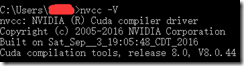
以上是官方原文,其实只需要下载两个软件,一个是CUDA8.0,另一个是cuDNN 5.1。第一个软件是一个exe文件,直接点开自动安装就可以了,环境变量会自动添加,在控制台输入:nvcc -V看到下图就是好了:
第二个软件是一个压缩包,解压后放到任意一个文件夹,在系统的Path路径变量下添加路径就可以了。双击此电脑->系统属性->高级系统设置->环境变量->找到PATH变量编辑就可以了,具体如图:
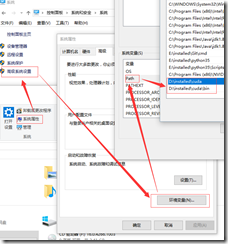
除了根目录,把bin的相关目录也要添加进去,这样这GPU所要的条件就完成了。此处参考文章。这篇文章也给了下载地址。
3 决定如何安装TensorFlow
你必须选择安装TensorFlow的机制。支持的选择如下:
"本地"pip
Anaconda
本地的pip在你的系统上直接安装TensorFlow,而不需要通过虚拟环境。由于本地pip安装不会在一个封闭的隔离容器中,所以pip安装可能影响你系统上其它基于Python的安装。然而,如果你了解pip和你的Python环境,本地pip安装通常只需要一个命令。并且,如果你使用本地pip安装,用户可以从系统上任何目录运行TensorFlow程序。
在Anaconda中,你可以使用conda来创建一个虚拟环境。但是,在Anaconda中,我们建议你使用pip install命令,而不是conda install命令。
注意:conda包是社区支持的,没有正式的支持。也就是说,TensorFlow团队既不测试也不维护这个conda包。使用这个包,你自己要承担风险。
4 使用本地的pip安装
如果你的计算机上未安装以下版本的Python,请立刻安装:
TensorFlow在Windows上只支持3.5.x版本的Python。注意,Python 3.5.x自带了pip3软件包管理器,这是你将用于安装TensorFlow的程序。
要安装TensorFlow,请启动终端。然后在终端中输入适当的pip3 install命令。要安装CPU-only版本的TensorFlow,请输入下面的命令:
C:\> pip3 install --upgrade tensorflow
要安装GPU版本的TensorFlow,输入下面的命令:
C:\> pip3 install --upgrade tensorflow-gup
5 通过Anaconda安装
Anaconda安装时社区支持,不是官方支持。
按照以下步骤在Anaconda环境中安装TensorFlow:
1.按照Anaconda下载网站上的说明下载并安装Anaconda。
2.通过调用下面命令,创建一个名为tensorflow的conda环境:
C:> conda create –n tensorflow
3.通过执行以下命令激活conda环境:
C:> activate tensorflow
4.执行合适的命令在你的conda环境中安装TensorFlow。要安装CPU-only版本的TensorFlow,输入以下命令:
C:> pip install --ignore-installed --upgrade https://storage.googleapis.com/tensorflow/windows/cpu/tensorflow-1.0.1-cp35-cp35m-win_amd64.wh1
要安装GPU版本的TensorFlow,输入以下命令(只是一行):
C:> pip install --ignore-installed --upgrade https://storage.gooleapis.com/tensorflow/windows/gpu/tensorflow_gpu-1.0.1-cp35-cp35m-win_amd64.wh1
6 验证你的安装
通过以下操作来验证你的TensorFlow安装:
1.启动一个终端
2.如果你是通过Anaconda安装,请激活你的Anaconda环境
3.在终端中,调用python:
C:> python
4.在python交互式shell中输入以下短程序:
>>> import tensorflow as tf
hello = tf.constant('Hello, TensorFlow!')
sess = tf.Session()
print(sess.run(hello))
如果Python程序输出以下内容,则安装成功,你可以开始编写TensorFlow程序了。(如果你是TensorFlow新手,请参阅TensorFlow入门)

如果系统生成了错误信息而不是问候(不清楚为什么多了一个b'),看下一节。(这里没有翻译下一节,如有需要去官网上看,或自行搜索,一般会成功)。
Windows10下搭建TensorFlow环境的更多相关文章
- TensorFlow笔记-02-Windows下搭建TensorFlow环境(win版非虚拟机)
TensorFlow笔记-02-Windows下搭建TensorFlow环境(win版非虚拟机) 本篇介绍的是在windows系统下,使用 Anaconda+PyCharm,不使用虚拟机,也不使用 L ...
- 在windows10下搭建ubuntu环境
虽然win10下搞了一个ubuntu子系统,但是还是各种不习惯,经过一番研究,我还是选择下面的组合来搭建: Git Bash + ConEmu + MinGW15.3 + vim + chocolat ...
- Linux 14.04lts 环境下搭建交叉编译环境arm-linux-gcc-4.5.1
交叉编译工具链是为了编译.链接.处理和调试跨平台体系结构的程序代码,在该环境下编译出嵌入式Linux系统所需要的操作系统.应用程序等,然后再上传到目标板上. 首 先要明确gcc 和arm-linux- ...
- Sublime Text 2下搭建Python环境常见错误
Sublime Text 2下搭建Python环境时,最容易出的错误就是Python环境配置错误,导致build(Ctrl+B)后没有任何反应. 关于Python编程环境的配置,网上很容易搜索到.先默 ...
- Android学习——windows下搭建Cygwin环境
在上一篇博文<Android学习——windows下搭建NDK_r9环境>中,我们详细的讲解了在windows下进行Android NDK开发环境的配置,我们也讲到了在NDk r7以后,我 ...
- Android学习——windows下搭建NDK_r9环境
1. NDK(Native Development Kit) 1.1 NDK简介 Android NDK是一套允许开发人员使用本地代码(如C/C++)进行Android APP功能开发的工具,通过这个 ...
- CentOS下搭建LAMP环境详解
前言:在这里将介绍如何在CentOS下搭建LAMP环境(全部使用源码编译安装),用于web服务器开发. •LAMP: Linux + Apache + PHP + Mysql. •系统: CentOS ...
- Linux下搭建PHP环境
转载于: http://www.uxtribe.com/php/405.html 该站下有系列PHP文章. 在Linux下搭建PHP环境比Windows下要复杂得多.除了安装Apache,PHP等软件 ...
- Java学习心得之 Linux下搭建Java环境
作者:枫雪庭 出处:http://www.cnblogs.com/FengXueTing-px/ 欢迎转载 Java学习心得之 Linux下搭建Java环境 1.前言2.JDK安装3.配置环境变量4. ...
随机推荐
- 判断tableVIew滑动的方向
首先设置一个旧的偏移量为0; self.oldContent = 0; - (void)scrollViewDidScroll:(UIScrollView *)scrollView { if (scr ...
- vs2015 cmd.exe已退出 代码为1
https://blog.csdn.net/changbin91/article/details/42874377?utm_source=blogxgwz0 https://blog.csdn.net ...
- OpenNI检测不到Kinect Camera和Kinect Audio了
?? 只有检测到了Kinect Motor(马达)而马达是微软开发的. 那么PrimeSense出了什么问题呢? 我的系统是Win7 64位的. 是由于电源供电出错.
- (二分匹配 模板)过山车 -- hdu --2063
链接: http://acm.hdu.edu.cn/showproblem.php?pid=2063 http://acm.hust.edu.cn/vjudge/contest/view.action ...
- node.js+express+mongodb
主要是想用node.js链接mongodb,用的是mongoose.用ejs引擎,扩展到.html比较容易 小例子结构简单,框架清晰. 提交方法 路径 方法 作用 get add post a ...
- Redis之序列化POJO
redis存储方式有很多种,但是我个人觉得最好用的并非是String存储类型,而是Hash存储类型,如果在使用redis的时候单纯的只使用到String存储类型的话,我个人觉得完全体现不了redis的 ...
- cocos studio
用了几天,和之前用的cocos creator以及unity的编辑器一对比,很多地方都挺反人类的哈... 拖拽和放大场景元素竟然还要切换一下编辑模式... 移动场景元素竟然没有单独控制x或者y方向的移 ...
- JavaSocket简单通信
以下介绍:简单的socket发送消息,服务的Server 相互 客户端Client,进行简单的传递消息: 服务端代码: package test; import java.io.DataInputSt ...
- 如何连接MSSQLSERVER2014(其他版本数据库大体相同)
购买了服务器后我在上面安装了SqlServer2014,但是程序中总是远程连接不上,特此记录一下: 一.一些基本设置如下链接: 转载自:https://blog.sun0816.com/20381.h ...
- leetcode 之突然不做了
最近心情也不好,学不会的东西太多,以前能懂为什么,现在完全不知道为什么,只能依葫芦画瓢了,所以我写出了的代码到底是会了吗?还是瓢画的好? 热血之三分钟热度小张发现leetcode里会做的好像都做了,剩 ...