
c#:winform从一个toolstriptool上拖动一个图标到一个自定义usercontrol内。
效果:
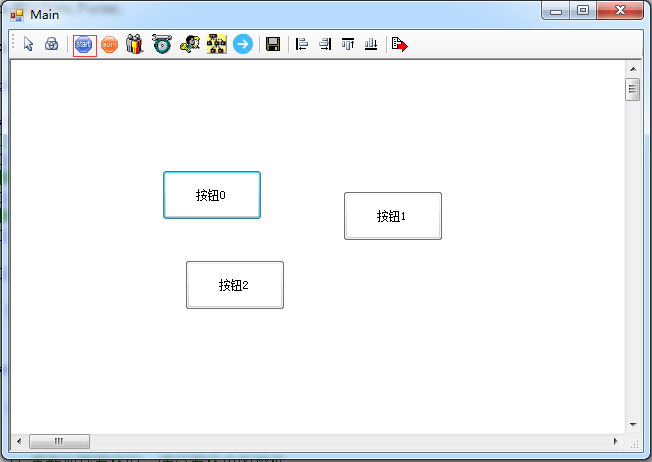
在一个winform工程中,添加一个ToolStrip然后给它添加一个ToolStripButton(tsbStart,它就是红色框圈选的图标)
this.toolStripTools = new System.Windows.Forms.ToolStrip();

this.tsbStart = new System.Windows.Forms.ToolStripButton();
,当点击tsbStart并拖动到工作区(图中下边空白区,它是一个panel,panel动态添加了一个usercontrol),拖动进入工作区(usercontrol)时触发事件WorkPlace_DragEnter(object sender, DragEventArgs e),把鼠标e.Effect = DragDropEffects.Copy;。结束拖动时,在工作区(usercontroll)范围内监控到WorkPlace_DragDrop(object sender, DragEventArgs e)时,在工作区动态添加一个控件,完成拖动效果。
实现代码:
main窗体代码:
     public Main()

        {

            InitializeComponent();

        }

        private void Main_Load(object sender, EventArgs e)

        {

            if (this.wpClient != null)

                wpClient.CloseFlow();

            // 重新加载窗体时,清空窗体中的控件。

            this.plClient.Controls.Clear();

            wpClient = new WorkPlace("", UserId, UserName);

            wpClient.WorkFlowCaption = "Hello WorkFlow Designer...";

            wpClient.CanEdit = true;

            wpClient.State = "修改";

            // 添加wpClient对象到plClient控件区域内。

            this.plClient.Controls.Add(this.wpClient);

            // Main窗體的工具欄圖標生效為可用狀態。

            this.toolStripTools.Enabled = true;

        }

        private void tsbStart_MouseDown(object sender, MouseEventArgs e)

        {

            //左键的话,标志位为true(表示拖拽开始)

            if ((e.Button == System.Windows.Forms.MouseButtons.Left))

            {

                //形成拖拽效果,移动+拷贝的组合效果

                Button button = new Button();

                button.SetBounds(, , , );

                button.Text = "button ";

                button.DoDragDrop(button, (DragDropEffects.Copy | DragDropEffects.Move)); //形成拖拽效果,移动+拷贝的组合效果

            }

        }
workspace自定义控件代码:
        public WorkPlace()

        {

            InitializeComponent();

            // 如果允許結構拖動事件必須設置為true,否則無法結束拖動事件。

            // 自定義控件自身支持接受拖拽来的控件

            this.AllowDrop = true;

            this.DragEnter += new DragEventHandler(WorkPlace_DragEnter);

            this.DragDrop += new DragEventHandler(WorkPlace_DragDrop);

        }

        public WorkPlace(string workFlowId, string userId, string userName)

            : this()

        {

            this.WorkFlowId = workFlowId;

            this.UserId = userId;

            this.UserName = userName;

        }

        /// <summary>

        /// 關閉窗體,關閉窗體時需要判定是否當前工作內容已經保存,否則提示確認信息。

        /// </summary>

        public void CloseFlow()

        {

        }

        void WorkPlace_DragEnter(object sender, DragEventArgs e)

        {

            //当Button被拖拽到WinForm上时候,鼠标效果出现

            if ((e.Data.GetDataPresent(typeof(Button))))

            {

                e.Effect = DragDropEffects.Copy;

            }

        }

        int count = ;

        void WorkPlace_DragDrop(object sender, DragEventArgs e)

        {

            if ((e.Data.GetDataPresent(typeof(Button))))

            {

                //拖放完毕之后,自动生成新控件

                Button btn = new Button();

                btn.SetBounds(e.X, e.Y, , );

                btn.Location = this.PointToClient(new Point(e.X, e.Y));

                //用这个方法计算出客户端容器界面的X,Y坐标。否则直接使用X,Y是屏幕坐标

                this.Controls.Add(btn);

                btn.Text = "按钮" + count.ToString();

                count = count + ;

            }

        }
注意事项:
1)workplace自定义控件内部必须把属性AllowDrop设置true,否则不触发DragDown,DargDrop事件。
this.AllowDrop = true;
2)如何在事件中把传递的值给转义出来:如果采用强制转化,发现转化结果为null
Button bt = (Button)e.Data; // 转化结果为null
3)正确的转化结果:
        void WorkPlace_DragDrop(object sender, DragEventArgs e)

        {

            if ((e.Data.GetDataPresent(typeof(Button))))

            {

                FieldInfo info, info2, info3;

                object obj, obj2, obj3;

                info = e.Data.GetType().GetField("innerData", BindingFlags.NonPublic | BindingFlags.Instance);

                obj = info.GetValue(e.Data);

                info2 = obj.GetType().GetField("data", BindingFlags.NonPublic | BindingFlags.Instance);

                obj2 = info2.GetValue(obj);

                System.Collections.Hashtable dataItems = (obj2 as System.Collections.Hashtable);

                foreach (var dataItem in dataItems)

                {

                    System.Collections.DictionaryEntry dictEntry = (System.Collections.DictionaryEntry)dataItem;

                    object key = dictEntry.Key;

                    object value = dictEntry.Value;

                    info3 = value.GetType().GetField("data", BindingFlags.Public | BindingFlags.Instance);

                    obj3 = info3.GetValue(value);

                    Button btnInstance = obj3 as Button; // 此处转化成功,成功获取到传递进来的button实例。

                }

                // 旧代码。。。。

            }

        }
c#:winform从一个toolstriptool上拖动一个图标到一个自定义usercontrol内。的更多相关文章
- Winform自定义控件在界面上拖动、滚动鼠标。。会闪烁的解决方法
环境说明: 项目中有一个基类窗体BaseForm,有一个自定义控件TextBoxBase,两个控件都做了一些独特常规的封装和重写,在TextBoxBase中有一点重绘的下划线,发现在窗体运行之后, ...
- 用vue的自定义组件写了一个拖拽 组件,局部的 只能在自定义元素内的
简单实现 没有做兼容<!DOCTYPE html> <html lang="en"> <head> <meta charset=" ...
- 从tabBarController的一个item上的控制器跳转到另一个item上的控制器
先从习惯性的tabBarController开始,很多应用的外框都是用这个开始的,而从tabBarController的一个item上的控制器跳转到另一个上的,往往都是直接通过点击tabBar上的不同 ...
- ZeroMQ接口函数之 :zmq_recv – 从一个socket上接收一个消息帧
ZeroMQ 官方地址 :http://api.zeromq.org/4-1:zmq_recv zmq_recv(3) ØMQ Manual - ØMQ/4.1.0 Name zmq_r ...
- ZeroMQ接口函数之 :zmq_recvmsg – 从一个socket上接收一个消息帧
ZeroMQ 官方地址 :http://api.zeromq.org/4-1:zmq-recvmsg zmq_recvmsg(3) ØMQ Manual - ØMQ/4.1.0 Nam ...
- ZeroMQ接口函数之 :zmq_sendmsg – 从一个socket上发送一个消息帧
ZeroMQ 官方地址 :http://api.zeromq.org/4-1:zmq-sendmsg zmq_sendmsg(3) ØMQ Manual - ØMQ/4.1.0 Name ...
- ZeroMQ接口函数之 :zmq_send_const – 从一个socket上发送一个固定内存数据
ZeroMQ API 目录 :http://www.cnblogs.com/fengbohello/p/4230135.html ——————————————————————————————————— ...
- 【Python + Selenium】Mock Testing 是啥?一个so上的高票答案。
There are many kinds of testing which really made me confused. To be honest, I've never heard of som ...
- 我需要在Web上完成一个图片上传的功能
我需要在Web上完成一个图片上传的功能. 这个页面需要能从手机中选择图片上传. 首先,这个页面是从微信上面触发的,所以修改了微信的的入口地址,增加了身份识别号作为传参. 跳转到页面的时候,页面先检查身 ...
随机推荐
- Unity3D脚本(MonoBehaviour)生命周期
场景中有2个物体:A,B 每一个物体上绑定2个脚本:A,B 初始化log: Object : A , Script : B , Message : Awake Object : A , Script ...
- 浅谈BFC和IFC
先说说FC,FC的含义就是Fomatting Context.它是CSS2.1规范中的一个概念. 它是页面中的一块渲染区域.而且有一套渲染规则,它决定了其子元素将怎样定位.以及和其它元素的关系和相互作 ...
- 在ASP.NET Web API中使用OData的Action和Function
本篇体验OData的Action和Function功能.上下文信息参考"ASP.NET Web API基于OData的增删改查,以及处理实体间关系".在本文之前,我存在的疑惑包括: ...
- ASP.NET Web API接受AngualrJS的QueryString的两种方式
ASP.NET Web API如何接受来自AngualrJS的QueryString呢?本篇体验两种方式. 第一种方式:http://localhost:49705/api/products?sear ...
- 使用IProgress实现异步编程的进程通知
在异步编程中,有时候希望把进度展示出来,借助IProgress<in T>可以实现. IProgress<in T>只提供了一个方法void Report(T value),通 ...
- 创建 HelloWorld 项目
在 Eclipse 的导航栏中点击 File →New →Android Application Project ,此时会弹出创建 Android 项目的对话框.其中 Application Name ...
- Java异常---获取异常的堆栈信息
Java 实例 - 获取异常的堆栈信息 Java 实例 以下实例演示了使用异常类的 printStack() 方法来获取堆栈信息: Main.java 文件 public class Main{ p ...
- TStream实现多表提交
TStream实现多表提交 function TynFiredac.SaveDatas(const ATableName, ATableName2: string; ADeltas: TStream; ...
- python测试开发django-33.admin后台一对一关系OneToOneField
前言 假如有一张表(Card)记录用户的卡号信息和用户名,现在需要新增一个小功能,记录用户的手机号,邮箱和住址等更多信息. 为了不影响原来的表设计,可以新增一张表(CardDetail),专门记录用户 ...
- Unity中的内存泄漏
在对内存泄漏有一个基本印象之后,我们再来看一下在特定环境——Unity下的内存泄漏.大家都知道,游戏程序由代码和资源两部分组成,Unity下的内存泄漏也主要分为代码侧的泄漏和资源侧的泄漏,当然,资源侧 ...