
c#:winform从一个toolstriptool上拖动一个图标到一个自定义usercontrol内。
效果:
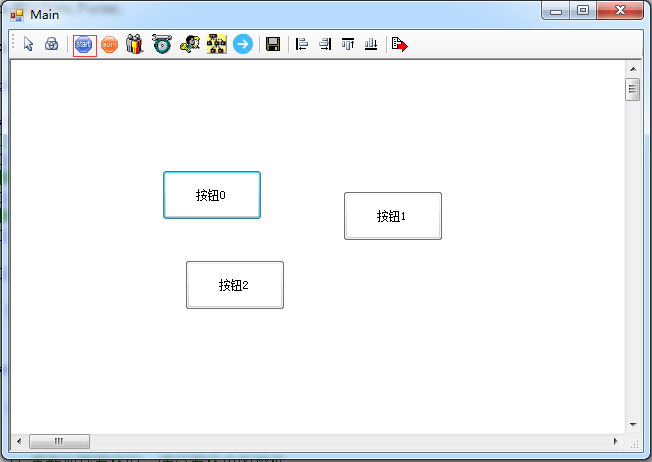
在一个winform工程中,添加一个ToolStrip然后给它添加一个ToolStripButton(tsbStart,它就是红色框圈选的图标)
this.toolStripTools = new System.Windows.Forms.ToolStrip();

this.tsbStart = new System.Windows.Forms.ToolStripButton();
,当点击tsbStart并拖动到工作区(图中下边空白区,它是一个panel,panel动态添加了一个usercontrol),拖动进入工作区(usercontrol)时触发事件WorkPlace_DragEnter(object sender, DragEventArgs e),把鼠标e.Effect = DragDropEffects.Copy;。结束拖动时,在工作区(usercontroll)范围内监控到WorkPlace_DragDrop(object sender, DragEventArgs e)时,在工作区动态添加一个控件,完成拖动效果。
实现代码:
main窗体代码:
     public Main()

        {

            InitializeComponent();

        }

        private void Main_Load(object sender, EventArgs e)

        {

            if (this.wpClient != null)

                wpClient.CloseFlow();

            // 重新加载窗体时,清空窗体中的控件。

            this.plClient.Controls.Clear();

            wpClient = new WorkPlace("", UserId, UserName);

            wpClient.WorkFlowCaption = "Hello WorkFlow Designer...";

            wpClient.CanEdit = true;

            wpClient.State = "修改";

            // 添加wpClient对象到plClient控件区域内。

            this.plClient.Controls.Add(this.wpClient);

            // Main窗體的工具欄圖標生效為可用狀態。

            this.toolStripTools.Enabled = true;

        }

        private void tsbStart_MouseDown(object sender, MouseEventArgs e)

        {

            //左键的话,标志位为true(表示拖拽开始)

            if ((e.Button == System.Windows.Forms.MouseButtons.Left))

            {

                //形成拖拽效果,移动+拷贝的组合效果

                Button button = new Button();

                button.SetBounds(, , , );

                button.Text = "button ";

                button.DoDragDrop(button, (DragDropEffects.Copy | DragDropEffects.Move)); //形成拖拽效果,移动+拷贝的组合效果

            }

        }
workspace自定义控件代码:
        public WorkPlace()

        {

            InitializeComponent();

            // 如果允許結構拖動事件必須設置為true,否則無法結束拖動事件。

            // 自定義控件自身支持接受拖拽来的控件

            this.AllowDrop = true;

            this.DragEnter += new DragEventHandler(WorkPlace_DragEnter);

            this.DragDrop += new DragEventHandler(WorkPlace_DragDrop);

        }

        public WorkPlace(string workFlowId, string userId, string userName)

            : this()

        {

            this.WorkFlowId = workFlowId;

            this.UserId = userId;

            this.UserName = userName;

        }

        /// <summary>

        /// 關閉窗體,關閉窗體時需要判定是否當前工作內容已經保存,否則提示確認信息。

        /// </summary>

        public void CloseFlow()

        {

        }

        void WorkPlace_DragEnter(object sender, DragEventArgs e)

        {

            //当Button被拖拽到WinForm上时候,鼠标效果出现

            if ((e.Data.GetDataPresent(typeof(Button))))

            {

                e.Effect = DragDropEffects.Copy;

            }

        }

        int count = ;

        void WorkPlace_DragDrop(object sender, DragEventArgs e)

        {

            if ((e.Data.GetDataPresent(typeof(Button))))

            {

                //拖放完毕之后,自动生成新控件

                Button btn = new Button();

                btn.SetBounds(e.X, e.Y, , );

                btn.Location = this.PointToClient(new Point(e.X, e.Y));

                //用这个方法计算出客户端容器界面的X,Y坐标。否则直接使用X,Y是屏幕坐标

                this.Controls.Add(btn);

                btn.Text = "按钮" + count.ToString();

                count = count + ;

            }

        }
注意事项:
1)workplace自定义控件内部必须把属性AllowDrop设置true,否则不触发DragDown,DargDrop事件。
this.AllowDrop = true;
2)如何在事件中把传递的值给转义出来:如果采用强制转化,发现转化结果为null
Button bt = (Button)e.Data; // 转化结果为null
3)正确的转化结果:
        void WorkPlace_DragDrop(object sender, DragEventArgs e)

        {

            if ((e.Data.GetDataPresent(typeof(Button))))

            {

                FieldInfo info, info2, info3;

                object obj, obj2, obj3;

                info = e.Data.GetType().GetField("innerData", BindingFlags.NonPublic | BindingFlags.Instance);

                obj = info.GetValue(e.Data);

                info2 = obj.GetType().GetField("data", BindingFlags.NonPublic | BindingFlags.Instance);

                obj2 = info2.GetValue(obj);

                System.Collections.Hashtable dataItems = (obj2 as System.Collections.Hashtable);

                foreach (var dataItem in dataItems)

                {

                    System.Collections.DictionaryEntry dictEntry = (System.Collections.DictionaryEntry)dataItem;

                    object key = dictEntry.Key;

                    object value = dictEntry.Value;

                    info3 = value.GetType().GetField("data", BindingFlags.Public | BindingFlags.Instance);

                    obj3 = info3.GetValue(value);

                    Button btnInstance = obj3 as Button; // 此处转化成功,成功获取到传递进来的button实例。

                }

                // 旧代码。。。。

            }

        }
c#:winform从一个toolstriptool上拖动一个图标到一个自定义usercontrol内。的更多相关文章
- Winform自定义控件在界面上拖动、滚动鼠标。。会闪烁的解决方法
环境说明: 项目中有一个基类窗体BaseForm,有一个自定义控件TextBoxBase,两个控件都做了一些独特常规的封装和重写,在TextBoxBase中有一点重绘的下划线,发现在窗体运行之后, ...
- 用vue的自定义组件写了一个拖拽 组件,局部的 只能在自定义元素内的
简单实现 没有做兼容<!DOCTYPE html> <html lang="en"> <head> <meta charset=" ...
- 从tabBarController的一个item上的控制器跳转到另一个item上的控制器
先从习惯性的tabBarController开始,很多应用的外框都是用这个开始的,而从tabBarController的一个item上的控制器跳转到另一个上的,往往都是直接通过点击tabBar上的不同 ...
- ZeroMQ接口函数之 :zmq_recv – 从一个socket上接收一个消息帧
ZeroMQ 官方地址 :http://api.zeromq.org/4-1:zmq_recv zmq_recv(3) ØMQ Manual - ØMQ/4.1.0 Name zmq_r ...
- ZeroMQ接口函数之 :zmq_recvmsg – 从一个socket上接收一个消息帧
ZeroMQ 官方地址 :http://api.zeromq.org/4-1:zmq-recvmsg zmq_recvmsg(3) ØMQ Manual - ØMQ/4.1.0 Nam ...
- ZeroMQ接口函数之 :zmq_sendmsg – 从一个socket上发送一个消息帧
ZeroMQ 官方地址 :http://api.zeromq.org/4-1:zmq-sendmsg zmq_sendmsg(3) ØMQ Manual - ØMQ/4.1.0 Name ...
- ZeroMQ接口函数之 :zmq_send_const – 从一个socket上发送一个固定内存数据
ZeroMQ API 目录 :http://www.cnblogs.com/fengbohello/p/4230135.html ——————————————————————————————————— ...
- 【Python + Selenium】Mock Testing 是啥?一个so上的高票答案。
There are many kinds of testing which really made me confused. To be honest, I've never heard of som ...
- 我需要在Web上完成一个图片上传的功能
我需要在Web上完成一个图片上传的功能. 这个页面需要能从手机中选择图片上传. 首先,这个页面是从微信上面触发的,所以修改了微信的的入口地址,增加了身份识别号作为传参. 跳转到页面的时候,页面先检查身 ...
随机推荐
- HDU 4739 Zhuge Liang's Mines (2013杭州网络赛1002题)
Zhuge Liang's Mines Time Limit: 2000/1000 MS (Java/Others) Memory Limit: 32768/32768 K (Java/Othe ...
- Implementation of Serial Wire JTAG flash programming in ARM Cortex M3 Processors
Implementation of Serial Wire JTAG flash programming in ARM Cortex M3 Processors The goal of the pro ...
- setInterval设置停止和循环
原文链接:http://caibaojian.com/setinterval-times.html 需要知道已经经过了多少次或者说过多久就会停止 var timesRun = 0; var inter ...
- chrome主页被hao123篡改,怎么改回来?
这两天因为下载个别小程序又把我的chrome的主页给篡改了,由于我现在使用的是任务栏快捷方式,没法右键属性,但我想应该和桌面快捷方式是一个道理,于是我找到任务栏文件夹C:\Users\Administ ...
- FTP服务器原理(转)
本文转自https://www.cnblogs.com/Aiapple/p/5955736.html 感谢作者 21.1 FTP服务器原理 使用明码传输方式,且有相当多的安全危机历史.因此一般 ...
- android多设备界面适配的利器:属性weight的妙用
1.按比例显示控件元素 <EditText android:id="@+id/edit_message" android:layout_weight="2" ...
- nodeJS 相关开源项目
摘要:NodeJS是一个服务器端JavaScript解释器,它将改变服务器应该如何工作的概念.它的目标是帮助程序员构建高度可伸缩的应用程序,编写能够处理数万条同时连接到一个(只有一个)物理机的连接代码 ...
- go 删除数组元素
golang中对一个slice进行“slice”可以取片段得到一个新的slice,那么如何用简洁的代码删除slice中的一个元素呢? a := []int{0, 1, 2, 3, 4} //删除第i个 ...
- Struts2再曝高危漏洞(S2-020补丁绕过)
之前S2-020漏洞利用方式见drops:Struts2 Tomcat class.classLoader.resources.dirContext.docBase赋值造成的DoS及远程代码运行利用! ...
- 进一步优化ListView
之前我已经分享过一篇:viewHodler的通用写法,就是专门用来优化listview的加载的,但是对于复杂的布局,我们还需要在listview滑动和不滑动时进行自己的处理,今天我看到一篇文章就是讲这 ...