
有关google的appengine部署服务器的简单教程
以下的内容都是看这个网址:https://developers.google.com/appengine/。
1.既然是google的东西。当然就要注册一个google的账号吧。
(记得注册后要顺便把gmail也一起注册,后面会用到的)。
2.用一个刚解压的eclipse(版本只要不是很老的就行了。)
3.这个是找插件的地址:https://developers.google.com/eclipse/docs/install-from-zip
这个是下载插件的地址:http://commondatastorage.googleapis.com/eclipse_toolreleases/products/gpe/release/3.4.0/4.3/com.google.gdt.eclipse.suite.4.3.update.site_3.4.0.zip
下载怎么安装就不写了。
4.
安装好后就看到这个典型的google图标。然后点击生成new web application project.
5.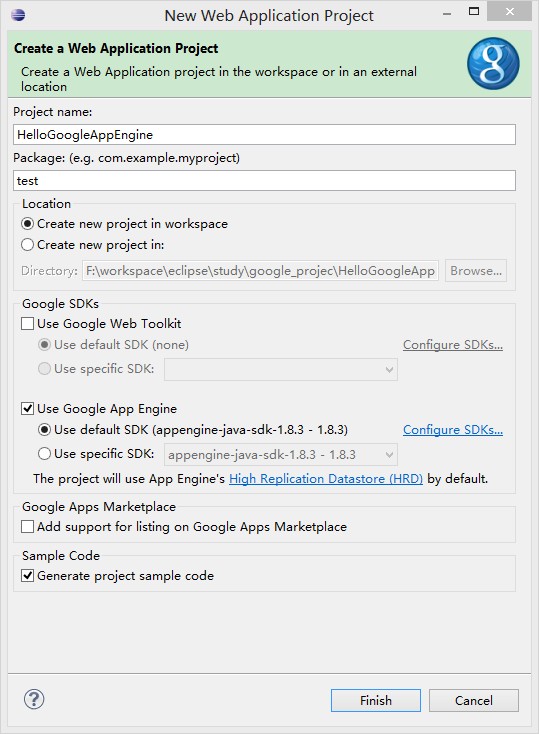
见到这个已经成功一半了。
6.以下的这两点可能是初学者不知道怎么配置。

要开发google 的app Engine当然就用google的sdk包啦。网上很多提供出来。
不过既然都开始google的东西。什么都不知可不行。
在这个网页中:https://developers.google.com/appengine/downloads
找出自己相应系统的SDK吧!下载后点击

右边的Configure SDK 配置相应的根目录就好了。
再点击最下面的Finish就看到

看到这些东西。想必学过JSP + Servlet的童鞋们一定有所印象了。
7.打开自己定义的路径睇下有一个叫xxxAppEngineServlet.java的文件。打开后看类似这些代码。
以下的有些是我自己添加的。不是自动生成的

8.现在可以测试部署项目了。这个既然是Web程序。应该要配置服务器吧。(其实不用配置了。google的插件已经帮我们做好这点了)
右击项目---run as ---要看准点击google的图标的Web application.
控制台出现这些。就可以访问:http://localhost:8888/
就出现一个服务器列表。类似这样的
Available Servlets:
你点击你自己相应的服务器就能看到自己打印的内容
9.接着就是这博文的重点。就是上传自己的服务器程序到google中进行部署。
在部署项目前。先准备一些东西
登陆:https://www.appengine.google.com/

看到自己有多少程序可以上传。由于我之前学习测试上传了一个所以就只剩九个了。(google可以允许我们提供10个服务器。不过具体空间就不知道了)
创建程序看到:Application Identifier:是以后的域名。(google会帮你校验是否存在相同的了)
Application Title:是程序的标题。然后其他就不用管了。直接点击"create application"。
在https://www.appengine.google.com/就能出现你刚才创建的程序了。
10.创建好自己的程序就回到eclipse。
就要提交你刚才的程序。
提交前要把先在你的Eclipse配置一些东西:
右击你的项目---点击属性---在过滤条中填写app Engine,看到以下的东西就填写相应的东西后,点击OK
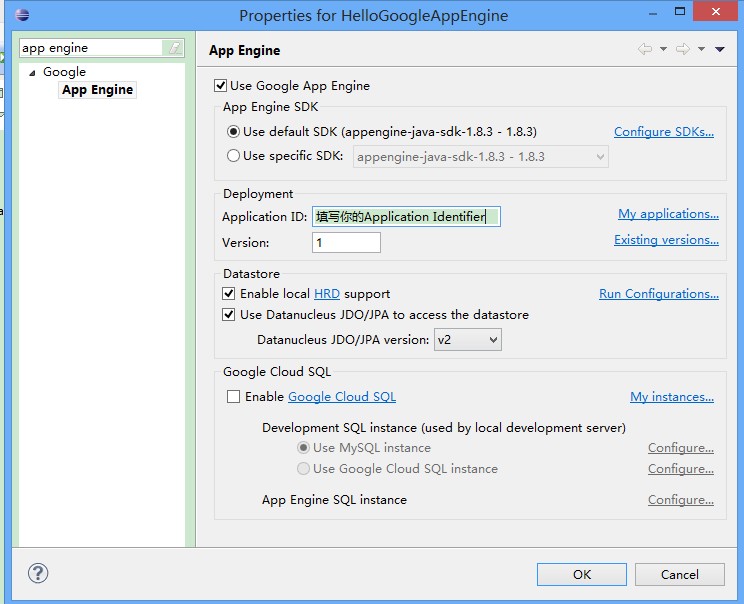
右击项目---在run as 下面的有一个Google的 字眼。你把他展开。
看到Deploy To App Engine 。点击后就开始上传了。
11.可能冒出一下不知名的错:
例如: That user can undo the transaction with "appcfg rollback".
这时你应该进行看
这篇博文:http://www.cnblogs.com/shortboy/p/3305122.html
12.如果没有错的。恭喜你会回到https://appengine.google.com/
看到你的项目右手边的Status(项目状态),已经是Running
所以你点击后就能看到自己的项目已经免费在网上运行了。
不过有一点不好。因为App engine在国外的。可能你的网站一时半刻进入不了。
所以你想测试的话。可能要通过代理才能访问到。
有关google的appengine部署服务器的简单教程的更多相关文章
- Java-idea-创建maven项目,部署项目,部署服务器,简单测试
spring-boot项目创建 1.项目创建 使用Idea,File→Project→Spring initalizr,点击next,进行基本配置.此时 一个spring boot项目创建完成. 之后 ...
- WebStorm 简单部署服务器进行测试操作
WebStorm 简单部署服务器对外发布接口 第一步: 查看webstorm防火墙是否允许链接,控制面板-->防火墙-->高级设置 入站规则-->webstrom是否允许链接 ,双击 ...
- Nodejs学习笔记(1) Nodejs安装+借助express模块简单部署服务器
1 安装 1.1 下载和安装 1.2 什么是REPL?如何使用? 1.3 npm对单一模块的安装和删除功能 1.4 通过package.json自定义模块(安装模块) 1.5 设置全局目录 2 部署网 ...
- Linux ftp服务器部署(最简单的ftp教程)
之前在阿里云领了一个ECS服务器(顺便说一句,白嫖的,真香~),就想着做点什么,然后试着做个 ftp 站点,因为第一次尝试,结果走了不少弯路.最后终于完成了,研究了两天(哎~,脑壳笨没办法)就想着记录 ...
- 一篇文章带你了解轻量级Web服务器——Nginx简单入门
一篇文章带你了解轻量级Web服务器--Nginx简单入门 Nginx是一款轻量级的Web服务器/反向代理服务器及电子邮件代理服务器 在本篇中我们会简单介绍Nginx的特点,安装,相关指令使用以及配置信 ...
- OpenStack Swift集群部署流程与简单使用
之前介绍了<OpenStack Swift All In One安装部署流程与简单使用>,那么接下来就说一说Swift集群部署吧. 1. 简介 本文档详细描述了使用两台PC部署一个小型Sw ...
- 使用saltstack批量部署服务器运行环境事例——批量部署nagios客户端
之前关于搭建web服务器集群实验的这篇文章http://www.cnblogs.com/cjyfff/p/3553579.html中,关于如何用saltstack批量部署服务器这一点当时没有记录到文章 ...
- 【Cardboard】 体验 - Google Cardboard DIY及完成后简单体验
体验 - Google Cardboard DIY及完成后简单体验 今年的Google I/O最让我感兴趣的除了Material Design以外就是这个Google Cardboard了.据说是Go ...
- Google免费的SVN服务器管理VS2010代码
原文:Google免费的SVN服务器管理VS2010代码 前言 Google免费为我们提供了代码管理的SVN服务器.首先我这里用的Win7 64的电脑系统,用VS2010进行的代码开发.这里管理代码需 ...
随机推荐
- Spring学习笔记六:Spring整合Hibernate
转载请注明原文地址:http://www.cnblogs.com/ygj0930/p/6785323.html 前言:整合概述 Spring整合Hibernate主要是把Hibernate中常用的S ...
- C#DES加密,JavaDES解密,另转C#和Java实现Des完整代码
C#DES加密,JavaDES解密,另转C#和Java实现Des完整代码 转载 2014年06月17日 17:36:09 标签: DES / C#DES / JavaDES / C#和Java交叉DE ...
- sql如何通过当前日期获取上周,上上周,上上上周的起始日期(周一_周七)
当前时间周的起始日期(以周一为例)select DATEADD(week,DATEDIFF(week,0,getdate()),0)上周起始:select dateadd(week,-1,DATEAD ...
- 转:Bullet物理引擎不完全指南(Bullet Physics Engine not complete Guide)
write by 九天雁翎(JTianLing) -- blog.csdn.net/vagrxie 讨论新闻组及文件 前言 Bullet据称为游戏世界占有率为第三的物理引擎,也是前几大引擎目前唯一能够 ...
- 在string资源中添加变量
public void checkModeByAction() { if(TxrjConstant.ACTION_ADD_RECIPIENT.equals(getIntent().getAct ...
- how to Use the Tampermonkey API from the Chrome console
1.Create the following script: // ==UserScript== // @name Exports some GM functions // @namespace Wh ...
- android中的目录结构介绍
Google Android手机的软件为了安全性和稳定性都是默认安装到手机内存里,但是手机内存有限,所以我们会做app2sd操作,来让我们安装的软件放到sd卡上,这个操作是需要rom的支持的. ...
- git clone时RPC failed; curl 18 transfer closed with outstanding read data remaining
git clone时报RPC failed; curl 18 transfer closed with outstanding read data remaining 错误 原因1:缓存区溢出 解决方 ...
- ios中键盘处理(二)
设置UIscrollview的背景代码 - (UIImage *) ImageWithColor: (UIColor *) color frame:(CGRect)aFrame { UIGraphic ...
- tensorflow动态设置trainable
tensorflow中定义的tf.Variable时,可以通过trainable属性控制这个变量是否可以被优化器更新.但是,tf.Variable的trainable属性是只读的,我们无法动态更改这个 ...