
Docker 入门 第三部分: 服务
Docker 入门 第三部分: 服务
先决条件
- 安装 Docker 1.13 或更高版本
- 获取 Docker Compose。在Docker for Mac 和 Docker for Windows 上它已经预安装,因此你可以随时使用。在Linux系统上你需要安装一下Docker Compose。在没有Hyper-V的win10之前的系统,使用Docker Toolbox。
- 阅读第一部分的定位介绍
- 学习第二部分:如何创建容器
- 确保你已经将你创建的
friendlyhello镜像发布到一个 registry。我们在这里使用该镜像。 - 确保你的镜像已经作为一个部署的容器运行。运行一下命令,将 username、repo 和tag插入你的信息。然后浏览
http://localhost:4000/。
docker run -p 4000:80 username/repo:tag
介绍
在分布式应用中,应用的不同部分被成为“服务”。例如,一个视频分享网站,它可能包含在数据库中存储应用数据的服务,用户上传视频后在后台做视频转码的服务,前端服务,等等。
实际上,服务只是“生产环境中的容器”。一个服务只运行在一个镜像中,但是它编排了镜像的运行方式——应该使用那些端口,应该运行多少个容器副本来让服务有它需要的能力,等等。扩展服务会改变该运行中的软件部分的容器实例的数量,从而在流程中为服务分配更多的计算资源。
幸运的是,使用Docker 平台定义、运行和扩展服务都非常容易——只需要编写一个docker-compose.yml文件即可。
你的第一个 docker-compose.yml 文件
docker-compose.yml是一个YAML文件,定了一Docker容器在生产环境中应该如何工作。
docker-compose.yml
将这个文件另存为 docker-compose.yml,保存到你想保存的位置,确保你在第二部分中创建的镜像已经发布到registry,通过把username/repo:tag替换为你的镜像的信息来更新这个.yml文件。
version: "3"

services:

  web:

    # replace username/repo:tag with your name and image details

    image: username/repo:tag

    deploy:

      replicas: 5

      resources:

        limits:

          cpus: "0.1"

          memory: 50M

      restart_policy:

        condition: on-failure

    ports:

      - "4000:80"

    networks:

      - webnet

networks:

  webnet:
这个 docker-compose.yml 文件告诉Docker去做以下事情:
- 从registry中拉取我们在第二部分创建的镜像
- 把镜像的5个实例作为名为web的服务运行,限制每个服务最多使用10%的CPU(跨所有核心)和50MB内存。
- 如果其中一个服务失败则立刻重启容器
- 映射主机的4000端口到web的80端口
- 指示 web的容器通过叫做webnet的负载均衡网络来共昂80端口(在内部,容器自己在一个临时端口发布web的80湍口)
- 使用默认设置定义webnet网络(它是一个负载覆盖网络:overlay network覆盖网络的定义可以自定搜索)
运行你新建的负载均衡应用
在我们使用docker stackdeploy命令之前,先执行:
docker swarm init
注意:我们会在第四部门介绍该命令的含义。如果你不运行
docker swarm init,你会得到一个“this node is not a swarm manager”的错误消息。
现在我们运行它,你需要给你的应用起一个名字,在这里,名字是getstartedlab:
docker stack deploy -c docker-compose.yml getstartedlab
现在我们的单服务堆栈在一台主机上运行了已部署镜像的5个容器实例。我们可以查看一下。
获取我们应用程序中的一个服务的服务ID:
docker service ls
在输出中找到以你的应用名字为前缀的输出。如果你命名的可本例中的一样。那它的名字就是getstartedlab_web。还列出了服务ID,以及副本数量、镜像名称和暴露的端口。
在服务中运行的单个容器叫做task(任务)。任务被赋予递增的数字作为ID,副本运行的最大数量为你在docker-compose.yml中定义的数量。列出你的服务中的任务:
docker service ps getstartedlab_web
如果你只列出你的系统上的容器,则任务也会被列出,虽然任务不会被服务过滤:
docker container ls -q
你可以运行几次 curl -4 http://localhost:4000 或者在你的浏览器中访问这个URL并刷新几次。
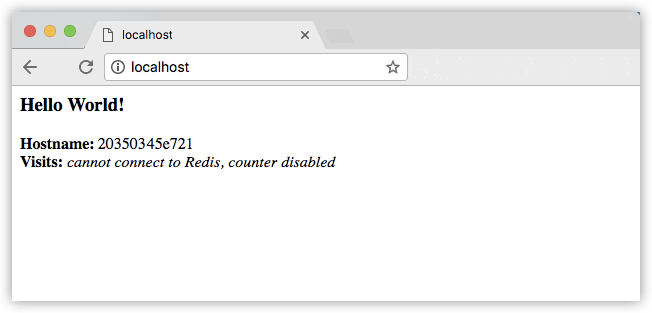
无论哪种方式,容器ID都会改变,这说明负载均衡在起作用;对于每一个请求,都会从5个任务中选一个,以轮询的方式来响应。容器ID和上一个命令的输出相匹配(docker container ls -q)。
在Win10中运行?
Win10的 powershell中默认应该可以使用curl,如果没有,你可以安装一个类似 GIT BASH 的终端模拟器或者 下载与之类似的wget for Windows
响应时间慢?
依赖于你的环境的网络配置,容器响应HTTP请求最多可能需要30秒。这并不能表明Docker 或swarm的性能不好,而是一个未满足的redis依赖问题,稍后我们会在本章讨论。现在,因为相同的原因,访客计数也不能正常工作,我们还没添加保存数据的服务。
扩展应用程序
你可以通过修改docker-compose.yml中的副本值来扩展应用,保存配置并重新运行docker stack deploy 命令:
docker stack deploy -c docker-compose.yml getstartedlab
Docker执行原地更新,不需要提前关闭服务栈或杀死任何容器。
现在重新运行docker container ls -q,查看部署的重新配置的实例,如果你扩展了副本数量,那么会启动更多的任务,也会因此启动更多的容器。
卸载应用和swarm
使用
docker stack rm来卸载应用docker stack rm getstartedlab
卸载swarm
docker swarm leave --force
使用Docker 会非常容器启动和扩展你的应用,你已经向着如何在生产环境运行容器迈出了一大步。接下来,你会学会如何在docker集群上以集群的方式运行这个应用。
注意:Compose文件用于定义Docker 的应用程序,并且可以使用 Docker Cloud上传到云服务商,或任何硬件,或你选择的Docker Enterprise Edition 的云服务商。
回复和备忘
下面会有一个本页终端操作视频
bash-3.2$ ls

docker-compose.yml

bash-3.2$ cat docker-compose.yml

version: "3"

services:

  web:

    image: johndmulhausen/get-started:part1

    deploy:

      replicas: 5

      restart_policy:

        condition: on-failure

      resources:

        limits:

          cpus: "0.1"

          memory: 50M

    ports:

      - "80:80"

    networks:

      - webnet

networks:

  webnet:

bash-3.2$ docker stack deploy -c docker-compose.yml getstartedlab

Creating network getstartedlab_webnet

Creating service getstartedlab_web

bash-3.2$ docker ps

CONTAINER ID        IMAGE                              COMMAND             CREATED             STATUS              PORTS               NAMES

b429f44ecb54        johndmulhausen/get-started:part1   "python app.py"     6 seconds ago       Up 2 seconds        80/tcp              getstartedlab_web.1.bwvqyil6v2friys3stu1c2rdy

2c4cec03073c        johndmulhausen/get-started:part1   "python app.py"     6 seconds ago       Up 3 seconds        80/tcp              getstartedlab_web.2.wefoq9ql6p81kf14fpdixalc6

6fb8a01ff40f        johndmulhausen/get-started:part1   "python app.py"     6 seconds ago       Up 3 seconds        80/tcp              getstartedlab_web.4.xn5kvu19hvrri8zuvshwwed8v

206a434234ed        johndmulhausen/get-started:part1   "python app.py"     6 seconds ago       Up 2 seconds        80/tcp              getstartedlab_web.3.rhg9v9mn05otfwh3zx6lp9gww

3ec2903b7cf7        johndmulhausen/get-started:part1   "python app.py"     6 seconds ago       Up 3 seconds        80/tcp              getstartedlab_web.5.qp8nuzn37oddpmxqry1ssyb7a

3ec2903b7cf7        johndmulhausen/get-started:part1   "python app.py"     6 seconds ago       Up 3 seconds        80/tcp              getstartedlab_web.5.qp8nuzn37oddpmxqry1ssyb7a

bash-3.2$ curl http://localhost/

<h3>Hello World!</h3><b>Hostname:</b> 206a434234ed<br/><b>Visits:</b> <i>cannot connect to Redis, counter disabled</i>

bash-3.2$ curl http://localhost/

<h3>Hello World!</h3><b>Hostname:</b> b429f44ecb54<br/><b>Visits:</b> <i>cannot connect to Redis, counter disabled</i>

bash-3.2$ curl http://localhost/

<h3>Hello World!</h3><b>Hostname:</b> 2c4cec03073c<br/><b>Visits:</b> <i>cannot connect to Redis, counter disabled</i>

bash-3.2$ curl http://localhost/

<h3>Hello World!</h3><b>Hostname:</b> 6fb8a01ff40f<br/><b>Visits:</b> <i>cannot connect to Redis, counter disabled</i>

bash-3.2$ curl http://localhost/

<h3>Hello World!</h3><b>Hostname:</b> 3ec2903b7cf7<br/><b>Visits:</b> <i>cannot connect to Redis, counter disabled</i>

bash-3.2$ curl http://localhost/

<h3>Hello World!</h3><b>Hostname:</b> 206a434234ed<br/><b>Visits:</b> <i>cannot connect to Redis, counter disabled</i>

bash-3.2$ curl http://localhost/

<h3>Hello World!</h3><b>Hostname:</b> b429f44ecb54<br/><b>Visits:</b> <i>cannot connect to Redis, counter disabled</i>

bash-3.2$ curl http://localhost/

<h3>Hello World!</h3><b>Hostname:</b> 2c4cec03073c<br/><b>Visits:</b> <i>cannot connect to Redis, counter disabled</i>

bash-3.2$
回顾一下,输入docker run很简单,在生产环境中容器的真正实现是将其作为一个服务运行,服务在Compose文件中指定容器的行为,并且这个文件可以被用于扩展、限制、重部署我们的app。使用和启动服务相同的命令,可以在服务运行时,对其进行适当的更改。
在这里需要了解的一些命令如下:
docker stack ls                                            # List stacks or apps

docker stack deploy -c <composefile> <appname>  # Run the specified Compose file

docker service ls                 # List running services associated with an app

docker service ps <service>                  # List tasks associated with an app

docker inspect <task or container>                   # Inspect task or container

docker container ls -q                                      # List container IDs

docker stack rm <appname>                             # Tear down an application

docker swarm leave --force      # Take down a single node swarm from the manager
Docker 入门 第三部分: 服务的更多相关文章
- docker入门与部署微服务--学习笔记
最近公司进一步去windows,走向 linux+云化. 原来的一大坨windows虚拟机服务器都要转向linux, 既然走向linux的话,那么docker肯定是要涉足的. 故学习了docker入门 ...
- Docker入门(三)使用Docker Compose
Compose介绍 Compose 项目是 Docker 官方的开源项目,负责实现对 Docker 容器集群的快速编排.Compose 是一个用户定义和运行多个容器的 Docker 应用程序.在 ...
- Docker入门(三):容器(Containers)
这个<Docker入门系列>文档,是根据Docker官网(https://docs.docker.com)的帮助文档大致翻译而成.主要是作为个人学习记录.有错误的地方,Robin欢迎大家指 ...
- Docker 入门指南——部署常用服务示例
MongoDB FROM centos:centos7 MAINTAINER The CentOS Project <cloud-ops@centos.org> RUN yum -y up ...
- docker从零开始(三)服务初体验docker compose
决条件 安装Docker 1.13或更高版本. 获取Docker Compose.在适用于Mac的Docker和适用于Windows的Docker上,它已预先安装,因此您可以随意使用.在Linux系统 ...
- Docker入门实践(三) 基本操作
Docker安装完毕.我们就能够试着来执行一些命令了.看看docker能够干什么. (一) 创建一个容器 首先.让我们执行一个最简单的容器,hello-world.假设安装没有问题.并执行正确的话,应 ...
- docker入门(三)
docker容器IP"暴露"到外网(宿主机外) 首先将docker容器IP固定 Docker自身的4种网络工作方式,简略说明下: host模式,使用--net=host指定. co ...
- 第三章 Docker 入门
第三章 docker 入门 3.1 确保docker已经就绪 首先查看docker程序是否存在,功能是否正常 [#3#cloudsoar@cloudsoar-virtual-machine ~]$su ...
- Docker入门教程(三)Dockerfile
Docker入门教程(三)Dockerfile [编者的话]DockerOne组织翻译了Flux7的Docker入门教程,本文是系列入门教程的第三篇,介绍了Dockerfile的语法,DockerOn ...
随机推荐
- Eclipse Creating a New Runnable JAR File 清理工作空间下的配置文件
D:\workspacegit\.metadata\.plugins\org.eclipse.debug.core\.launches 相关文件存在这里.
- Linux 文件系统概览
本文导航 -定义07% -文件系统的基本功能12% -目录结构26% -Linux 统一目录结构50% -文件系统类型74% -挂载81% -结论90% -下个月92% 本文旨在高屋建瓴地来讨论 ...
- mxnet,theano与torch的简单比较
这篇文章我想来比较一下Theano和mxnet,Torch(Torch基本没用过,所以只能说一些直观的感觉).我主要从以下几个方面来计较它们: 1.学习框架的成本,接口设计等易用性方面. 三个框架的学 ...
- MySQL基本概念以及简单操作
一.MySQL MySQL是一个关系型数据库管理系统,由瑞典MySQL AB 公司开发,目前属于Oracle 旗下产品.MySQL 是最流行的关系型数据库管理系统之一,在 WEB 应用方面,MyS ...
- jdk1.8 HashMap红黑树操作详解-putTreeVal()
以前也看过hashMap源码不过是看的jdk1.7的,由于时间问题看的也不是太深入,只是大概的了解了一下他的基本原理:这几天通过假期的时间就对jdk1.8的hashMap深入了解了下,相信大家都是对红 ...
- BZOJ1468Tree——点分治
题目描述 给你一棵TREE,以及这棵树上边的距离.问有多少对点它们两者间的距离小于等于K 输入 N(n<=40000) 接下来n-1行边描述管道,按照题目中写的输入 接下来是k 输出 一行,有多 ...
- gym 101064 G.The Declaration of Independence (主席树)
题目链接: 题意: n个操作,有两种操作: E p c 在序号为p的队列尾部插入c得到新的队列,序号为i D p 查询并删除序号为p的队列顶部的元素,得到序号为i的新队列 思路: 需要查询 ...
- poj1068 【模拟】
Let S = s1 s2...s2n be a well-formed string of parentheses. S can be encoded in two different ways: ...
- FieldGroup绑定ItemDataSource
FieldGroup可以直接绑定一个数据源DataSource.但如果想绑定某个值,并没有直接作为数据库中的一个字段存在.而是最后转为json串保存在数据库中.这样的话相当于key-value模式的D ...
- 码云平台IDEA系列的插件使用
一.IDEA插件安装 file -- setting -- Plugins -- 搜索gitee -- Search in repositories 安装后重启编译器 二.登录并拉取项目 file ...