
Linux云服务器安装Elasticsearch
安装Elasticsearch
注:本人服务器为CentOS7.3镜像
1、下载JDK
在安装JDK之前需要检查是否已存在其他版本JDK。
采用如下命令可查看当前已存在JDK版本:
java -version
安装新的JDK之前需卸载原有JDK,具体操作可baidu。
这里给一个链接:https://www.cnblogs.com/xinjie10001/p/6287124.html
注:由于我的服务器是pure 镜像,所以不存在JDK,因此没有卸载JDK这一步操作。
JDK下载链接:http://www.oracle.com/technetwork/java/javase/downloads/jdk8-downloads-2133151.html
下载之后上传到服务器某一目录,本人放置在/opt目录。
使用tar命令进行解压:
tar zxf jdk-8u161-linux-x64.tar.gz
接下来配置JAVA环境变量,先使用如下命令打开环境变量配置文件:
vim /etc/profile
在打开后的profile中,输入字符i对文档进行编辑,在文件末尾插入如下内容:
export JAVA_HOME=/opt/jdk1.8.0_161

export JAVA_BIN=/opt/jdk1.8.0_161/bin

export PATH=$PATH:$JAVA_HOME/bin

export CLASSPATH=.:$JAVA_HOME/lib/dt.jar:$JAVA_HOME/lib/tools.jar

export JAVA_HOME JAVA_BIN PATH CLASSPATH
插入完成后按ESC键再输入:wq或:x保存文件并退出。
注:/opt/jdk1.8.0_161为JDK解压后的文件所放置的目录
2、下载Elasticsearch
Linux系统下直接可采用如下命令进行下载:
wget https://artifacts.elastic.co/downloads/elasticsearch/elasticsearch-6.2.3.tar.gz
另外,也可直接在官网下载后上传到服务器某一目录。
下载Elasticsearch后使用如下命令进行解压:
tar zxf elasticsearch-6.2.3.tar.gz
进入elasticsearch-6.2.3的bin目录,使用如下命令执行脚本elasticsearch:
./elasticsearch
3、内存不足问题
按上述操作此时会出现如下问题:

此时应该是表示内存不足
解决方法:
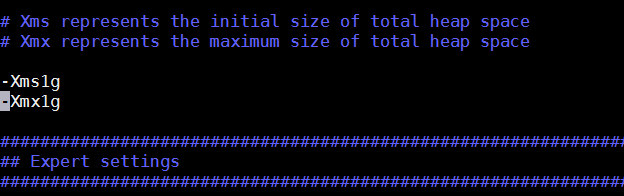
进入elasticsearch-6.2.3的config目录,使用如下命令进入jvm.options配置文件:
vim ./jvm.options
将文件中下图所示的-Xms1g和-Xmx1g改为-Xms200m和-Xmx200m
4、root用户不能执行elasticsearch脚本问题
此时返回bin目录重新运行脚本elasticsearch会出现如下问题:
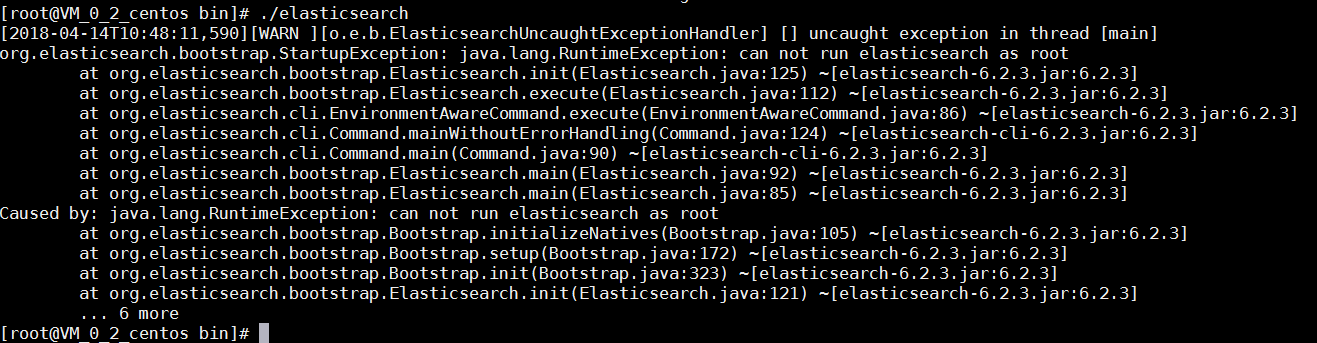
该问题表示不能使用root用户运行该脚本,为此我们可以为elasticsearch新建一个用户ES。
具体操作见下图:

使用如下命令为该用户获取访问/opt目录的权限:
chown ES /opt -R
切换到用户ES,执行bin目录下的elasticsearch脚本,具体操作见下图:
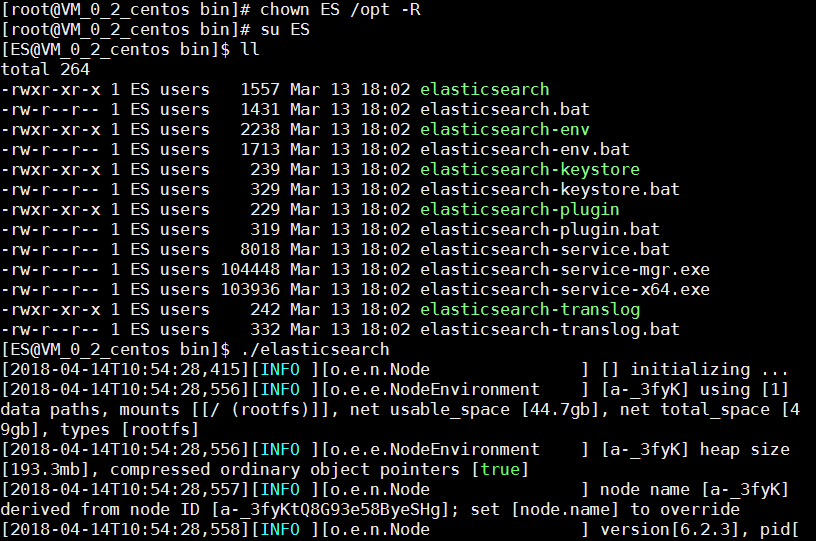
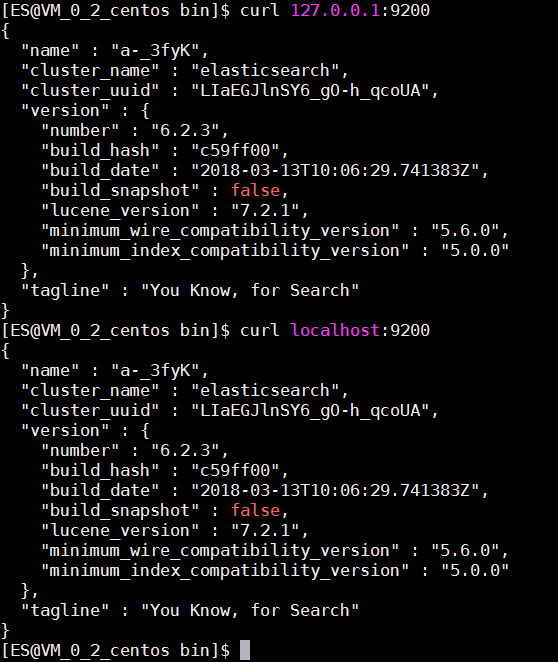
这说明elasticsearch启动成功,但不要激动得太早,我们需要通过9200端口访问elasticsearch服务,具体操作见下图:
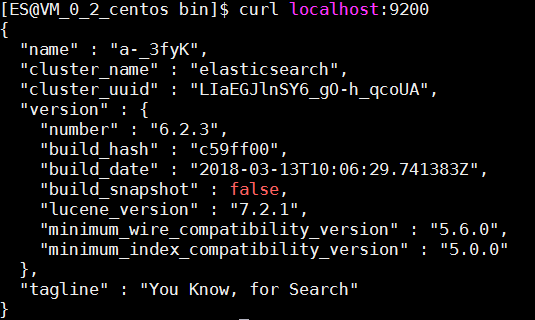
如果出现上图所示的JSON信息,说明Elasticsearch启动成功。
5、外网访问云服务器的Elasticsearch
进入config目录将elasticsearch.yml配置文件中的network.host修改为0.0.0.0并去掉其前面的#号,命令为:
vim ./elasticsearch.yml
具体修改操作如下图所示:
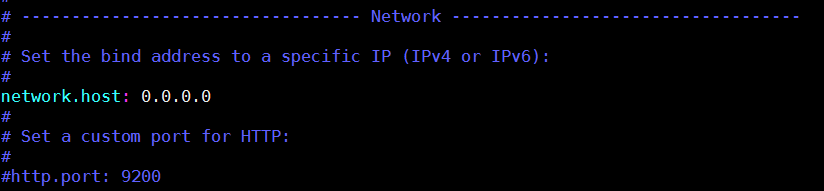
返回bin目录重新运行elasticsearch脚本,此时会出现如下问题:

针对问题1:

解决方法:
使用如下命令打开/etc/security/limits.conf:
vim /etc/security/limits.conf
在该配置文件中添加如下内容:
*               soft    nproc           4096

*               hard    nproc           4096
具体见下图:
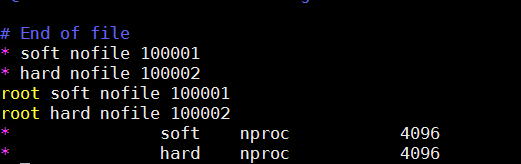
注:这里文件的打开需要切换到root用户,因为ES用户不能改变该配置文件。
针对问题2:

解决方法:
使用如下命令打开/etc/sysctl.conf:
vim /etc/sysctl.conf
增加配置vm.max_map_count=262144
具体见下图:

执行命令sysctl -p生效。
重新启动服务器,再运行elasticsearch脚本,此时便没有错误了。
本地访问9200端口:
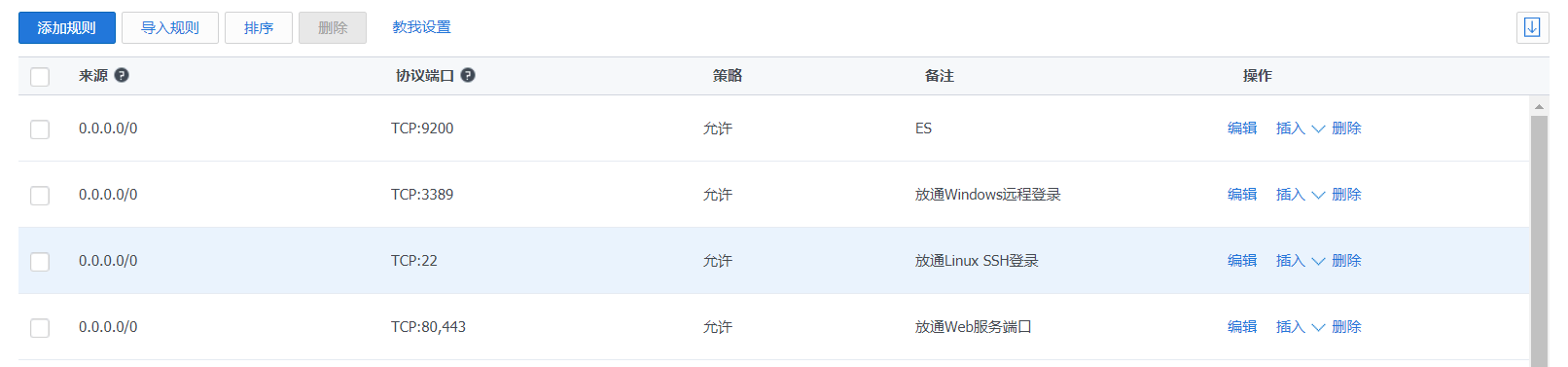
在云服务器安全组打开9200端口:
外网浏览器访问服务器9200端口:
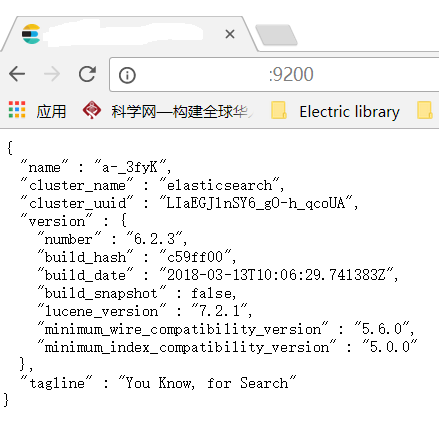
此外,还可能遇到问题3:
max file descriptors [4096] for elasticsearch process is too low, increase to at least [65536]
解决方法:
使用如下命令打开/etc/security/limits.conf:
vim /etc/security/limits.conf
在该配置文件中添加如下内容:
*               soft    nofile           65536

*               hard    nofile           65536
后台运行Elasticsearch命令:
./elasticsearch -d
Reference
[1]. https://www.jianshu.com/p/658961f707d8
[2]. http://kael-aiur.com/elk/ES配置给外部机器通过ip访问.html
[3]. https://www.cnblogs.com/zhi-leaf/p/8484337.html
[4]. https://blog.csdn.net/u010781176/article/details/79489151
Linux云服务器安装Elasticsearch的更多相关文章
- Linux云服务器安装tomcat
安装tomcat需要安装JDK 1.上传 把下载好的tomcat压缩包(apache-tomcat-7.0.tar.gz)和jdk(jdk-7u76-linux-x64.tar.gz)压缩包上传到/u ...
- 阿里云服务器Linux系统安装配置ElasticSearch搜索引擎
近几篇ElasticSearch系列: 1.阿里云服务器Linux系统安装配置ElasticSearch搜索引擎 2.Linux系统中ElasticSearch搜索引擎安装配置Head插件 3.Ela ...
- Linux系统中ElasticSearch搜索引擎安装配置Head插件
近几篇ElasticSearch系列: 1.阿里云服务器Linux系统安装配置ElasticSearch搜索引擎 2.Linux系统中ElasticSearch搜索引擎安装配置Head插件 3.Ela ...
- 记录云服务器安装node
今天买了台云服务器,准备玩玩,对于之前没接触过Linux的我是一头雾水,登陆后进去就是一个黑黑的终端,一点也不友好,所以特地记录一下登陆以及安装node的过程 先记录一下登陆 登陆方式一: 那就是账号 ...
- 阿里云服务器安装Docker并部署nginx、jdk、redis、mysql
阿里云服务器安装Docker并部署nginx.jdk.redis.mysql 一.安装Docker 1.安装Docker的依赖库 yum install -y yum-utils device-map ...
- linux云主机怎么安装WDCP
linux云主机 教你成功安装WDCP的2个方法(第一个不成功就试第2个) 工具/原料 Xshell 云服务器 方法/步骤 1 先用Xshell连接你的服务器 2 输入一下代码 wget ...
- Linux云主机安装JDK,配置hadoop的详细方式
云主机我使用的是青云的,还有好多其他品牌,比如阿里云 unitedstack 等等. 注册完青云后,会有试用券发到账户,可以利用此券试用其服务. 1 首先创建好一个主机,按照提示选择好系统,创建好一个 ...
- 记录Linux下安装elasticSearch时遇到的一些错误
记录Linux下安装elasticSearch时遇到的一些错误 http://blog.sina.com.cn/s/blog_c90ce4e001032f7w.html (2016-11-02 22: ...
- Linux云自动化运维第三课
Linux云自动化运维第三课 一.正则表达式 1.匹配符 * ###匹配0到任意字符 ? ###匹配单个字符 [[:alpha:]] ###匹配单个字母 [[:lower:]] ###匹配单个小写字母 ...
随机推荐
- for..of与for..in
var arr=[1,2,3,5] undefined for(var m of arr) console.log(m)//1,2,3,5 for(var m in arr) console.log( ...
- 理解python的元类
看了一篇文档,借鉴一下!写下自己对python元类的理解,欢迎各位大神给出意见. 我的理解就是 type用来创建元类,元类用来创建类,类用来创建实例 这样一想,是不是可以认为元类创建类的过程等同于类创 ...
- 使用 js 设置组合快捷键,支持多个组合键定义,还支持 React
╭┈┈╮ ╭┈┈╮ ╭┈┈╮ ┆ ├┈┈..┈┈┈┈┈.┆ └┈╮┆ ├┈┈..┈┈┈┈┈..┈┈.┈┈..┈┈┈┈┈. ┆ ┆┆ □ ┆┆ ┈┤┆ < ┆ -__┘┆ ┆ ┆┆__ ┈┈┤ ╰ ...
- mysql-5.7.12安装
CentOS 7的yum源中貌似没有正常安装mysql时的mysql-sever文件,需要去官网上下载 # wget http://dev.mysql.com/get/mysql-communit ...
- java基础--封装
封 装(面向对象特征之一):是指隐藏对象的属性和实现细节,仅对外提供公共访问方式. 好处:将变化隔离:便于使用:提高重用性:安全性. 封装原则:将不需要对外提供的内容都隐藏起来,把属性都隐藏,提供公共 ...
- java中最常用jar包的用途说明
java中最常用jar包的用途说明,适合初学者 jar包 用途 axis.jar SOAP引擎包 commons-discovery-0.2.jar 用来发现.查找和实现可插入式接口,提供一些一般类实 ...
- [poj1185]炮兵阵地_状压dp
炮兵阵地 poj-1185 题目大意:给出n列m行,在其中添加炮兵,问最多能加的炮兵数. 注释:n<=100,m<=10.然后只能在平原的地方建立炮兵. 想法:第2到状压dp,++.这题显 ...
- memcache图形化管理工具MemAdmin
给大家介绍一款 memcache图形化管理工具: MemAdmin 下载地址: http://www.junopen.com/memadmin/ wget http://www.junopen.com ...
- Restful风格,PUT修改功能请求,表单中存在文件报错-HTTP Status 405 - Request method 'POST' not supported
解决方案配置如下 <!-- 配置文件上传解析器 --> <bean id="multipartResolver" class="org.springfr ...
- 关于VR开发中的穿墙问题随想
在VR开发中,用户将以第一人称的视角进入虚拟世界,即用户同时身处两个坐标系:1. 现实世界坐标系(如房间的坐标系),用户的身体处于这个坐标系 2. VR世界坐标系,用户的感官处于这个坐标系,即用户觉得 ...