
VMware虚拟机,从厚置备改成精简置备,并减小硬盘的实际占用空间
工作中由于前期规划不足,导致磁盘空间分配较大,而且是厚置备。后期不再需要时,无法把用不到的空间释放出来,造成空间浪费。经过摸索和实验验证,总结出来一套方法。
风险提示:这个方法在我的环境中验证通过了,但不代表适用于所有情况,生产环境中务必慎重!
环境:Esxi 6.5,vCenter 6.5 U1e,Ubuntu 16.04
由于初始分配给Ubuntu 16.04虚拟机的硬盘空间是2T,后期数据量加大需要增加空间时,发现分区表不是GPT,无法超过2T。
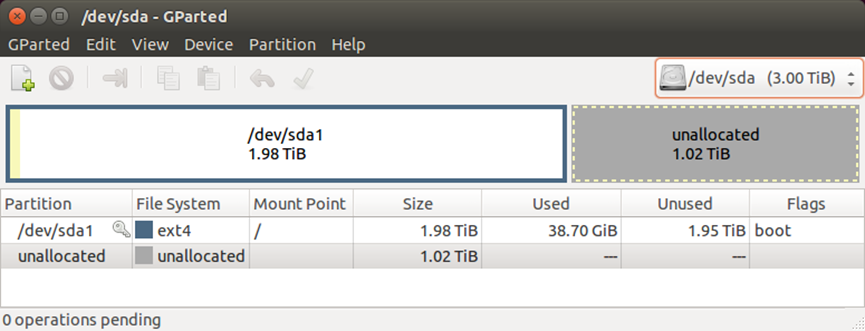
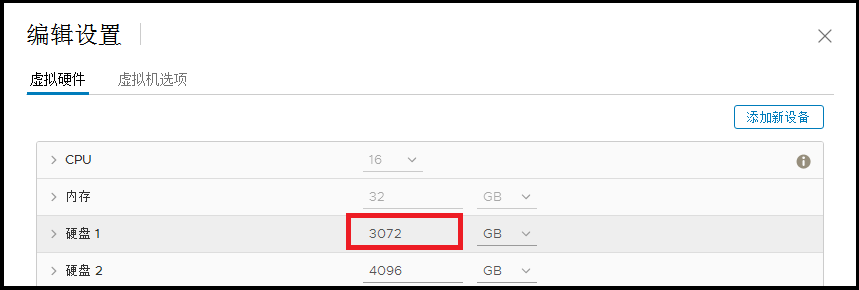
导致已在vCenter里给虚拟机增加的空间浪费,也就是下图中的这个数字,只能调高,不能调低。
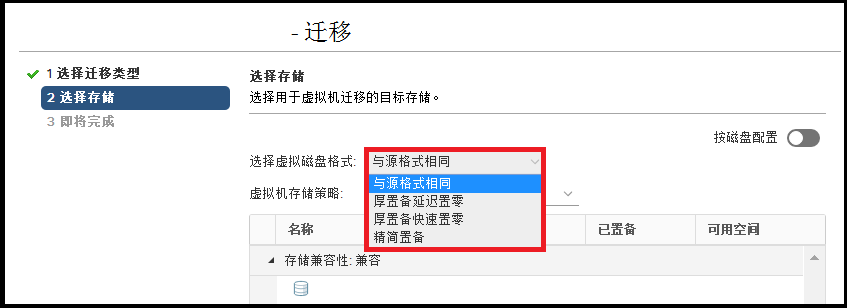
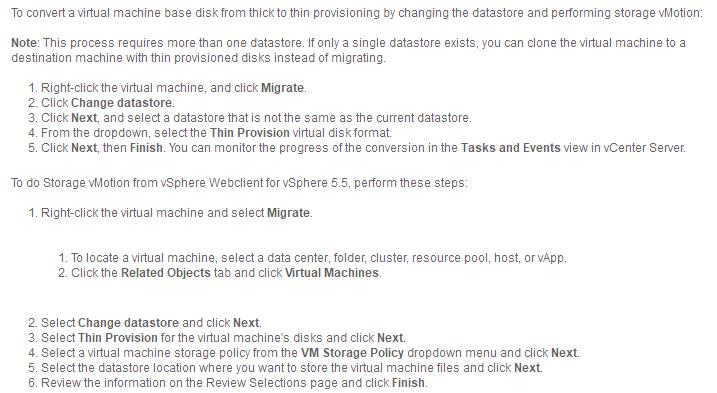
VMware官方对于这种情况提供了一种解决办法:通过迁移,改变虚拟磁盘格式,从“厚置备”改成“精简置备”,从而减小实际占用的空间。
官方网址:https://kb.vmware.com/s/article/2014832
通过官方的解决办法进行处理,如下图所示,结果喜忧参半

喜的是实际占用的空间确实减小了,忧的是减小的空间仅仅是未分配的unallocated这部分,前面已分配的空间,虽然文件已经删除了,但并没有减小。
通过查找各种资料,想到了一种方法,通过如下实验进行验证。
1.给虚拟机分配40G的厚置备硬盘空间并安装系统,安装完毕后不进行任何操作,直接关机。

2.关机后迁移虚拟机,虚拟磁盘格式从“厚置备”改成“精简置备”,已用空间减小到6GB,说明在没有写入数据的情况下,通过官方的方法是可以减小实际占用空间的。

3. 再次迁移虚拟机,把虚拟磁盘格式从“精简置备”改成“厚置备”,然后拷贝大文件把硬盘空间填充满。
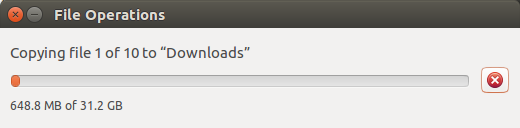
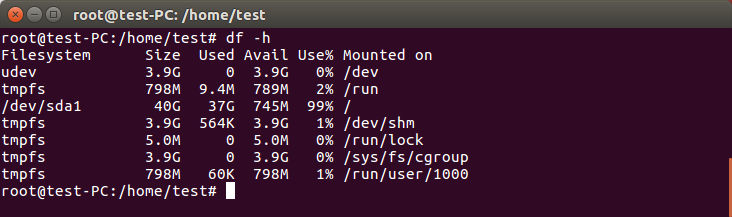
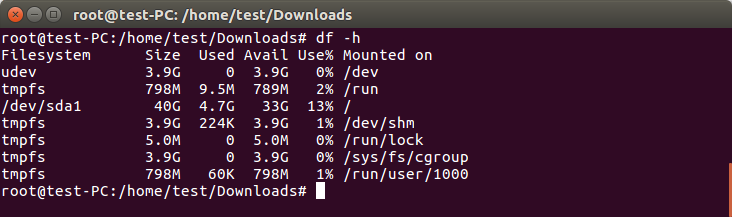
4.把大文件删除,关机后迁移虚拟机,虚拟磁盘格式从“厚置备”改成“精简置备”。可以看到,虽然删除了大文件,但通过迁移的方式也仅仅能回收没有写入过数据的很小的一块空间。

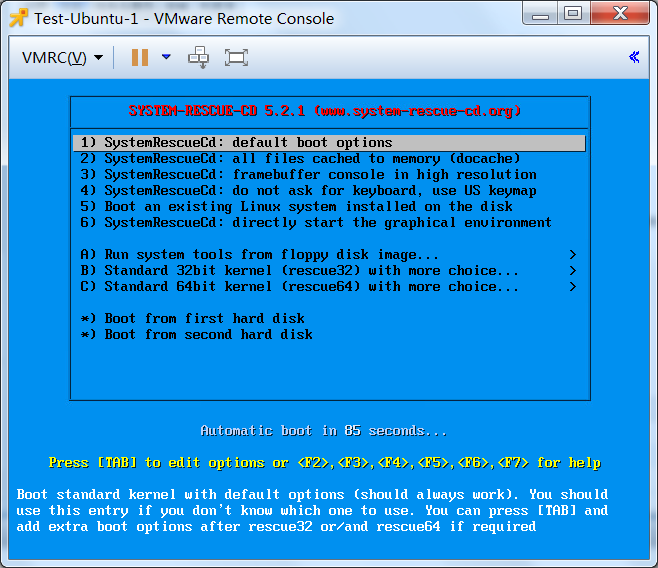
5.用SystemRescueCD启动虚拟机,减小/分区的大小
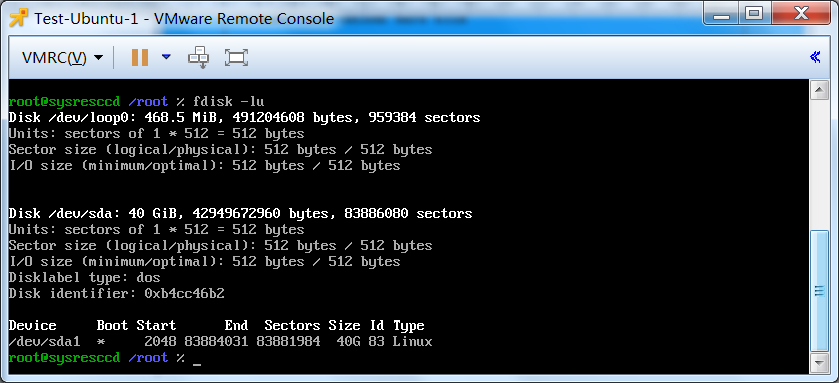
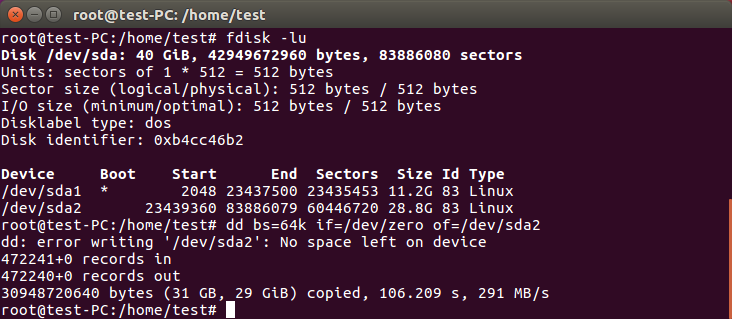
fdisk –lu #查看磁盘分区情况
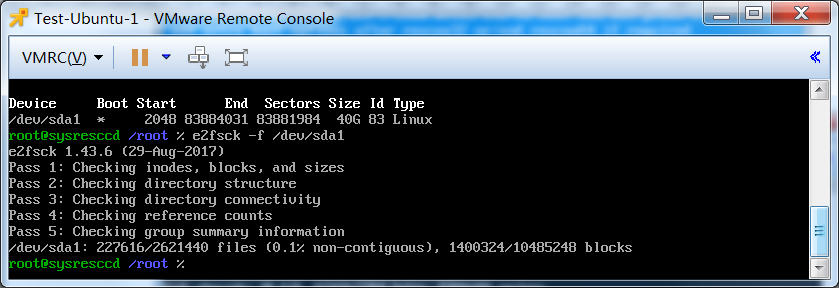
e2fsck –f /dev/sda1 #检查文件系统
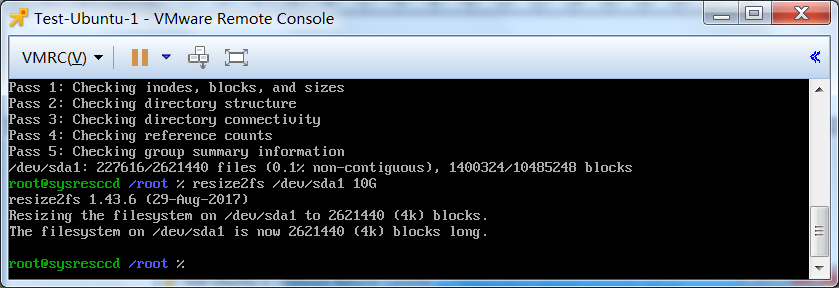
resize2fs /dev/sda1 10G #把文件系统大小调整为10G
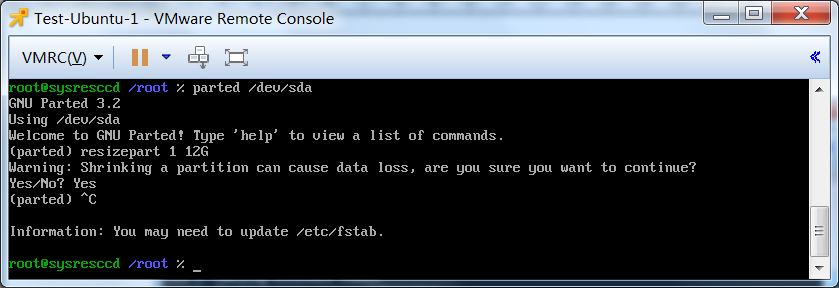
parted /dev/sda #使用parted调整硬盘分区,注意是/dev/sda
(parted)resizepart 1 12G #调整分区大小,1代表/dev/sda1
#注意:parted分区大小计算方式不同,所以多留一些空间防止数据丢失
resize2fs /dev/sda1 #调整文件系统大小,使之与分区大小相匹配
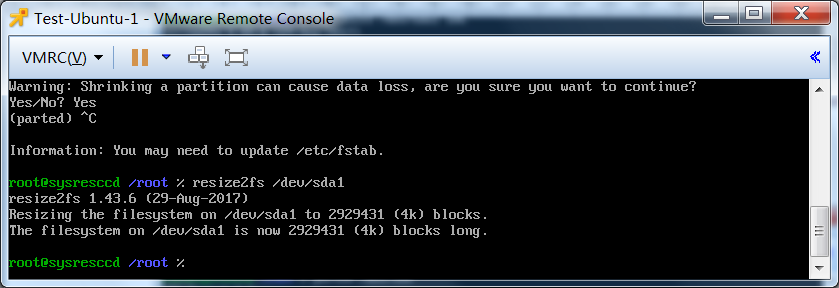
6.重启,从本地硬盘启动,查看磁盘分区大小,可以看到/dev/sda1已经被压缩了。
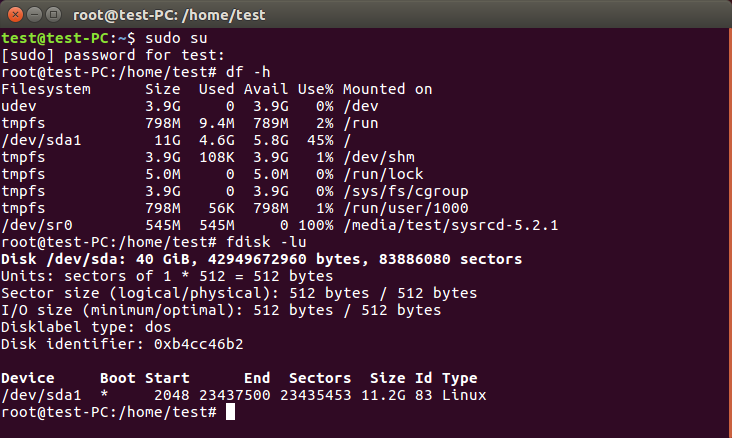
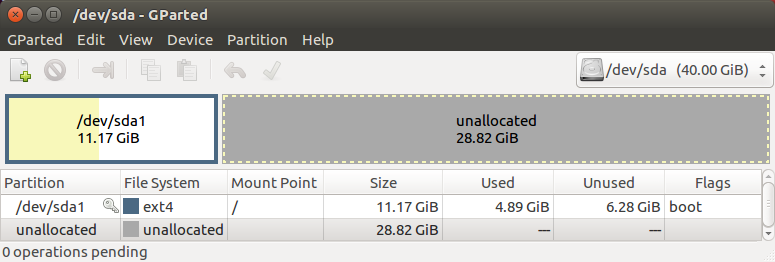
7.在未分配的空间新建一个分区,然后全部置零
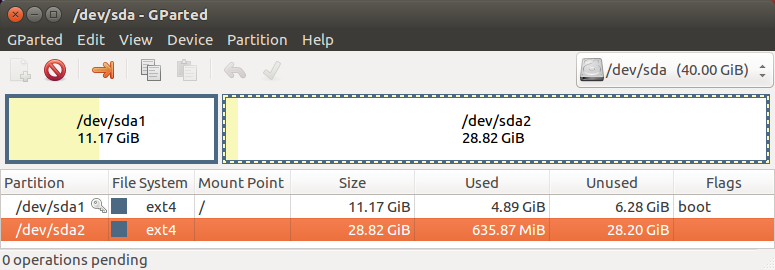
dd bs=64k if=/dev/zero of=/dev/sda2 #bs表示每次写的块的大小
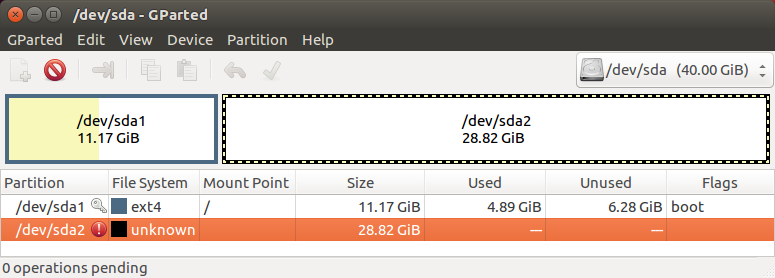
在Gparted中可以看到File System变成了unknown
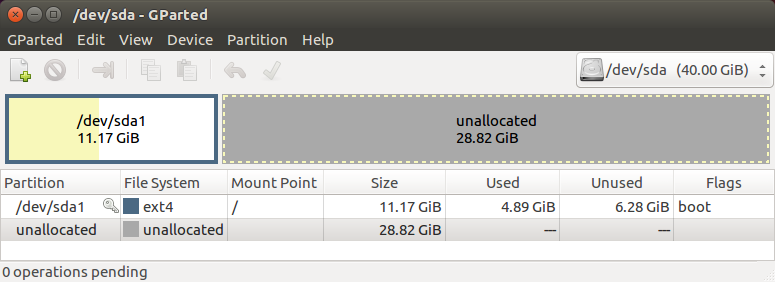
删除/dev/sda2,使之变成unallocated
8.关机后迁移虚拟机,把虚拟磁盘格式从“精简置备”改成“厚置备快速置零”。
之所以要多做这么一步,是因为上面的操作只是在把操作系统里把未使用的空间置零了,虚拟机并不知道,因此需要通过这步操作,让虚拟机把未使用的空间也置零。

9.再次迁移虚拟机,把虚拟磁盘格式从“厚置备”改成“精简置备”,可以看到已用空间减小到10GB,也就是实际占用的空间确实减小了。

通过上述实验,基本上验证了虚拟机回收空间的标准:
- 分配后尚未写入过数据;
- 分配后写入过数据,但在操作系统和虚拟机里均进行过置零操作。
以上方法回收的是Linux系统的空间,理论上Windows系统也可以通过这个方法回收,只是用到的软件不同。
由于这台占用了6T空间的虚拟机马上要迁移到物理机了,空间有限的问题不是很紧迫,因此等到迁移完成之后再测试,后面再把操作结果补充上来。
前期的规划很重要,没做好规划,后期就要浪费很多时间来填坑。
VMware虚拟机,从厚置备改成精简置备,并减小硬盘的实际占用空间的更多相关文章
- VMware厚置备延迟置零,厚置备置零,精简置备具体解释
本文具体介绍VMware厚置备延迟置零,厚置备置零,精简置备的概念及选择使用 1.厚置备延迟置零(zeroed thick) 以默认的厚格式创建虚拟磁盘.创建过程中为虚拟磁盘分配所需空间.创建时不会擦 ...
- VMware vSphere中三种磁盘:精简置备/厚置备置零/厚置备延迟置零
VMware磁盘格式分类. 厚置备延迟置零.厚置备置零和精简置备1.厚置备延迟置零(zeroed thick) 以默认的厚格式创建虚拟磁盘.创建过程中为虚拟磁盘分配所需空间.创建时不会擦除物理设备上保 ...
- VMware厚置备延迟置零,厚置备置零,精简置备详解
1.厚置备延迟置零(zeroed thick) 以默认的厚格式创建虚拟磁盘.创建过程中为虚拟磁盘分配所需空间.创建时不会擦除物理设备上保留的任何数据,但是以后从虚拟机首次执行写操作时会按需要将其置零. ...
- 关于vmware虚拟机的ova/ovf转换成aws上的AMI镜像
很多时候,我们会有这样的需求,需要将DC中vmware虚拟化的服务器,迁移到aws上,我们就得先将vmware虚拟机导出,然后转换 关于vmvare虚拟的导出备份,一般有ova(Open Virtua ...
- VMware虚拟机安装Linux英文改中文系统并更新yum安装输入法
今天用VMware Workstation11时,出现了个"难题",在选择了系统盘后(我用iso镜像centos6.5)VMware会提示高速安装,安装后系统是英文版,并且找不到系 ...
- VMWare ESX/ESXi 虚拟机硬盘的厚置备(Thick Provision)与精简置备(Thin Provision)的转换
VMWare ESX/ESXi 有两种硬盘置备方式,厚制备(thick)和精简置备(Thin) 有时可能会由于性能问题或磁盘空间需要将虚拟机磁盘在两种模式间进行互转,虽然在虚拟机配置页面是没有办法修改 ...
- ansible创建vmware虚拟机
环境:vmware 虚拟化需求:如果业务部门一次提几十台甚至几百台虚拟机需求,一个个的手动创建肯定耗时 使用ansible vmware_guest 创建虚拟机,避免手动一台一台创建的纯手工 工作废话 ...
- VMware 虚拟化编程(13) — VMware 虚拟机的备份方案设计
目录 目录 前文列表 备份思路 备份算法 备份细节 连接到 vCenter 还是 ESXi 如何选择快照类型 是否开启 CBT 如何获取备份数据 如何提高备份数据的传输率 备份厚置备磁盘和精简置备磁盘 ...
- VMware虚拟机创建安装之后不出现VMnet1和VMnet8虚拟网卡
大家可能遇到过安装虚拟机之后,不出现这两张虚拟网卡,造成一系列的网络问题 VMware虚拟机无法将网络改为桥接状态 本人亲试可行的解决办法 首先把你之前安装的VMware虚拟机卸载,清理得一干二净: ...
随机推荐
- imageview无法显示图片:java.lang.RuntimeException: Canvas: trying to draw too large(281520000bytes) bitmap
图片太大需要压缩. 压缩方法:http://jingyan.baidu.com/article/cdddd41c3ef41153ca00e162.html 如果特别大(几十M),可以先用在线的图片压缩 ...
- Java 对IP请求进行限流.
高并发系统下, 有三把利器 缓存 降级 限流. 缓存: 将常用数据缓存起来, 减少数据库或者磁盘IO 降级: 保护核心系统, 降低非核心业务请求响应 限流: 在某一个时间窗口内对请求进行限速, 保护系 ...
- Android GC Log
最近在研究Android内存垃圾回收的内容,遇到一些自己之前不知道的技巧和方法.现在分享一种简单的在Logcat中可以看到垃圾回收状态的方法.经常关注Logcat日志的童鞋偶尔会看到一条类似于以下形式 ...
- 总结linux路由技术
Linux系统的route命令用于显示和操作IP路由表,要实现两个不同的网段之间的通信,需要一台连接两个网络的路由器,或者同时连接位于两个网络的网关来实现. 在Linux系统中,设置路由通常是为了解决 ...
- Tomcat 开启Gzip压缩
原理简介 HTTP 压缩可以大大提高浏览网站的速度,它的原理是,在客户端请求服务器对应资源后,从服务器端将资源文件压缩,再输出到客户端,由客户端的浏览器负责解压缩并浏览.相对于普通的浏 ...
- Redis --> 为redis分配新的端口
为redis分配新的端口 为redis分配一个8888端口,操作步骤如下:1.$REDIS_HOME/redis.conf重新复制一份,重命名为redis8888.conf.2.打开redis8888 ...
- Java多线程:线程池
一. 背景 线程是稀缺资源,如果无限制的创建,不仅会消耗系统资源,还会降低系统的稳定性,合理的使用线程池可以对线程进行统一的分配.调优和监控,并有以下好处: 第一:降低资源消耗.通过重复利用已 ...
- 基于 IJKPlayer-concat 协议的视频无缝拼接技术实现
一.前言 Hi,大家好,我是承香墨影! 开门见山,开篇名义.今天来聊聊如何将多段视频,拼接成一个完整而连续的视频,然后无缝进行播放. 这样的需求应该不算偏门吧? 最简单的就是一些视频 App,会将大段 ...
- 关闭系统邮件提醒:you hava a new mail(转)
有时候,在输入某些触及到系统安全或者内核方面的命令都会提醒你: You have new mail in /var/spool/mail/root 只需要在root 用户下,不设置邮件检测即可! #e ...
- 爬虫(requests)
requests库包含两个对象:Response和Requests Response对象属性: r.status_code HTTP请求的返回状态,200表示成功 r.text ...