
使用Jmeter聚合报告生成对比图表
背景
最近在帮别的项目组执行性能测试,使用的工具是Jmeter。接口录制和参数化前一个人已经做好了,我主要的工作就是执行脚本,撰写测试报告。事情并不复杂,可做起来却极为耗时。
首先,由于有6组账号,分别对应6个不同的BU,而每个BU又需要执行1、10、20、30四种压力模式。如果使用GUI模式跑,就需要执行24次,还需要每次自己改参数,实在是费心费力。
其次,使用Jmeter插件生成聚合结果后,要根据结果出一份报告,。在我之前做的同事,由于是第一轮测试,也就无从比较,只是从接口、页面、错误率三个维度写了一份报告。而我则需要根据本次和上次的结果,生成图表,以便直观地展示结果。刚开始做这件事时,我是根据需求,找到对应的接口和页面,分别挪到Excel里,利用Excel生成图表。可是既容易错,还容易瞎,实在是折磨人。
解决方案
1
为了解决第一个问题,我的思路是找到Jmeter测试脚本的配置文件,复制多份,批量改成不同的配置,再利用bat脚本每次执行多个。
先将原来的测试脚本Jmx文件复制多份,按环境分成不同的文件夹,再按线程数整理进去,如下图:
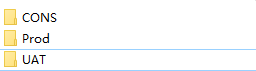
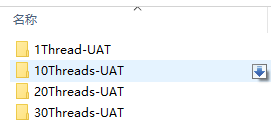
因为Jmx文件其实都是xml格式,里面存储了脚本的配置,于是就使用VS Code打开文件夹,进行批量替换,这样很快就能完成配置工作。


之后再写bat脚本,以命令行模式执行jmx脚本,并生成测试报告。
注意在批处理文件中执行多条命令时,如果期望上一条执行完毕再继续执行下一条(也就是顺序调用),需要使用call方法。大致如下:
call %userprofile%\Desktop\apache-jmeter-3.3\bin\jmeter.bat -n -t 'CP BU.jmx' -l test_report.csv -e -o cp_test_report
call %userprofile%\Desktop\apache-jmeter-3.3\bin\jmeter.bat -n -t 'FA BU.jmx' -l test_report.csv -e -o fa_test_report
%userprofile%是系统变量,代表用户目录,形如C:\Users\xxx。这样调用可以提高复用性,之后用到的电脑只需要将jmeter放在桌面,即可运行。
-n non-gui 以非GUI模式运行
-t test-file 要执行的脚本文件
-l logfile 记录结果的文件,之后可以用来生成聚合报告
-o output html报告保存的路径
这样每次执行执行每种线程数的批处理文件,就可以自动执行并生成报表了。
其实还可以对生成报告的路径,再做参数化配置,按照一定规则整合在一起。而且还可以将多线程的bat文件,再一起执行,这样就更省事。这些都是可优化的地方
2
对比报告这部分就要麻烦些了。初步的思路是从新旧报告宏读取数据,再使用生成图表的库生成对比图。有了对比图,要说的话就会少很多了,毕竟一图胜千言嘛。
之前同事其实是直接从Jmeter中粘贴出来的报告,与脚本生成的html报告还有不一样的地方。况且,html文件不好读取数据,很难与excel中的数据对比。
最省脑子的方法自然是我按照原来的方式重新跑一遍,一一把数据粘贴出来,这样结果的格式就一样了,可是复用性太差,就不考虑了。之后想用笨方法,利用插件从打开的html报告中读出表格。试了一圈,Chrome的插件要么只能用于http开头的网页,要么就是不起作用。又试了下UI Path(RPA工具,最近跟过一些教程),提取是成功了,可是好像和页面上的行数不一致,大概是某些元素的没有被识别为表格元素。无奈之下,只能想想能不能利用现有的报告生成类似之前版本的报告。有查到用jemter命令将jtl(jmeter的测试结果)转换为聚合报告,可是脚本无法执行,说是缺插件,奈何jmeter上装插件总是失败,也没办法。只得自己在jemter界面上试试,在聚合报告插件中导入之前生成的csv文件。这下成功了,也稍微理解了这些报告的作用。这些插件其实就是将日志文件重新计算整理,展示出最关注的几点。
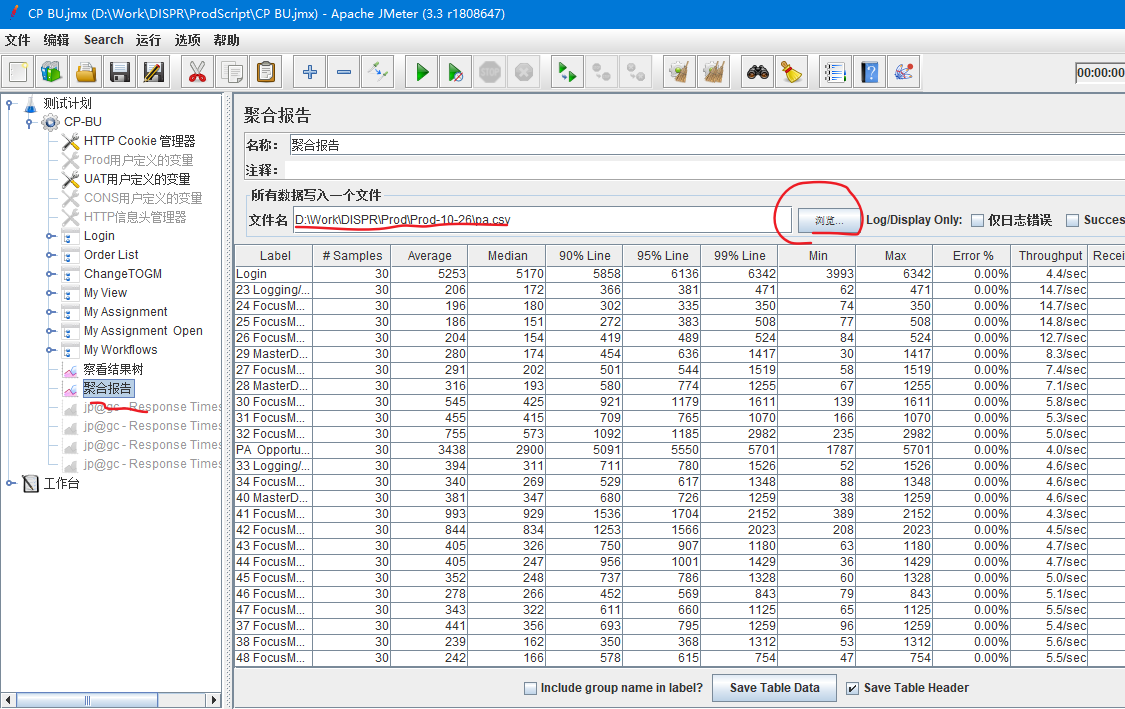
这样就保证数据格式一致了。接下来就是考虑读取数据了。我最先想到的是用pandas中的Dataframe格式存储数据。
写个读取的方法:
def read_reports_csv(folder):

    cp_df = pd.read_csv(os.path.join(folder, 'cp.csv'))

    mc_df = pd.read_csv(os.path.join(folder, 'mc.csv'))

    mcp113_df = pd.read_csv(os.path.join(folder, 'mcp113.csv'))

    mcproject_df = pd.read_csv(os.path.join(folder, 'mcproject.csv'))

    pa_df = pd.read_csv(os.path.join(folder, 'pa.csv'))

    fa_df = pd.read_csv(os.path.join(folder, 'fa.csv'))

    return cp_df, mc_df, mcp113_df, mcproject_df, pa_df, fa_df
至于生成图表,我想到的是pyecharts。
绘制图表的示例如下:
from pyecharts.charts import Bar

from pyecharts import options as opts

bar = (

Bar({"width": "800px", "height": "750px", }) # 初始化图表宽和高

.add_xaxis(list(last_label)) # x轴的数

.add_yaxis('Response Time Average This Time',list(this_average)) # 增加y轴,本次结果

.add_yaxis('Response Time Average Last TIme',list(last_average)) # 增加y轴,上次结果

.set_global_opts( # 设置全局设置

    title_opts=opts.TitleOpts(title='接口平均相应时间对比图'), # 设置标题

    xaxis_opts=opts.AxisOpts(axislabel_opts=opts.LabelOpts(rotate=15)), # 设置x周,这里是将文字倾斜,便于显示较长的文字

    legend_opts=opts.LegendOpts(is_show=True, pos_right=10) # 设置图例

)

)
生成图表这块,在网上查了很久,主要是参数配置不太理解。最后都是在官方文档中找到了最后答案。不得不说,还是官方文档靠谱,百度里搜索出来的结果有时能解燃眉之急,有时却是东拼西凑,质量不高。还是多用Google吧。不过pyechart本身是源自百度的库,估计国外用的人不多,资料大概也不多。
接下来是就往图表里塞数据了,这里也是问题最多的地方,主要有以下几点:
1.前后执行的接口并不是完全一致,没办法直接通过Label标签排序,将要比较的数据对齐。
2.有些接口请求的参数是动态变化的,没办法将接口名写死。
可见,数据清理将是重头,会决定之后生成的图表是否正确。我的解决思路是,将要比较的接口和页面分别参数化,再拿着要比较的数据,取其Label字段,分别在新旧数据中搜索,生成新旧待比较的数据集,再将数据排列对齐,保证顺序一致。Dataframe支持的操作其实已经很多了,就我目前了解的,没有找到现成方案,就自己写了些小方法,实现这些目标。具体代码如下:
def df_contains(df, partial_labels):

    '''

    这一步是为了找出要对比的数据

    遍历列表,在Dataframe中匹配,凡是包含当前字符串的,都拿出来

    '''

    result_df = None

    for label in partial_labels:

        x = df[df['Label'].str.contains(label)]

        if result_df is None:

            result_df = x

        else:

            if not x.empty:

                result_df = result_df.append(x, ignore_index=True)

    return result_df.drop_duplicates(subset=['Label', 'Average','Median'], keep='first')
def replace_digits_in_df(df, label):

    '''

    这一步是为了取出label中的数字

    Jmeter录制的脚本中,每次请求前面都会加上序号,影响排序,需要统一去掉

    当然也许Jmeter中本身就可以设置,只是我不知道

    '''

    for row in df.iterrows():

        _ = row[1].Label

        df.loc[row[0], label] = re.sub('\d+', '', _)

    return df
def draw_api(last_df, this_df, column):

    '''

    last_df: 上一次结果,pd.Dataframe

    this_df: 本次结果,pd.Dataframe

    return: 柱状对比图,可在notebook中绘制,也可直接导出html

    '''

    last_temp = replace_digits_in_df(last_df,'Label')

    last = df_contains(last_temp, api_labels).sort_values(by=['Label'])

    this_temp = replace_digits_in_df(this_df,'Label')

    this = df_contains(this_df,api_labels).sort_values(by=['Label'])

    print(this.Label)

    print('--------')

    print(last.Label)

    # 下面都是为了取出新旧待比较数据集中的交集,避免数据错位

    this_del_index = this.append(last, sort=False).drop_duplicates(subset=['Label'], keep=False).index

    this = this.drop(this_del_index)

    last_del_index = last.append(this, sort=False).drop_duplicates(subset=['Label'], keep=False).index

    last = last.drop(last_del_index)

    this_average = this[column]

    this_label = this.Label

    last_average = last[column]

    last_label = last.Label

    bar = (

    Bar({"width": "800px", "height": "750px", })

    .add_xaxis(list(last_label))

    .add_yaxis('Response Time Average This Time',list(this_average))

    .add_yaxis('Response Time Average Last TIme',list(last_average))

    .set_global_opts(

        title_opts=opts.TitleOpts(title='接口平均相应时间对比图'),

        xaxis_opts=opts.AxisOpts(axislabel_opts=opts.LabelOpts(rotate=15)),

        legend_opts=opts.LegendOpts(is_show=True, pos_right=10)

    )

    )

    return bar
当然,这些方法也是前前后后尝试了很多次,慢慢写出来的规则。经过对比,执行的两轮中,没有数据错位的情况。其实这部分也是最费时间的。
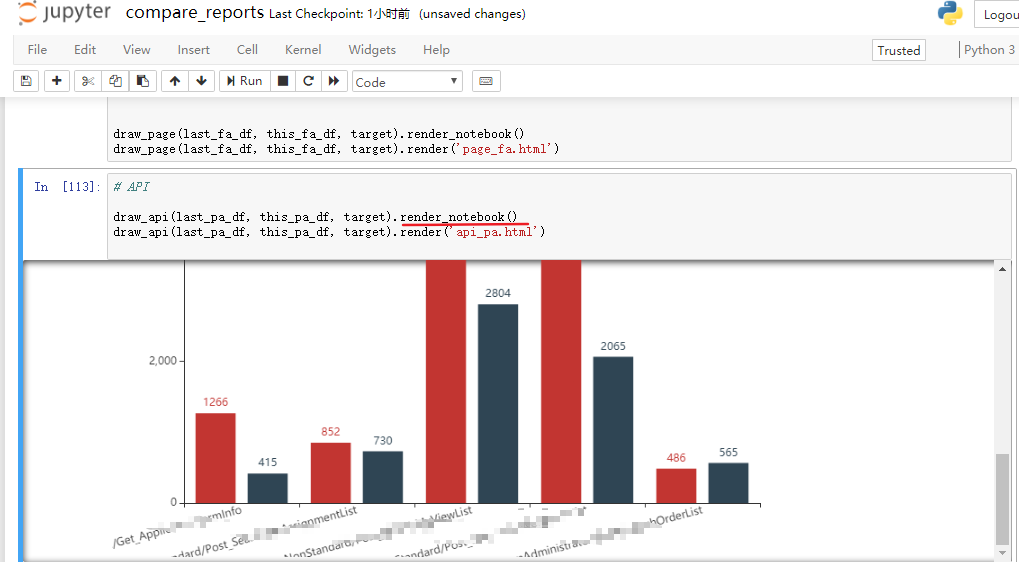
另外,在jupyter notebook中可以实时查看生成的图表,很是方便,推荐使用。只需要对最后生成的图表对象,调用render_notebook()方法即可。最后生成的对比图如下:
代码地址:
https://github.com/MRFF/Learning-Python/blob/master/compare_reports.py
参考链接:
https://pandas.pydata.org/pandas-docs/stable/
使用Jmeter聚合报告生成对比图表的更多相关文章
- Jmeter 聚合报告---测试结果分析
当我们测试完后,最关心就是结果数据了,下面一起来分析Jmeter聚合报告数据. 首先来看下Jmeter的help是如何解释这些含义的. 1.Label - The label of the sampl ...
- jmeter聚合报告详解
聚合报告(aggregate report) 对于每个请求,它统计响应信息并提供请求数,平均值,最大,最小值,错误率,大约吞吐量(以请求数/秒为单位)和以kb/秒为单位的吞吐量. 吞吐量是以取样目标点 ...
- 『动善时』JMeter基础 — 54、JMeter聚合报告详解
目录 1.聚合报告介绍 2.聚合报告界面详解 3.聚合报告中信息点说明 (1)百分位数的说明 (2)吞吐量说明 提示:聚合报告组件的使用和察看结果树组件的使用方式相同.本篇文章主要是详细的介绍一下聚合 ...
- 理解 JMeter 聚合报告(Aggregate Report)
Aggregate Report 是 JMeter 常用的一个 Listener,中文被翻译为“聚合报告”.今天再次有同行问到这个报告中的各项数据表示什么意思,顺便在这里公布一下,以备大家查阅. 如果 ...
- 转: 理解 JMeter 聚合报告(Aggregate Report)
Aggregate Report 是 JMeter 常用的一个 Listener,中文被翻译为“聚合报告”.今天再次有同行问到这个报告中的各项数据表示什么意思,顺便在这里公布一下,以备大家查阅. 如果 ...
- jmeter聚合报告导出时乱码的解决
在使用jmeter性能测试时,聚合报告导出后使用excel打开时是乱码,查看相关文件后是编码的问题,解决方法如下: 1.现象: 用excel打开变成这种乱码无法看清 2.解决: 先使用记事本打开后,选 ...
- 理解JMeter聚合报告(Aggregate Report)
Aggregate Report 是 JMeter 常用的一个 Listener,中文被翻译为“聚合报告”.今天再次有同行问到这个报告中的各项数据表示什么意思,顺便在这里公布一下,以备大家查阅. 如果 ...
- 【转】理解JMeter聚合报告(Aggregate Report)
Aggregate Report 是 JMeter 常用的一个 Listener,中文被翻译为“聚合报告”.今天再次有同行问到这个报告中的各项数据表示什么意思,顺便在这里公布一下,以备大家查阅. 如果 ...
- JMeter聚合报告(Aggregate Report)理解
部分内容转载: http://blog.csdn.net/lion19930924/article/details/51189218 http://www.cnblogs.com/fnng/archi ...
随机推荐
- CF D. Labyrinth 01BFS
由于上下走不限制,所以按照贪心,我们应该尽可能走上下方向. 我们可以开一个双端队列,并认为每次提取队首的时候得到的是到达该点的最优策略.(这个一定是唯一的,因为不可能向右走几格,然后再退回去. ) 那 ...
- pandas中的describe方法
- 13 November
[HEOI2015] 定价 BZOJ 4027: 在市场上有很多商品的定价类似于 999 元.4999 元.8999 元这样.它们和 1000 元.5000 元和 9000 元并没有什么本质区别,但是 ...
- jmeter的日常特殊参数化
1.map转译符号: 如果///Mobile///:///18888888888/// 需要再参数化请这样做,////Mobile////://///${Mobile}///// 2.in ...
- mysql的my.cnf参数详解
转载[Mysql] MySQL配置文件my.cnf的理解 一.缘由 最近要接手数据库的维护工作,公司首选MySQL.对于MySQL的理解,我认为很多性能优化工作.主从主主复制都是在调整参数,来适应不同 ...
- malloc(50) 内存泄露 内存溢出 memory leak会最终会导致out of memory
https://en.wikipedia.org/wiki/Memory_leak In computer science, a memory leak is a type of resource l ...
- 认识Dow(下)
节点属性 在文档对象模型 (DOM) 中,每个节点都是一个对象.DOM 节点有三个重要的属性 : 1. nodeName : 节点的名称 2. nodeValue :节点的值 3. nodeType ...
- day41—JavaScript运动的停止条件
转行学开发,代码100天——2018-04-26 前面学过了JavaScript运动的两种常用情形:匀速运动与缓冲运动.在这两种运动的处理过程中最大的区别在于速度的处理和到达目标点的处理. 即本文需要 ...
- Delphi XE2 之 FireMonkey 入门(23) - 数据绑定: TBindingsList: TBindExpression
准备用 TBindingsList 重做上一个例子. 可以先把 TBindingsList 理解为是一组绑定表达式(TBindExpression)的集合;官方应该是提倡在设计时完成 TBindExp ...
- 阶段1 语言基础+高级_1-3-Java语言高级_06-File类与IO流_04 IO字节流_8_字节输入流_InputStream类&FileInputStream
inputStream