
【后台管理系统】—— Ant Design Pro结合插件(一)
一、富文本braft-editor
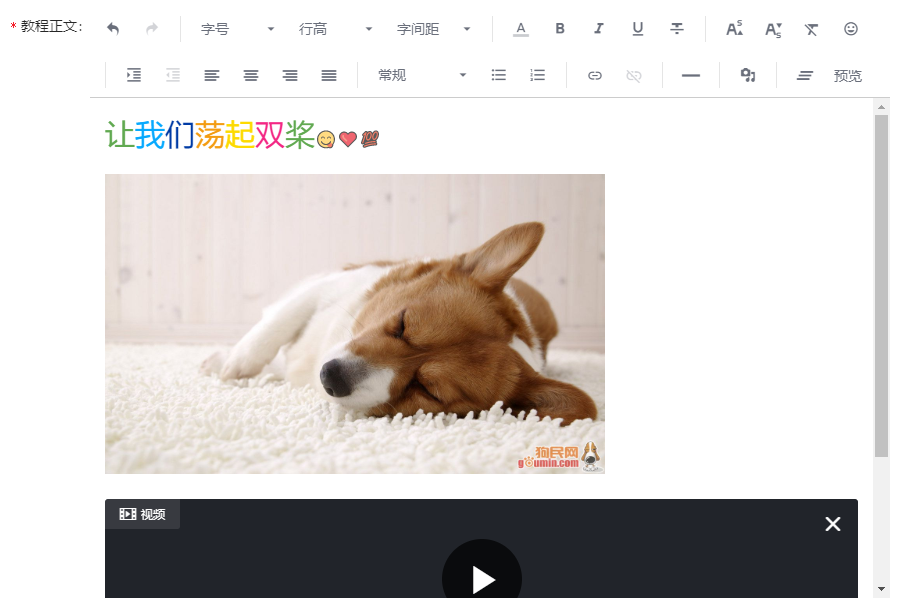
- 安装并引用
npm install braft-editor --save

import BraftEditor from 'braft-editor'

import 'braft-editor/dist/index.css'
state中初始内容
editorState: BraftEditor.createEditorState(),
表单中使用<BraftEditor/>
 <FormItem label="教程正文" {...formLayout}>

        {getFieldDecorator('content', {

                validateTrigger: 'onBlur',

                rules: [{

                    required: true,

                    validator: (_, value, callback) => {

                    if (value.isEmpty()) {

                        callback('请输入正文内容')

                    } else {

                        callback()

                    }

                    }

                }],

                // 内容必须通过BraftEditor.createEditorState()转化为可读的格式

                initialValue: current && detail ? BraftEditor.createEditorState(defaultContent(detail.content)) : ''

                })(

                    <BraftEditor

                        className="my-editor"

                        controls={controls}                         // 按需添加控件按钮

                        extendControls={extendControls}             // 自定义控件按钮

                        placeholder="请输入正文内容"

                        media={{                                    // 媒体对象

                            uploadFn: handleUploadFn,               // 上传七牛云服务器获取url

                            validateFn: handleValidateFn,           // 上传文件的限制

                            accepts: {                              //  可上传格式

                              image: 'image/png, image/jpeg, image/jpg, image/gif, image/webp, image/apng, image/svg',

                              video: 'video/mp4',

                              audio: 'audio/mp3, audio/mp4, audio/ogg, audio/mpeg'

                            }

                        }}

                        onChange={this.handleContentChange}         // 内容更改方法

                    />

                )}

</FormItem>
- 打开弹框时处理获取到的HTML格式的content,转化为插件可读格式,同时字符串切割替换转换后台传来的七牛云前缀与安卓ios视频图片需要的标签处理
showEditModal = item => {

    const { dispatch } = this.props;

    let content = '';

    if(item.content){

      content = item.content;

      let contentObj = JSON.parse(BraftEditor.createEditorState(content).toRAW());

      let urlArr;

      Object.keys(contentObj.entityMap).forEach((key) => {

        if(contentObj.entityMap[key].data.url){

          urlArr = contentObj.entityMap[key].data.url.split('/')

          console.log('编辑时', urlArr)

          if(urlArr.length == 2){  //ios视频前缀yihezo

            urlArr.splice(0,1);

            contentObj.entityMap[key].data.url = `${setFileHost()}`+ 'yihezo/' + urlArr.join('/');

          }

          if(urlArr.length == 3){  //其它媒体文件前缀sys/tutorial

            urlArr.splice(0,1);

            contentObj.entityMap[key].data.url = `${setFileHost()}`+ 'sys/' + urlArr.join('/');

          }

        }

      });

      let contentRaw = JSON.stringify(contentObj);

      item.content = contentRaw;

    };

    dispatch({

      type: 'course/fetchDetail',

      payload: {

        id: item.id

      },

      callback: (res) => {

        if(res){

          let detail = res.data;

          let HTML = detail.content;

          HTML = HTML.substring(24).substring(0, HTML.length-6);

          HTML = HTML.replace(/style='max-width:100%' /g, "").replace(/poster=['|"].*?['|"]/g, "").replace(/alt='picvision' /g, "");

          detail.content = HTML;

          this.setState({

            detail,

            current: item,

            addSubmit: false

          }, () => {

            this.setState({

              visible: true

            })

          });

        }

      }

    })

}; - 组件需要的参数和方法
// 自带的可按需选择的控件按钮

const controls = [ 'undo', 'redo', 'separator',

        'font-size', 'line-height', 'letter-spacing', 'separator',

        'text-color', 'bold', 'italic', 'underline', 'strike-through', 'separator',

        'superscript', 'subscript', 'remove-styles', 'emoji',  'separator', 'text-indent', 'text-align', 'separator',

        'headings', 'list-ul', 'list-ol', 'separator',

        'link', 'separator', 'hr', 'separator',

        'media', 'separator',

        'clear'

];

// 上传七牛云服务器获取url

const handleUploadFn = (param) => {

     const { file } = param;

     const fileTypeArr = file.type.split('/');

     const fileType = fileTypeArr[0];

     if(fileType == 'video'){

          handleImageUpload(file, 'tutorialVideo').then(res => {

            param.success({

              url: `${setFileHost()+res}`,

              meta: {

                id: new Date().getTime(),

                loop: false,

                autoPlay: false,

                controls: true

              }

            })

          })

     }else{

          handleImageUpload(file, 'tutorial').then(res => {

            param.success({

              url: `${setFileHost()+res}`,

              meta: {

                id: new Date().getTime(),

                loop: false,

                autoPlay: false,

                controls: true

              }

            })

          })

        }

      }

     // 可上传文件的大小范围

     const handleValidateFn = (file) => {

        return file.size < 1024 * 1024 * 100

     }

     // content内容存在时,处理为可编辑数据

     const defaultContent = (content) => {

          let contentObj = JSON.parse(BraftEditor.createEditorState(content).toRAW());

          let urlArr;

          Object.keys(contentObj.entityMap).forEach((key) => {

            if(contentObj.entityMap[key].data.url){

              urlArr = contentObj.entityMap[key].data.url.split('/')

              console.log('默认内容', urlArr);

              if(urlArr.length == 2){  //ios视频前缀yihezo

                urlArr.splice(0,1);

                contentObj.entityMap[key].data.url = `${setFileHost()}`+ 'yihezo/' + urlArr.join('/');

              }

              if(urlArr.length == 3){  //其它媒体文件前缀sys/tutorail

                urlArr.splice(0,1);

                contentObj.entityMap[key].data.url = `${setFileHost()}`+ 'sys/' + urlArr.join('/');

              }

            }

          });

          let contentRaw = JSON.stringify(contentObj);

          return contentRaw;

      }

      // 自定义控件按钮

      const extendControls = [

        {

          key: 'custom-button',

          type: 'button',

          text: '预览',

          onClick: this.handleEditPreview

        }

]; - react页面渲染HTML
<div dangerouslySetInnerHTML = {{__html:返回的html代码片段}} ></div>原理:
1.dangerouslySetInnerHTMl 是React标签的一个属性,类似于angular的ng-bind;
2.有2个{{}},第一{}代表jsx语法开始,第二个是代表dangerouslySetInnerHTML接收的是一个对象键值对;
3.既可以插入DOM,又可以插入字符串;
二、图片裁剪
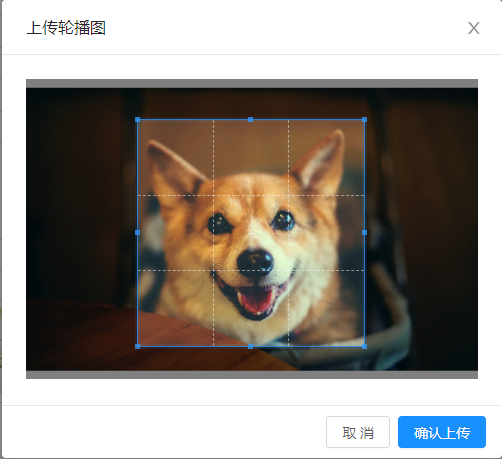
- 安装并引用
npm install react-cropper --save

import Cropper from 'react-cropper'

import "cropperjs/dist/cropper.css"
Modal弹框包裹<Cropper />组件
 <Modal

     title="上传轮播图"

     visible={this.state.editImageModalVisible}

     width={500}

     bodyStyle={{height: 350, textAlign: 'center' }}

     maskClosable={false}

     onCancel={this.handleCancelImg}

     okText="确认上传"

     cancelText="取消"

     onOk={this.handleSaveImg}

     onCancel={this.handleCancelImg}

 >

        <Cropper

              src={this.state.srcCropper}  //图片路径,即是base64的值,在Upload上传的时候获取到的

              ref="cropper"

              viewMode={1}                 //定义cropper的视图模式

              aspectRatio={1/1}

              zoomable={false}             //是否允许放大图像

              movable={false}

              guides={true}                //显示在裁剪框上方的虚线

              background={false}           //是否显示背景的马赛克

              rotatable={false}            //是否旋转

              style={{ maxWidth:500, maxHeight: 300 }}

              cropBoxResizable={true}      //是否可以拖拽

              cropBoxMovable={true}        //是否可以移动裁剪框

              dragMode="move"

              center={true}

       />

</Modal>
beforeUpload方法中在获得file之后,判断this.refs.cropper,设置组件所需参数
beforeUpload = (file) => {

      let type = file.type.split('/')[0];

      let name = file.name.split('.')[0];

      if(type == 'video') {

        let imgArray = [...this.state.imgList];

        imgArray.push(file);

        handleImageUpload(file, 'video', name).then(res => {

          this.setState({

            imgList: imgArray

          });

          this.handleFileThumb(res, file, imgArray)

        })

      }else{

        //当打开同一张图片的时候清除上一次的缓存

        if (this.refs.cropper) {

          this.refs.cropper.reset();

        }

        var reader = new FileReader();

        const image = new Image();

        //因为读取文件需要时间,所以要在回调函数中使用读取的结果

        reader.readAsDataURL(file); //开始读取文件

        reader.onload = (e) => {

          image.src = reader.result;

          image.onload = () => {

            this.setState({

              srcCropper: e.target.result, //cropper的图片路径

              selectImgName: file.name, //文件名称

              selectImgSize: (file.size / 1024 / 1024), //文件大小

              selectImgSuffix: file.type.split("/")[1], //文件类型

              editImageModalVisible: true, //打开控制裁剪弹窗的变量,为true即弹窗

            })

            if (this.refs.cropper) {

              this.refs.cropper.replace(e.target.result);

            }

          }

        }

        return false;

      }

  }
点击弹框中【确定/保存裁剪后的图片,上传七牛云获取url,在Upload组件中显示】,【取消/关闭弹框】
handleSaveImg = () => {

    let imgArray = [...this.state.imgList];

    let imgFile = this.dataURLtoFile(this.refs.cropper.getCroppedCanvas().toDataURL(), this.state.selectImgName)

    imgArray.push(imgFile);

    // 上传七牛云方法 --- Upload组件使用中有js封装过程

    handleImageUpload(imgFile, 'image').then(res => {

      this.setState({

        imgList: imgArray,

        srcCropper: this.state.srcCropper, //cropper的图片路径

      }, () => {

         this.setState({

           editImageModalVisible: false

         })

      })

      this.handleFileThumb(res, imgFile, imgArray)

    })

  }

handleCancelImg = () => {

    this.setState({

      editImageModalVisible: false,

    });

}
三、统计图表
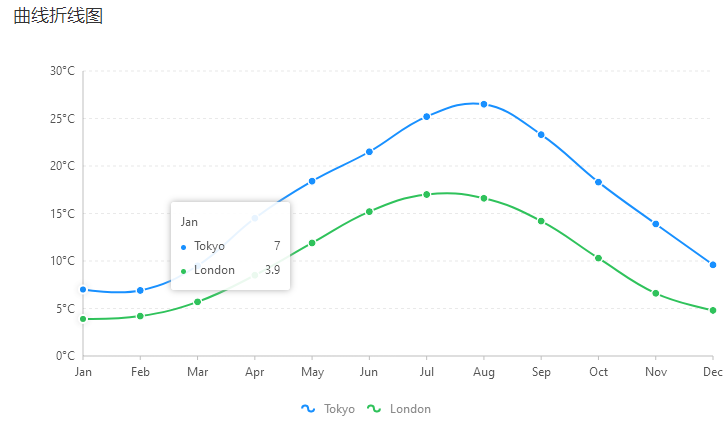
- 官网图例:https://bizcharts.net/products/bizCharts
- 安装和引用
npm install bizcharts --save

import {ChartCard, Field, TimelineChart} from '@/components/Charts';

import {

  G2,

  Chart,

  Geom,

  Axis,

  Tooltip,

  Coord,

  Label,

  Legend,

  View,

  Guide,

  Shape,

  Facet,

  Util

} from "bizcharts";
官方折线图Mock数据示例:
class Curved extends React.Component {

  render() {

    const data = [

      {

          month: "Jan",

          city: "Tokyo",

          temperature: 7

      },

      {

          month: "Jan",

          city: "London",

          temperature: 3.9

      },

      {

          month: "Feb",

          city: "Tokyo",

          temperature: 6.9

      },

      {

          month: "Feb",

          city: "London",

          temperature: 4.2

      },

      {

          month: "Mar",

          city: "Tokyo",

          temperature: 9.5

      },

      {

          month: "Mar",

          city: "London",

          temperature: 5.7

      },

      {

          month: "Apr",

          city: "Tokyo",

          temperature: 14.5

      },

      {

          month: "Apr",

          city: "London",

          temperature: 8.5

      },

      {

          month: "May",

          city: "Tokyo",

          temperature: 18.4

      },

      {

          month: "May",

          city: "London",

          temperature: 11.9

      },

      {

          month: "Jun",

          city: "Tokyo",

          temperature: 21.5

      },

      {

          month: "Jun",

          city: "London",

          temperature: 15.2

      },

      {

          month: "Jul",

          city: "Tokyo",

          temperature: 25.2

      },

      {

          month: "Jul",

          city: "London",

          temperature: 17

      },

      {

          month: "Aug",

          city: "Tokyo",

          temperature: 26.5

      },

      {

          month: "Aug",

          city: "London",

          temperature: 16.6

      },

      {

          month: "Sep",

          city: "Tokyo",

          temperature: 23.3

      },

      {

          month: "Sep",

          city: "London",

          temperature: 14.2

      },

      {

          month: "Oct",

          city: "Tokyo",

          temperature: 18.3

      },

      {

          month: "Oct",

          city: "London",

          temperature: 10.3

      },

      {

          month: "Nov",

          city: "Tokyo",

          temperature: 13.9

      },

      {

          month: "Nov",

          city: "London",

          temperature: 6.6

      },

      {

          month: "Dec",

          city: "Tokyo",

          temperature: 9.6

      },

      {

          month: "Dec",

          city: "London",

          temperature: 4.8

      }

    ];

    const cols = {

      month: {

        range: [0, 1]

      }

    };

    return (

      <div>

        <Chart height={400} data={data} scale={cols} forceFit>

          <Legend />

          <Axis name="month" />

          <Axis

            name="temperature"

            label={{

              formatter: val => `${val}°C`

            }}

          />

          <Tooltip

            crosshairs={{

              type: "y"

            }}

          />

          <Geom

            type="line"

            position="month*temperature"

            size={2}

            color={"city"}

            shape={"smooth"}

          />

          <Geom

            type="point"

            position="month*temperature"

            size={4}

            shape={"circle"}

            color={"city"}

            style={{

              stroke: "#fff",

              lineWidth: 1

            }}

          />

        </Chart>

      </div>

    );

  }

}

ReactDOM.render(<Curved />, mountNode)
转载请注明出处
【后台管理系统】—— Ant Design Pro结合插件(一)的更多相关文章
- 【后台管理系统】—— Ant Design Pro入门学习&项目实践笔记(三)
前言:前一篇记录了[后台管理系统]目前进展开发中遇到的一些应用点,这一篇会梳理一些自己学习Ant Design Pro源码的功能点.附:Ant Design Pro 在线预览地址. Dashboard ...
- Ant Design Pro (中后台系统)教程
一.概念:https://pro.ant.design/docs/getting-started-cn(官方网站) 1.Ant Design Pro 是什么: https://www.cnblogs ...
- ant design pro(一)安装、目录结构、项目加载启动【原始、以及idea开发】
一.概述 1.1.脚手架概念 编程领域中的“脚手架(Scaffolding)”指的是能够快速搭建项目“骨架”的一类工具.例如大多数的React项目都有src,public,webpack配置文件等等, ...
- 使用ant design pro搭建项目
脚手架搭建 git clone --depth=1 https://github.com/ant-design/ant-design-pro.git my-project 然后 cd my-proje ...
- 轻松玩转Ant Design Pro一
ant design pro来源于ant design,其是一段自带样式的react组件,用于企业后台的漂亮的,可控的组件.ant design有很多组件和样式,不可能所有都记住,我们只要记住常用的, ...
- ant design pro 当中改变ant design 组件的样式和 数据管理
ant design pro 简介 官网简介 链接 https://pro.ant.design/docs/getting-started-cn 项目结构 https://github.com/ant ...
- Ant Design Pro 学习笔记:数据流向
在讲这个问题之前,有一个问题应当讲一下: Ant Design Pro / umi / dva 是什么关系? 首先是 umi / dva 的关系. umi 是一个基于路由的 react 开发框架. d ...
- 阿里开源项目之Ant Design Pro
本篇文章主要包含的内容有三个方面. 第一.Ant Design Pro简介; 第二.Ant Design Pro能做什么; 第三.初步使用; 我相信通过这三个方面的讲解能让你大概知道Ant Desig ...
- ant design pro (十一)advanced Mock 和联调
一.概述 原文地址:https://pro.ant.design/docs/mock-api-cn Mock 数据是前端开发过程中必不可少的一环,是分离前后端开发的关键链路.通过预先跟服务器端约定好的 ...
随机推荐
- Centos7 用gogs搭建git仓库
0.安装步骤 先安装依赖,然后创建数据库,创建git用户,安装Gogs软件,设置启动,访问web界面进行配置 一.Gogs依赖环境 安装Gogs之前需要配置相应的依赖环境,官网介绍的依赖环境如下: 数 ...
- springboot导包spring-boot-starter-parent出现错误
<parent> <groupId>org.springframework.boot</groupId> <artifactId>spring-boot ...
- 二、Ubuntu16.04安装搜狗wps
1.搜狗: 安装搜狗输入法,下载地址:http://pinyin.sogou.com/linux/(搜索官网下载及安装方法),deb安装方法类似Windows的exe安装,安装后重启生效. 2.wps ...
- ASP.NET 中 取得 Repeater 里的checkbox值
前言:这两天在维护ASP.NET的项目,需要做一个checkbox来选择数据进行导出,下面提供两种解决思路 1.ASP:CheckBox asp:CheckBox自带控件,没有Value值 <a ...
- CentOS 7添加开机启动服务脚本
一.添加开机自启服务 在CentOS 7中添加开机自启服务非常方便,只需要两条命令(以Jenkins为例): systemctl enable jenkins.service #设置jenkins服务 ...
- 基本运算符与if while详解:
''' 基本运算符与if while详解: ''' # 算术运算符 # + - * / % // ** # 返回一个数值 # 比较运算符 # > >= < <= == != # ...
- Flume 实时获取日志内容插入MySQL
https://www.jianshu.com/p/22e6133649ca 采用链接的方法试了一下,好像不成功,问题出在 channel.take(); //获取出来的Event为空,不知道为啥
- Linux中关闭SSH的DNS解析
在操作中,我们都会用SSH协议来远程控制虚拟机,但是在输入用户名时候,会有一段时间的卡顿,此时正在进行SSH协议的DNS解析,我们为了快速的连接到虚拟机上,就要关闭这个解析过程,如下是具体配置: 1. ...
- Gitlab+Jenkins+Docker实现net core持续集成
前言 在项目中使用这一套自动集成的体系之后,一直想找个时间总结出来,用于自己记录也打算将自己的所得分享给园友们,不经常写文章,可能会有错误的地方,希望各位不吝指正,我会及时的改正并表示感谢,希望大家能 ...
- R中的常用命令(持续更新)
(1)工作环境 #Ctrl+L键:清屏#Ctrl+Shift+C键:注释.取消注释(仅在RStudio中)(可以多行) rm(变量) #清除某变量 ls() #列出内存中的变量 rm(list=ls( ...