
原生js实现简单的放大镜效果
前言:
相信很多同学在浏览购物网站的时候都会用到过放大镜的功能,这个功能在日常的网站也会经常用到。接下来我们开始实现一下它吧;
(1)首先了解一下放大镜效果的html架构:如下图,它由两部分组成。
html:

<div id="box">

   <div id="small"></div>

</div>

<div id="big">

  <img src="12.png" id="imgs"/>

</div>
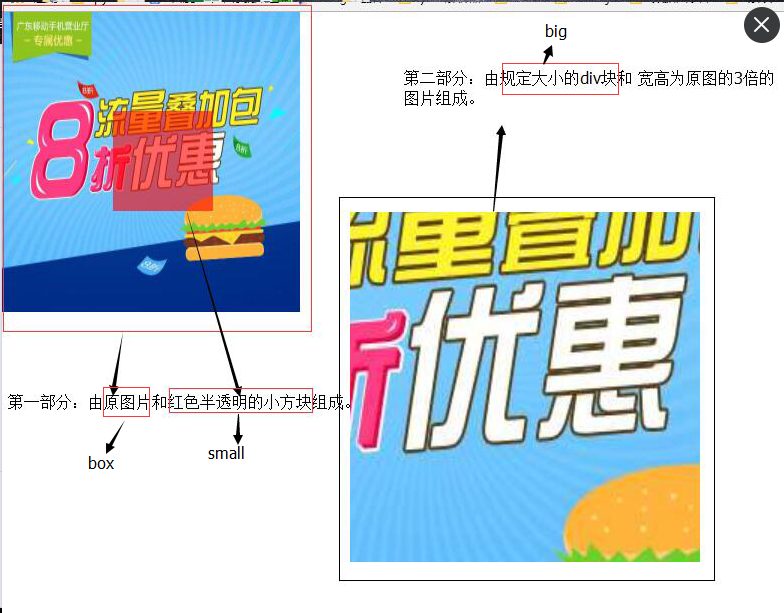
第一部分的原理是:设置box的background为需要放大的图片,同时背景的宽高为100%。再将box的宽高设为300px,这样背景图片就可以撑满box了。然后通过监听box的mousemove事件,控制红色小框块的移动。这个红色小框块就是要放大的地方。
第二部分的原理是:设置big里面的img为box的宽度的3倍(这里的3倍就是放大镜的放大倍数,当然这个值是可以自由选择的。)。同时big块的宽高为350px,用来限制img的显示。然后通过移动img的left,top来达到放大镜的效果。
  css代码:

  html,body {

    margin: 0;

    padding:0;

  }

  #box{

    width: 300px;

    height: 300px;

    position: relative;

    background: url(12.png);

    background-size:100% 100%;

  }

  #box #small{

    width: 100px;

    height: 100px;

    position: absolute;

    top: 0;

    left: 0;

    background: red;

    opacity: 0.6;

  }

  #big{

    width: 350px;

    height: 350px;

    overflow: hidden;

    position: relative;

    display: none;

  }

  #big img{

    width: 900px;

    height: 900px;

    position: absolute;

  }
(2)js部分:
var box = document.querySelector('#box');

var small = document.querySelector('#small');

var big = document.querySelector('#big');

var img = document.querySelector('#imgs');

//监听box的mousemove事件

box.onmousemove = function(e){

  //获取鼠标的x、y坐标。为什么要减去50呢?为了让鼠标刚好在small红色小方块的中心。

  var top = e.clientY-50;

  var left = e.clientX-50;

  //限制small小方块移出box的范围

  if(top > 200){top = 200};

  if(top < 0){top = 0};

  if(left > 200){left = 200};

  if(left < 0){left = 0};

  //动态设置small小方块的位置,让小方块跟随鼠标移动

  small.style.left = left + 'px';

  small.style.top = top + 'px';

  //让big里面的图片跟随鼠标的移动而移动。这里为什么要乘以(-3)呢?因为big里面的大图是box的3倍。鼠标在box上面向右移动1px,那么big里面的大图就要向左移动(1 x -3)px才能达到我们想要的效果。

  img.style.top = top*(-3) + 'px';

  img.style.left = left*(-3) + 'px';

}

//监听box的onmouseenter事件

box.onmouseenter = function(e){

  //当鼠标进入box范围的时候,显示放大效果

  big.style.display='block';

}

//监听box的onmouseleave 事件

box.onmouseleave = function(e){

  //当鼠标移出box范围的时候,隐藏放大效果

  big.style.display='none';

}
好了,css+js实现放大镜的功能到这里就完成了。很简单吧。不过这只是简单的实现,还有使用canvas实现的方法。
不能只看不动手的喔,自己动手敲一遍,就好理解很多了。
原生js实现简单的放大镜效果的更多相关文章
- 原生JS封装简单动画效果
原生JS封装简单动画效果 一致使用各种插件,有时候对原生JS陌生了起来,所以决定封装一个简单动画效果,熟悉JS原生代码 function animate(obj, target,num){ if(ob ...
- 原生js实现canvas气泡冒泡效果
说明: 本文章主要分为ES5和ES6两个版本 ES5版本是早期版本,后面用ES6重写优化的,建议使用ES6版本. 1, 原生js实现canvas气泡冒泡效果的插件,api丰富,使用简单2, 只需引入J ...
- 原生JS实现简单富文本编辑器2
<!DOCTYPE html> <html lang="en"> <head> <meta charset="UTF-8&quo ...
- 原生JS实现简单富文本编辑器
<!DOCTYPE html> <html lang="en"> <head> <meta charset="UTF-8&quo ...
- 使用原生js 实现点击消失效果
JQ版 <!DOCTYPE html> <html> <head> <meta charset="utf-8"> <title ...
- 原生JS实现简单留言板功能
原生JS实现简单留言板功能,实现技术:css flex,原生JS. 因为主要是为了练手js,所以其中布局上的一些细节并未做处理. <!DOCTYPE html> <html lang ...
- js原生淘宝京东宝贝放大镜效果
js实现商城放大镜效果 效果: 鼠标放上去会有半透明遮罩.右边会有大图片局部图. 鼠标移动时右边的大图片也会局部移动. 技术点: Event Event 是一个事件对象,当一个事件发生后,和当前事件发 ...
- 原生JS实现幻灯片轮播效果
在以往的认知中,一直以为用原生JS写轮播是件很难得事情,今天上班仿照网上的写了一个小demo.小试牛刀. 大致效果: html结构很简单,两个列表,一个代表图片列表,一个是右下角序号列表. <d ...
- 原生js实现简单移动端轮播图
最近项目不是很忙,自己就用原生js写了一个简单的移动端轮播图的小demo,可实现自动轮播和手势滑动轮播,然后就把它记录到个人博客里.还有很多不足的地方,希望多多指出,以便改进. 1.代码部分 分为四个 ...
随机推荐
- [转帖]虚拟内存探究 -- 第一篇:C strings & /proc
虚拟内存探究 -- 第一篇:C strings & /proc http://blog.coderhuo.tech/2017/10/12/Virtual_Memory_C_strings_pr ...
- [转帖]安全公告【安全公告】CVE-2019-0708远程桌面服务远程代码执行漏洞
[安全公告]CVE-2019-0708远程桌面服务远程代码执行漏洞 https://www.landui.com/help/nshow-9716.html 漏洞层出不穷 漏洞信息: 2019年5月14 ...
- 用adb logcat抓取log
实时打印的主要有:logcat main,logcat radio,logcat events,tcpdump,还有高通平台的还会有QXDM日志 状态信息的有:adb shell dmesg, ...
- [多校联考2019(Round 5 T1)] [ATCoder3912]Xor Tree(状压dp)
[多校联考2019(Round 5)] [ATCoder3912]Xor Tree(状压dp) 题面 给出一棵n个点的树,每条边有边权v,每次操作选中两个点,将这两个点之间的路径上的边权全部异或某个值 ...
- 【WPS/Visio】WPS word无法复制或编辑Visio对象
前言 Win10,WPS2019,Visio2016. 好像是有一次设置 .vsdx 的默认打开方式为Visio,之后每次在WPS里复制Visio对象,或双击编辑WPS word中以前的Visio对象 ...
- HTML中button标签点击实现页面跳转
方法1:使用onclick事件 <input type="button" value="按钮" onclick="javascrtpt:wind ...
- 0ctf 2017 kernel pwn knote write up
UAF due to using hlist_add_behind() without checking. There is a pair locker(mutex_lock) at delete_n ...
- Paper Reading_Computer Architecture
最近(以及预感接下来的一年)会读很多很多的paper......不如开个帖子记录一下读paper心得 Computer Architecture Last level cache (llc) perf ...
- ssm中web配置各框架的配置文件路径方式
一.在web文件中配置 使用逗号隔开 二.在applicationContext.xml文件中配置或引用 以下是引用方式 注: <import />标签要放在所有bean配置的最前面.
- Spring基础18——通过注解配置bean之间的关联关系
1.组件装配 <context:component-scan>元素还会自动注册AutowiredAnnotaionBeanPostProcessor实例,这是一个bean的后置处理器,该实 ...