
深入理解webpack(二) webpack-dev-server基本配置
1. contentBase
该配置项指定了服务器资源的根目录,如果不配置contentBase的话,那么contentBase默认是当前执行的目录,一般是项目的根目录。
可能如上解析还不够清晰,没有关系,我们下面还是先看下我整个项目的目录结构,然后进行相关的配置,使用contentBase配置项再来理解下:
### 目录结构如下:

demo1                                       # 工程名

|   |--- dist                               # dist是打包后生成的目录文件

|   |--- node_modules                       # 所有的依赖包

|   |--- js                                 # 存放所有js文件

|   | |-- demo1.js

|   | |-- main.js                           # js入口文件

|   |

|   |--- webpack.config.js                  # webpack配置文件

|   |--- index.html                         # html文件

|   |--- styles                             # 存放所有的css样式文件

|   |--- .gitignore

|   |--- README.md

|   |--- package.json
index.html 代码如下:
<!DOCTYPE html>

<html lang="en">

<head>

  <meta charset="UTF-8">

  <title>Title</title>

  <link href="dist/main.css" rel="stylesheet" type="text/css" />

</head>

<body>

  <div id="app"></div>

  <script src="dist/bundle.js"></script>

</body>

</html>
main.js 代码如下:
require('../styles/main.css');

import demo1 from './demo1.js';
demo1.js 代码如下:
console.log(111);
webpack配置代码如下:
const path = require('path');

// 提取css的插件

const ExtractTextPlugin = require('extract-text-webpack-plugin');

module.exports = {

  entry: './js/main.js',

  output: {

    filename: 'bundle.js',

    // 将输出的文件都放在dist目录下

    path: path.resolve(__dirname, 'dist'),

    publicPath: '/dist'

  },

  mode: 'development',

  module: {

    rules: [

      {

        // 使用正则去匹配要用该loader转换的css文件

        test: /\.css$/,

        loaders: ExtractTextPlugin.extract({

          // 转换 .css文件需要使用的Loader

          use: ['css-loader']

        })

      },

      {

        test: /\.(png|jpg)$/,

        loader: 'url-loader',

        options: {

          limit: 10000,

          name: '[name].[ext]'

        }

      }

    ]

  },

  resolve: {

    // modules: ['plugin', 'js']

  },

  plugins: [

    new ExtractTextPlugin({

      // 从js文件中提取出来的 .css文件的名称

      filename: `main.css`

    })

  ]

};
package.json 配置代码如下:
"scripts": {

  "dev": "webpack-dev-server --progress --colors --devtool source-map --hot --inline",

  "build": "webpack --progress --colors"

}
运行 npm run dev后,一切正常成功后,在浏览器下 运行 http://localhost:8080/ 即可在控制台看到 打印出 111 了。
如上是没有使用devServer配置的情况下。 下面我们来看下使用 devServer配置.
在webpack配置加上如下配置,即配置项指定了服务器资源的根目录。比如我们打包后的文件放入 dist目录下。
module.exports = {

  devServer: {

    contentBase: path.join(__dirname, "dist")

  },

}
如上配置完成后,我们再运行 npm run dev, 再在地址栏中 运行 http://localhost:8080/ 后看到如下信息:
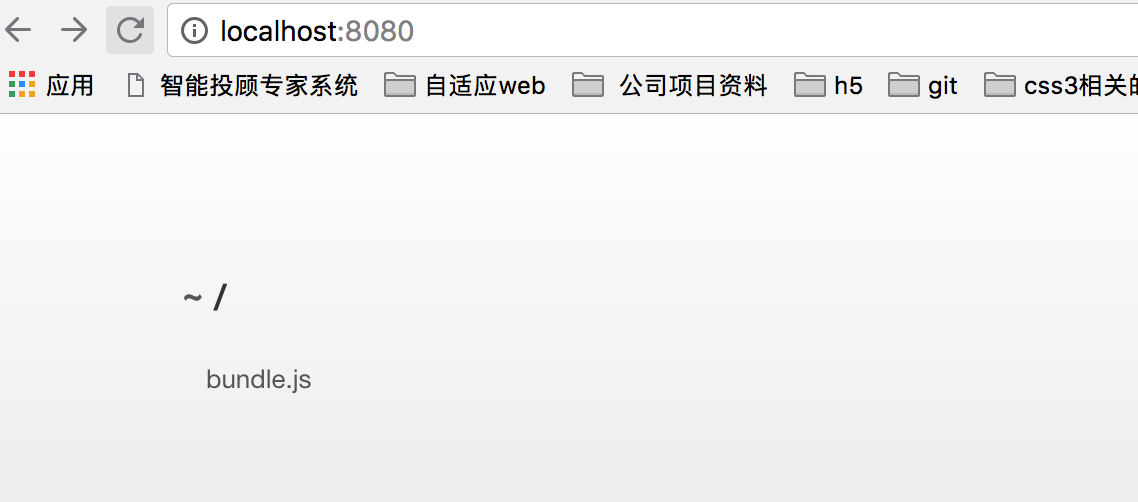
也就是说 配置了 contentBase后,服务器就指向了资源的根目录,而不再指向项目的根目录。因此再访问 http://localhost:8080/index.html 是访问不到的。但是访问 http://localhost:8080/bundle.js 该js文件是可以访问的到的。
2. port
该配置属性指定了开启服务器的端口号,比如如下配置:
module.exports = {

  devServer: {

    contentBase: path.join(__dirname, "dist"),

    port: 8081

  },

}
配置完成后,再运行打包命令 npm run dev 后,可以看到如下图所示:

现在我们可以通过 如下地址 http://localhost:8081/ 也可以访问了,也就是说 通过port配置,端口号从默认的8080改成8081了。
3. host
该配置项用于配置 DevServer的服务器监听地址。比如想让局域网的其他设备访问自己的本地服务,则可以在启动DevServer时带上 --host 0.0.0.0.
host的默认值是 127.0.0.1, 下面我们也简单的配置下 host 属性。
module.exports = {

  devServer: {

    contentBase: path.join(__dirname, "dist"),

    port: 8081,

    host: '0.0.0.0'

  }

}
配置完成后,再运行打包命令 npm run dev 后,可以看到如下图所示:

我们访问 http://0.0.0.0:8081/ 可以访问的到了,其他局域网的同学应该也能访问的到吧。
4. headers
该配置项可以在HTTP响应中注入一些HTTP响应头。 比如如下:
module.exports = {

  devServer: {

    contentBase: path.join(__dirname, "dist"),

    port: 8081,

    host: '0.0.0.0',

    headers: {

      'X-foo': '112233'

    }

  }

}
如上配置完成后,打包下,刷新下浏览器,可以看到请求头加了上面的信息,如下所示:
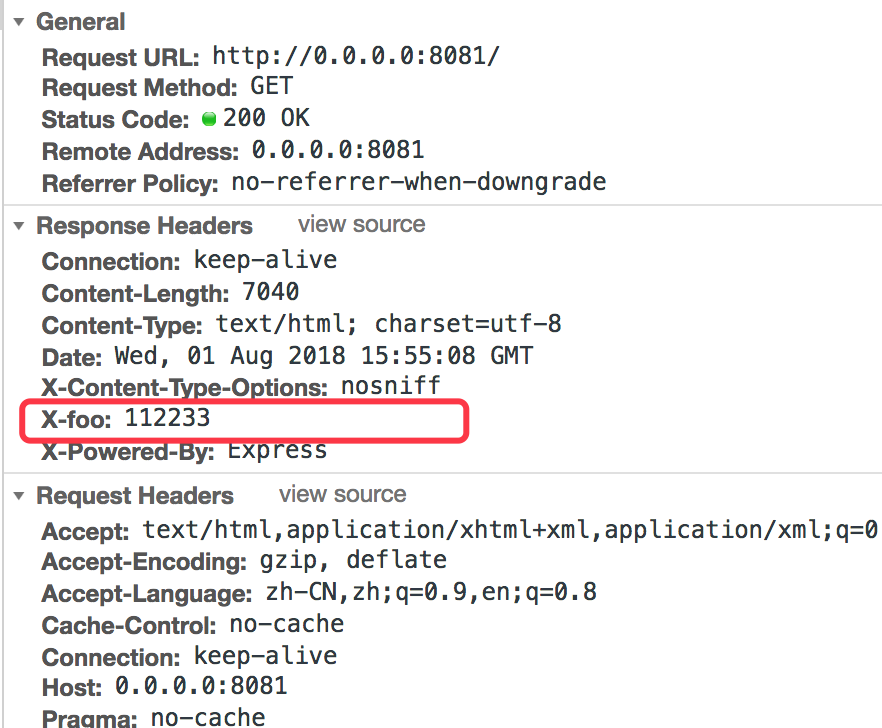
5. historyApiFallback
该配置项属性是用来应对返回404页面时定向跳转到特定页面的。一般是应用在 HTML5中History API 的单页应用,比如在访问路由时候,访问不到该路由的时候,会跳转到index.html页面。
我们现在在dist目录下 新建一个index.html, 代码如下:
<!DOCTYPE html>

<html lang="en">

<head>

  <meta charset="UTF-8">

  <title>Title</title>

</head>

<body>

  <div id="app">欢迎你们来访问我</div>

</body>

</html>
为了使配置项生效,我们只需要设置该 属性值为true即可; 如下配置:
module.exports = {

  devServer: {

    contentBase: path.join(__dirname, "dist"),

    port: 8081,

    host: '0.0.0.0',

    headers: {

      'X-foo': '112233'

    },

    historyApiFallback: true

  },

}
现在我们来访问 http://0.0.0.0:8081/home 这个不存在的路由时,会发生什么?如下所示:
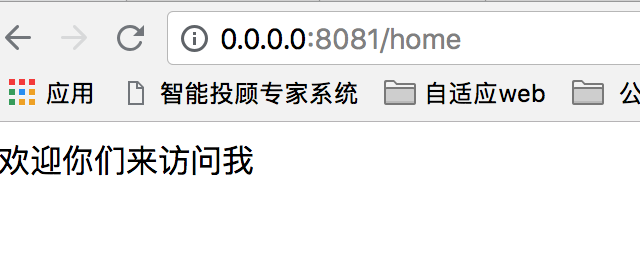
如上可以看到,当不存在该路由的时候,通过该配置项,设置属性值为true的时候,会自动跳转到 index.html下。
当然如上只是简单的配置下,当然我们也可以手动通过 正则来匹配路由,比如访问 /user 跳转到 user.html,访问 /home 跳转到 home.html, 如下配置:
当然我们需要在 dist 目录下 新建 home.html 和 user.html 了,如下基本配置:
module.exports = {

  devServer: {

    contentBase: path.join(__dirname, "dist"),

    port: 8081,

    host: '0.0.0.0',

    headers: {

      'X-foo': '112233'

    },

    historyApiFallback: {

      // 使用正则来匹配路由

      rewrites: [

        { from: /^\/user/, to: '/user.html' },

        { from: /^\/home/, to: '/home.html' }

      ]

    }

  },

}
重新运行打包下, 继续访问 http://0.0.0.0:8081/home 和 http://0.0.0.0:8081/user 即可看到能访问得到对应的页面了。
6. hot
该配置项是指模块替换换功能,DevServer 默认行为是在发现源代码被更新后通过自动刷新整个页面来做到实时预览的,
但是开启模块热替换功能后,它是通过在不刷新整个页面的情况下通过使用新模块替换旧模块来做到实时预览的。
我们可以在 devServer中 配置 hot: true 即可:如下配置代码:
module.exports = {

  devServer: {

    contentBase: path.join(__dirname, "dist"),

    port: 8081,

    host: '0.0.0.0',

    headers: {

      'X-foo': '112233'

    },

    historyApiFallback: {

      // 使用正则来匹配路由

      rewrites: [

        { from: /^\/user/, to: '/user.html' },

        { from: /^\/home/, to: '/home.html' }

      ]

    },

    hot: true

  }

}
当然我们也可以在scripts命令行中配置,比如我项目中在package.json中的scripts配置如下:
"scripts": {

  "dev": "webpack-dev-server --progress --colors --devtool source-map --hot --inline",

  "build": "webpack --progress --colors"

}
7. inline
webpack-dev-server 有两种模式可以实现自动刷新和模块热替换机制。
1. iframe
页面是被嵌入到一个iframe页面,并且在模块变化的时候重载页面。
可能如上解释,我们还不能完全能理解到底是什么意思,没有关系,我们继续来看下配置和实践效果。
module.exports = {

  devServer: {

    port: 8081,

    host: '0.0.0.0',

    headers: {

      'X-foo': '112233'

    },

    inline: false

  },

}
如上代码配置 inline: false 就是使用iframe模式来重载页面了。我们的目录结构还是上面的那种结构,然后我们只需要在webpack中所有
配置如下:
const path = require('path');

// 提取css的插件

const ExtractTextPlugin = require('extract-text-webpack-plugin');

module.exports = {

  entry: './js/main.js',

  output: {

    filename: 'bundle.js',

    // 将输出的文件都放在dist目录下

    path: path.resolve(__dirname, 'dist'),

    publicPath: '/dist'

  },

  mode: 'development',

  module: {

    rules: [

      {

        // 使用正则去匹配要用该loader转换的css文件

        test: /\.css$/,

        loaders: ExtractTextPlugin.extract({

          // 转换 .css文件需要使用的Loader

          use: ['css-loader']

        })

      },

      {

        test: /\.(png|jpg)$/,

        loader: 'url-loader',

        options: {

          limit: 10000,

          name: '[name].[ext]'

        }

      }

    ]

  },

  resolve: {

    // modules: ['plugin', 'js']

  },

  devServer: {

    port: 8081,

    host: '0.0.0.0',

    headers: {

      'X-foo': '112233'

    },

    inline: false

  },

  plugins: [

    new ExtractTextPlugin({

      // 从js文件中提取出来的 .css文件的名称

      filename: `main.css`

    })

  ]

};
然后当我们在命令行中,输入 webpack-dev-server 后 回车,可以看到如下图所示:
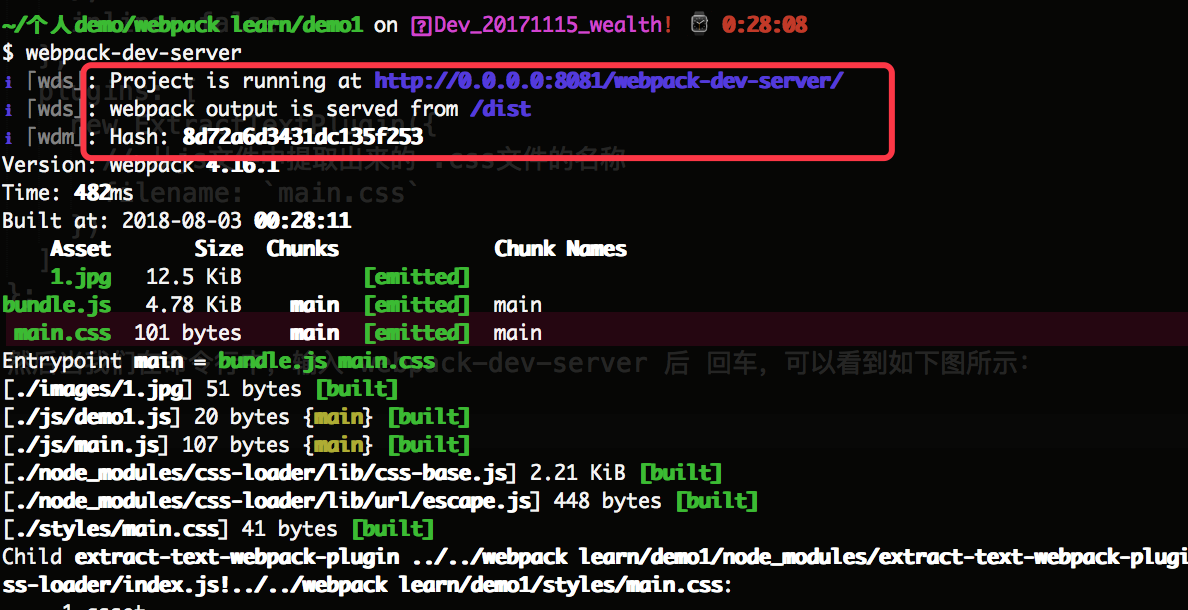
接着我们在浏览器下 输入 http://0.0.0.0:8081/webpack-dev-server/ 地址后 回车,即可看到页面,我们查看源代码的时候,会看到嵌入了一个iframe页面,如下图所示: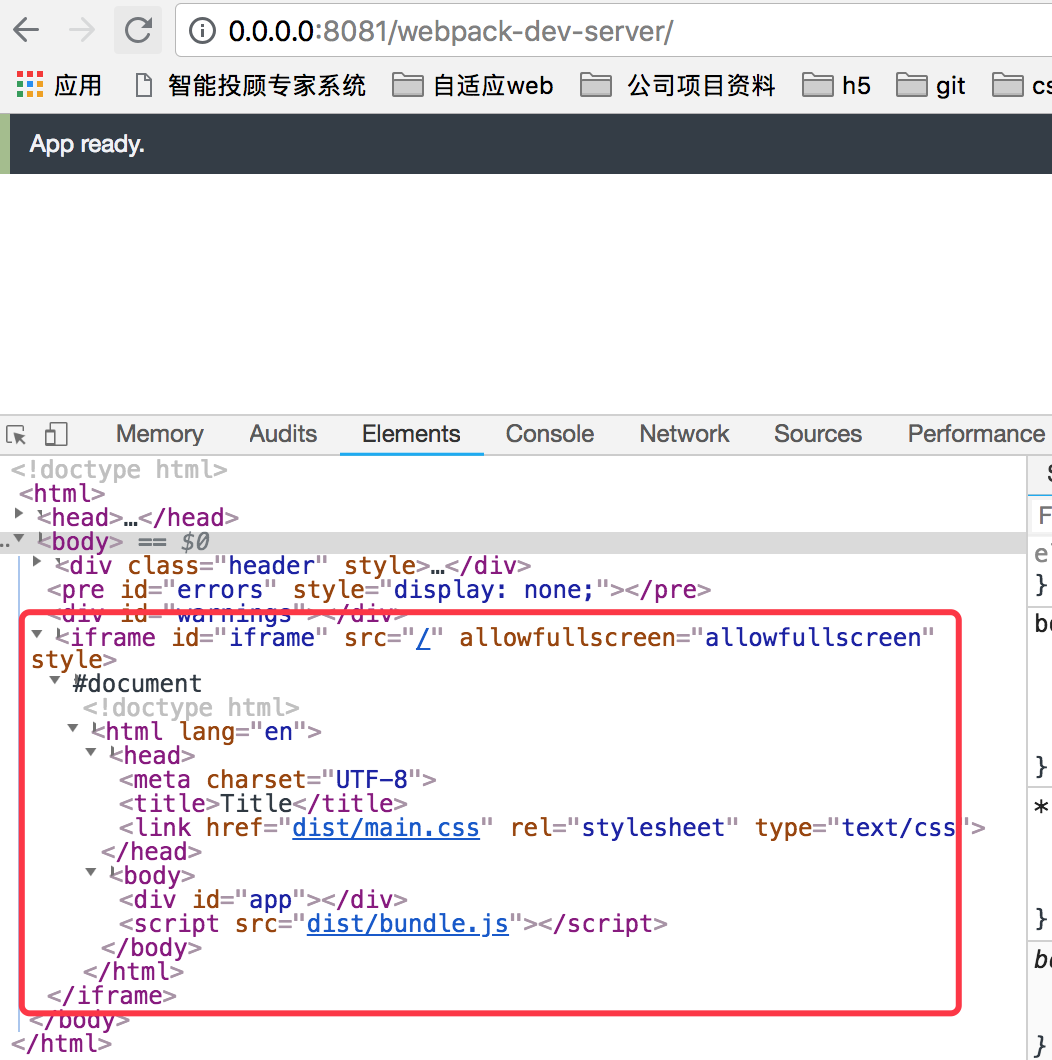
当我们重新修改main.js 或 它的依赖文件 demo1.js 的时候,保存后,它也会自动重新加载页面,这就是使用 iframe 模式来配置加载页面的。
iframe 模式的特点有:
1. 在网页中嵌入了一个iframe,将我们自己的应用代码注入到 这个 iframe中去了。
2. 在页面头部会有一个 App ready. 这个提示,用于显示构建过程的状态信息。
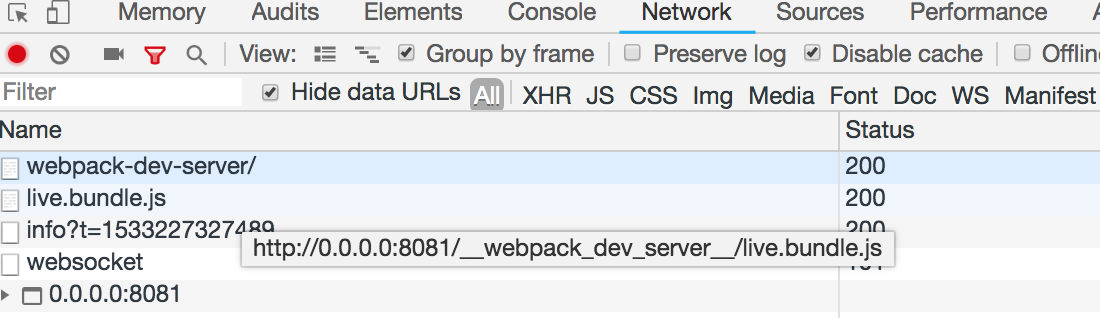
3. 加载了 live.bundle.js文件,还同时包含了 socket.io的client代码,进行了 websocket通讯,从而完成了自动编译打包,页面自动刷新功能。
我们看下请求的所有文件有如下:
2. inline 模式
开启模式,只需要把上面的配置代码变为 inline: true即可,它在构建变化后的代码会通过代理客户端来控制网页刷新。
如上配置后,我们运行 webpack-dev-server 命令后,如下所示:
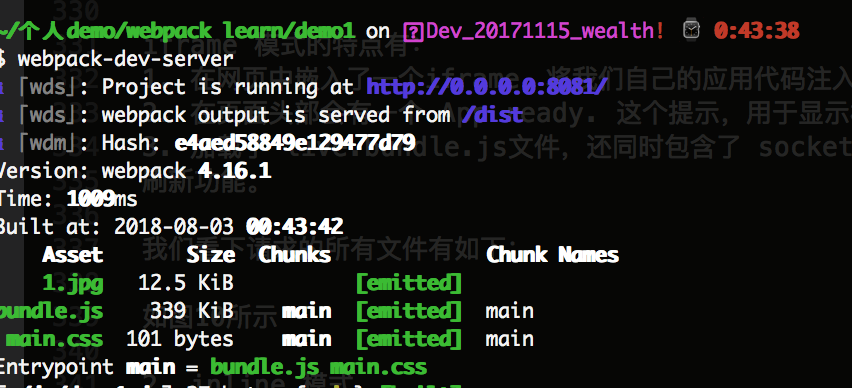
接着我们在地址栏中 http://0.0.0.0:8081/ 运行下 就可以访问到 项目中的根目录 index.html了,当我们修改入口文件的代码保存也一样
能实时刷新,其实效果是一样的。
inline模式的特点有:
1. 构建的消息在控制台中直接显示出来。
2. socket.io的client代码被打包进bundle.js当中,这样就能和websocket通讯,从而完成自动编译工作,页面就能实现自动刷新功能。
3. 以后的每一个入口文件都会插入上面的socket的一段代码,这样会使的打包后的bundle.js文件变得臃肿。
8. open
该属性用于DevServer启动且第一次构建完成时,自动使用我们的系统默认浏览器去打开网页。
如下配置:
module.exports = {

  devServer: {

    // contentBase: path.join(__dirname, "dist"),

    port: 8081,

    host: '0.0.0.0',

    headers: {

      'X-foo': '112233'

    },

    // hot: true,

    inline: true,

    open: true

  }

}
设置 open: true 即可,当我们运行完成 npm run dev 打包的时候,会自动打开默认的浏览器来查看网页。
9. overlay
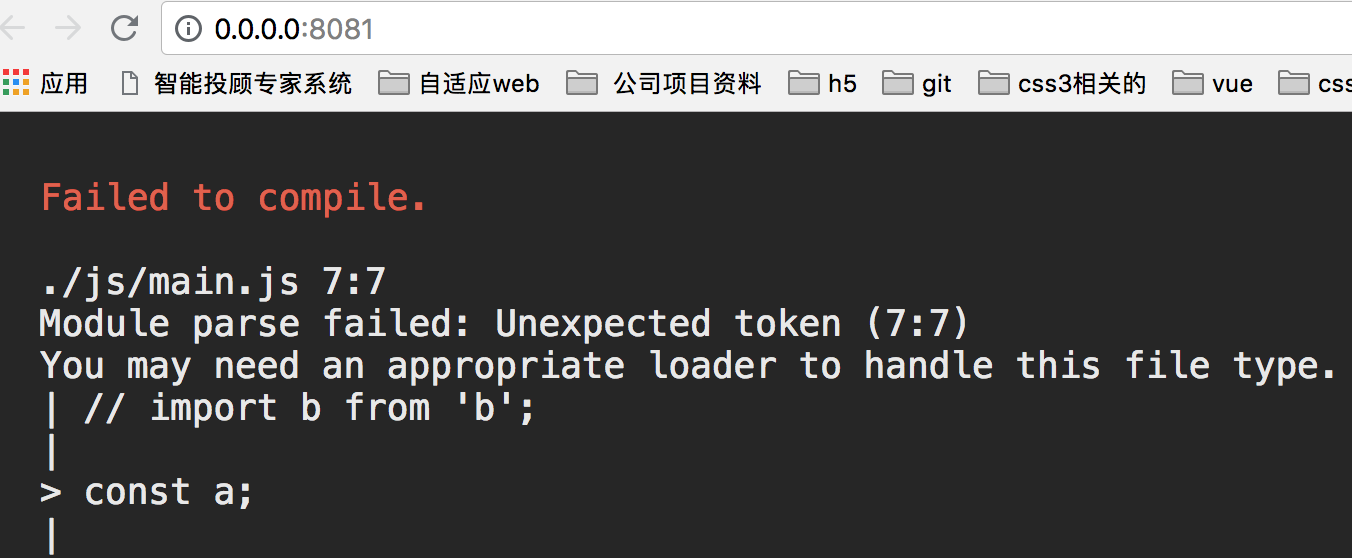
该属性是用来在编译出错的时候,在浏览器页面上显示错误。该属性值默认为false,需要的话,设置该参数为true。
为了演示下,我们来在main.js 代码内使用ES6的语法来编写代码,ES6是使用babel-loader 这样的来转化的,但是目前我们的项目先不安装该loader,应该会报错的。比如在main.js 代码加如下一句代码:
const a;
配置 overlay: true即可:如下配置:
module.exports = {

  devServer: {

    // contentBase: path.join(__dirname, "dist"),

    port: 8081,

    host: '0.0.0.0',

    headers: {

      'X-foo': '112233'

    },

    // hot: true,

    inline: true,

    open: true,

    overlay: true

  }

}
运行 npm run dev 后,自动打开网页,显示如下所示:
10. stats(字符串)
该属性配置是用来在编译的时候再命令行中输出的内容,我们没有设置 stats的时候,输出是如下的样子:如下所示:
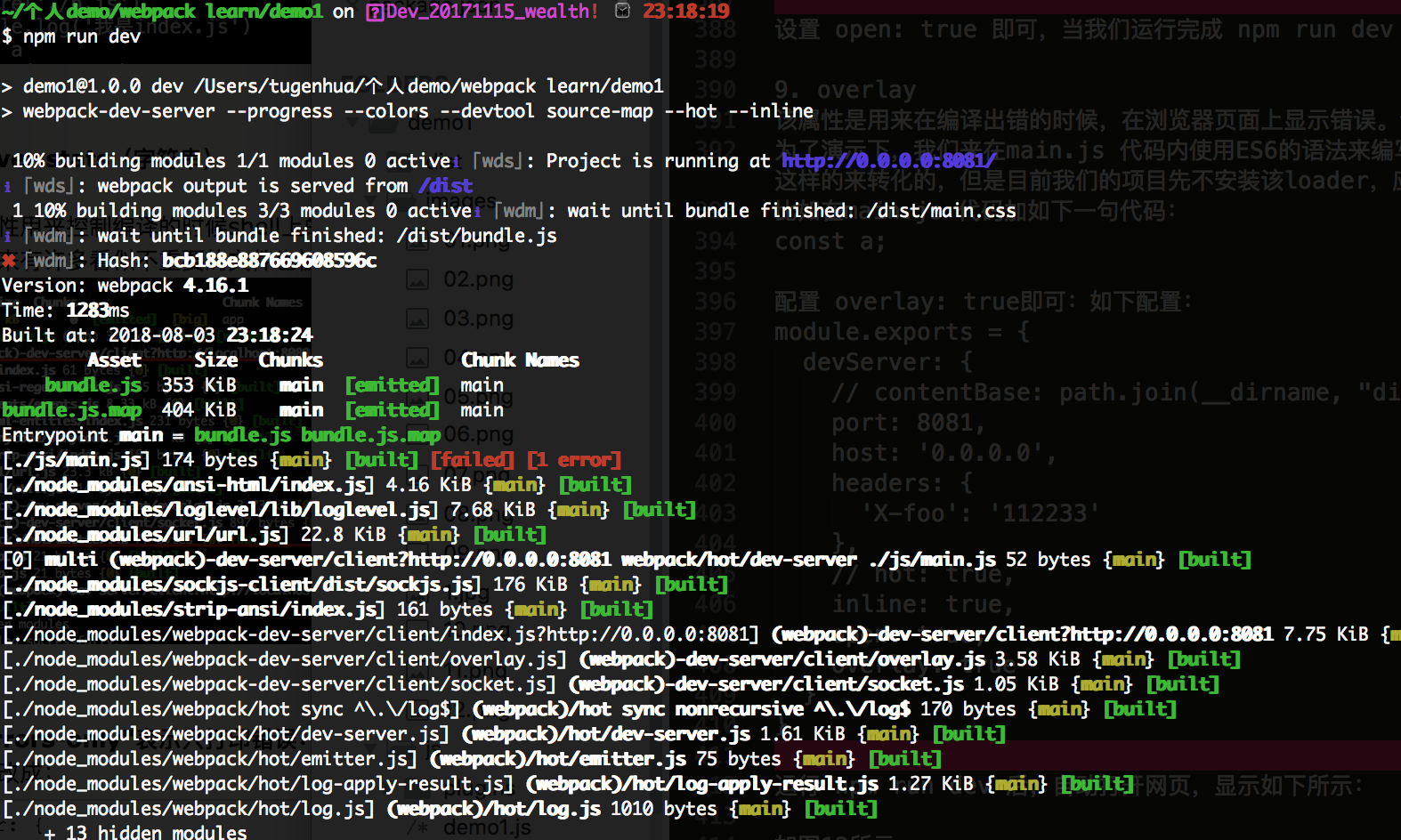
该属性值可以有如下值:
stats: 'errors-only' 表示只打印错误,我们添加下这个配置到devServer中;如下代码配置:
module.exports = {

  devServer: {

    // contentBase: path.join(__dirname, "dist"),

    port: 8081,

    host: '0.0.0.0',

    headers: {

      'X-foo': '112233'

    },

    // hot: true,

    inline: true,

    open: true,

    overlay: true,

    stats: 'errors-only'

  }

}
现在我们继续 运行 npm run dev 后,会看到命令行中显示如下:
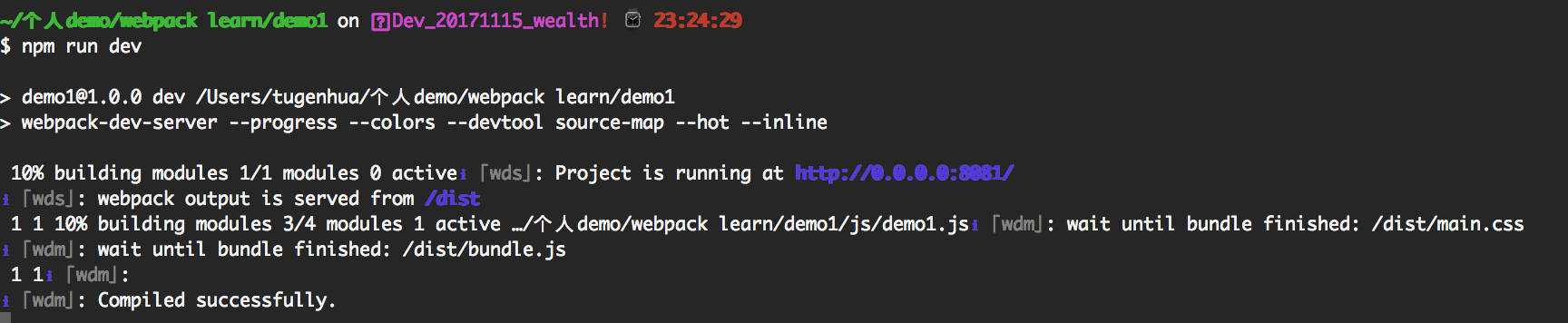
该配置的含义是 只有错误的才会被打印,没有错误就不打印,因此多余的信息就不会显示出来了。
该属性值还有 'minimal', 'normal', 'verbose' 等。
11. compress
该属性是一个布尔型的值,默认为false,当他为true的时候,它会对所有服务器资源采用gzip进行压缩。
12. proxy 实现跨域
有时候我们使用webpack在本地启动服务器的时候,由于我们使用的访问的域名是 http://localhost:8081 这样的,但是我们服务端的接口是其他的,
那么就存在域名或端口号跨域的情况下,但是很幸运的是 devServer有一个叫proxy配置项,可以通过该配置来解决跨域的问题,那是因为 dev-server 使用了 http-proxy-middleware 包。
假如现在我们本地访问的域名是 http://localhost:8081, 但是我现在调用的是百度页面中的一个接口,该接口地址是:http://news.baidu.com/widget?ajax=json&id=ad。现在我们只需要在devServer中的proxy的配置就可以了:
如下配置:
proxy: {

  '/api': {

    target: 'http://news.baidu.com', // 目标接口的域名

    // secure: true,  // https 的时候 使用该参数

    changeOrigin: true,  // 是否跨域

    pathRewrite: {

      '^/api' : ''  // 重写路径

    }

  }

}
因此所有的配置如下:
module.exports = {

  devServer: {

    // contentBase: path.join(__dirname, "dist"),

    headers: {

      'X-foo': '112233'

    },

    // hot: true,

    port: '8081',

    inline: true,

    open: true,

    overlay: true,

    stats: 'errors-only',

    proxy: {

      '/api': {

        target: 'http://news.baidu.com', // 目标接口的域名

        // secure: true,  // https 的时候 使用该参数

        changeOrigin: true,  // 是否跨域

        pathRewrite: {

          '^/api' : ''  // 重写路径

        }

      }

    }

  }

}
然后我们在main.js里面编写如下代码:
import axios from 'axios';

axios.get('/api/widget?ajax=json&id=ad').then(res => {

  console.log(res);

});
在这里请求我使用 axios 插件,其实和jquery是一个意思的。为了方便就用了这个。
下面我们来理解下上面配置的含义:
1. 首先是百度的接口地址是这样的:http://news.baidu.com/widget?ajax=json&id=ad;
2. proxy 的配置项 '/api' 和 target: 'http://news.baidu.com' 的含义是,匹配请求中 /api 含有这样的域名 重定向 到 'http://news.baidu.com'来。因此我在接口地址上 添加了前缀 '/api', 如: axios.get('/api/widget?ajax=json&id=ad'); 因此会自动补充前缀,也就是说,url: '/api/widget?ajax=json&id=ad' 等价
于 url: 'http://news.baidu.com/api/widget?ajax=json&id=ad'.
3. changeOrigin: true/false 还参数值是一个布尔值,含义是 是否需要跨域。
4. secure: true, 如果是https请求就需要改参数配置,需要ssl证书吧。
5. pathRewrite: {'^/api' : ''}的含义是重写url地址,把url的地址里面含有 '/api' 这样的 替换成 '',
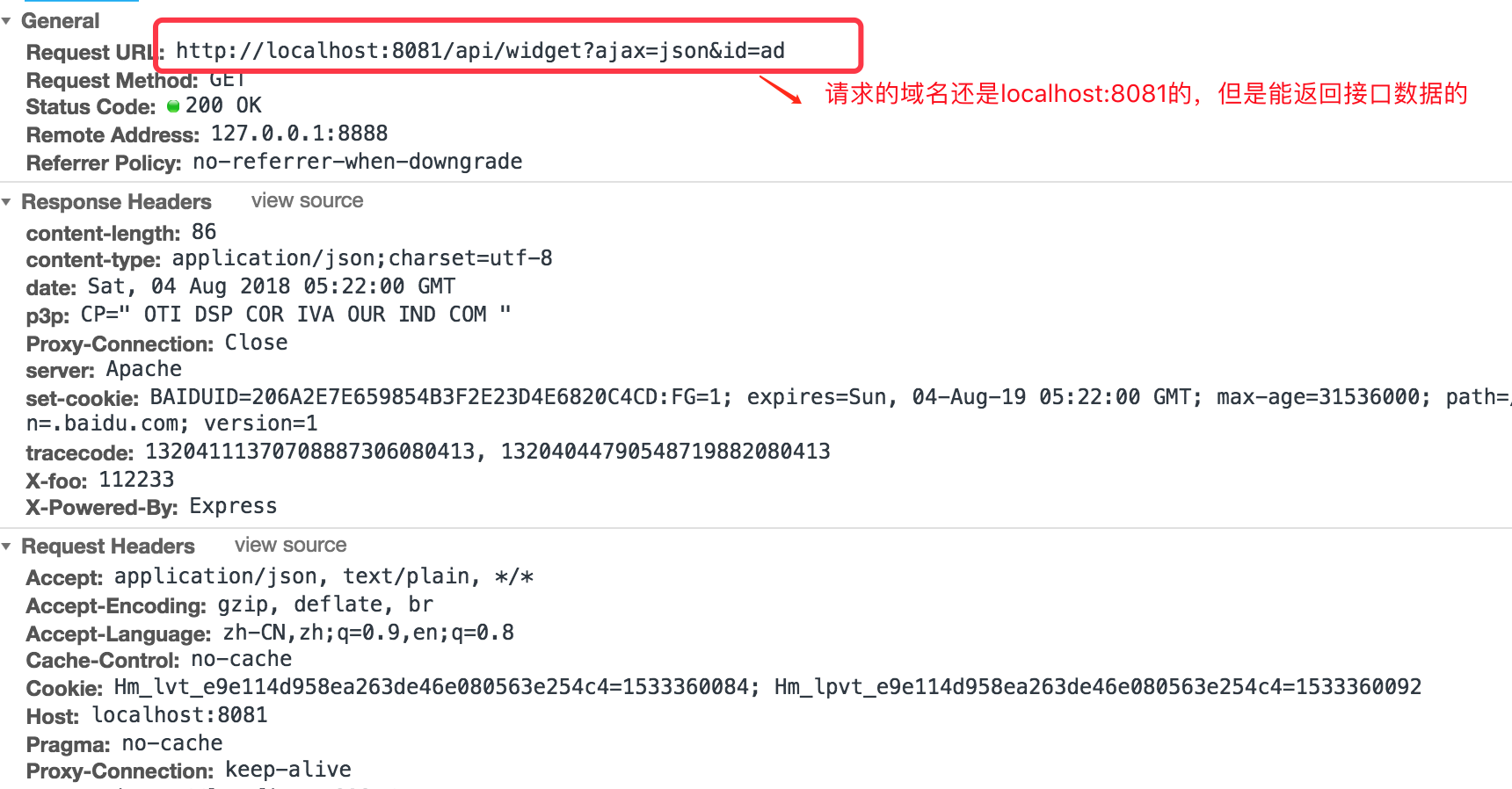
因此接口地址就变成了 http://news.baidu.com/widget?ajax=json&id=ad; 因此就可以请求得到了,最后就返回
接口数据了。
如下图所示:
深入理解webpack(二) webpack-dev-server基本配置的更多相关文章
- 解决新版本webpack vue-cli生成文件没有dev.server.js问题
新版本webpack生成的dev.server.js 在webpack.dev.conf.js中 webpack.dev.conf.js const axios = require('axios') ...
- 笔记:配置 webpack dev server
笔记:配置 webpack dev server 安装 webpack-dev-server 组件 配置 webpack.config.js 配置 增加 html-webpack-plugin 组件 ...
- [Webpack] Access Webpack Dev Server from Mobile Safari on an iPhone
Testing your sites on mobile devices is a critical part of the development process. Webpack dev serv ...
- webpack 4 & dev server
webpack 4 & dev server proxy https://webpack.js.org/configuration/dev-server/#devserverproxy htt ...
- 配置Webpack Dev Server 实战操作方法步骤
本文摘要:配置 Webpack Dev Server 可以解决本地开发前端应用时,手动执行 webpack 命令或 yarn build 命令,再去浏览器中访问 dist/index.html 的麻烦 ...
- 对vue中 默认的 config/index.js:配置的详细理解 -【以及webpack配置的理解】-config配置的目的都是为了服务webpack的配置,给不同的编译条件提供配置
当我们需要和后台分离部署的时候,必须配置config/index.js: 用vue-cli 自动构建的目录里面 (环境变量及其基本变量的配置) var path = require('path') ...
- 二、react开发环境配置与webpack入门
Webpack 模块打包工具(module bundler)功能: 将 CSS.图片与其他资源打包 打包之前预处理(Less.CoffeeScript.JSX.ES6 等)档案 依 entry 文件不 ...
- 高性能流媒体服务器EasyDSS前端重构(二) webpack + vue + AdminLTE 多页面提取共用文件, 优化编译时间
本文围绕着实现EasyDSS高性能流媒体服务器的前端框架来展开的,具体EasyDSS的相关信息可在:www.easydss.com 找到! 接上回 <高性能流媒体服务器EasyDSS前端重构(一 ...
- webpack入门——webpack的安装与使用
一.简介 1.什么是webpack webpack是近期最火的一款模块加载器兼打包工具,它能把各种资源,例如JS(含JSX).coffee.样式(含less/sass).图片等都作为模块来使用和处理. ...
- Webpack学习-Webpack初识
一.前言 webpack 到底是个什么东西呢,看了一大堆的文档,没一个能看懂的,因为上来就是给个module.exports 然后列一大堆配置,这个干啥,那个干啥,没一点用.但凡要用一个东西,一个东西 ...
随机推荐
- Excel批量插入的SQL Server
首先新建一个WPF的项目,名为ExcelToServerDemo 到Nuget去安装NPOI的Nuget包,点击安装即可,会自动引用项目. 新建一个Student的表格,有名字,年龄,性别,地址,以及 ...
- nodejs 操作 mongodb 数据库
操作手册: npmjs.com 搜索: mongodb 使用官方的 mongodb 包来操作 https://github.com/mongodb/node-mongodb-native ...
- 多线程 - 内存屏障和cpu缓存
CPU性能优化 - 缓存 为了提高程序运行的性能,现代CPU在很多方面会对程序进行优化.CPU的处理速度是很快的,内存的速度次之,硬盘速度最慢.在cpu处理内存数据中,内存运行速度太慢,就会拖累cpu ...
- N^2取N
序列合并 有两个长度都是N的序列A和B,在A和B中各取一个数相加可以得到N^2个和,求这N^2个和中最小的N个. 先把A B排序 然后pushA[1]+B[i](1<=i<=n)每次取出一 ...
- 【学习】020 Redis
Java缓存机制 Java中要用到缓存的地方很多,首当其冲的就是持久层缓存,针对持久层谈一下: 要实现java缓存有很多种方式,最简单的无非就是static HashMap,这个显然是基于内存缓存, ...
- windows 10 x64系统 jdk1.7、jdk1.8 切换(jdk为exe安装版本)
电脑先安装的1.7,后来安装1.8,改JAVA_HOME为1.8后cmd->java.javac.java -version可用1.8 后想改为1.7,更改环境变量(步骤1)后cmd->j ...
- jemter简单测试方式
一.简介 Jmeter是一款优秀的开源测试工具, 是每个资深测试工程师,必须掌握的测试工具,熟练使用Jmeter能大大提高工作效率. **开源,他是一款开源的免费软件,使用它你不需要支付任何费用, * ...
- Spring Boot整合tk.mybatis及pageHelper分页插件及mybatis逆向工程
Spring Boot整合druid数据源 1)引入依赖 <dependency> <groupId>com.alibaba</groupId> <artif ...
- hihocoder 1582 : Territorial Dispute (计算几何)(2017 北京网络赛E)
题目链接 题意:给出n个点.用两种颜色来给每个点染色.问能否存在一种染色方式,使不同颜色的点不能被划分到一条直线的两侧. 题解:求个凸包(其实只考虑四个点就行.但因为有板子,所以感觉这样写更休闲一些. ...
- watch和computed
watch和computed都是以Vue的依赖追踪机制为基础的,它们都试图处理这样一件事情:当某一个数据(称它为依赖数据)发生变化的时候,所有依赖这个数据的“相关”数据“自动”发生变化,也就是自动调用 ...