
搭建ubuntu版hadoop集群
用到的工具:VMware、hadoop-2.7.2.tar、jdk-8u65-linux-x64.tar、ubuntu-16.04-desktop-amd64.iso
1、 在VMware上安装ubuntu-16.04-desktop-amd64.iso
单击“创建虚拟机”è选择“典型(推荐安装)”è单击“下一步”


è点击完成

修改/etc/hostname
vim hostname
保存退出

修改etc/hosts
127.0.0.1    localhost

192.168.1.100    s100

192.168.1.101    s101

192.168.1.102    s102

192.168.1.103    s103

192.168.1.104    s104

192.168.1.105    s105
配置NAT网络
查看window10下的ip地址及网关

配置/etc/network/interfaces
#interfaces() file used by ifup() and ifdown()

#The loopback network interface

auto lo

iface lo inet loopback

#iface eth0 inet static

iface eth0 inet static

address 192.168.1.105

netmask 255.255.255.0

gateway 192.168.1.2

dns-nameservers 192.168.1.2

auto eth0
也可以通过图形化界面配置
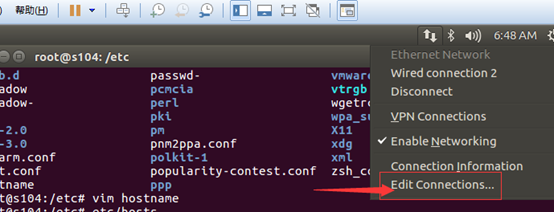

配置好后执行ping www.baidu.com看网络是不是已经起作用
当网络通了之后,要想客户机宿主机之前进行Ping通,只需要做以下配置
修改宿主机c:\windows\system32\drivers\etc\hosts文件
文件内容
127.0.0.1       localhost

192.168.1.100 s100

192.168.1.101 s101

192.168.1.102 s102

192.168.1.103 s103

192.168.1.104 s104

192.168.1.105 s105
安装ubuntu 163 14.04 源
$>cd /etc/apt/
$>gedit sources.list
切记在配置之前做好备份
deb http://mirrors.163.com/ubuntu/ trusty main restricted universe multiverse

deb http://mirrors.163.com/ubuntu/ trusty-security main restricted universe multiverse

deb http://mirrors.163.com/ubuntu/ trusty-updates main restricted universe multiverse

deb http://mirrors.163.com/ubuntu/ trusty-proposed main restricted universe multiverse

deb http://mirrors.163.com/ubuntu/ trusty-backports main restricted universe multiverse

deb-src http://mirrors.163.com/ubuntu/ trusty main restricted universe multiverse

deb-src http://mirrors.163.com/ubuntu/ trusty-security main restricted universe multiverse

deb-src http://mirrors.163.com/ubuntu/ trusty-updates main restricted universe multiverse

deb-src http://mirrors.163.com/ubuntu/ trusty-proposed main restricted universe multiverse

deb-src http://mirrors.163.com/ubuntu/ trusty-backports main restricted universe multiverse
更新
$>apt-get update
在家根目录下新建soft文件夹 mkdir soft
但是建立完成后,该文件属于root用户,修改权限 chown enmoedu:enmoedu soft/
安装共享文件夹

将该文件放到桌面,右键,点击“Extract here”

切换到enmoedu用户的家目录,cd /Desktop/vmware-tools-distrib

执行./vmware-install.pl文件
Enter键执行
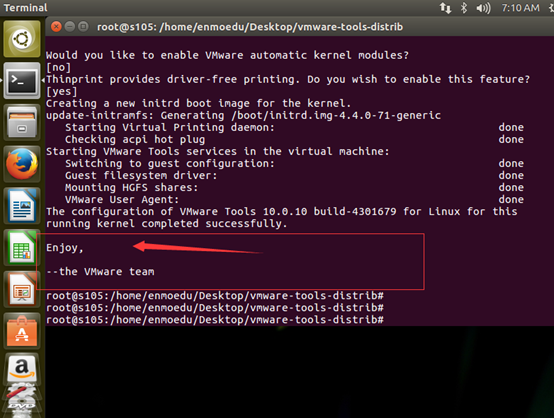
安装完成
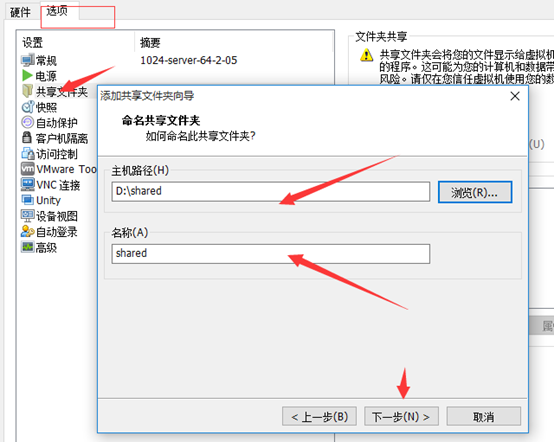
拷贝hadoop-2.7.2.tar、jdk-8u65-linux-x64.tar到enmoedu家目录下的/Downloads
$> sudo cp hadoop-2.7.2.tar.gz jdk-8u65-linux-x64.tar.gz ~/Downloads/
分别解压hadoop-2.7.2.tar、jdk-8u65-linux-x64.tar到当前目录
$> tar -zxvf hadoop-2.7.2.tar.gz
$>tar -zxvf jdk-8u65-linux-x64.tar.gz
$>cp -r hadoop-2.7.2 /soft
$>cp -r jdk1.8.0_65/ /soft
建立链接文件
$>ln -s hadoop-2.7.2/ hadoop
$>ln -s jdk1.8.0_65/ jdk
$>ls -ll

配置环境变量
$>vim /etc/environment
JAVA_HOME=/soft/jdk

HADOOP_HOME=/soft/hadoop

PATH="/usr/local/sbin:/usr/local/bin:/usr/sbin:/usr/bin:/sbin:/bin:/usr/games:/usr/local/games:/soft/jdk/bin:/soft/hadoop/bin:/soft/hadoop/sbin"
让环境变量生效
$>source environment
检验安装是否成功
$>java –version

$>hadoop version
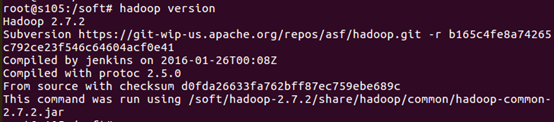
配置/soft/hadoop/etc/hadoop/ 下的配置文件
[core-site.xml]
<configuration>

    <property>

        <name>fs.defaultFS</name>

        <value>hdfs://s100/</value>

    </property>

    <property>

          <name>hadoop.tmp.dir</name>

          <value>/home/enmoedu/hadoop</value>

    </property>

</configuration>
[hdfs-site.xml]
<configuration>

    <property>

        <name>dfs.replication</name>

        <value></value>

    </property>

    <property>

          <name>dfs.namenode.secondary.http-address</name>

           <value>s104:</value>

      <description>

        The secondary namenode http server address and port.

      </description>

</property>

</configuration>
[mapred-site.xml]
<configuration>

    <property>

        <name>mapreduce.framework.name</name>

        <value>yarn</value>

    </property>

</configuration>
[yarn-site.xml]
<configuration>

    <property>

        <name>yarn.resourcemanager.hostname</name>

        <value>s100</value>

    </property>

    <property>

        <name>yarn.nodemanager.aux-services</name>

        <value>mapreduce_shuffle</value>

    </property>

</configuration>
配置ssh无密码登录
安装ssh
$>sudo apt-get install ssh
生成秘钥对
在enmoedu家目录下执行
$>ssh-keygen -t rsa -P '' -f ~/.ssh/id_rsa
导入公钥数据到授权库中
cat ~/.ssh/id_rsa.pub >> ~/.ssh/authorized_keys

测试localhost成功后,将master节点上的供钥拷贝到授权库中
其中root一样执行即可
$>ssh localhost

从master节点上测试是否成功。

修改slaves文件
[/soft/hadoop/etc/hadoop/slaves]
s101

s102

s103

s105
其余机器,通过克隆,修改hostname和网络配置即可
塔建完成后
格式化hdfs文件系统
$>hadoop namenode –format
启动所有进程
start-all.sh
最终结果:

自定义脚本xsync(在集群中分发文件)
[/usr/local/bin]
循环复制文件到所有节点的相同目录下。
[usr/local/bin/xsync]
#!/bin/bash

pcount=$#

if (( pcount< ));then

    echo no args;

    exit;

fi

p1=$;

fname=`basename $p1`

#echo $fname=$fname;

pdir=`cd -P $(dirname $p1) ; pwd`

#echo pdir=$pdir

cuser=`whoami`

for (( host=;host<;host=host+ )); do

    echo ------------s$host----------------

    rsync -rvl $pdir/$fname $cuser@s$host:$pdir

done
测试
xsync hello.txt


自定义脚本xcall(在所有主机上执行相同的命令)
[usr/local/bin]

#!/bin/bash

pcount=$#

if (( pcount< ));then

    echo no args;

    exit;

fi

echo -----------localhost----------------

$@

for (( host=;host<;host=host+ )); do

    echo ------------s$host-------------

    ssh s$host $@

done
测试 xcall rm –rf hello.txt


集群搭建完成后,测试次运行以下命令
touch a.txt

gedit a.txt

hadoop fs -mkdir -p /user/enmoedu/data

hadoop fs -put a.txt /user/enmoedu/data

hadoop fs -lsr /

也可以进入浏览器查看


搭建ubuntu版hadoop集群的更多相关文章
- 基于Docker快速搭建多节点Hadoop集群--已验证
Docker最核心的特性之一,就是能够将任何应用包括Hadoop打包到Docker镜像中.这篇教程介绍了利用Docker在单机上快速搭建多节点 Hadoop集群的详细步骤.作者在发现目前的Hadoop ...
- Hadoop4 利用VMware搭建自己的hadoop集群
前言: 前段时间自己学习如何部署伪分布式模式的hadoop环境,之前由于工作比较忙,学习的进度停滞了一段时间,所以今天抽出时间把最近学习的成果和大家分享一下. 本文要介绍的是如 ...
- 在 Linux 服务器上搭建和配置 Hadoop 集群
实验条件:3台centos服务器,jdk版本1.8.0,Hadoop 版本2.8.0 注:hadoop安装和搭建过程中都是在用户lb的home目录下,master的主机名为host98,slave的主 ...
- 搭建简单的hadoop集群(译文)
本文翻译翻译自http://hadoop.apache.org/docs/r2.8.0/hadoop-project-dist/hadoop-common/ClusterSetup.html 具体的实 ...
- Ubuntu下hadoop集群搭建
--修改IP地址(克隆镜像后可修改可不修改) http://jingyan.baidu.com/article/e5c39bf5bbe0e739d7603396.html -------------- ...
- 大数据系列(1)——Hadoop集群坏境搭建配置
前言 关于时下最热的技术潮流,无疑大数据是首当其中最热的一个技术点,关于大数据的概念和方法论铺天盖地的到处宣扬,但其实很多公司或者技术人员也不能详细的讲解其真正的含义或者就没找到能被落地实施的可行性方 ...
- 沉淀,再出发——手把手教你使用VirtualBox搭建含有三个虚拟节点的Hadoop集群
手把手教你使用VirtualBox搭建含有三个虚拟节点的Hadoop集群 一.准备,再出发 在项目启动之前,让我们看一下前面所做的工作.首先我们掌握了一些Linux的基本命令和重要的文件,其次我们学会 ...
- Spark集群环境搭建——Hadoop集群环境搭建
Spark其实是Hadoop生态圈的一部分,需要用到Hadoop的HDFS.YARN等组件. 为了方便我们的使用,Spark官方已经为我们将Hadoop与scala组件集成到spark里的安装包,解压 ...
- [转]大数据hadoop集群硬件选择
问题导读 1.哪些情况会遇到io受限制? 2.哪些情况会遇到cpu受限制? 3.如何选择机器配置类型? 4.为数据节点/任务追踪器提供的推荐哪些规格? 随着Apache Hadoop的起步,云客户 ...
随机推荐
- webpack入门与解析(一)
每次学新东西总感觉自己是不是变笨了,看了几个博客,试着试着就跑不下去,无奈只有去看官方文档. webpack是基于node的.先安装最新的node. 1.初始化 安装node后,新建一个目录,比如ht ...
- A manager is becoming more and more popular in China
A manager is becoming more and more popular in China; many people want to possess a position like th ...
- ajax面试汇总
Ajax系列面试题总结: 1.Ajax 是什么? 如何创建一个Ajax? Ajax并不算是一种新的技术,全称是asychronous javascript and xml,可以说是已有技术的组合,主要 ...
- Angular2 Service实践——实现简单音乐播放服务
引言: 如果说组件系统(Component)是ng2应用的躯体,那把服务(Service)认为是流通于组件之间并为其带来生机的血液再合适不过了.组件间通信的其中一种优等选择就是使用服务,在ng1里就有 ...
- 概念 : 过程 : 前台login
为了解决自动登入.访问权限机制.登入权限而诞生了这过程,过程需要概念来维护记忆. 通过singlePageAutoLoginLocalStorage, UIStateLocalStorage, Use ...
- Flume-ng源码解析之Channel组件
如果还没看过Flume-ng源码解析之启动流程,可以点击Flume-ng源码解析之启动流程 查看 1 接口介绍 组件的分析顺序是按照上一篇中启动顺序来分析的,首先是Channel,然后是Sink,最后 ...
- Tp框架 之对控制器的一些操作等
在浏览器中输入tp框架入口文件的地址,如图 要注意,localhost/后面跟的是www的下一级,tp文件的上一级,因为我直接把tp文件做成了www目录的下一级,所以我写的地址localhost后面跟 ...
- Insertion Sort List Leetcode
Sort a linked list using insertion sort. 这个题我巧妙的设置了一个临时头结点 class Solution { public: ListNode* insert ...
- Python开发【第十八篇】Web框架之Django【基础篇】
一.简介 Python下有许多款不同的 Web 框架,Django 是重量级选手中最有代表性的一位,许多成功的网站和APP都基于 Django. Django 是一个开放源代码的Web应用框架,由 P ...
- OpenStack/devstack with Neutron on Ubuntu 14 (1)
安装前,推荐安装一个全新的Ubuntu Server14.04,如果使用之前的ubuntu, 中间可能遇到各种的python包依赖,以及软件版本不对应的问题 环境准备,新建stack用户,给予sudo ...