
如何用Python写一个计算器软件 附带效果图
该计算器使用Python tkinter模块开发
效果如下图
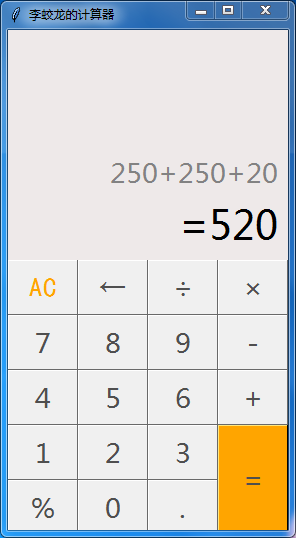
 import tkinter #导入tkinter模块

 root  = tkinter.Tk()

 root.minsize(280,500)

 root.title('李蛟龙的计算器')

 #1.界面布局

 #显示面板

 result = tkinter.StringVar()

 result.set(0)                           #显示面板显示结果1,用于显示默认数字0

 result2 = tkinter.StringVar()           #显示面板显示结果2,用于显示计算过程

 result2.set('')

 #显示版

 label = tkinter.Label(root,font = ('微软雅黑',20),bg = '#EEE9E9',bd ='',fg = '#828282',anchor = 'se',textvariable = result2)

 label.place(width = 280,height = 170)

 label2 = tkinter.Label(root,font = ('微软雅黑',30),bg = '#EEE9E9',bd ='',fg = 'black',anchor = 'se',textvariable = result)

 label2.place(y = 170,width = 280,height = 60)

 #数字键按钮

 btn7 = tkinter.Button(root,text = '',font = ('微软雅黑',20),fg = ('#4F4F4F'),bd = 0.5,command = lambda : pressNum(''))

 btn7.place(x = 0,y = 285,width = 70,height = 55)

 btn8 = tkinter.Button(root,text = '',font = ('微软雅黑',20),fg = ('#4F4F4F'),bd = 0.5,command = lambda : pressNum(''))

 btn8.place(x = 70,y = 285,width = 70,height = 55)

 btn9 = tkinter.Button(root,text = '',font = ('微软雅黑',20),fg = ('#4F4F4F'),bd = 0.5,command = lambda : pressNum(''))

 btn9.place(x = 140,y = 285,width = 70,height = 55)

 btn4 = tkinter.Button(root,text = '',font = ('微软雅黑',20),fg = ('#4F4F4F'),bd = 0.5,command = lambda : pressNum(''))

 btn4.place(x = 0,y = 340,width = 70,height = 55)

 btn5 = tkinter.Button(root,text = '',font = ('微软雅黑',20),fg = ('#4F4F4F'),bd = 0.5,command = lambda : pressNum(''))

 btn5.place(x = 70,y = 340,width = 70,height = 55)

 btn6 = tkinter.Button(root,text = '',font = ('微软雅黑',20),fg = ('#4F4F4F'),bd = 0.5,command = lambda : pressNum(''))

 btn6.place(x = 140,y = 340,width = 70,height = 55)

 btn1 = tkinter.Button(root,text = '',font = ('微软雅黑',20),fg = ('#4F4F4F'),bd = 0.5,command = lambda : pressNum(''))

 btn1.place(x = 0,y = 395,width = 70,height = 55)

 btn2 = tkinter.Button(root,text = '',font = ('微软雅黑',20),fg = ('#4F4F4F'),bd = 0.5,command = lambda : pressNum(''))

 btn2.place(x = 70,y = 395,width = 70,height = 55)

 btn3 = tkinter.Button(root,text = '',font = ('微软雅黑',20),fg = ('#4F4F4F'),bd = 0.5,command = lambda : pressNum(''))

 btn3.place(x = 140,y = 395,width = 70,height = 55)

 btn0 = tkinter.Button(root,text = '',font = ('微软雅黑',20),fg = ('#4F4F4F'),bd = 0.5,command = lambda : pressNum(''))

 btn0.place(x = 70,y = 450,width = 70,height = 55)

 #运算符号按钮

 btnac = tkinter.Button(root,text = 'AC',bd = 0.5,font = ('黑体',20),fg = 'orange',command = lambda :pressCompute('AC'))

 btnac.place(x = 0,y = 230,width = 70,height = 55)

 btnback = tkinter.Button(root,text = '←',font = ('微软雅黑',20),fg = '#4F4F4F',bd = 0.5,command = lambda:pressCompute('b'))

 btnback.place(x = 70,y = 230,width = 70,height = 55)

 btndivi = tkinter.Button(root,text = '÷',font = ('微软雅黑',20),fg = '#4F4F4F',bd = 0.5,command = lambda:pressCompute('/'))

 btndivi.place(x = 140,y = 230,width = 70,height = 55)

 btnmul = tkinter.Button(root,text ='×',font = ('微软雅黑',20),fg = "#4F4F4F",bd = 0.5,command = lambda:pressCompute('*'))

 btnmul.place(x = 210,y = 230,width = 70,height = 55)

 btnsub = tkinter.Button(root,text = '-',font = ('微软雅黑',20),fg = ('#4F4F4F'),bd = 0.5,command = lambda:pressCompute('-'))

 btnsub.place(x = 210,y = 285,width = 70,height = 55)

 btnadd = tkinter.Button(root,text = '+',font = ('微软雅黑',20),fg = ('#4F4F4F'),bd = 0.5,command = lambda:pressCompute('+'))

 btnadd.place(x = 210,y = 340,width = 70,height = 55)

 btnequ = tkinter.Button(root,text = '=',bg = 'orange',font = ('微软雅黑',20),fg = ('#4F4F4F'),bd = 0.5,command = lambda :pressEqual())

 btnequ.place(x = 210,y = 395,width = 70,height = 110)

 btnper = tkinter.Button(root,text = '%',font = ('微软雅黑',20),fg = ('#4F4F4F'),bd = 0.5,command = lambda:pressCompute('%'))

 btnper.place(x = 0,y = 450,width = 70,height = 55)

 btnpoint = tkinter.Button(root,text = '.',font = ('微软雅黑',20),fg = ('#4F4F4F'),bd = 0.5,command = lambda:pressCompute('.'))

 btnpoint.place(x = 140,y = 450,width = 70,height = 55)

 #操作函数

 lists = []                            #设置一个变量 保存运算数字和符号的列表

 isPressSign = False                  #添加一个判断是否按下运算符号的标志,假设默认没有按下按钮

 isPressNum = False

 #数字函数

 def pressNum(num):                   #设置一个数字函数 判断是否按下数字 并获取数字将数字写在显示版上

     global lists                     #全局化lists和按钮状态isPressSign

     global isPressSign

     if isPressSign == False:

         pass

     else:                            #重新将运算符号状态设置为否

         result.set(0)

         isPressSign = False

     #判断界面的数字是否为0

     oldnum = result.get()             #第一步

     if oldnum =='':                 #如过界面上数字为0 则获取按下的数字

         result.set(num)

     else:                            #如果界面上的而数字不是0  则链接上新按下的数字

         newnum = oldnum + num

         result.set(newnum)            #将按下的数字写到面板中

 #运算函数

 def pressCompute(sign):

     global lists

     global isPressSign

     num = result.get()              #获取界面数字

     lists.append(num)               #保存界面获取的数字到列表中

     lists.append(sign)              #讲按下的运算符号保存到列表中

     isPressSign = True

     if sign =='AC':                #如果按下的是'AC'按键,则清空列表内容,讲屏幕上的数字键设置为默认数字0

         lists.clear()

         result.set(0)

     if sign =='b':                 #如果按下的是退格‘’,则选取当前数字第一位到倒数第二位

         a = num[0:-1]

         lists.clear()

         result.set(a)

 #获取运算结果函数

 def pressEqual():

     global lists

     global isPressSign

     curnum = result.get()           #设置当前数字变量,并获取添加到列表

     lists.append(curnum)

     computrStr = ''.join(lists)     #讲列表内容用join命令将字符串链接起来

     endNum = eval(computrStr)       #用eval命令运算字符串中的内容

 #    a = str(endNum)

 #   b = '='+a                       #给运算结果前添加一个 ‘=’ 显示   不过这样写会有BUG 不能连续运算,这里注释,不要 =

 #   c = b[0:10]                     #所有的运算结果取9位数

     result.set(endNum)                   #讲运算结果显示到屏幕1

     result2.set(computrStr)         #将运算过程显示到屏幕2

     lists.clear()                   #清空列表内容

 root.mainloop()

欢迎大家评论指导,如果你也对Python有兴趣,想和博主聊聊技术,爱情,理想,私生活,可以关注我微信账号,有100G的学习资料等着你哦!
因为字数不够,此处省略一万字,用#号代替
###############################################
################################################################
##################################################################################
如何用Python写一个计算器软件 附带效果图的更多相关文章
- 自动化测试(三)如何用python写一个函数,这个函数的功能是,传入一个数字,产生N条邮箱,产生的邮箱不能重复。
写一个函数,这个函数的功能是,传入一个数字,产生N条邮箱,产生的邮箱不能重复.邮箱前面的长度是6-12之间,产生的邮箱必须包含大写字母.小写字母.数字和特殊字符 和上一期一样 代码中间有段比较混沌 有 ...
- 自动化测试(二)如何用python写一个用户登陆功能
需求信息: 写一个判断登录的程序: 输入: username password 最大错误次数是3次,输入3次都没有登录成功,提示错误次数达到上限 需要判断输入是否为空,什么也不输入,输入一个空格.n个 ...
- 如何用 Python 写一个简易的抽奖程序
不知道有多少人是被这个头图骗进来的:) 事情的起因是这样的,上周有同学问小编,看着小编的示例代码敲代码,感觉自己也会写了,如果不看的话,七七八八可能也写的出来,但是一旦自己独立写一段程序,感觉到无从下 ...
- 如何用Python写一个贪吃蛇AI
前言 这两天在网上看到一张让人涨姿势的图片,图片中展示的是贪吃蛇游戏, 估计大部分人都玩过.但如果仅仅是贪吃蛇游戏,那么它就没有什么让人涨姿势的地方了. 问题的关键在于,图片中的贪吃蛇真的很贪吃XD, ...
- 如何用Python写一个每分每时每天的定时程序
1.计算生日是星期几 当你女朋友要过生日了,你肯定要定找家饭店订个餐庆祝一下,餐馆工作日会空一些,周末位置不好定,要是能知道她的生日是星期几就好了,下面这个程序就能搞定~~ 比如girl friend ...
- 【Python】如何基于Python写一个TCP反向连接后门
首发安全客 如何基于Python写一个TCP反向连接后门 https://www.anquanke.com/post/id/92401 0x0 介绍 在Linux系统做未授权测试,我们须准备一个安全的 ...
- 用Python写一个简单的Web框架
一.概述 二.从demo_app开始 三.WSGI中的application 四.区分URL 五.重构 1.正则匹配URL 2.DRY 3.抽象出框架 六.参考 一.概述 在Python中,WSGI( ...
- 十行代码--用python写一个USB病毒 (知乎 DeepWeaver)
昨天在上厕所的时候突发奇想,当你把usb插进去的时候,能不能自动执行usb上的程序.查了一下,发现只有windows上可以,具体的大家也可以搜索(搜索关键词usb autorun)到.但是,如果我想, ...
- linux常用终端指令+如何用vim写一个c程序并运行
在装好ubuntu之后今天学习了一些linux的一些基础知识: windows里面打开命令窗口是win+r,在linux系统里面,ctrl+alt+t打开终端,今天的一些指令都是围绕终端来说的 首先s ...
随机推荐
- 【转载】CSS3的calc()使用
文章转载自 w3cplus http://www.w3cplus.com/ 原文链接:http://www.w3cplus.com/css3/how-to-use-css3-calc-function ...
- win10应用 UWP 使用MD5算法
windows有自带的算法来计算MD5 原本在WPF是 private string get_MD5(string str) { System.Security.Cryptography.MD5Cry ...
- UVa11054
一开始WA了一次,这才反应过来应该用longlong而不是int,但是scanf和printf不知道哪出毛病了,运行不出来正确的结果,改成cin cout过了 从左向右扫描即可,对于第i的村庄到第i+ ...
- Taffy自动化测试框架简介
Taffy Taffy是基于nosetests的自动化测试框架. Taffy主要用来测试后台服务(包括且不限于Http, Dubbo/hessian, Webservice, Socket等类型接口) ...
- 基于8211lib库对s57电子海图的解析和存储
电子海图是为适用航海需要而绘制的包含海域地理信息和航海信息的一种数字化的专题地图,符合国际标准的电子海图数据统称为S-57电子海图.本文主要在S-57电子海图数据的理论模型和数据结构的基础上,实现对S ...
- typeof、constructor和instance
在JavaScript中,我们经常使用typeof来判断一个变量的类型,使用格式为:typeof(data)或typeof data.typeof返回的数据类型有六种:number.string.bo ...
- 已安装Fedora的U盘无法格式化,要求reinitialize layout
错误提示:This partition cannot be modified because it contains a partition table; >please reinitializ ...
- LeetCode 495. Teemo Attacking (提莫攻击)
In LOL world, there is a hero called Teemo and his attacking can make his enemy Ashe be in poisoned ...
- Java基础笔记14
1.反射. Class:反射类 任何一个类都有一个Class反射类.(影子) java.lang.reflect.*; Field:字段类 Method:方法类类 Constructor:构造方法类. ...
- 2017 ICPC 广西邀请赛1005 CS Course
CS Course Time Limit: 4000/2000 MS (Java/Others) Memory Limit: 32768/32768 K (Java/Others)Total S ...