
基于Nginx+redis的Asp.net站点搭建
剧情介绍
在传统的信息系统(比如小规模的ERP\MES系统),往往只是进行简单的应用服务器和数据库服务器的分布式部署,以此来提高应用系统的负载能力,而伴随着访问的增大,应用服务器层面除了做硬件和网络的扩容,很难应对【套路式开头】。
当然现在开源技术很多,不就是分布式么,应用服务器分布式、数据库读写分离、缓存服务器、认证服务器。。。的确方法很多。那么不买关子了,今天就应用服务器层面的负载均衡讲讲,可以动手练练的技术:Nginx,当然也包括缓存技术:redis。
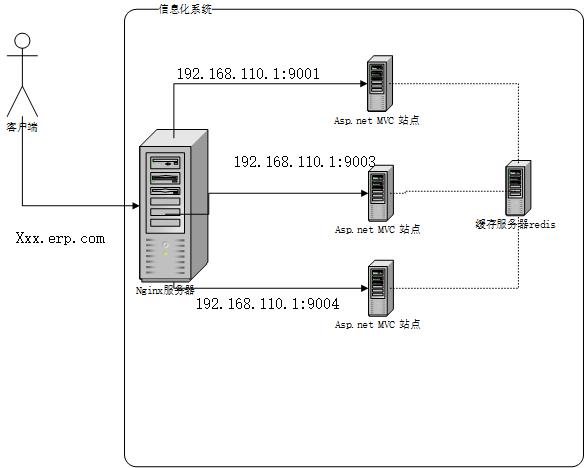
初步的设想是这样的:通过nginx对局域网内多个相同应用服务器进行进行负载均衡,并且各个相同应用共享一个缓存服务器【表达的就是这么简单】。拉个效果图:
开始搭建【折腾】
1、操作系统准备
linux一台,当然一般为虚拟机,这里我安装了centos7,配置ip地址为:192.168.110.100,机器名就叫:centos。
可以运行asp.net mvc站点windows一台,比如windows10+iis8,配置ip地址为:192.168.110.1,机器名无所谓。
配置两台机器的hosts:
windows:C:\Windows\system32\drivers\etc\hosts
192.168.110.100 cluster.com
centos: vim /etc/hosts
192.168.110.100 cluster.com
2、安装Nginx
一般首先需要安装编译环境【反正不搞c,参照其他文章手动安装】,centos支持yum安装,一般就是yum install ,当然先su root下用root用户登录。
保证虚拟机联网,执行命令:yum install gcc-c++
本来以为可以直接安装nginx了,没想到还有三个依赖库要下载安装,套路一样:
下载安装包、解压安装包、进入配置目录,分别执行make 和make install。
当然这不是重点,直接说明:
其中本次下载版本:pcre-8.40.tar.gz、zlib-1.2.11.tar.gz、openssl-fips-2.0.10.tar.gz、nginx-1.12.2.tar.gz
> 安装pcre
获取pcre编译安装包,ftp://ftp.csx.cam.ac.uk/pub/software/programming/pcre/pcre-8.40.tar.gz,拷贝到centos
解压缩pcre-xx.tar.gz包。
进入解压缩目录,分别执行 ./configure 、 make 、 make install> 安装openssl
获取openssl编译安装包,在https://www.openssl.org/source/openssl-fips-2.0.10.tar.gz,拷贝到centos解压缩openssl-xx.tar.gz包。
进入解压缩目录,分别执行./config、make 、 make install> 安装zlib
获取zlib编译安装包,在http://zlib.net/zlib-1.2.11.tar.gz,拷贝到centos
解压缩openssl-xx.tar.gz包。
进入解压缩目录,分别执行 ./configure 、 make 、 make install> 安装nginx
获取nginx,在http://nginx.org/download/nginx-1.12.2.tar.gz,拷贝到centos
解压缩nginx-xx.tar.gz包。
进入解压缩目录,分别执行 ./configure、 make 、 make install
3、配置nginx
按照第2部分,安装好nginx,当然 没有想过其他安装经验的,肯定会出现很多问题,建议百度自己搞定。我们可以在命令行里输入:whereis nginx
如果正常安装会出现nginx的按照目录:
[root@centos bin]# whereis nginx

nginx: /usr/local/nginx

[root@centos bin]# cd /usr/local/nginx

[root@centos nginx]# ls -l

总用量 0

drwx------ 2 nobody root   6 11月  2 14:08 client_body_temp

drwxr-xr-x 2 root   root 333 11月  2 20:56 conf

drwx------ 2 nobody root   6 11月  2 14:08 fastcgi_temp

drwxr-xr-x 2 root   root  40 11月  2 11:05 html

drwxr-xr-x 2 root   root  58 11月  2 20:58 logs

drwx------ 2 nobody root   6 11月  2 14:08 proxy_temp

drwxr-xr-x 2 root   root  19 11月  2 11:05 sbin

drwx------ 2 nobody root   6 11月  2 14:08 scgi_temp

drwx------ 2 nobody root   6 11月  2 14:08 uwsgi_temp
一般配置文件在conf文件夹下,名称叫nginx.conf,本次实验关键就是配置该文件,废话不说打开编辑:
[root@centos nginx]# vim ./conf/nginx.conf
我们修改以下点【192.168.110.1:9001和9002站点是 底下第5点部署的应用站点,这里提前说明。那为啥同一个ip呢,本地演示就丢一台IIS上了,端口不同就可以】:
 http {

     #....省略一些编码

     #我们需要负载均衡的内部应用地址以及端口,其中weight为权重,这里就50% 各占一半了

 5     upstream    cluster.com{

 6        server 192.168.110.1:9001 weight=1;

 7        server 192.168.110.1:9002 weight=1;

 8     }

     server {

         listen       ;
           #需要负载的站点,这里就是本机设置的hosts站点

12         server_name  cluster.com;

         #charset koi8-r;

         #access_log  logs/host.access.log  main;

         location / {

             root   html;

             index  index.html index.htm;

             proxy_pass  http://cluster.com;

22             #设置主机头和客户端真实地址,以便服务器获取客户端真实IP

23             proxy_set_header    X-Forwarded-Host $host;

24             proxy_set_header    X-Forwarded-Server $host;

25             proxy_set_header    X-Forwarded-For $proxy_add_x_forwarded_for;

26             proxy_set_header    X-Real-IP  $remote_addr;

         }

         #...省略一些编码

     }
配置就是这么简单,在启动nginx之前建议关闭下centos的防火墙:
systemctl stop iptalbes.service
开启nginx,在nginx目录下执行,顺便检测下是否成功:
[root@centos nginx]# ./sbin/nginx
[root@centos nginx]# ps -ef | grep nginx
root 1485 1 0 08:51 ? 00:00:00 nginx: master process ./sbin/nginx
nobody 1486 1485 0 08:51 ? 00:00:00 nginx: worker process
root 1663 1471 0 09:28 pts/0 00:00:00 grep --color=auto nginx
这个时候我们在windows电脑上 浏览器访问下 cluster.com 应该就可以看到 9001或者9002站点了:
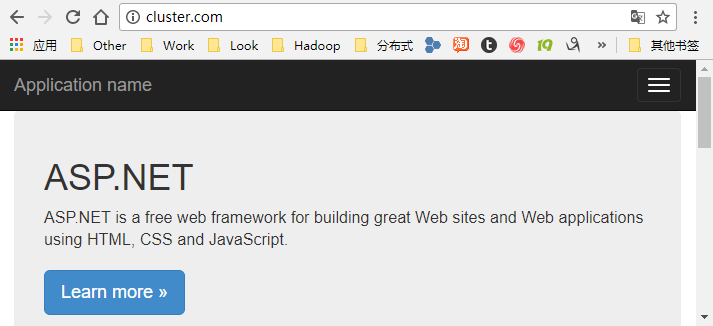
是不是看不到到底访问了那台电脑,别急,我们先部署好redis再来写几个mvc请求服务就可以。
4、安装配置redis
和按照nginx一样的步骤,先下载,这里我下载了比较旧的版本redis-3.0.6.tar.gz,https://redis.io/download,当然你也可以下载最新的。
三板斧:解压文件、进入解压目录,执行make
然后进入子目录Src,可以看到一些执行文件【主要:redis-server\redis-cli】和一个redis.conf。我们最好在/usr/local下去建个redis目录,然后里面把几个主要的拷贝进去。
当然这里有个文件配置需要修改下:redis.cong下的是否后台开启:
vim redis.conf

#然后修改

daemonize yes

#同时注释掉bind 端,保证局域网都可以访问
开启redis:
./redis-server ./redis.conf
 [root@centos redis]# redis-cli

 127.0.0.1:> set test "helloword"

 OK

 127.0.0.1:> get test

 "helloword"

 127.0.0.1:>
就是这么简单,测试也成功了,这里再次强调,关闭centos的防火墙。
5、编写并发布asp.net mvc 站点
通过上面的一步步安装,终于进入正题了,我们构建一个简单的asp.net mvc站点,这里就不废话了,然后把站点部署到本地iis,部署两个站点,端口后分别为9001和9002。
这里需要说明的是,windows的防火墙如果开启了,那么请在防火墙里面开启对端口9001和9002的进出站限制。

同时为了开发连接redis进行缓存服务,还需要安装api包,功能在这里:
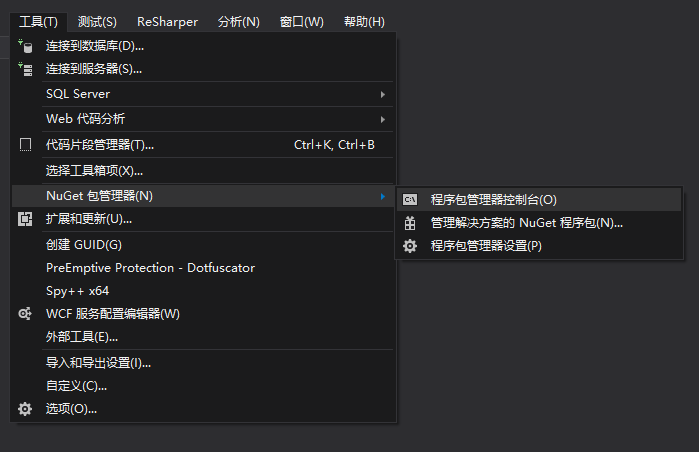
输入:Install-Package StackExchange.Redis
在HomeController里添加以下服务:
 public class HomeController : Controller

     {

         public ActionResult Index()

         {

             return View();

         }

         /// <summary>

         /// 获取服务请求地址

         /// </summary>

         /// <returns></returns>

         public JsonResult GetServerInfo()

         {

             var server = HttpContext.Request.Url.Host + " " + HttpContext.Request.Url.Port;

             return Json(server, JsonRequestBehavior.AllowGet);

         }

         /// <summary>

         /// 设置缓存

         /// </summary>

         /// <param name="key"></param>

         /// <param name="value"></param>

         /// <returns></returns>

         public JsonResult SetRedisValue(string key, string value)

         {

             RedisClient client = new RedisClient("192.168.110.100", );

             client.SetValue(key,value);

             var server = HttpContext.Request.Url.Host + " " + HttpContext.Request.Url.Port;

             return Json($"访问服务器:{server},设置缓存键{key}的值为{value}", JsonRequestBehavior.AllowGet);

         }

         /// <summary>

         /// 读取缓存

         /// </summary>

         /// <param name="key"></param>

         /// <returns></returns>

         public JsonResult GetRedisValue(string key)

         {

             RedisClient client = new RedisClient("192.168.110.100", );

             var v =client.GetValue(key);

             var server = HttpContext.Request.Url.Host + " " + HttpContext.Request.Url.Port;

             return Json($"访问服务器:{server},获取缓存键{key}的值为{v}", JsonRequestBehavior.AllowGet);

         }
6、测试运行
终于开始[项目验收]
第1步,首先访问地址:http://cluster.com/Home/GetServerInfo,并且不断的F5刷新页面,可以发现,会变化的出现"cluster.com 9002"、"cluster.com 9001"说明负载均衡成功了,9001和9002端口应用不断替换被用户访问。
第2步,写缓存http://cluster.com/Home/SetRedisValue?key=test&value=helloword ,可以发现,会提示你:"访问服务器:cluster.com 9001,设置缓存键test的值为helloword"
第3步,请求缓存http://cluster.com/Home/GetRedisValue?key=test,可以发现,如果多次刷新,会变化出现:
"访问服务器:cluster.com 9002,获取缓存键test的值为helloword"
"访问服务器:cluster.com 9001,获取缓存键test的值为helloword"
说明,我们的试验成功了!
7、后感
回顾整个过程,其实真的只是小试验,仅此记录下学习的过程而已。这里当然还没有进行会话状态的同步、数据库层面的分布式。
基于Nginx+redis的Asp.net站点搭建的更多相关文章
- Nginx+redis的Asp.net
基于Nginx+redis的Asp.net站点搭建 剧情介绍 在传统的信息系统(比如小规模的ERP\MES系统),往往只是进行简单的应用服务器和数据库服务器的分布式部署,以此来提高应用系统的负载能 ...
- 基于华为云服务器的FTP站点搭建
前言 主要介绍了华为云上如何使用弹性云服务器的Linux实例使用vsftpd软件搭建FTP站点.vsftpd全称是"very secure FTP daemon",是一款在Linu ...
- 基于Nginx的Rtmp流媒体服务器环境搭建
一.编译安装 wget http://nginx.org/download/nginx-1.4.2.tar.gz wget https://github.com/arut/nginx-rtmp-mod ...
- Windows 环境下基于 nginx 的本地 PyPI 源
Windows 环境下基于 nginx 的本地 PyPI 源的搭建: 1.登录 nginx 官网,下载安装包
- CentOS 环境下基于 Nginx uwsgi 搭建 Django 站点
因为我的个人网站 restran.net 已经启用,博客园的内容已经不再更新.请访问我的个人网站获取这篇文章的最新内容,CentOS 环境下基于 Nginx uwsgi 搭建 Django 站点 以下 ...
- 基于Nginx dyups模块的站点动态上下线并实现简单服务治理
简介 今天主要讨论一下,对于分布式服务,站点如何平滑的上下线问题. 分布式服务 在分布式服务下,我们会用nginx做负载均衡, 业务站点访问某服务站点的时候, 统一走nginx, 然后nginx根据一 ...
- 基于nginx tomcat redis分布式web应用的session共享配置
一.前言 nginx 作为目前最流行的开源反向代理HTTP Server,用于实现资源缓存.web server负载均衡等功能,由于其轻量级.高性能.高可靠等特点在互联网项目中有着非常普遍的应用,相关 ...
- 基于nginx+lua+redis高性能api应用实践
基于nginx+lua+redis高性能api应用实践 前言 比较传统的服务端程序(PHP.FAST CGI等),大多都是通过每产生一个请求,都会有一个进程与之相对应,请求处理完毕后相关进程自动释放. ...
- Ubuntu 14.10下基于Nginx搭建mp4/flv流媒体服务器(可随意拖动)并支持RTMP/HLS协议(含转码工具)
Ubuntu 14.10下基于Nginx搭建mp4/flv流媒体服务器(可随意拖动)并支持RTMP/HLS协议(含转码工具) 最近因为项目关系,收朋友之托,想制作秀场网站,但是因为之前一直没有涉及到这 ...
随机推荐
- datepickerpopup时间限制选取
使用popup组件的过程中遇到时间选取的问题 官方文档大致说使用date和mode 可以解决,奈何老夫是看不懂,写的时候参考的有 官方文档.echo2016的博文.liumang361的博文 先看图 ...
- Ubuntu17.04安装wps
1.进入http://community.wps.cn/download/下载wps-office安装包,我下载的是dep的包. 2.进行安装执行命令:sudo dpkg -i wps-office_ ...
- Go语言下载、安装、配置、使用
Go语言 Go语言(Golang,The Go Programming Language),是谷歌2009发布的第二款开源编程语言.2009年7月份,谷歌曾发布了Simple语言,它是用来开发Andr ...
- 增大hadoop client内存
export HADOOP_CLIENT_OPTS="-Xmx512m $HADOOP_CLIENT_OPTS" 问题场景:sqoop import时报OOM
- Free Goodies UVA - 12260 贪心
Free Goodies Time Limit: 3000MS Memory Limit: Unknown 64bit IO Format: %lld & %llu [Submit ...
- 【bzoj2761】[JLOI2011]不重复数字
给出N个数,要求把其中重复的去掉,只保留第一次出现的数. 例如,给出的数为1 2 18 3 3 19 2 3 6 5 4,其中2和3有重复,去除后的结果为1 2 18 3 19 6 5 4. Inpu ...
- 前端框架——AngularJS
前 言 AngularJS是一款为了克服HTML在构建应用上的不足而设计的优秀的前端JS框架.AngularJS有着诸多特性,最为核心的是:MVC.模块化.自动化双向数据绑定.语义化标签.依赖注 ...
- 非对称加密RSA的C#实现
1.对称加密算法 对称加密是最快速.最简单的一种加密方式,加密(encryption)与解密(decryption)用的是同样的密钥(secret key). 对称加密有很多种算法,由于它效率很高,所 ...
- VisualStudio快捷键大全
Ctrl+m+Crtr+o折叠所有大纲Ctrl+M+Crtr+P: 停止大纲显示Ctrl+K+Crtr+C: 注释选定内容Ctrl+K+Crtr+U: 取消选定注释内容Ctrl+J : 列出成员 智能 ...
- Spring Boot Starter 介绍
http://www.baeldung.com/spring-boot-starters 作者:baeldung 译者:http://oopsguy.com 1.概述 依赖管理是任何复杂项目的关键部分 ...