
第三十四篇-Palette(调色板)的使用
由于屏幕录制图片转换关系,不甚清晰,还是附上效果图
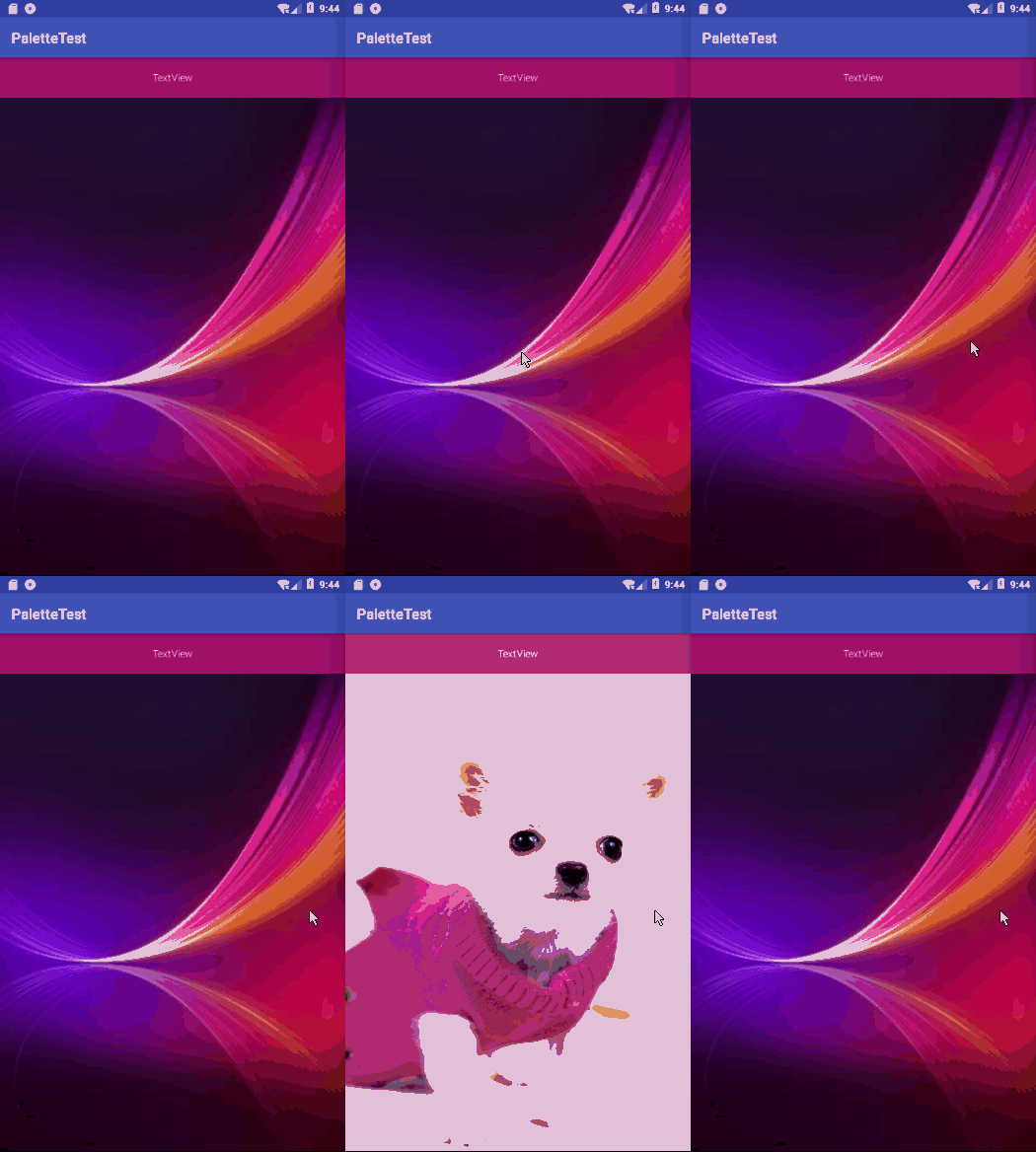
可以看出,上面文字和背景颜色确实会根据图片的变化而变化。
里面有3个组件,toolbar,textview,imageview,其中textview在toolbar里面。
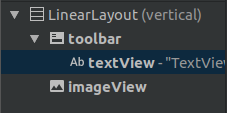
如果textview拖动不到toolbar里面,可以右击textview,选择go to xml,然后去掉toobar结尾的/>,手动打上>,这时会出现
</android.support.v7.widget.Toolbar>
将textview的内容剪切到它的前面,就可以将textview添加到toolbar里面了。添加imageview时要先将下载好的图片放入mipmap中,设置图片完全填充可以用android:scaleType="fitXY"
接下来,设置单击图片时切换下一张。
imageView=findViewById(R.id.imageView);
imageView.setOnClickListener(new View.OnClickListener() {
    @Override
    public void onClick(View v) {
        i++;
        i=i%img.length;
        imageView.setImageResource(img[i]);
    }
});
最后,就是要实现随着图片的转换,toolbar的背景色和文字颜色会相应变化,首先要将Palette添加到程序中。
添加方法:
在Gradle Scripts下build.gradle(module:app)里面dependencies中最后一行加入
compile 'com.android.support:palette-v7:27.1.1'
单引号里面的内容是copy implementation 'com.android.support:appcompat-v7:27.1.1',然后将appcompat改为palette就行了,有的还需要修改minSdkVersion为21以上,由于我的是22,所以并未修改。
添加完后要rebuild project一下,进行sync project with gradle file,一般添加后在页面上方会有提示更新,点一下就好了。
在单击程序里将palette添加进去。
Bitmap bm= BitmapFactory.decodeResource(getResources(),img[i]);
Palette.generateAsync(bm, new Palette.PaletteAsyncListener() {
    @Override
    public void onGenerated(@NonNull Palette palette) {
        Palette.Swatch swatch=palette.getVibrantSwatch();
        if(swatch!=null){
            toolbar.setBackgroundColor(swatch.getRgb());
            textView.setTextColor(swatch.getTitleTextColor());
        }
    }
});
bm获取资源图片,然后palette动态监听,取出样品,得到rgb。palette详情可以参考:https://blog.csdn.net/sunshine2050_CSDN/article/details/51406715?locationNum=5
附上代码:
MainActivity.java
package com.example.aimee.palettetest;

import android.graphics.Bitmap;

import android.graphics.BitmapFactory;

import android.support.annotation.NonNull;

import android.support.v7.app.AppCompatActivity;

import android.os.Bundle;

import android.support.v7.graphics.Palette;

import android.support.v7.widget.Toolbar;

import android.view.View;

import android.widget.ImageView;

import android.widget.TextView;

public class MainActivity extends AppCompatActivity {

    Toolbar toolbar;

    TextView textView;

    ImageView imageView;

    int[] img={R.mipmap.a1,R.mipmap.a2,R.mipmap.a3,R.mipmap.a4,R.mipmap.a5};

    int i=0;

    @Override

    protected void onCreate(Bundle savedInstanceState) {

        super.onCreate(savedInstanceState);

        setContentView(R.layout.activity_main);

        toolbar=findViewById(R.id.toolbar);

        textView=findViewById(R.id.textView);

        imageView=findViewById(R.id.imageView);

        imageView.setOnClickListener(new View.OnClickListener() {

            @Override

            public void onClick(View v) {

                i++;

                i=i%img.length;

                imageView.setImageResource(img[i]);

                Bitmap bm= BitmapFactory.decodeResource(getResources(),img[i]);

                Palette.generateAsync(bm, new Palette.PaletteAsyncListener() {

                    @Override

                    public void onGenerated(@NonNull Palette palette) {

                        Palette.Swatch swatch=palette.getVibrantSwatch();

                        if(swatch!=null){

                            toolbar.setBackgroundColor(swatch.getRgb());

                            textView.setTextColor(swatch.getTitleTextColor());

                        }

                    }

                });

            }

        });

    }

}
activity_main.xml
<?xml version="1.0" encoding="utf-8"?>

<LinearLayout xmlns:android="http://schemas.android.com/apk/res/android"

    xmlns:app="http://schemas.android.com/apk/res-auto"

    xmlns:tools="http://schemas.android.com/tools"

    android:layout_width="match_parent"

    android:orientation="vertical"

    android:layout_height="match_parent"

    tools:context=".MainActivity">

    <android.support.v7.widget.Toolbar

        android:id="@+id/toolbar"

        android:layout_width="match_parent"

        android:layout_height="wrap_content"

        android:background="?attr/colorPrimary"

        android:minHeight="?attr/actionBarSize"

        android:theme="?attr/actionBarTheme" >

        <TextView

            android:layout_gravity="center"

            android:id="@+id/textView"

            android:layout_width="wrap_content"

            android:layout_height="wrap_content"

            android:text="TextView" />

    </android.support.v7.widget.Toolbar>

    <ImageView

        android:id="@+id/imageView"

        android:layout_width="match_parent"

        android:layout_height="match_parent"

        android:scaleType="fitXY"

        app:srcCompat="@mipmap/a1" />

</LinearLayout>
build.gradle
apply plugin: 'com.android.application'

android {

    compileSdkVersion 27

    defaultConfig {

        applicationId "com.example.aimee.palettetest"

        minSdkVersion 22

        targetSdkVersion 27

        versionCode 1

        versionName "1.0"

        testInstrumentationRunner "android.support.test.runner.AndroidJUnitRunner"

    }

    buildTypes {

        release {

            minifyEnabled false

            proguardFiles getDefaultProguardFile('proguard-android.txt'), 'proguard-rules.pro'

        }

    }

}

dependencies {

    implementation fileTree(dir: 'libs', include: ['*.jar'])

    implementation 'com.android.support:appcompat-v7:27.1.1'

    implementation 'com.android.support.constraint:constraint-layout:1.1.3'

    testImplementation 'junit:junit:4.12'

    androidTestImplementation 'com.android.support.test:runner:1.0.2'

    androidTestImplementation 'com.android.support.test.espresso:espresso-core:3.0.2'

    compile 'com.android.support:palette-v7:27.1.1'

}
OK。
第三十四篇-Palette(调色板)的使用的更多相关文章
- C++第三十四篇 -- 安装Windows Driver后,编译以前项目出现打不开lib文件
VS2017默认是没有安装WDK的,但是我们写驱动文件的话需要用到WDK.不过安装了WDK后,发现以前一些正常的项目在Release模式下编译会报LINK1104,无法打开.lib的错误 针对这个错误 ...
- Android UI开发第三十四篇——SlidingPaneLayout
SlidingPaneLayout也是系统支持的高级控件,是Android团对在2013 google IO大会期间更新的Support库(Version 13)中新加入的重要的功能.它支持左右滑动菜 ...
- 第三十四篇 Python面向对象之 反射(自省)
什么是反射? 反射的概念是由Smith在1982年提出的,主要是指程序可以访问.检测和修改它本身状态或行为的一种能力(自省).这一概念的提出很快引发了计算机科学领域关于应用反射性的研究.它首先被程序语 ...
- 第三十四篇:在SOUI中使用异步通知
概述 异步通知是客户端开发中常见的需求,比如在一个网络处理线程中要通知UI线程更新等等. 通常在Windows编程中,为了方便,我们一般会向UI线程的窗口句柄Post/Send一个窗口消息从而达到将非 ...
- Python之路(第三十四篇) 网络编程:验证客户端合法性
一.验证客户端合法性 如果你想在分布式系统中实现一个简单的客户端链接认证功能,又不像SSL那么复杂,那么利用hmac+加盐的方式来实现. 客户端验证的总的思路是将服务端随机产生的指定位数的字节发送到客 ...
- 第三十四篇 玩转数据结构——哈希表(HashTable)
1.. 整型哈希函数的设计 小范围正整数直接使用 小范围负整数整体进行偏移 大整数,通常做法是"模一个素数" 2.. 浮点型哈希函数的设计 转成整型进行处理 3.. 字符串 ...
- 《手把手教你》系列技巧篇(三十四)-java+ selenium自动化测试-单选和多选按钮操作-中篇(详解教程)
1.简介 今天这一篇宏哥主要是讲解一下,如何使用list容器来遍历单选按钮.大致两部分内容:一部分是宏哥在本地弄的一个小demo,另一部分,宏哥是利用JQueryUI网站里的单选按钮进行实战. 2.d ...
- Jmeter(三十四) - 从入门到精通进阶篇 - 参数化(详解教程)
1.简介 前边三十多篇文章主要介绍的是Jmeter的一些操作和基础知识,算是一些初级入门的知识点,从这一篇开始我们就来学习Jmeter比较高级的操作和深入的知识点了.今天这一篇主要是讲参数化,其实前边 ...
- 解剖SQLSERVER 第十四篇 Vardecimals 存储格式揭秘(译)
解剖SQLSERVER 第十四篇 Vardecimals 存储格式揭秘(译) http://improve.dk/how-are-vardecimals-stored/ 在这篇文章,我将深入研究 ...
随机推荐
- 虚拟机linux系统明明已经安装了ubuntu,但是每次重新进入就又是选择安装界面
本文转载:https://blog.csdn.net/weixin_41522164/article/details/82814375
- sql left join多表
表A---------------------------------关联第一张表B-----------------------关联第二张表c select * fomr 表名A left join ...
- Docker最全教程——从理论到实战
Docker最全教程——从理论到实战(一) Docker最全教程——从理论到实战(二) Docker最全教程——从理论到实战(三) Docker最全教程——从理论到实战(四) Docker最全教程—— ...
- Servlet篇 之 web服务器
创建web项目,在web项目中创建html页面,然后把项目部署到web服务器里面,启动服务器之后,可以使用浏览器通过URL地址的方式,访问到web项目中的html页面了 Web服务器: 常用tomca ...
- Git——简说.git目录【五】
我们都知道初始化项目时,会生成一个.git的隐藏目录,那么这个目录究竟放了那些东西呢,又有什么作用呢?现在我们就来看看. HEAD HEAD指向的是当前工作所在的分支 $ cat HEAD ref: ...
- P1914 一串字母
P1914 题目背景 某蒟蒻迷上了“小书童”,有一天登陆时忘记密码了(他没绑定邮箱or手机),于是便把问题抛给了神犇你. 题目描述 蒟蒻虽然忘记密码,但他还记得密码是由一串字母组成.且密码是由一串字母 ...
- 微信web开发者工具 移动调试
1 下载 微信web开发者工具:https://mp.weixin.qq.com/wiki?t=resource/res_main&id=mp1455784140 下载一个自己能用的版本: 2 ...
- P2521 [HAOI2011]防线修建
题目链接:P2521 [HAOI2011]防线修建 题意:给定点集 每次有两种操作: 1. 删除一个点 (除开(0, 0), (n, 0), 与指定首都(x, y)) 2. 询问上凸包长度 至于为什么 ...
- 基数排序模板(基数排序,C++模板)
算法的理论学习可右转Creeper_LKF大佬的洛谷日报 一个优化算法理论时间复杂度的实例点这里 另一个实例点这里 时间复杂度\(O(n)\),算常数的话要乘位长. 蒟蒻参考了Creeper_LKF大 ...
- 06 Zabbix4.0系统CISCO交换机告警模板规划信息(基础)
点击返回:自学Zabbix之路 点击返回:自学Zabbix4.0之路 点击返回:自学zabbix集锦 06 Zabbix4.0系统CISCO交换机告警模板规划信息(基础) 1. Host groups ...