
第144天:PS切图方法总结
一、切图方法分类
PhotoShop从CS版本演变到现在的CC版本,切图功能发生了比较大的变化,我们可以把PhotoShop CS版本时的切图功能称为传统切图,而从PhotoShop CC版本开始PS提出了精准切图。所谓传统切图就是切图人员基本上都是自己分割图层切图,传统切图又分为全手工切图和参考线切图;现在CC版本提出的精准切图,切图人员可以依赖计算机把图层对象精确的切割出来,这样切割出来的图层肯定比传统切图切出来的精准度高。另一方面,CC版本可通过脚本执行全自动切图,这样完全解放了切图人员的双手。
总体来说,切图方法分为:传统切图(手动切图、参考线切图)、精准切图。
二、切图工具
上一篇有讲过工具栏中的“剪切工具”,其实剪切工具里边一共为我们提供了四个工具。分别为“裁剪工具”、“透视裁剪工具”、“切片工具”、“切片选择工具”。
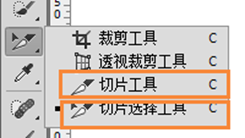
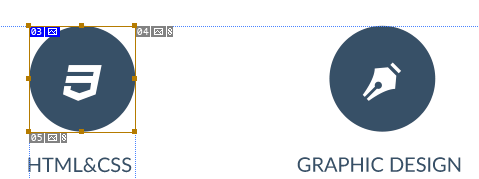
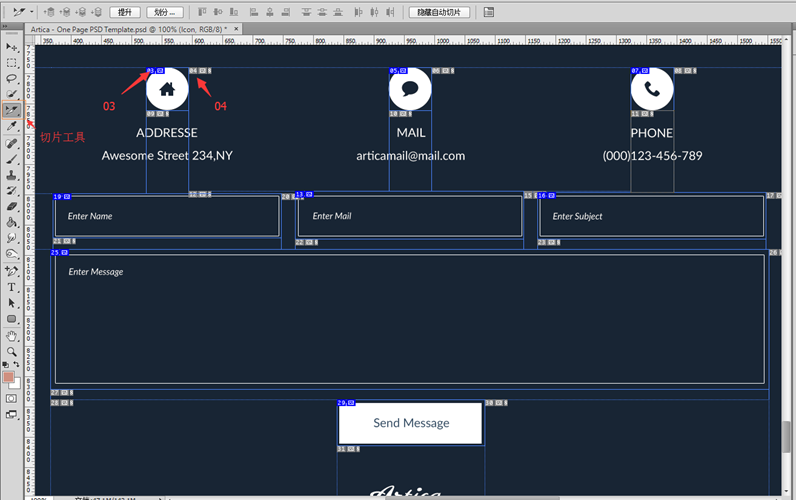
图中的“切片工具”、“切片选择工具”是我们切图需要用到的两个工具。“切片工具”和“选择工具”有点相似,都是选择一个区域,不同的是切片工具选择了区域后会标记为一个切图。例如下图中我使用了切片工具切了一个小片,左上角的03表示切片的名字。
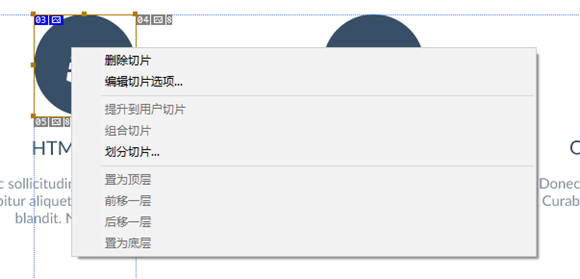
如果我们使用切片工具切了十几张图,现在觉得某些需要调整或者删除,这个时候我们就可以使用“切片选择工具”,顾名思义可以用来选择我们之前切出的图。然后右键选择的图弹出菜单,菜单有包括“删除”操作。
三、传统切图
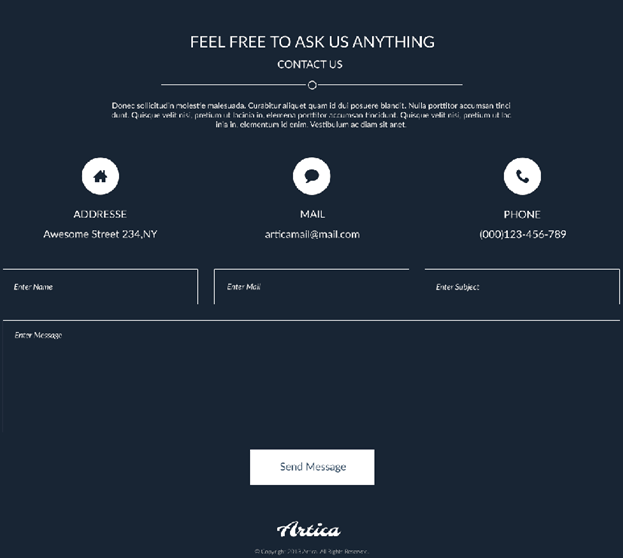
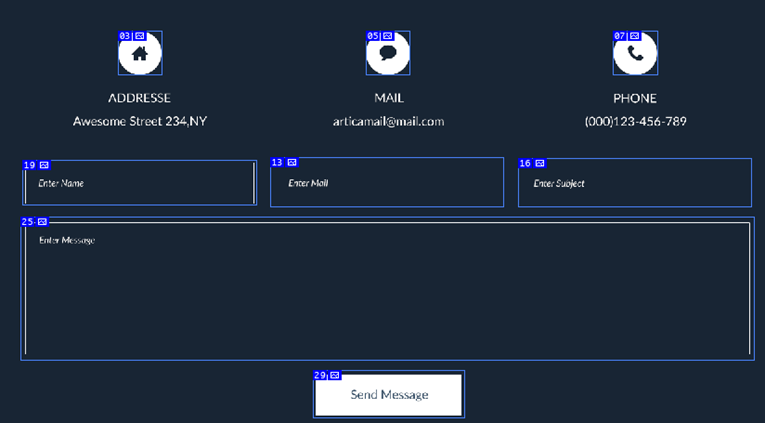
不管是传统切图或者精准切图的方法介绍,我都使用下面的图片作为例子。图片设计比较简单,包含的内容比较少,便于介绍。
1、手动切图
(1) 手动切图需要切图人员完全手动的使用“切片工具”一个一个的去切割图片。首选,选择“切片工具”,然后在需要切图的图标上使用“切片工具”选择一个包含了图标区域。例如下图的ADDRESS文字上方的图标就使用了“切片工具”选中。继续切其他图标,从图中也可看出每个切图左上角都有一个数字,这个数字就是切图的编号,表示当且切图时第几个切图。
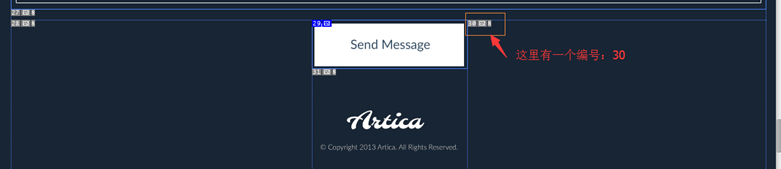
(2)上面的切图也暴露除了几个疑问,我先把上图的底部放大一点,能看清楚些。图片的右下角有一个区域,区域左上角有一个数字为30的编号,这个区域也是一个切图,30是我们看到的最大数字,这说明了其实我们一共切了30个图。明明我们只切了8个图片,为什么一下子又变成了30个切图?
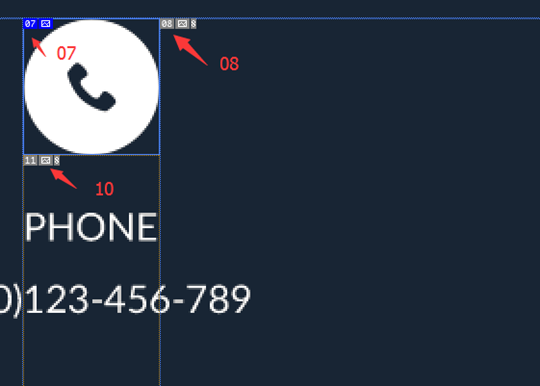
(3) 这是因为我们在切图的时候,PS自动的添加了一些切图。我们就拿07号切图来说,当我们手动切割了电话图标,在07好切图的右边(08)和下边(10)都会自动生成一个切图。随着切图越来越多,自动生成的切图也会越来越多,最终一共包含了30个切图。而且这些自动生成的切图我们是不能删除的。
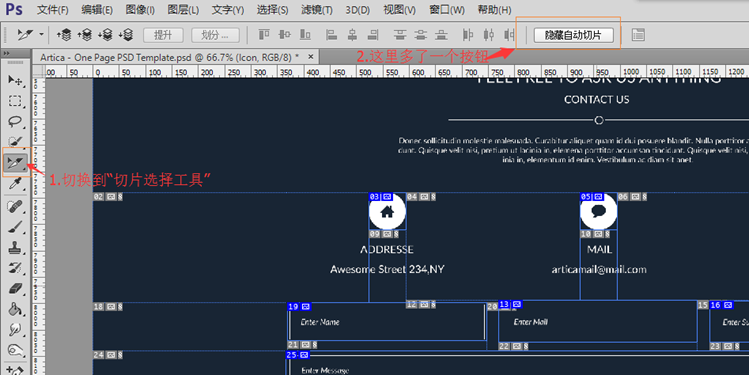
(4)有时候看着这么多切图觉得挺烦,那可不可以只显示我们自己切的图?答案是肯定的。我们先把工具切换到“切片选择工具”,上面的菜单栏多了一个“隐藏自动切图”按钮。
(5)点击“隐藏自动切片”按钮,然后我们再看看切图一个就只有8个切图了,这8个切图真是我们自己切的。但细心一点的同学看到最后一个切图的编号是29,“隐藏自动切片”只是隐藏了自动生成的切片,而不是删除切片。
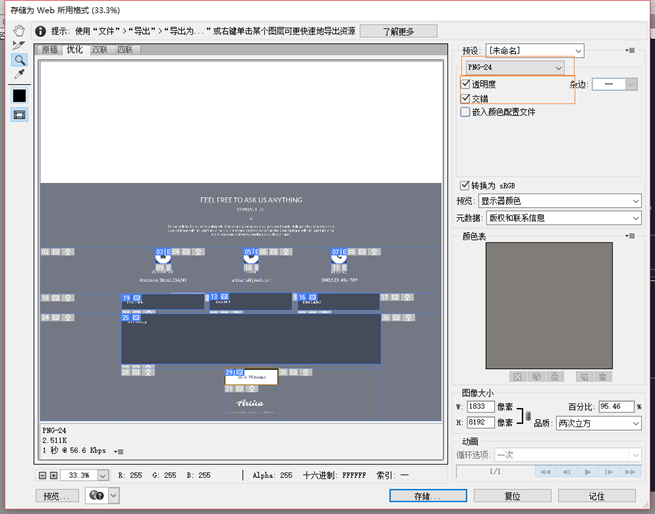
(6)切图完成之后就可以执行导出了。打开“文件”->“导出”->“存储为Web所用格式”(老版本打开方式为“文件”->“存储为Web所用格式”),弹出“存储为Web所用格式”窗口。需要设置几个选项,右上角下拉列表选择“PNG-24”,勾选“透明度”和“交错”选项。最后点击“存储…”,选择我们存储的路径。到目前为止,手动切图工作基本上就完成了。
2、参考线切图
在介绍参考线切图之前,我们需要搞清楚什么是参考线。先讨论一个问题,假如我们需要使用PS设置一个网页,在网页内容居中显示,左右两边都流出200像素的宽度。如果两边都有一条参考线做参考,这样是不是就很方便了。
参考线的添加有两种方式:
第一种:
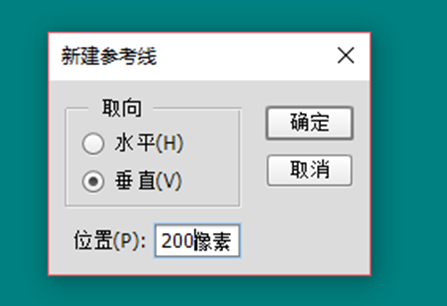
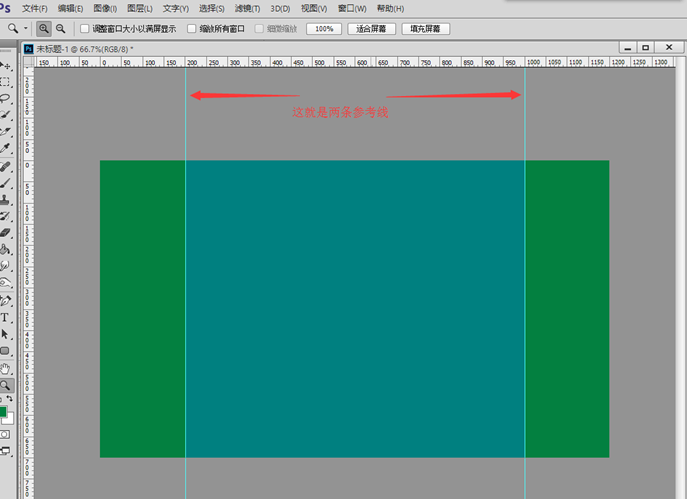
(1)打开菜单“视图”->“新建参考线”,弹出“新建参考线”。参考包括“取向”(水平或垂直)、“位置”。例如画布宽度为1200,那么在垂直方向需要在位置分别为200和1000像素添加两条垂直方向的参考线。
(2)有了参考线,布局就比较简单了。在使用选择工具选择区域时,可以参考添加的参考线。下图的布局就是依赖参考线完成的。
第二种:
(1)如果参考线都是按照第一种方式添加,那就显得效率太低了。特别是马上要介绍的参考线切图,如果按照第一种方式添加几十条参考线,那要等到猴年马月。第二种添加参考线的方式非常简单,直接在垂直标尺或者水平标尺处按住鼠标左键,一直往外拖动就可拖出一条新增的参考线。
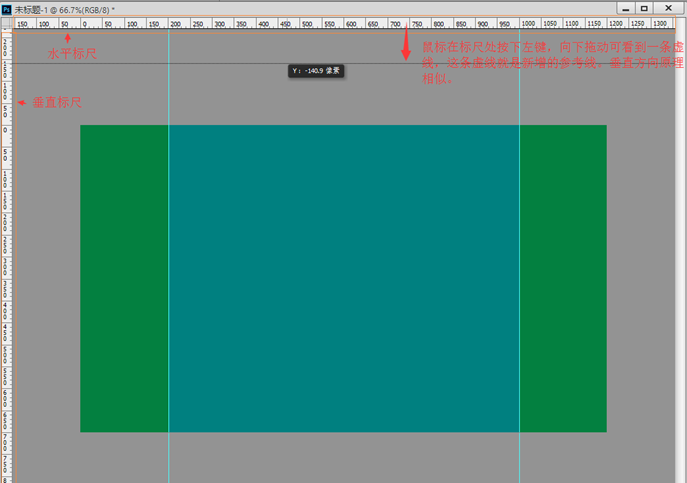
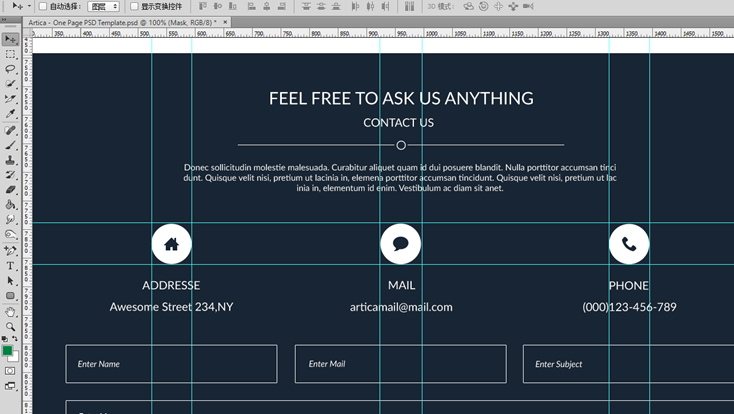
(2)参考线切图就是使用的第二种添加参考线的方式切图。例如现在我们需要把设计图上的ADDRESS、MAIL、PHONE三个图标使用参考线切图,从水平标尺和垂直标尺拖动添加参考线,添加成下图的样子。
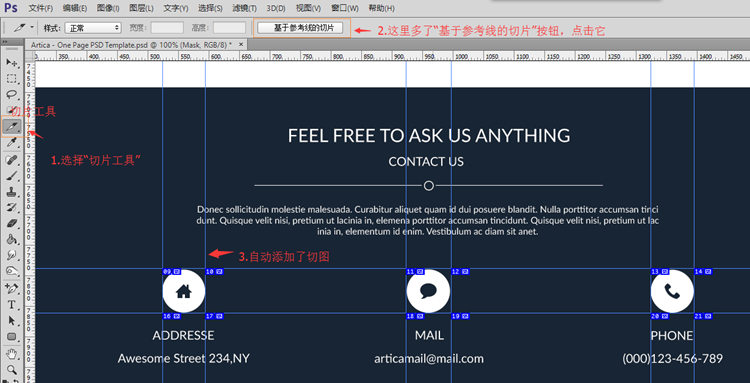
(3) 然后在工具栏中选中“切片工具”,此刻工具菜单栏中多了一个“基于参考线的切片”按钮。点击这个按钮。设计图中自动生成了几个切片,切片工具基于参考线自动生成切图。这样生成切图的方式比传统的一个一个手动切图效率要高一些。
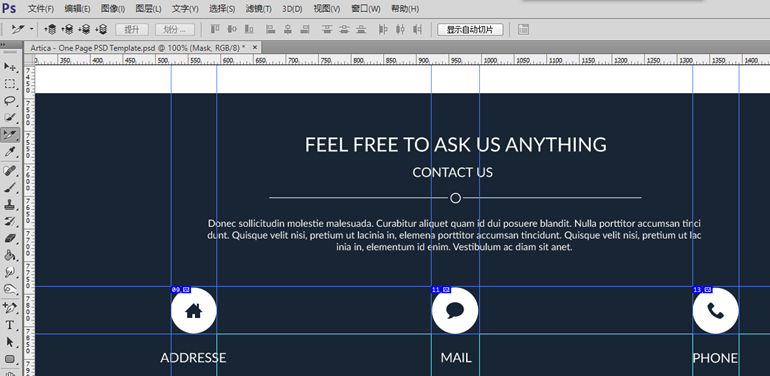
(4)并且参考线切图有一个好处是生成的切图我们都可以手动删除,如果我们觉得有些附加的切图不需要,那么我们可以使用“选择切片工具”右键单击切图,选择删除操作。下图是使用参考线切图得到的最终切图,只有三个切图。
切图完成了,接下来的操作和手动切图一样,使用“存储为Web所用格式”导出图标即可,这里不再作介绍了。
四、精准切图
精准切图是CC版本引入的新功能,何为精准切图?精准切图解放了切图人员的双手,PS通过脚本自动对每个图层执行切图。切图人员只需选择几个菜单执行切图命令,剩下的工作就是等待PS执行切图。另外一方面,精准切图是计算机基于”图层对象“切图,所有切出来的图形精准度肯定也比人工切图高。
(1) 打开菜单“文件”->”导出"->“将图层到处到文件”,弹出导出窗口:
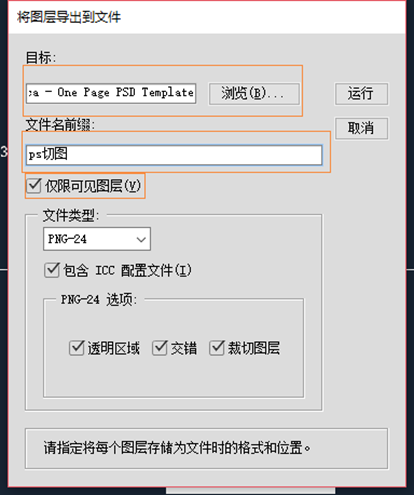
(2)上面窗口需要填写几个参数,“目标”即导出到哪个目录下,“文件名前缀”为所有导出图片文件名称的前缀,“仅限可见图层”只导出可见图层,“文件类型”为导出文件的类型(例如png、jpg等)。最后点击“运行”按钮开始执行自动切图。下图是切图过程PS“图层”自动切图的一个截图。可以看出PS在自动选择每个图层然后执行导出。
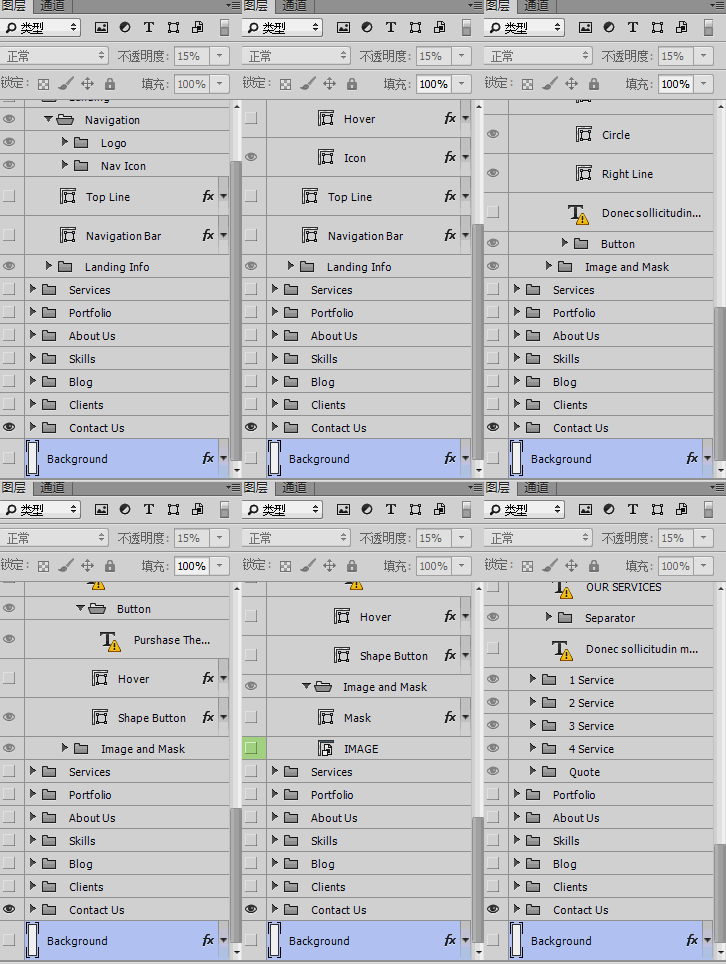
由于自动切图时PS会把每个图层都导出,所有花的时间可能比较长,需要耐心等待。当自动切图执行完成后,我们可以在目标目录下看到导出的所有图片。
五、扩展点-自动切图
CC版本另一个强大的功能叫做“自动切图”,首先解释下什么叫自动切图。精准切图我们能够看到PS切图的过程,自动切图我们根本就看不到切图的过程,当我们把图层设计好了,我们的切图也就完成了。
在使用自动切图功能之前,我们需要做两个操作:
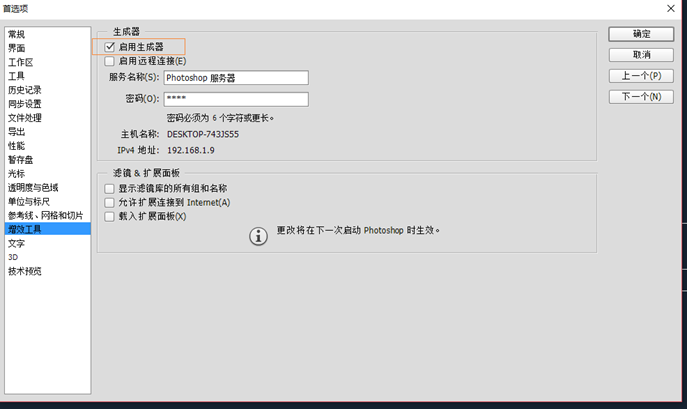
操作一,选择菜单“编辑”->”首选项"->“增效工具”,弹出下面的窗口。勾选“启用生成器”。
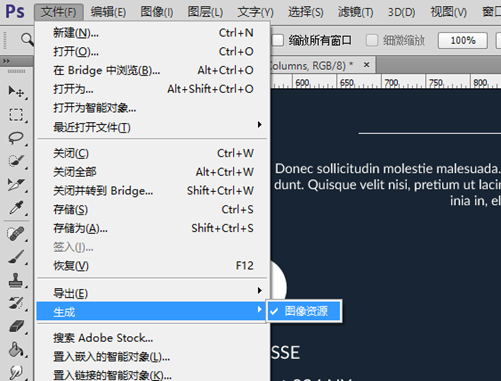
操作二,勾选“文件”->“生成”->“图像资源”菜单。
现在准备工作已经完成了,接下来就看看怎样自动切图。举个例子,现在我们需要导出下图的图层,并且不包含背景色。
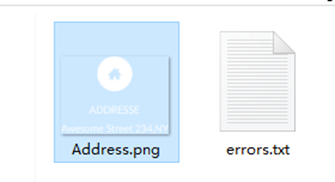
(1)其实上面图片的所有资源都放在一个叫做“Address”的图层分组下。现在把分组名称重新改为“Address.png”。然后我们到psd文件目录下,psd文件名字为“Artica - One Page PSD Template“,可以看到同目录下生成了另外一个叫做”Artica - One Page PSD Template-assets“的文件夹。

(2)然后打开”Artica - One Page PSD Template-assets“文件夹,看到有一个叫做Address.png的文件,正好是我们图层分组的名字,并且图片背景是透明的。这样的功能是不是很强大?
(3)自动切图也是生成svg的利器。ps不仅可以把图层生成为png文件,还支持生成svg文件。现在我想把下面的图标保存为svg格式,我们仅需要把图层文件名字改为“Icon.svg”。打开”Artica - One Page PSD Template-assets“文件夹,可看到生成了Icon.svg文件。
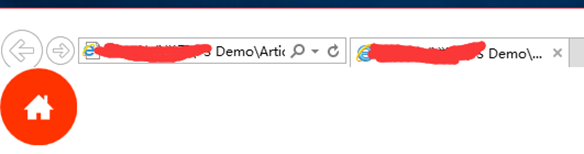
(4)用文本编辑器打开Icon.svg文件看看生成了什么内容。文件中包含了width和height以及css样式,正是一个比较常见的svg文件。我们通过修改css样式就可以改变图片的颜色了。例如现在把”fill:#fff”改为“fill:#FF3300”,然后保存文件。用浏览器打开,可看到图片颜色变成了红色。

总结:如果我们在设计图层时就按照*.文件类型命名,那么在设计完图层时切图工作也就完成了。
第144天:PS切图方法总结的更多相关文章
- 两种ps切图方法(图层/切片)
两种Ps切图方法 一. 基础操作: a) Ctrl++ 放大图片,ctrl - -缩小图片 b) 按住空格键space+,点击鼠标左键,拖动图片. c) 修改单位,点击编辑 ...
- PS切图导出代码后出现的图片布局散乱的解决方法——table布局
前言: 一般来说,大部分美工PS切图后导出的都是使用PS默认的table布局的页面,出现最多的异常是上传代码,替换图片后,发现图片布局散乱,完全不是想要的效果.轻微的是浏览器不兼容,只有部分浏览器可以 ...
- 页面制作部分之PS切图
页面制作部分之PS切图 <--本标签下,通过页面制作.页面架构.javascript程序设计.DOM编程艺术.产品前端架构五部分来分享总结笔记,总结笔记会陆续分享--> 网页设计在技术层面 ...
- [超级懒人最简单法]iPhone 6 plus 适配切图方法分享(转载文章)
网络上已经有很多适配教程,可是看了半天总是半懂不懂..最后还是要综合多个教程再动动脑子动动手,最好有程序大哥帮你试一下(这得有多大的福气) 如果有跟我一样情况的: 1. 有人说用sketc ...
- 做一个会PS切图的前端开发
系列链接 做一个会使用PS的前端开发 做一个会PS切图的前端开发 切图方法分类 PhotoShop从CS版本演变到现在的CC版本,切图功能发生了比较大的变化,我们可以把PhotoShop CS版本时的 ...
- 前端技术-PS切图
页面制作部分之PS切图 <--本标签下,通过页面制作.页面架构.javascript程序设计.DOM编程艺术.产品前端架构五部分来分享总结笔记,总结笔记会陆续分享--> 网页设计在技术层面 ...
- 学习笔记2:前端PS切图
前端PS切图 一.Photoshop的界面设置 二.Photoshop的基本操作 三.Photoshop的传统切图 四.Photoshop的精准切图 五.Photoshop的扩展知识 视频学习:htt ...
- 前端PS切图
http://www.imooc.com/learn/506 慕课网地址 Tools Tools Photoshop 快捷键 l 移动工具 V l 选取工具 M l 套索工具 L l ...
- 前端菜鸟起飞之学会ps切图
由于之前只顾着追求效率,没有学习过PS,但其实这是前端开发人员需要学会的技能之一,曾经看过一个大佬的前端经验分享说他在招聘时遇到不会切图的会直接pass掉,可见前端开发人员学会切图是多么重要.通过观看 ...
随机推荐
- 20155337祁家伟 2016-2017-2 《Java程序设计》第2周学习总结
20155337 2016-2017-2 <Java程序设计>第2周学习总结 教材学习内容总结 这周我学习了从JDK到IDE的学习内容,简单来说分为以下几个部分 使用命令行和IDE两种方式 ...
- 使用WinIO库实现保护模式下的IO和内存读写
问题已解决: 原因是函数的调用方式与WinIO中不一致,使用的时候漏掉了__stdcall. 函数原定义为: 在实际的GPIO读写中遇到以下问题: SetPortVal可正常写入,但是GetPortV ...
- GlusterFS学习之路(一)GlusterFS初识
一.GlusterFS简介 GlusterFS是Scale-Out存储解决方案Gluster的核心,它是一个开源的分布式文件系统,具有强大的横向扩展能力,通过扩展能够支持数PB存储容量和处理数千客户端 ...
- Spring Boot:Caused by: org.apache.ibatis.binding.BindingException: Parameter 'deptId' not found.
1. 错误信息描述 在使用Spring Boot + Mybaits从前台向后台提交数据时,控制台报出该错误信息 2. 报错原因 在dao接口中,该方法拥有两个参数,Mybaits无法区分这两个参数 ...
- loj2538 「PKUWC 2018」Slay the Spire
pkusc 快到了--做点题涨涨 rp. ref我好菜啊QAQ. 可以发现期望只是一个幌子.我们的目的是:对于所有随机的选择方法(一共 \(\binom{2n}{m}\)种),这些选择方法都最优地打出 ...
- python全栈开发-面向对象-初识
python_16_day 函数总结: https://www.processon.com/view/link/5b718274e4b0555b39e1055f 面向过程的程序设计的核心是过程(流水线 ...
- 记录阿里云ECS(Centos7.4)安装mysql 8.0.X服务
#*.rpm介绍 大多数二进制rpm包都包含在名称中倒数第二个字段中编译rpm的体系结构..rpm软件包有那么几种 *.src.rpm 源程序包,要先通过编译才能安装 *.noarch.rpm 该包适 ...
- PHP自定义生成二维码跳转地址
比较简单的一款PHP自定义生成二维码跳转地址,手机端微信扫码,自动跳转到定义好的链接.支持自定义生成二维码尺寸.间距等. 鼠标悬浮显示二维码弹出层,离开后消失.js实现,代码如下: $(fu ...
- 420. Count and Say【LintCode java】
Description The count-and-say sequence is the sequence of integers beginning as follows: 1, 11, 21, ...
- rest_framework基础
简介 为什么要使用REST framework? Django REST framework 是一个强大且灵活的工具包,用以构建Web APIs. - 在线可视的API,对于赢得你的开发者们十分有用 ...