
ASP.NET Core 上传多文件 超简单教程
示例源码下载地址
https://qcloud.coding.net/api/project/3915794/files/4463836/download
项目地址 https://dev.tencent.com/u/whuanle/p/asp.netcore_file_upload/attachment
创建应用程序
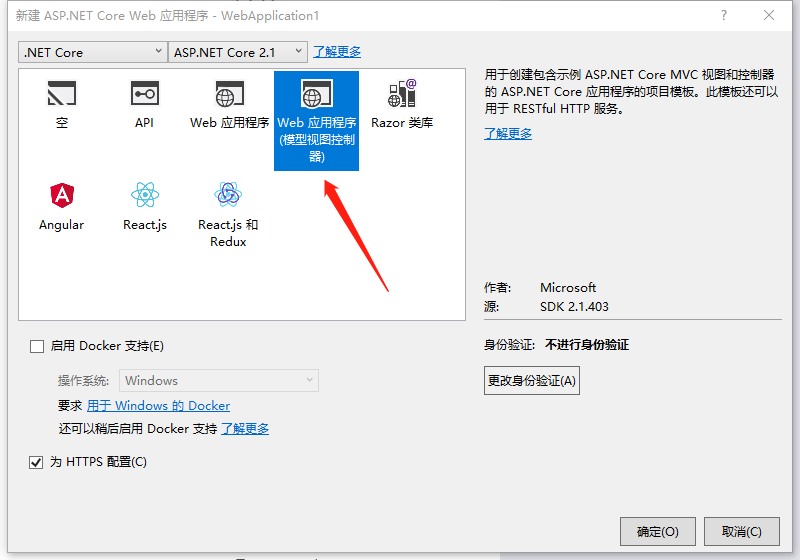
打开VS 2017
--新建 ASP.NET Core Web 应用程序
--Web 应用程序(模型视图控制器)
程序名字、路径,默认即可
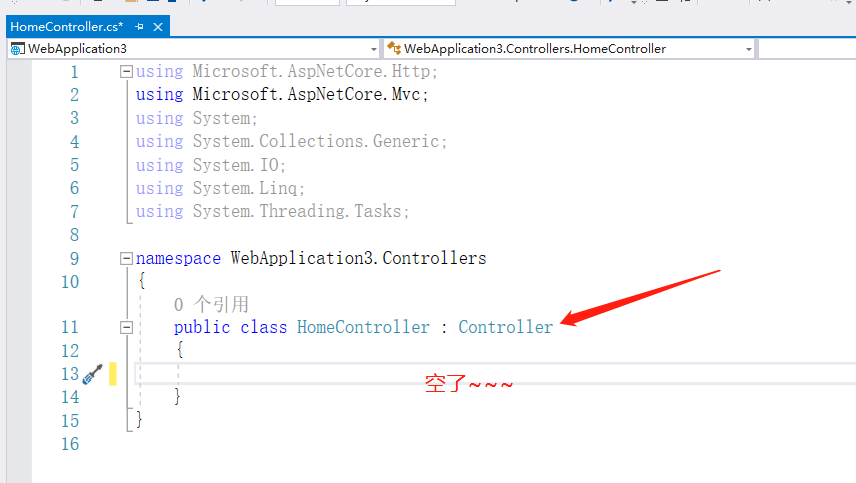
删除不必要的内容
打开 HomeController.cs 文件,删除所有方法
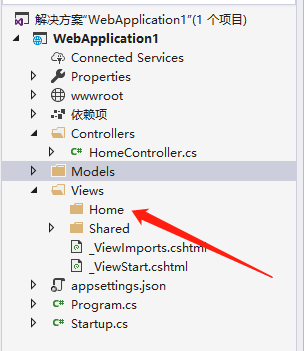
打开 Views/Home目录,删除所有文件
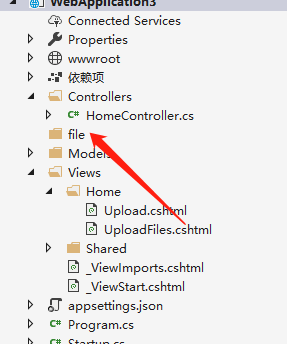
在应用程序中 新建 file 目录
开始编程
那么,现在来写程序,实现文件上传
第一步 文件上传界面
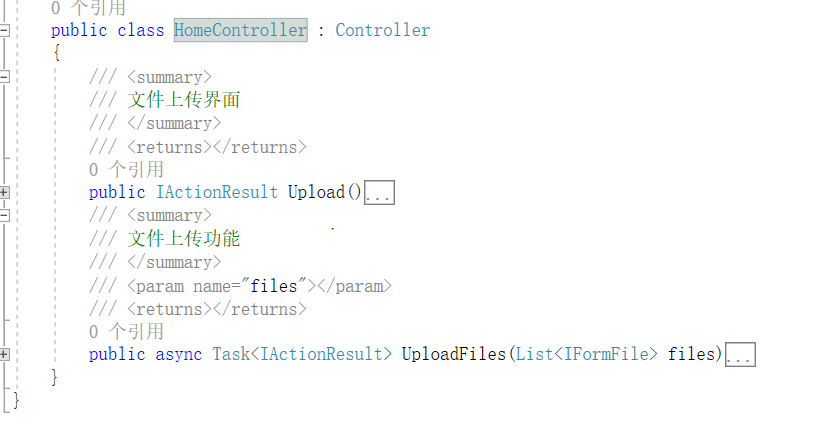
在 HomeController 中新建一个方法
这个 Action 是上传文件的界面
        public IActionResult Upload()

        {

            return View();

        }
然后在 Views/Home 目录中添加一个视图 Upload.cshtml
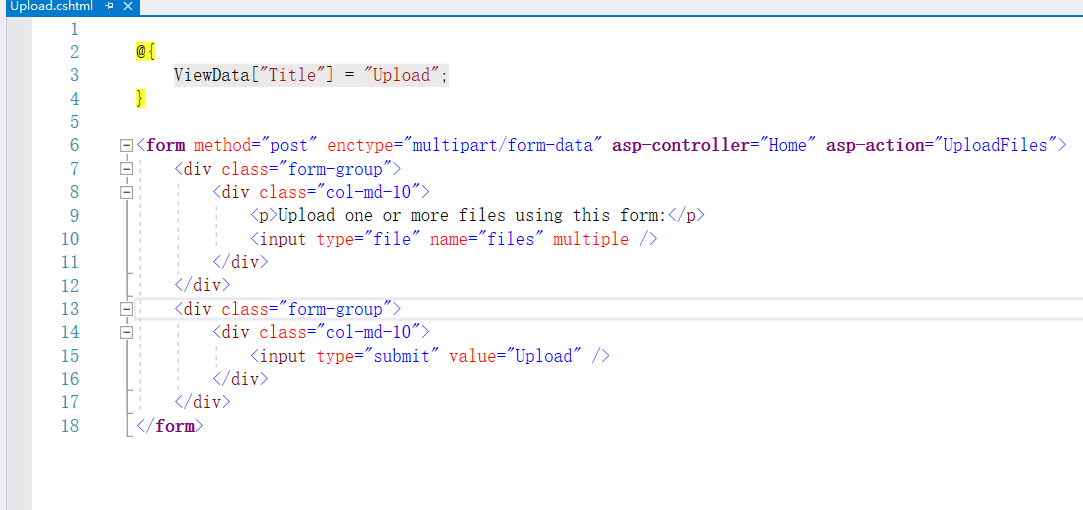
把以下代码复制到 Upload.cshtml 中
这部分就是一个文件上传表单,没有什么特殊的,这里不解释代码作用。
@{

    ViewData["Title"] = "Upload";

}

<form method="post" enctype="multipart/form-data" asp-controller="Home" asp-action="UploadFiles">

    <div class="form-group">

        <div class="col-md-12">

            <p>选择要上传的文件</p>

            <input type="file" name="files" multiple />

        </div>

    </div>

    <div class="form-group">

        <div class="col-md-12">

            <input type="submit" value="上传" />

        </div>

    </div>

</form>
附

第二步 文件上传功能
打开 HomeController
头部的引用如下
using Microsoft.AspNetCore.Http;

using Microsoft.AspNetCore.Mvc;

using System;

using System.Collections.Generic;

using System.IO;

using System.Linq;

using System.Threading.Tasks;

在 HomeController 类里面添加一个方法
      [HttpPost]    //上传文件是 post 方式,这里加不加都可以

        public async Task<IActionResult> UploadFiles(List<IFormFile> files)

        {

            long size = files.Sum(f => f.Length);       //统计所有文件的大小

            var filepath = Directory.GetCurrentDirectory() + "\\file";  //存储文件的路径

            ViewBag.log = "日志内容为:";     //记录日志内容

            foreach (var item in files)     //上传选定的文件列表

            {

                if (item.Length > )        //文件大小 0 才上传

                {

                    var thispath = filepath + "\\" + item.FileName;     //当前上传文件应存放的位置

                    if (System.IO.File.Exists(thispath) == true)        //如果文件已经存在,跳过此文件的上传

                    {

                        ViewBag.log += "\r\n文件已存在:" + thispath.ToString();

                        continue;

                    }

                    //上传文件

                    using (var stream = new FileStream(thispath, FileMode.Create))      //创建特定名称的文件流

                    {

                        try

                        {

                            await item.CopyToAsync(stream);     //上传文件

                        }

                        catch (Exception ex)        //上传异常处理

                        {

                            ViewBag.log += "\r\n" + ex.ToString();

                        }

                    }

                }

            }

            return View();

        }
注:IFormFile 的用法将在后面介绍
贴出一张结构图
在 Views/Home 目录中,新建一个视图 UploadFiles.cshtml
打开 UploadFiles.cshtml
把以下代码放进去
下面代码是输出 file目录下的文件,并输出 日志记录
@using System.IO

@{

    ViewData["Title"] = "UploadFiles";

}

<h2>目录内容</h2>

<ul class="list-group">  //razor语法  输出file目录的文件

    @{

        var items = Directory.GetFiles(Directory.GetCurrentDirectory() + "\\file");

        foreach (var item in items)

        {

            <li class="list-group-item">@item.ToString()</li>

        }

    }

</ul>

<hr />

<h2>日志内容</h2>

<p>

    @ViewBag.log

</p>
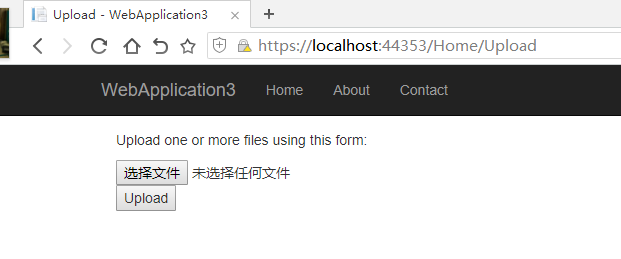
运行
按 F5 运行应用
打开
https://localhost:你的端口/Home/Upload
即可看到运行界面
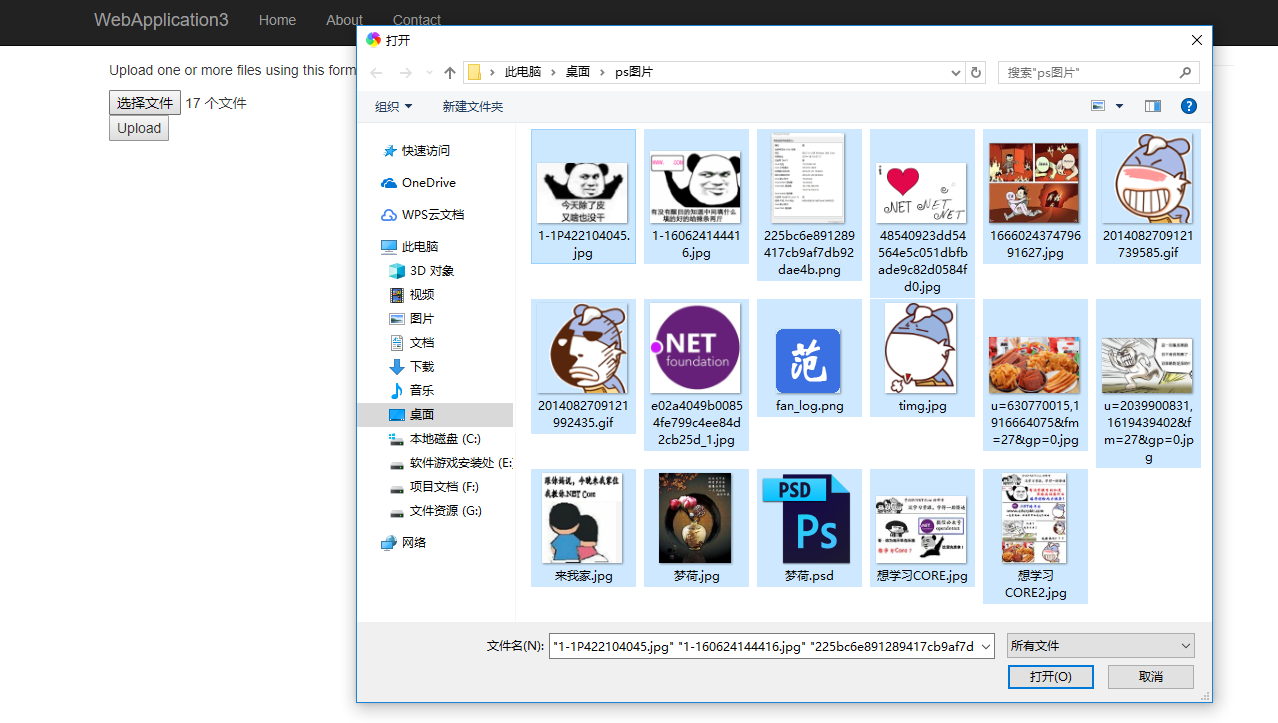
请选择体积较小的文档文件如txt、doc、pdf,图片等进行测试,上传的文件不要太多
不用选择太多、体积大文件、dll文件、可运行文件等等,不然有可能报错。
上传成功
上传成功将会跳转到 https://localhost:你的端口/Home/UploadFiles
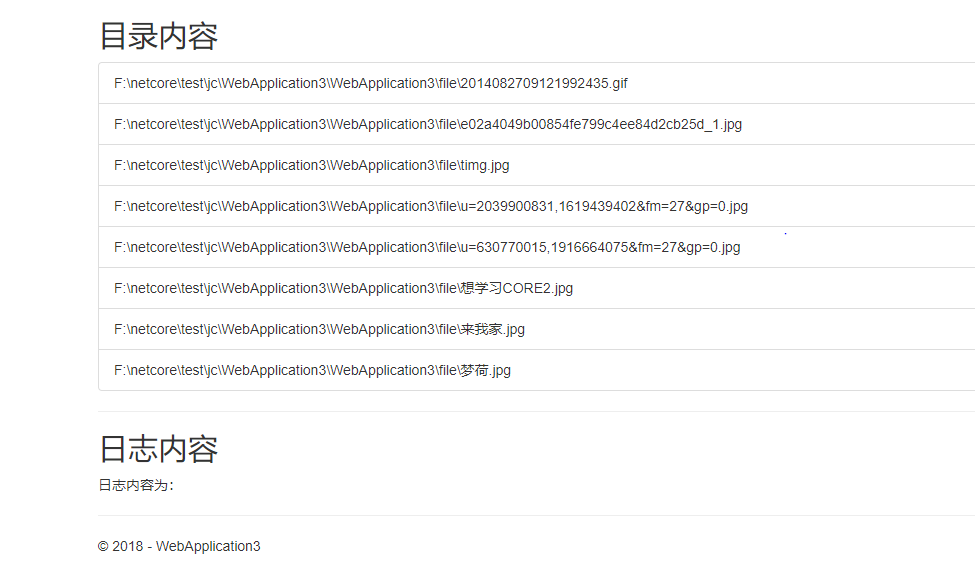
补充说明
上传重复文件后,界面会提示

上传太大或太多文件,会报错
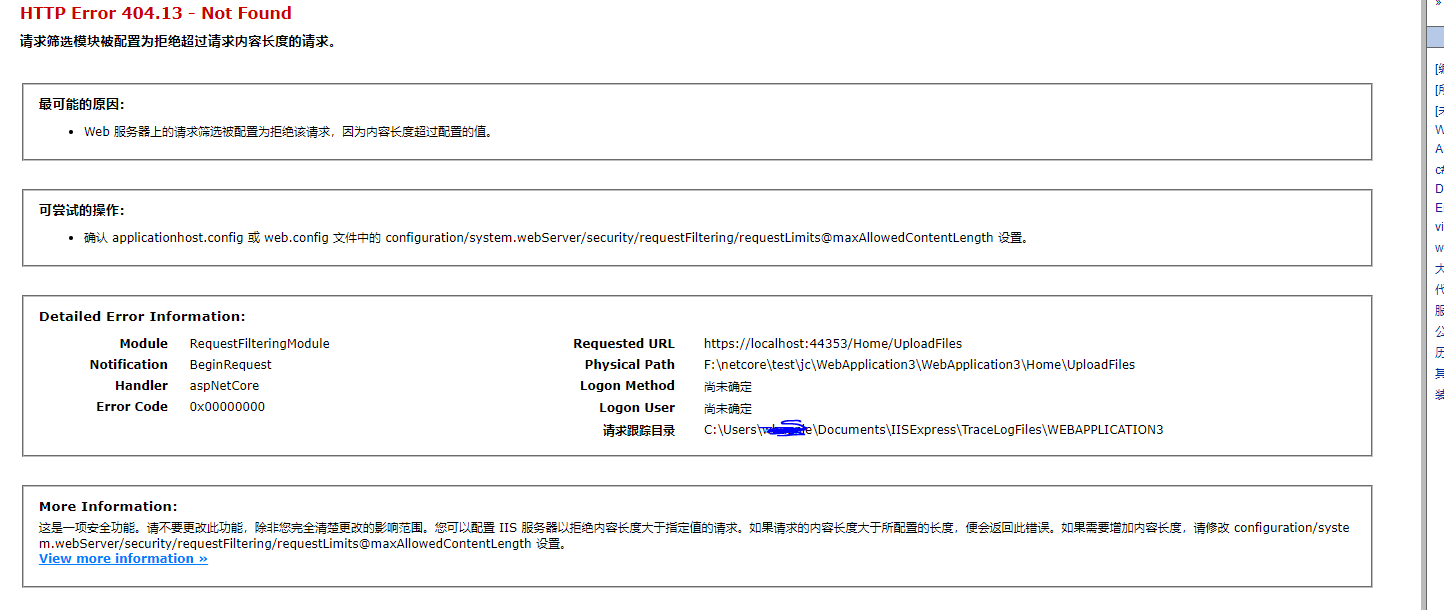
IFormFile 的用法
所属命名空间为 Microsoft.AspNetCore.Http
属性
| ContentDisposition |
获取上载文件的原始Content-Disposition标头。 |
| ContentType |
获取上载文件的原始Content-Type标头。 |
| FileName |
从Content-Disposition标头中获取文件名。 |
| Headers |
获取上传文件的标题字典。 |
| Length |
获取文件长度,以字节为单位。 |
| Name |
从Content-Disposition标头中获取表单字段名称。 |
方法
| CopyTo(Stream) |
将上载文件的内容复制到 |
| CopyToAsync(Stream, CancellationToken) |
异步将上载文件的内容复制到 |
| OpenReadStream() |
打开请求流以读取上载的文件。 |
ASP.NET Core 上传多文件 超简单教程的更多相关文章
- ASP.NET Core 上传大文件无法接收的问题
解决办法:在API项目中配置 1. 在 web.config 文件中 <system.webServer>里加入 <security> <requestFiltering ...
- Github上传代码菜鸟超详细教程【转】
最近需要将课设代码上传到Github上,之前只是用来fork别人的代码. 这篇文章写得是windows下的使用方法. 第一步:创建Github新账户 第二步:新建仓库 第三部:填写名称,简介(可选), ...
- C# Asp.NET实现上传大文件(断点续传)
以ASP.NET Core WebAPI 作后端 API ,用 Vue 构建前端页面,用 Axios 从前端访问后端 API ,包括文件的上传和下载. 准备文件上传的API #region 文件上传 ...
- [Asp.net]Uploadify上传大文件,Http error 404 解决方案
引言 之前使用Uploadify做了一个上传图片并预览的功能,今天在项目中,要使用该插件上传大文件.之前弄过上传图片的demo,就使用该demo进行测试.可以查看我的这篇文章:[Asp.net]Upl ...
- [Asp.net]Uploadify上传大文件,Http error 404 解决方案 - wolfy
引言 之前使用Uploadify做了一个上传图片并预览的功能,今天在项目中,要使用该插件上传大文件.之前弄过上传图片的demo,就使用该demo进行测试.可以查看我的这篇文章: [Asp.net]Up ...
- 如何在ASP.NET Core中上传超大文件
HTML部分 <%@PageLanguage="C#"AutoEventWireup="true"CodeBehind="index.aspx. ...
- asp.net mvc 上传下载文件的几种方式
view: <!DOCTYPE html> <html> <head> <meta name="viewport" content=&qu ...
- c# asp.net uploadify 上传大文件 出现的 HTTP 404 问题
用uploadify在IIS6下上传大文件没有问题,但是迁移到IIS7下面,上传大文件时,出现HTTP 404错误. 查了半天,原来是IIS7下的默认设置限制了上传大小.这个时候Web.Config中 ...
- ASP.NET Core 上传文件到共享文件夹
参考资料:ASP.NET 上传文件到共享文件夹 创建共享文件夹参考资料:https://www.cnblogs.com/dansediao/p/5712657.html 一.配置上传文件相关参数并读取 ...
随机推荐
- Datenbanksystem
1.Einführung 1.1 Die Einführung des Datenbanksystem Das Begriff Daten:Sie verwendet als Beschreibung ...
- html锚点使用示例
<html> <body> <h1>HTML 教程目录</h1> <ul> <li><a href="#C1&q ...
- Nginx 基于客户端 IP 来开启/关闭认证
前些日子帮助公司在搭建了一个内部资源的导航页面,方便公司员工访问各种常用的系统.因为这个页面包含一些敏感信息,我们希望对其做认证,但仅当从外网访问的时候才开启,当从公司内网访问的时候,则无需输入账号密 ...
- Angular 4+ 修仙之路
Angular 4.x 快速入门 Angular 4 快速入门 涉及 Angular 简介.环境搭建.插件表达式.自定义组件.表单模块.Http 模块等 Angular 4 基础教程 涉及 Angul ...
- 用户IP地址的三个属性的区别(HTTP_X_FORWARDED_FOR,HTTP_VIA,REM_addr)
一.没有使用代理服务器的情况: REMOTE_ADDR = 您的 IP HTTP_VIA = 没数值或不显示 HTTP_X_FORWARDED_FOR = 没数值或不显示 二.使用 ...
- [转]深入Java单例模式
文章从 https://blog.51cto.com/devbean/203501 转载 问题 : doble-check 实现的单例模式有什么缺点 线程安全的单例写法应该是怎么样的 概述 在G ...
- win10下设置IIS、安装php7.2
开启IIS及相关功能: 控制面板——程序和功能——启用或关闭Windows功能——勾选Internet Information Service——万维网服务——性能和功能——勾选CGI 开启成功后在 ...
- 微信小程序(一)--简单的介绍
转自:https://developers.weixin.qq.com/miniprogram/dev/index.html 响应的数据绑定 框架的核心是一个响应的数据绑定系统. 整个小程序框架系统分 ...
- bnu 4060 奇偶性,异或运算
Plants vs. Zombies Time Limit: 5000ms Memory Limit: 2048KB 64-bit integer IO format: %lld Jav ...
- Elasticsearch数据类型
Elasticsearch自带的数据类型是Lucene索引的依据,也是做手动映射调整的依据.映射中主要就是针对字段设置类型以及类型相关参数.1.JSON基础类型如下:字符串:string数字:byte ...