
VS Code设置中文和配置Python环境
前言:
Visual Studio Code(以下简称VSCode)是一个轻量且强大的代码编辑器,支持Windows,OS X和Linux。内置JavaScript、TypeScript和Node.js支持,而且拥有丰富的插件生态系统,可通过安装插件来支持C++、C#、Python、PHP等其他语言。我看中VS Code主要是因为它启动快,占用内存低,代码补全,比较人性化,支持丰富的插件,UI设计美观,出身“名门"(微软),有保障,再一个就是前辈的口碑,让我也迫不及待想要尝试一下。当我下载之后发现界面是英文,而且需要自己安装插件才可进行编程,于是自己进行了一番摸索,以下也是自己的一点总结,希望对大家也能有所帮助。。。
主要内容如下:
一、Visual Studio Code的下载与安装
二、Visual Studio Code配置Python环境
三、Visual Studio Code设置中文界面
一、Visual Studio Code的下载与安装
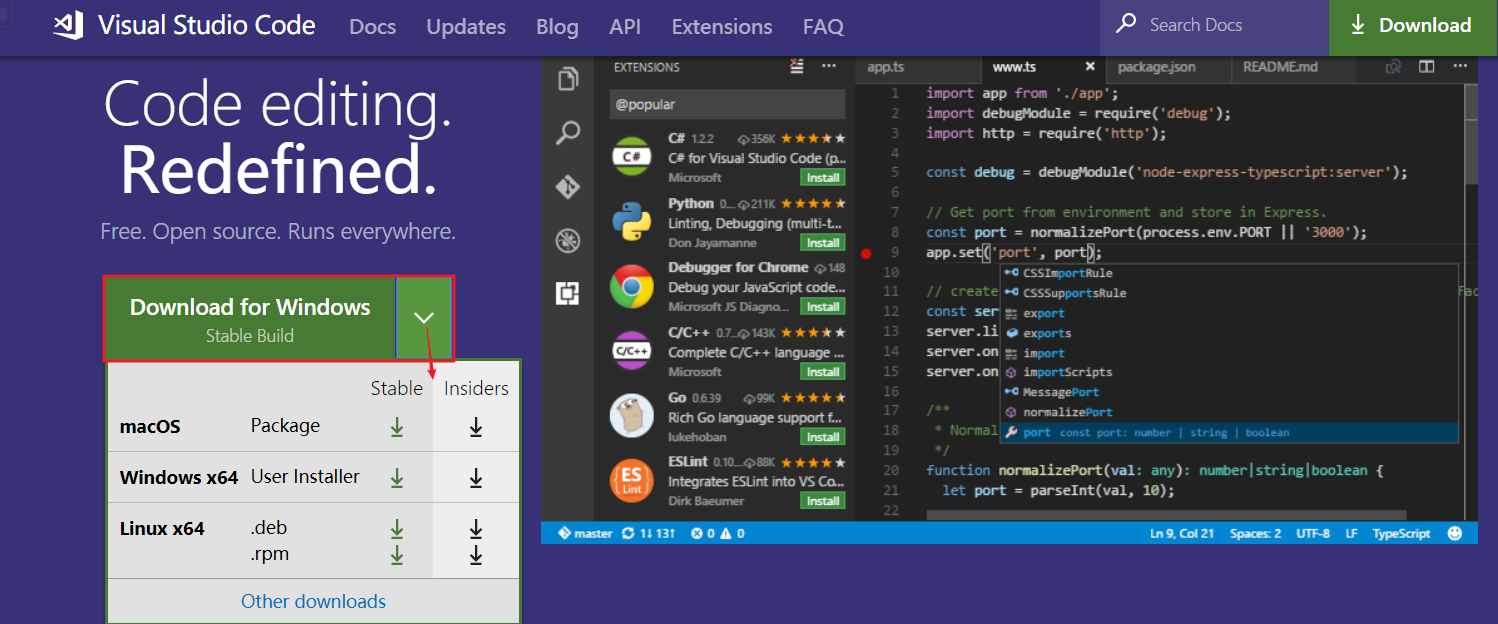
1、首先进入Visual Studio Code的官网(https://code.visualstudio.com/)下载与自己的电脑对应的版本,如下图所示:
2、安装VSCode软件,双击可执行程序后,如下所示:
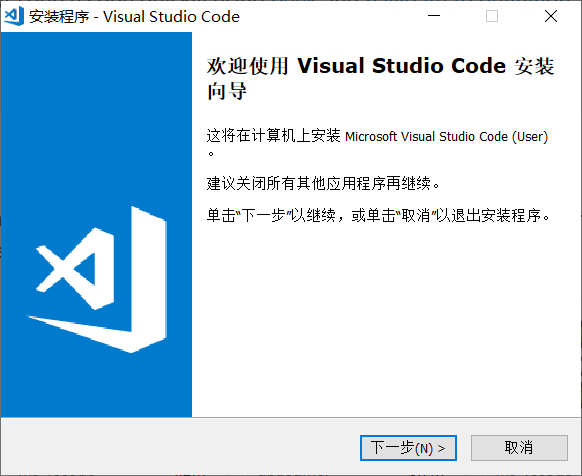
点击“下一步”:
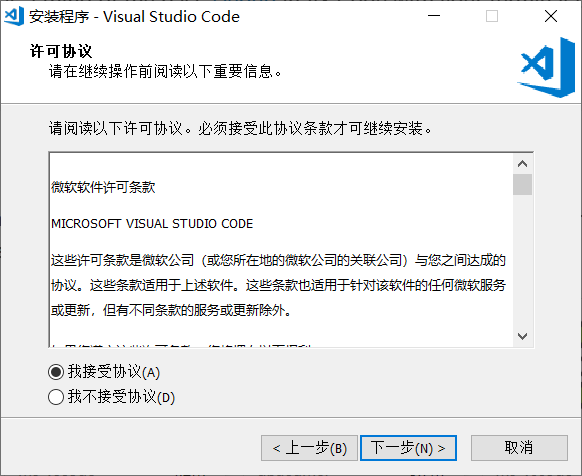
点击“我接受协议”,选择“下一步",接着如下所示:
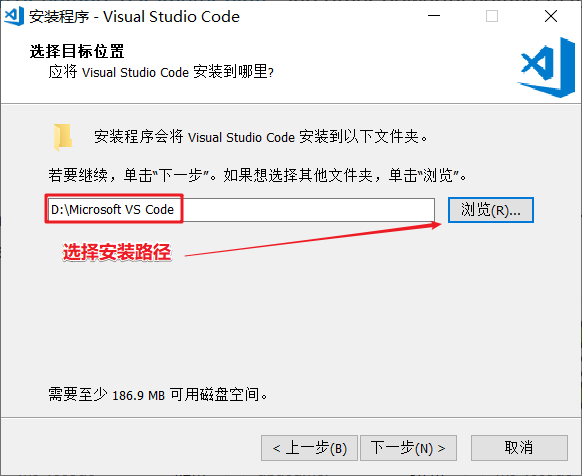
若想重新选择安装位置,则点击”浏览“,选择安装路径,接着”下一步“:
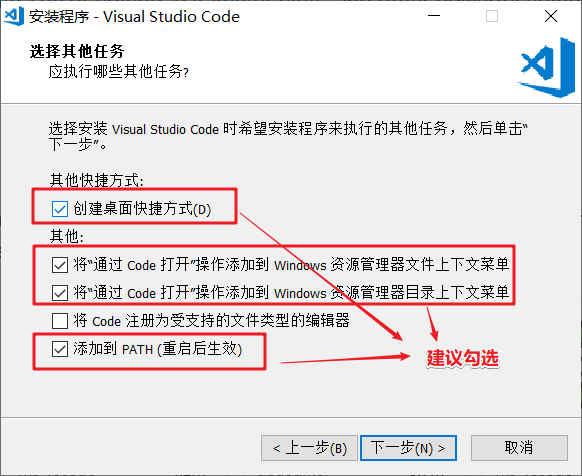
勾选图中建议的选项,然后点击“下一步”:
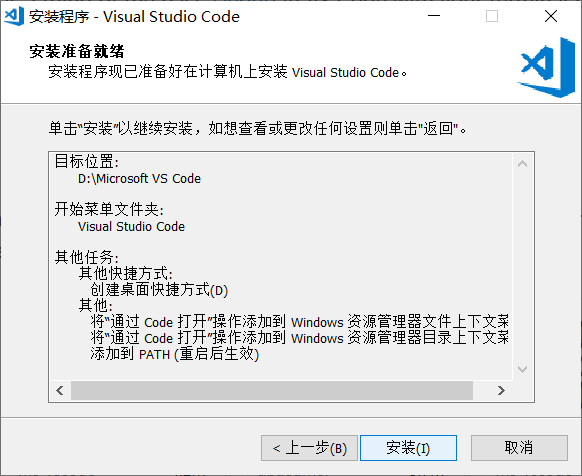
接着点击“安装”,接着如下所示:
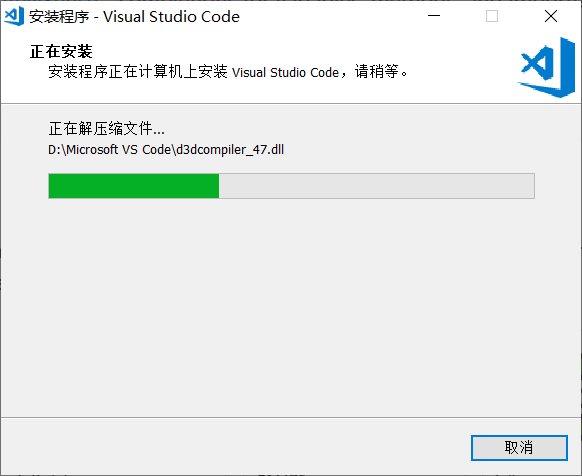
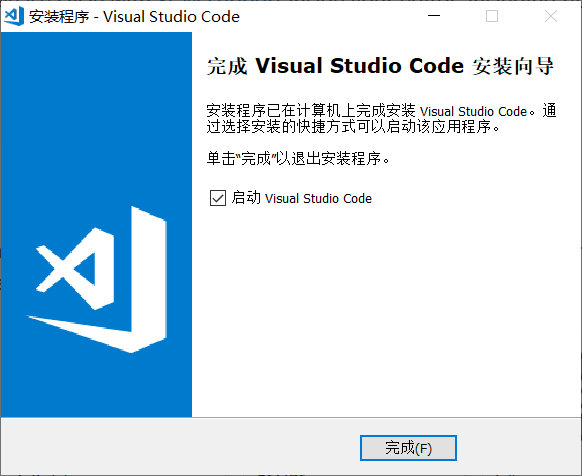
等到进度条走完,如下图所示,点击“完成”,即安装完成:
二、Visual Studio Code配置Python环境
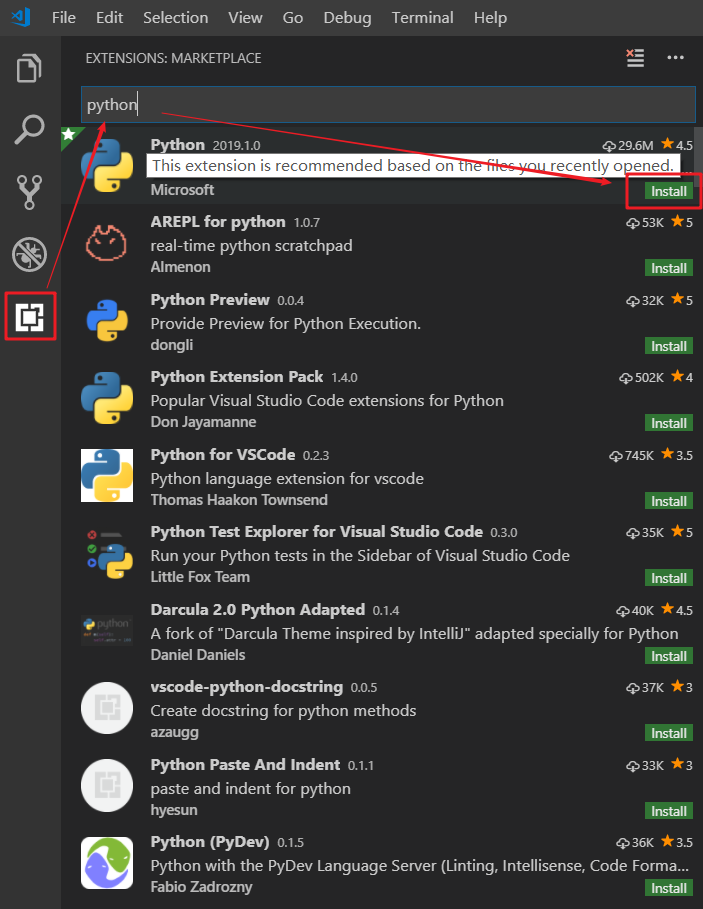
打开Visual Studio Code,点击主界面最左侧最下的选项(extension),在搜索框中输入“python”,点击“Install”进行安装,如下图所示:
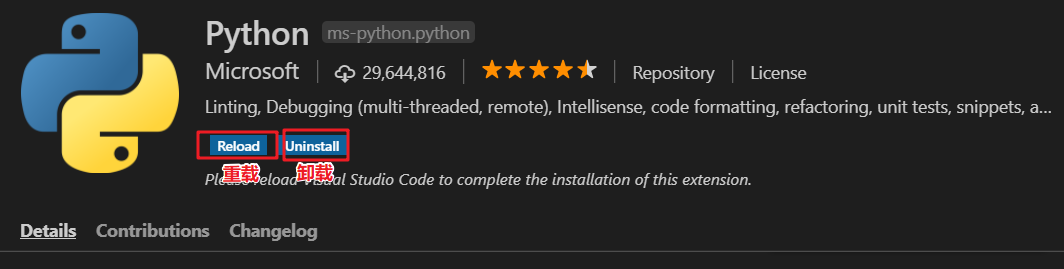
重启或点击“Reload”(重载)后,即可使用,如下图所示:
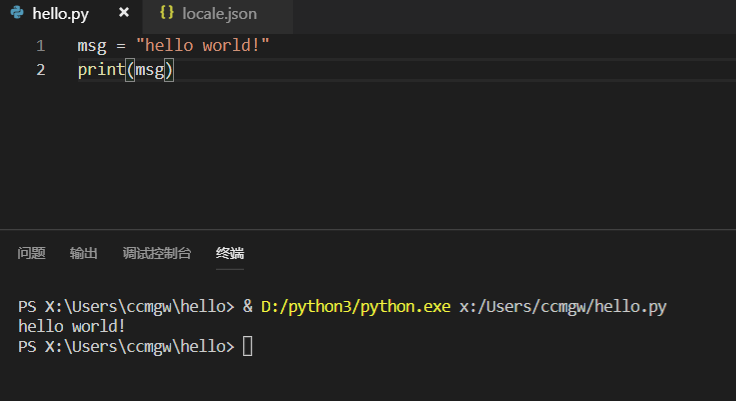
新建Python文件,如“hello.py”,右键选择“在终端中运行Python文件”运行结果如下所示:
三、Visual Studio Code设置中文界面
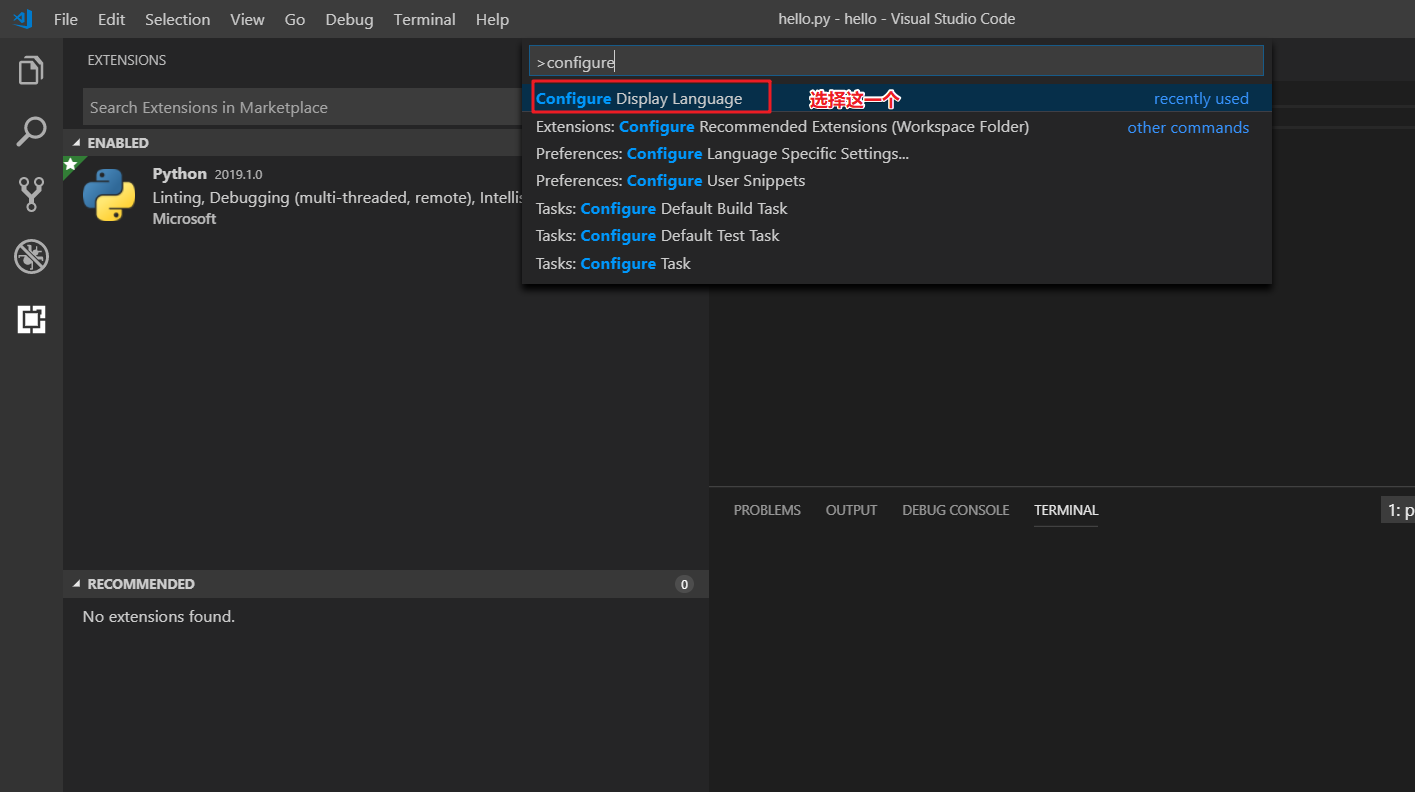
现在我们将Visual Studio Code设置成中文界面,首先按快捷键“Ctrl+Shift+P"弹出搜索框,输入“configure language”,选择搜索到的“Configure Display Language”,点击进入设置,如下图:
然后就打开了“locale.json”文件,可以看到“locale”的属性值为“en”,将其修改为“zh-CN”,即中文模式,然后“Ctrl+S”保存设置,如下图所示:
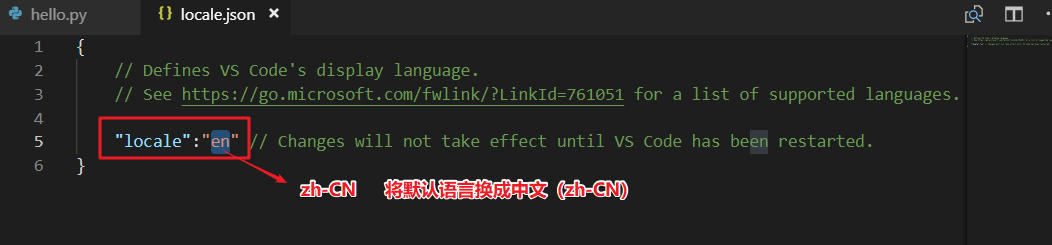
注意,此时我们重启软件会发现界面仍是英文,这是因为虽然我们已经将软件设置以中文为默认语言,但由于缺少中文语言包,界面仍然是英文,所以此时我们还需要安装一个中文语言包。
同样,我们选择左侧下方的“extension”(扩展),点击,在搜索框中输入“Chinese",在下方出现的插件中选择自己喜欢的进行安装,如下图所示:
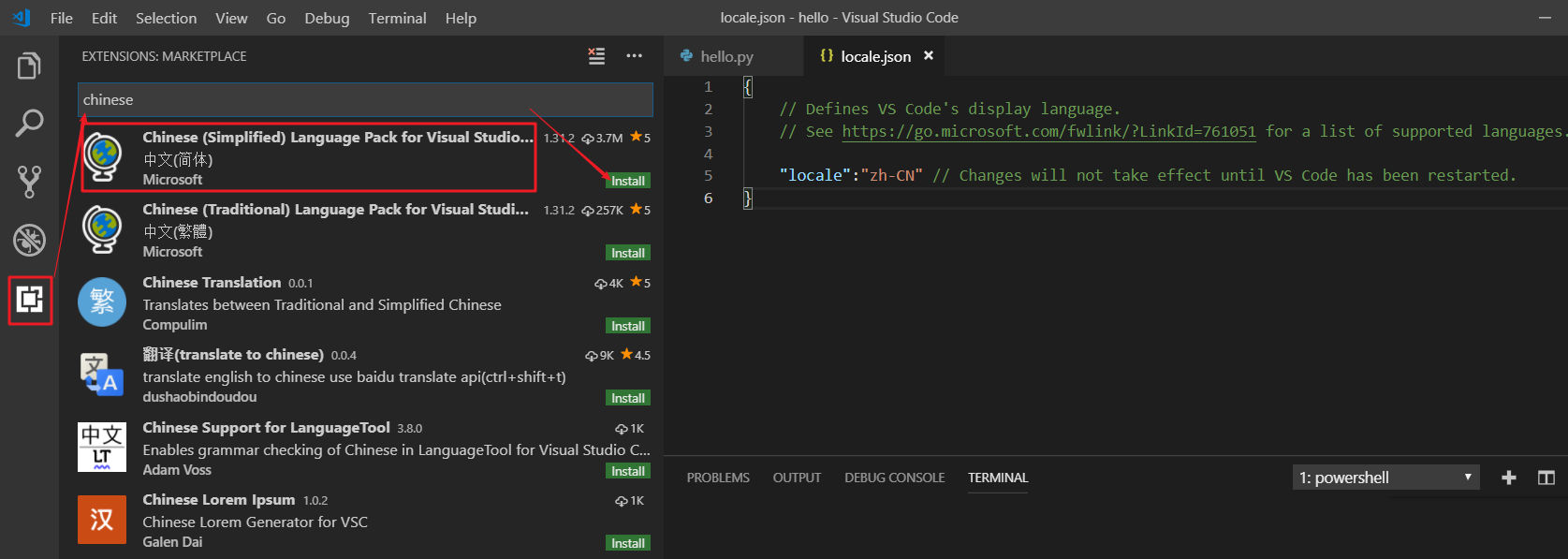
安装完成后重启软件,此时界面语言就会变成我们熟悉的中文界面了,点击“扩展”选项就可以看到我们已经安装的插件,如下图所示:
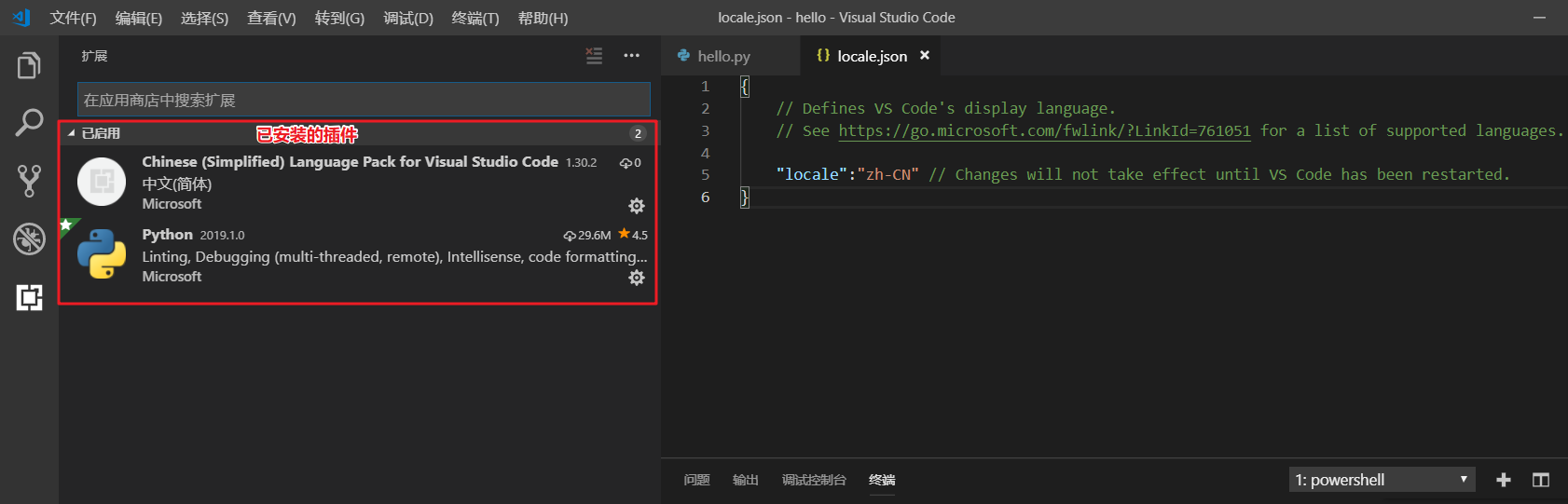
至此,我们为VS Code设置中文和配置Python环境的任务就已经完成了,都是我亲自尝试过的,可放心食用,如果对你有帮助,帅哥美女点个推荐吧!!!
关于VS Code的设置以及使用手册(非官方):http://i5ting.github.io/vsc/
VS Code设置中文和配置Python环境的更多相关文章
- VS Code配置Python环境
Visual Studio Code配置Python环境 目录 Visual Studio Code配置Python环境 1.安装Python环境 2.安装VS Code 2.1 下载 2.2 配置中 ...
- Visual Studio Code配置Python环境
安装环境python环境变量,这个就不写了,这类文章一抓一大把,这类就省略了······· 在Visal Studil Code中配置python环境,其实跟我的上一篇文章一样,如图: 这里有两个选择 ...
- 4.8 Sublime Text3 中配置 Python环境 --之下Sublime配置Python环境
返回总目录 目录: 1.没有配置之前 2.安装Package Control插件 3.安装其他库: 4.配置其他操作: (一)没有配置之前: 我们试着运行以下,会效果怎么样? 1.首先选择Python ...
- 4.7 Sublime Text3 中配置 Python环境 --之上安装Sublime 3
返回总目录 目录: 1.展示效果: 2.缺优分析: 3.下载Sublime Text3 (一)展示效果: 1.能够交互式编写Python代码: 2.可以编写文件式Python代码: 3.能够自动补齐代 ...
- Win10安装VSCode并配置Python环境 完整版超详细简单【原创】
我们分为三个步骤进行: 一.下载VSCode 二.配置Python环境 三.测试Python 一.下载VSCode 1.打开国内镜像vscode下载地址,即可自动下载:https://vscode.c ...
- linux下配置python环境 django创建helloworld项目
linux下配置python环境 1.linux下安装python3 a. 准备编译环境(环境如果不对的话,可能遇到各种问题,比如wget无法下载https链接的文件) yum groupinstal ...
- 三个方法教会你win7中IIS7配置php环境
三个方法教会你win7中IIS7配置php环境.今天静下心来研究了下在win7中使用IIS7配置php环境,其实很简单!跟下面方法做之前,请先确定你的电脑中未安装其它相关环境程序及服务,之前安装过ap ...
- 配置Python环境变量
虽然是老问题了,现在安装都自动配置环境变量. 这里,我是在VS2017中安装的Python3.6,但是没有自动配置好环境变量. 配置Python环境变量 打开[此电脑]—[属性]—[高级系统设置]—[ ...
- Anaconda 配置 Python 环境
原文地址:Anaconda 配置 Python 环境 0x00 环境 Anaconda: 2019.03 Python: 3.6.8 0x01 Linux 安装 Anaconda 交互安装 Anaco ...
随机推荐
- css中的f弹性盒子模型的应用案例
案例1: <!doctype html> <html> <head> <meta charset="utf-8"> <meta ...
- EPANET头文件解读系列1——TEXT.H
定义在TEXT.H文件中的字符常量都以小写开头,然后紧跟一个下划线,再接着就全是大写字母 /***************************************************** ...
- phpstudy2017版本的nginx 支持laravel 5.X配置
之前做开发和学习一直用phpstudy的mysql服务,确实很方便,开箱即用.QQ群交流:697028234 现在分享一下最新版本的phpstudy2017 laravel环境配置. 最新版的phps ...
- 201621123006 《Java程序设计》第5周学习总结
1. 本周学习总结 1.1 写出你认为本周学习中比较重要的知识点关键词. 继承.接口.抽象类.多态.interfac.comparable 1.2 尝试使用思维导图将这些关键词组织起来.注:思维导图一 ...
- tf.device()指定tensorflow运行的GPU或CPU设备
在tensorflow中,我们可以使用 tf.device() 指定模型运行的具体设备,可以指定运行在GPU还是CUP上,以及哪块GPU上. 设置使用GPU 使用 tf.device('/gpu:1' ...
- iOS-----使用AddressBook添加联系人
使用AddressBook添加联系人 添加联系人的步骤如下: 1 创建ABAddressBookRef,这就得到了对地址簿的引用. 2 调用ABPersonCreate()函数创建一个空的ABReco ...
- Linux之screen命令详解
一.nohup 工作中经常会遇到这样的需求,通过SecureCRT或其它工具远程到服务器执行某个任务,而这个任务耗时又比较长,你又不得不等待它执行完毕,但是如果此间如果关掉窗口或断开连接又会导致任务被 ...
- zipkin对于dubbo的支持
对于Web端: 1. 需要在applicationContext的头部添加中添加prefix引用: xmlns:dubbo="http://code.alibabatech.com/sche ...
- bzoj3191卡牌游戏
题目:https://www.lydsy.com/JudgeOnline/problem.php?id=3191 原本想模拟过程,从t个人推到1个人: 但是怎么转移呢?想状压,可是50位压不到角标里. ...
- git push 免密码
git push 免密码 通用情况 使用ssh协议 git add 使用tab键自动补全的中文文件名乱码 jupyter notebook 创建密码 git push 免密码 通用情况 1.使用文件创 ...