
(转)初学Git及简单搭建git服务器和客户端
终于搞定,mac自己作为git服务器,mac也是客户端,如何免登
升级了mac系统打10.14后,公钥认证又不生效了,修改/etc/ssh/sshd_config文件如下,即可
# $OpenBSD: sshd_config,v 1.103 2018/04/09 20:41:22 tj Exp $

# This is the sshd server system-wide configuration file. See

# sshd_config(5) for more information.

# This sshd was compiled with PATH=/usr/bin:/bin:/usr/sbin:/sbin

# The strategy used for options in the default sshd_config shipped with

# OpenSSH is to specify options with their default value where

# possible, but leave them commented. Uncommented options override the

# default value.

Port 22

#AddressFamily any

#ListenAddress 0.0.0.0

#ListenAddress ::

HostKey /etc/ssh/ssh_host_rsa_key

HostKey /etc/ssh/ssh_host_ecdsa_key

HostKey /etc/ssh/ssh_host_ed25519_key

# Ciphers and keying

#RekeyLimit default none

# Logging

#SyslogFacility AUTH

#LogLevel INFO

# Authentication:

LoginGraceTime 2m

PermitRootLogin yes

StrictModes no

#PermitRootLogin prohibit-password

#StrictModes yes

#MaxAuthTries 6

#MaxSessions 10

RSAAuthentication yes

PubkeyAuthentication yes

# The default is to check both .ssh/authorized_keys and .ssh/authorized_keys2

# but this is overridden so installations will only check .ssh/authorized_keys

AuthorizedKeysFile	.ssh/authorized_keys

AuthorizedPrincipalsFile none

AuthorizedKeysCommand none

AuthorizedKeysCommandUser nobody

# For this to work you will also need host keys in /etc/ssh/ssh_known_hosts

#HostbasedAuthentication no

# Change to yes if you don't trust ~/.ssh/known_hosts for

# HostbasedAuthentication

#IgnoreUserKnownHosts no

# Don't read the user's ~/.rhosts and ~/.shosts files

#IgnoreRhosts yes

# To disable tunneled clear text passwords, change to no here!

#PasswordAuthentication yes

#PermitEmptyPasswords no

# Change to no to disable s/key passwords

#ChallengeResponseAuthentication yes

# Kerberos options

#KerberosAuthentication no

#KerberosOrLocalPasswd yes

#KerberosTicketCleanup yes

#KerberosGetAFSToken no

# GSSAPI options

#GSSAPIAuthentication no

#GSSAPICleanupCredentials yes

# Set this to 'yes' to enable PAM authentication, account processing,

# and session processing. If this is enabled, PAM authentication will

# be allowed through the ChallengeResponseAuthentication and

# PasswordAuthentication. Depending on your PAM configuration,

# PAM authentication via ChallengeResponseAuthentication may bypass

# the setting of "PermitRootLogin without-password".

# If you just want the PAM account and session checks to run without

# PAM authentication, then enable this but set PasswordAuthentication

# and ChallengeResponseAuthentication to 'no'.

UsePAM yes

#AllowAgentForwarding yes

#AllowTcpForwarding yes

#GatewayPorts no

#X11Forwarding no

#X11DisplayOffset 10

#X11UseLocalhost yes

#PermitTTY yes

#PrintMotd yes

#PrintLastLog yes

#TCPKeepAlive yes

#PermitUserEnvironment no

#Compression delayed

#ClientAliveInterval 0

#ClientAliveCountMax 3

#UseDNS no

#PidFile /var/run/sshd.pid

#MaxStartups 10:30:100

#PermitTunnel no

#ChrootDirectory none

#VersionAddendum none

# pass locale information

AcceptEnv LANG LC_*

# no default banner path

#Banner none

# override default of no subsystems

Subsystem	sftp	/usr/libexec/sftp-server

# Example of overriding settings on a per-user basis

#Match User anoncvs

#	X11Forwarding no

#	AllowTcpForwarding no

#	PermitTTY no

#	ForceCommand cvs server
测试登陆方式
ssh -v root@192.168.1.111
======
2019年12月24日更新:
git要免登的话还得做如下处理:
Mac里实际是
/Users/git/.ssh/authorized_keys
所以必须把id_rsa.pub黏贴到/Users/git/.ssh/authorized_keys里才能免登!!!!
======
从另外一个linux服务器的上传公钥得到提示
ssh-copy-id -i ~/.ssh/id_rsa.pub git@192.168.1.111
公钥是传到了mac的
/Users/git/.ssh/authorized_keys
所以其他的各个客户端的包括(mac自己)的pub公钥,都要复制到这个文件里,就可以免密码登陆了
注意mac里的sourcetree是用的非root账号,所以得在 非root账号下生成一个公钥,然后黏贴到服务器的authorized_keys文件里,这样sourcetree才能免密登陆
==========================================
(原文)http://blog.51cto.com/xinsir/2060332
初识Git
Git是什么?
Git是目前世界上最先进的分布式版本控制系统。
SVN与Git的最主要的区别?
SVN是集中式版本控制系统,版本库是集中放在中央服务器的,而干活的时候,用的都是自己的电脑,所以首先要从中央服务器哪里得到最新的版本,然后干活,干完后,需要把自己做完的活推送到中央服务器。集中式版本控制系统是必须联网才能工作,如果在局域网还可以,带宽够大,速度够快,如果在互联网下,如果网速慢的话,就纳闷了。
Git是分布式版本控制系统,那么它就没有中央服务器的,每个人的电脑就是一个完整的版本库,这样,工作的时候就不需要联网了,因为版本都是在自己的电脑上。既然每个人的电脑都有一个完整的版本库,那多个人如何协作呢?比如说自己在电脑上改了文件A,其他人也在电脑上改了文件A,这时,你们两之间只需把各自的修改推送给对方,就可以互相看到对方的修改了。
基本概念
工作区:就是你在电脑里能看到的目录。

暂存区:英文叫stage, 或index。一般存放在 ".git目录下" 下的index文件(.git/index)中,所以我们把暂存区有时也叫作索引(index)。工作区的文件先被增加到这个区域里,再从这个区域提交到版本库。

版本库:工作区有一个隐藏目录.git,这个不是工作区,而是Git的版本库。
在linux上搭建git服务器
linux系统环境:
[root@localhost ~]# cat /etc/issue

CentOS release 6.9 (Final)

Kernel \r on an \m
linux上作为我的git服务器
安装git
我这里使用的yum安装[root@localhost ~]# yum install git
也可以使用源码安装,需要安装很多依赖包
yum install curl-devel expat-devel gettext-devel \

    openssl-devel zlib-devel
下载地址 https://github.com/git/git/releases
    $ tar -zxf git-2.0.0.tar.gz

  $ cd git-2.0.0

  $ make configure

  $ ./configure --prefix=/usr

  $ make all doc info

  $ sudo make install install-doc install-html install-info
获取git版本,安装成功
[root@localhost ~]# git version  #git版本

git version 1.7.1
git安装好后,创建 git 用户,用来管理 Git 服务,并为 git 用户设置密码
[root@localhost ~]# useradd git

[root@localhost ~]# passwd git
禁止 git 用户 ssh 登录服务器,修改/etc/passwd文件
比如原先是
git:x:1002:1002::/home/git:/usr/bin/git
需要改成git:x:1002:1002::/home/git:/usr/bin/git-shell
创建版本库
在Disk文件夹下新建了一个文件夹名为repository[root@localhost Disk]# mkdir repository
将repository初始化为git仓库[root@localhost repository]# git init
该命令将创建一个名为 .git 的子目录,是隐藏的,这个子目录含有你初始化的 Git 仓库中所有的必须文件,这些文件是 Git 仓库的骨干。
[root@localhost repository]# ll -a

drwxr-xr-x.  8 root root 4096 1月   8 17:35 .git
我从网上查到,如果初始化远程仓库的话,要使用这个命令:git init --bare repository.git
这样初始化的仓库并没有.git目录,只有.git目录下的文件。
不使用--bare选项时,就会生成.git目录以及其下的版本历史记录文件,这些版本历史记录文件就存放在.git目录下;而使用--bare选项时,不再生成.git目录,而是只生成.git目录下面的版本历史记录文件,这些版本历史记录文件也不再存放在.git目录下面,而是直接存放在版本库的根目录下面
用"git init"初始化的版本库用户也可以在该目录下执行所有git方面的操作。但别的用户在将更新push上来的时候容易出现冲突。
解决办法就是使用”git init --bare”方法创建一个所谓的裸仓库,之所以叫裸仓库是因为这个仓库只保存git历史提交的版本信息,而不允许用户在上面进行各种git操作,如果你硬要操作的话,只会得到下面的错误(”This operation must be run in a work tree”),这个就是最好把远端仓库初始化成bare仓库的原因。
说白了,就是会创建一个裸仓库,裸仓库没有工作区,服务器上的Git仓库纯粹是为了共享,所以不让用户直接登录到服务器上去改工作区,并且服务器上的Git仓库通常都以.git结尾。
然后,把仓库所属用户改为git:[root@localhost Disk]# chown -R git:git repository.git
在windows上安装git作为客户端
安装git
下载地址:http://gitforwindows.org/
直接安装即可,安装后在开始菜单里会有git bash、git GUI和git CMD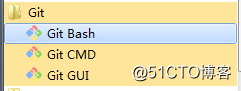
设置用户名、邮箱
因为Git是分布式版本控制系统,所以需要填写用户名和邮箱作为一个标识。
每一个 Git 的提交都会使用这些信息,并且它会写入到你的每一次提交中,不可更改。如果使用了 --global 选项,那么该命令只需要运行一次,因为之后无论你在该系统上做任何事情, Git 都会使用那些信息。 当你想针对特定项目使用不同的用户名称与邮件地址时,可以在那个项目目录下运行没有 --global 选项的命令来配置。
打开git bash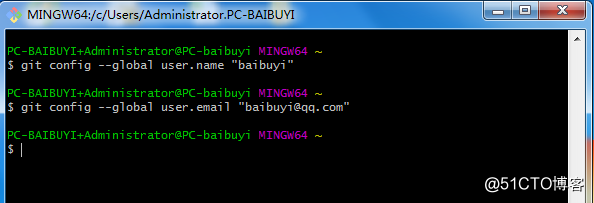
如果想要检查你的配置,可以使用 git config --list 命令来列出所有 Git 当时能找到的配置。
[root@localhost ~]# git config --list

user.name=xxx

user.email=xxx@qq.com

core.repositoryformatversion=0

core.filemode=true

core.bare=false

core.logallrefupdates=true

......
将linux服务端和windows客户端关联起来
客户端生成ssh私钥和公钥
想要他们连接的话要创建证书登录
收集所有需要登录的用户的公钥,公钥位于id_rsa.pub文件中,把我们的公钥导入到/home/git/.ssh/authorized_keys文件里,一行一个。
打开windows的git bash,输入ssh-keygen -t rsa -C “邮箱”,生成ssh私钥和公钥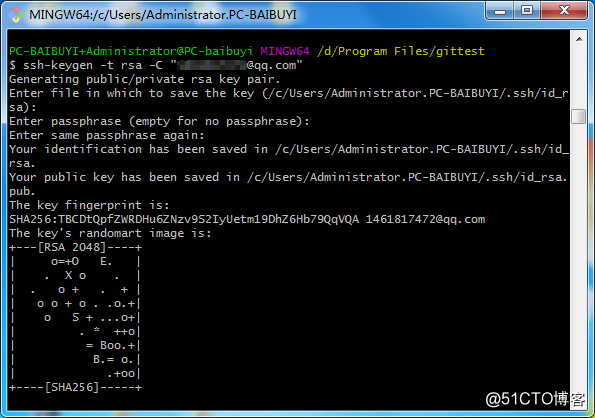
此时 C:\Users\用户名.ssh 下会多出两个文件 id_rsa 和 id_rsa.pub
id_rsa 是私钥
id_rsa.pub 是公钥
服务器端 Git 打开 RSA 认证
进入 /etc/ssh 目录,编辑 sshd_config,打开以下三个配置的注释:
RSAAuthentication yes

PubkeyAuthentication yes

AuthorizedKeysFile .ssh/authorized_keys
保存并重启 sshd 服务:[root@localhost ssh]# /etc/rc.d/init.d/sshd restart
centos7用systemctl restart sshd.service
将客户端公钥加到服务器
由 AuthorizedKeysFile 得知公钥的存放路径是 .ssh/authorized_keys,实际上是 $Home/.ssh/authorized_keys,由于管理 Git 服务的用户是 git,所以实际存放公钥的路径是 /home/git/.ssh/authorized_keys
在 /home/git/ 下创建目录 .ssh
[root@localhost git]# pwd

/home/git

[root@localhost git]# mkdir .ssh

[root@localhost git]# ls -a

. .. .bash_logout .bash_profile .bashrc .gnome2 .mozilla .ssh
然后把 .ssh 文件夹的 owner 修改为 git,为.ssh和authorized_keys修改权限
[root@localhost git]# chown -R git:git .ssh

[root@localhost git]# chmod 700 .ssh

[root@localhost git]# touch .ssh/authorized_keys

[root@localhost git]#chmod 600 .ssh/authorized_keys
将客户端公钥id_rsa.pub文件的内容写到服务器端 /home/git/.ssh/authorized_keys 文件里
在客户端clone远程仓库
将服务器上的/opt/repository/gittest.git库克隆到本地 git clone [URL]git是用户名@服务器地址:仓库路径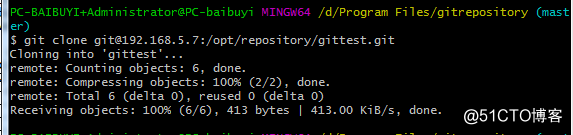
可以看到本地上的服务器仓库了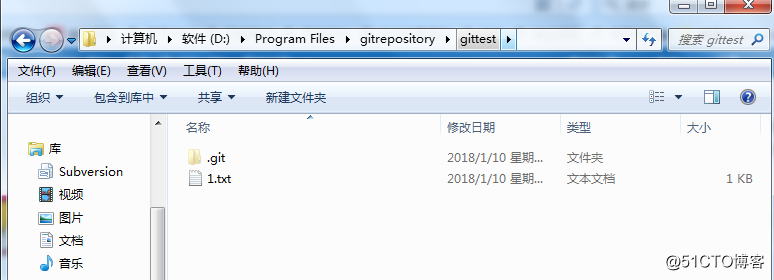
在客户端远程仓库并提交代码
你已经在本地创建了一个Git仓库后,又想在服务器创建一个Git仓库,并且让这两个仓库进行远程同步
先在linux本地init一个仓库,在里面随意编辑一个文件,在本地提交,然后连接远程仓库,将文件push到服务器上,由于远程仓库是没有工作目录的,所以看不到你提交的文件,但是在服务器上git log一下,可以看到你提交的历史记录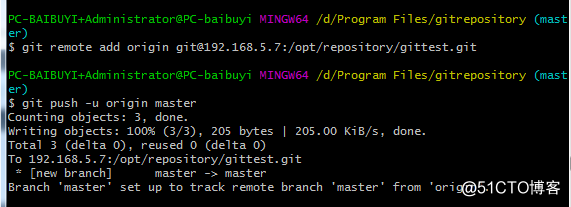
远程库的名字就是origin,这是Git默认的叫法,也可以改成别的。
把本地库的内容推送到远程,用git push命令,实际上是把当前分支master推送到远程。
由于远程库是空的,我们第一次推送master分支时,加上了-u参数,Git不但会把本地的master分支内容推送的远程新的master分支,还会把本地的master分支和远程的master分支关联起来,在以后的推送或者拉取时就可以简化命令,git push origin master就行
要查看远程库的信息 使用 git remote
它会列出你指定的每一个远程服务器的简写。 如果你已经克隆了自己的仓库,那么至少应该能看到 origin - 这是 Git 给你克隆的仓库服务器的默认名字
要查看远程库的详细信息 使用 git remote –v
会显示需要读写远程仓库使用的 Git 保存的简写与其对应的 URL,如果你的远程仓库不止一个,该命令会将它们全部列出
tortoiseGit的安装使用
安装
下载安装包,选择版本,地址:https://download.tortoisegit.org/tgit/
进入具体版本页面后,根据Windows操作系统版本选择相应的程序安装包和中文语言包.
https://download.tortoisegit.org/tgit/2.5.0.0/ 这是2.5.0.0版本的,直接安装即可
设置
在桌面右键选择tortoiseGit,选择设置,设置用户名和邮箱,跟在git bash是一样的,此时设置的是全局的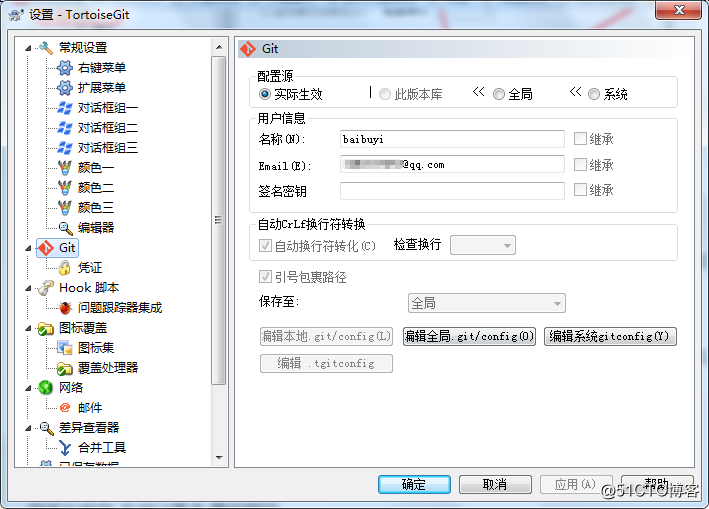
进到本地仓库目录中可以针对项目设置局部配置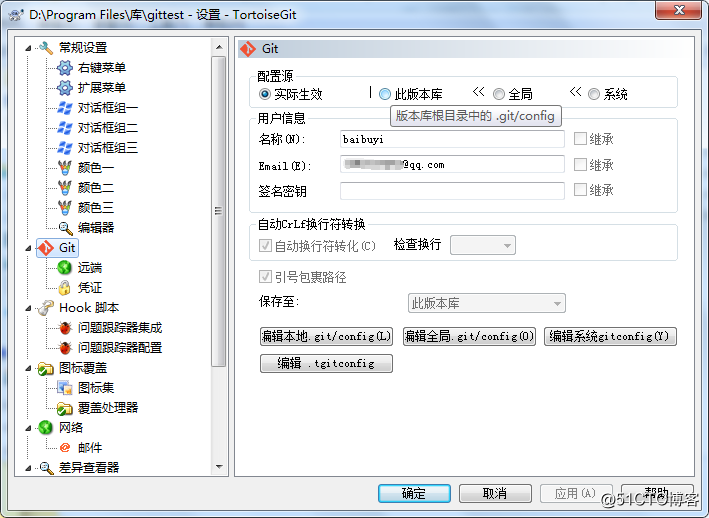
克隆仓库
ssh key的步骤前面已经说完了,然后就可以克隆仓库进行使用了
选择你想要克隆仓库的文件夹,右键选择Git克隆,等同于 git clone [url]
URL是你要克隆的服务器版本库路径,目录是你要克隆到你本地的路径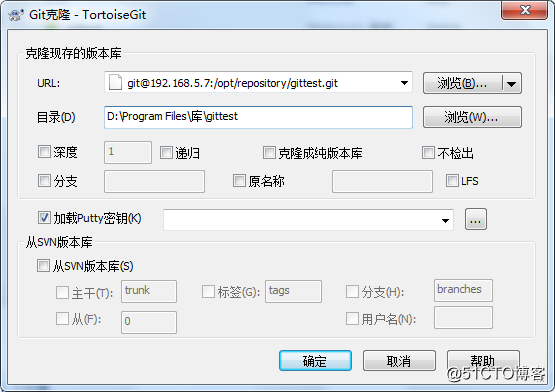
填写服务器的url,确定,在克隆过程中会要求输入git用户的密码,然后在本地生成了仓库gittest,在gittest下面有.git目录,就是本地的版本库目录了,如果上一步选择了克隆成纯版本库,就不会有.git目录了,在本地一般不这样做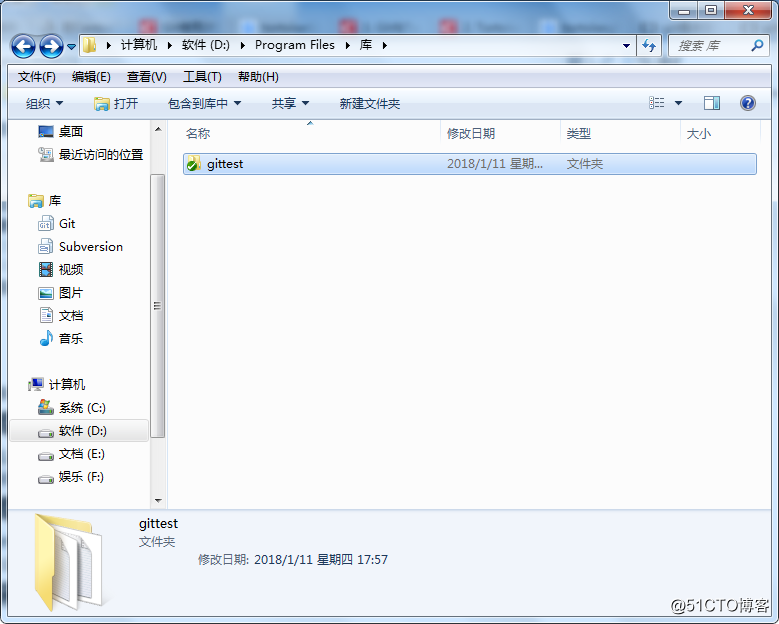
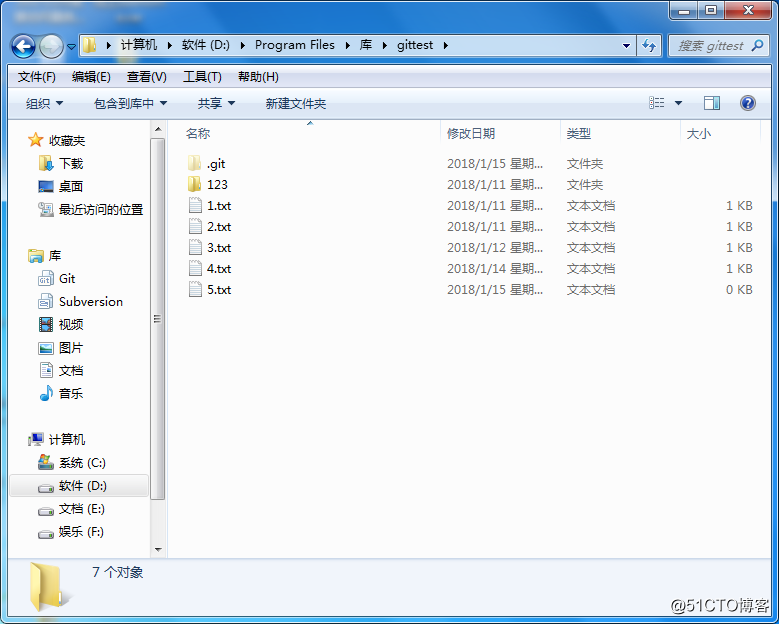
增加文件到暂存区
编辑一个文件保存,在空白处右键选择TortoiseGit,选择添加,加到暂存区,也就是git add,也可以在下一步里面直接提交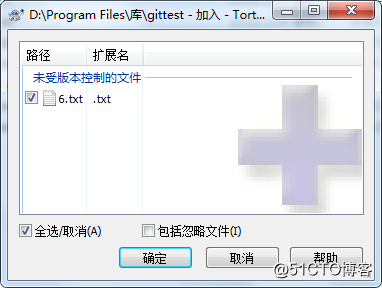
本地提交文件
右键选择Git提交,填写日志信息,不然不能提交然后点提交,这一步是将文件提交到你本地的仓库,git中不能提交一个空文件夹,里面一定要有文件才行
第一行默认提交到master分支,也可以选择新建分支,提交到新分支上
没有添加的文件也可以直接提交到版本库,也可以选择不提交未添加的文件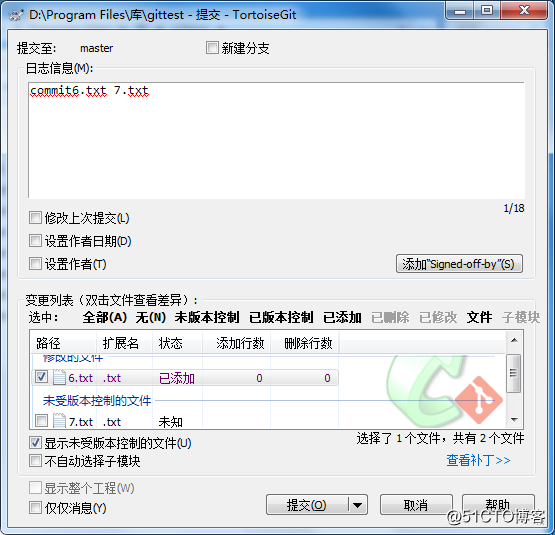
推送到远程仓库
将文件推送到远程仓库,右键选择tortoiseGit,选择推送,将文件推送到服务器仓库上
可以选择推送哪个分支上的信息,也可以选择推送到哪个远程分支上
目标:选择推送到哪个远程端上,选择管理,可以增加新的远程端,也可以直接写别的URL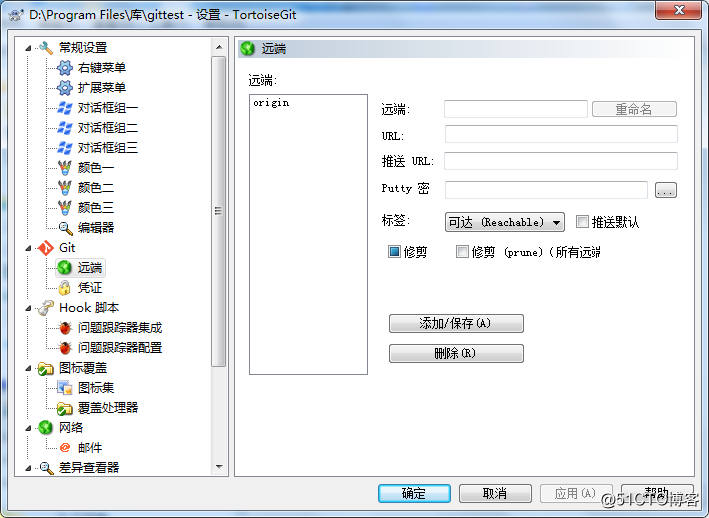
确定推送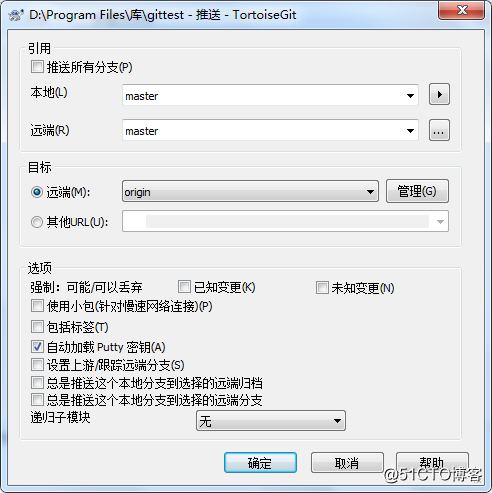
在服务器仓库下执行git log可以看到你推送的文件,因为服务器上是裸仓库,所以没有工作目录,看不到推送的文件
拉取文件和获取文件
拉取和获取的区别
拉取:git pull 在将远程仓库最新版本拉到本地的同时,将其合并到本地的当前 HEAD 中。
一般选择非fast forward,会多生成一个commit 记录,并强制保留分支的开发记录,不会丢失分支信息,这对于以后代码进行分析特别有用。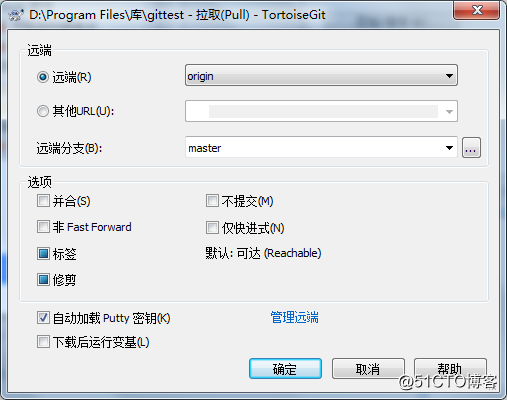
获取:git fetch 将远程仓库最新版本拉到本地,不会自动合并 ,绝不会更改任何本地分支
实际使用中 使用git fetch 更安全 在merge之前可以看清楚 更新情况 再决定是否合并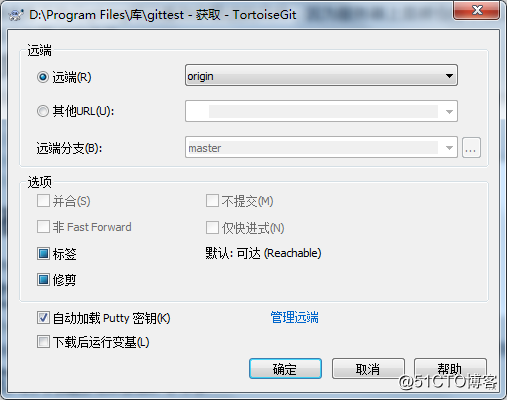
创建分支,切换分支
右键TortoiseGit,选择创建分支,填入分支名称,选择在哪个分支上新建分支,如果勾选切换新分支,分支创建后就直接在新分支上工作了,否则在TortoiseGit中选择切换分支
在分支上修改后提交到分支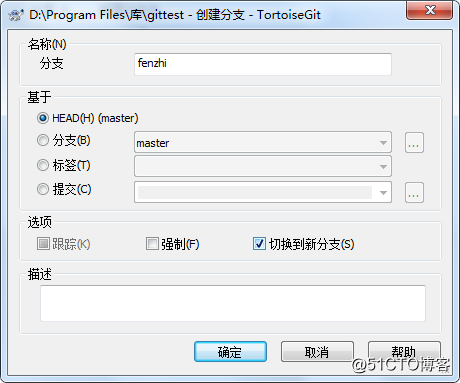
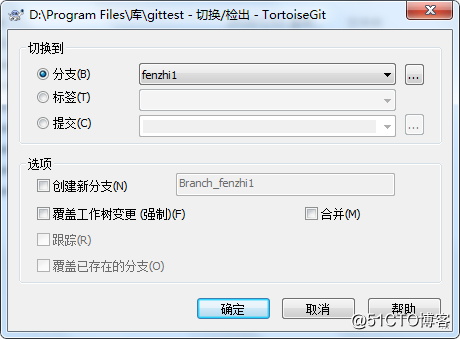
合并
切换回master分支,TortoiseGit选择合并,选择非快进式合并,合并后master分支上有了其他分支上提交的信息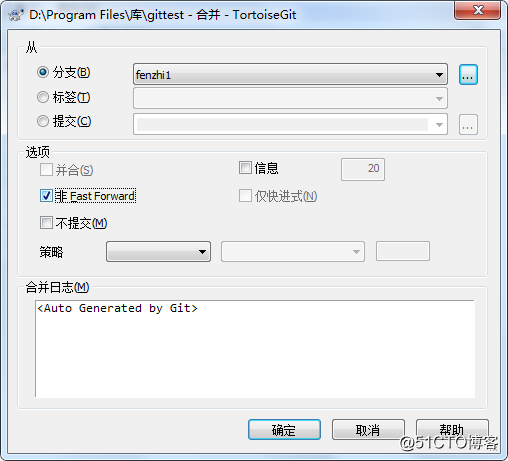
解决冲突
当主干与分支修改了同一个文件,合并时会产生冲突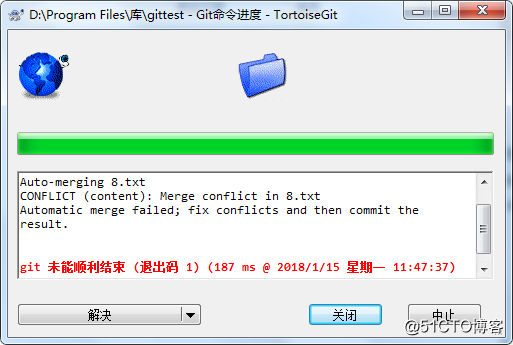
打开文件与在命令行中一样,用<<<<<<<,=======,>>>>>>>标记出不同分支的内容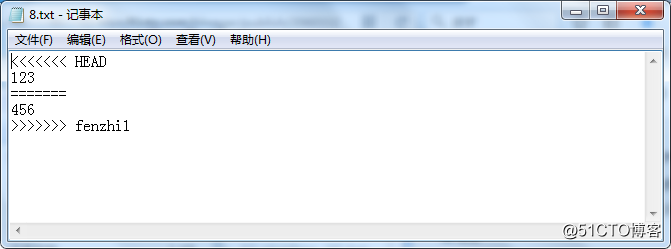
右键TortoiseGit中选择解决冲突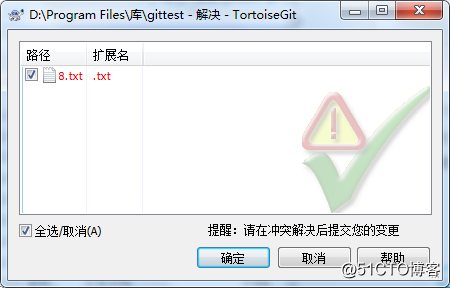
双击该文件进行修改,左边窗口是分支上的内容,右边窗口是master上的内容,你要在下面的窗口上解决冲突,修改正确的文件内容,然后保存,然后将解决后的文件进行提交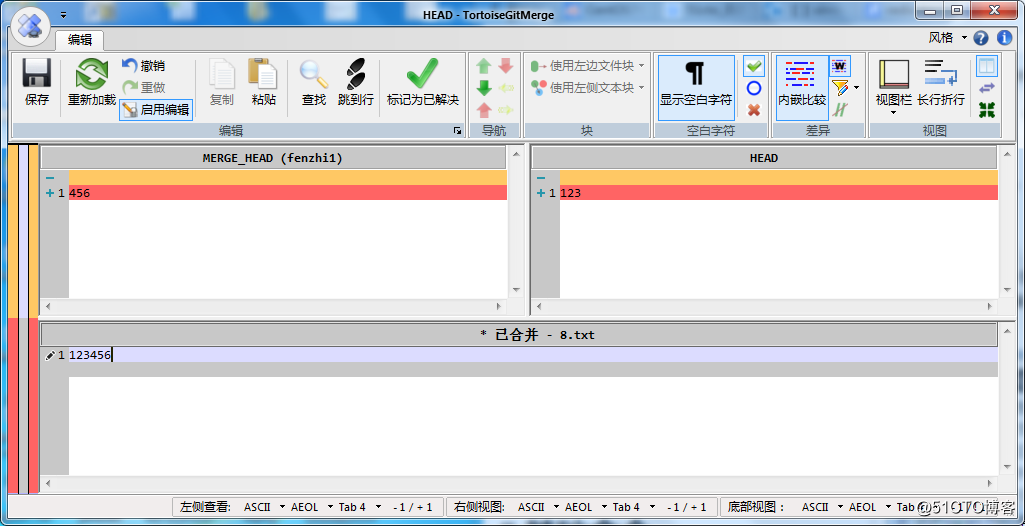
显示日志
红色代表当前分支,绿色代表本地分支,浅×××代表远端分支,×××代表标签
可以看到各版本提交的信息,及分支合并的信息,还有文件的操作状态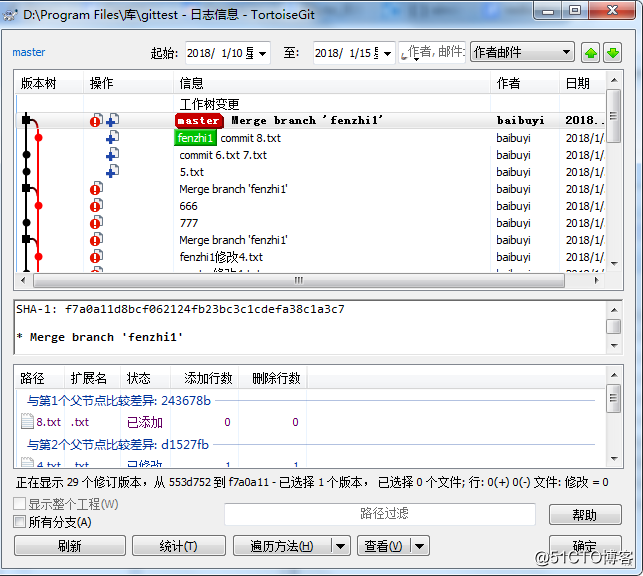
颜色可以在设置中更改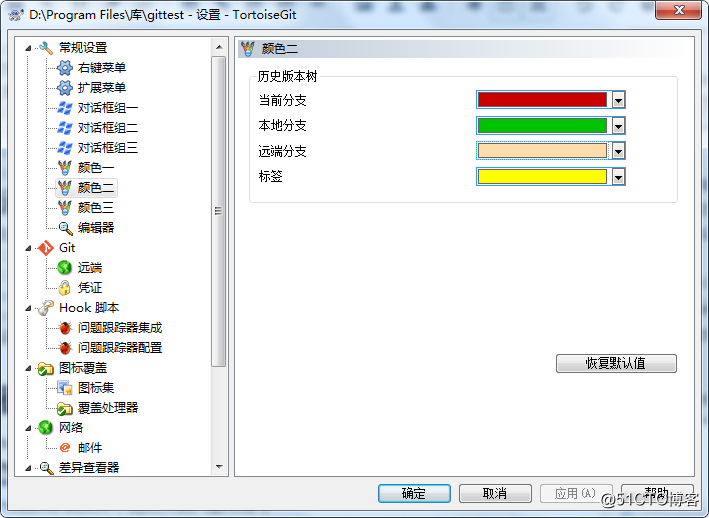
可以在每一条信息上右键选择与上一版本比较差异
以上就是TortoiseGit的基本操作了
下面是一些命令行操作
svn迁移到git服务器
根据需要,后期将会将svn上的数据迁移到git上
将svn库克隆到本地
使用TortoiseGit克隆svn库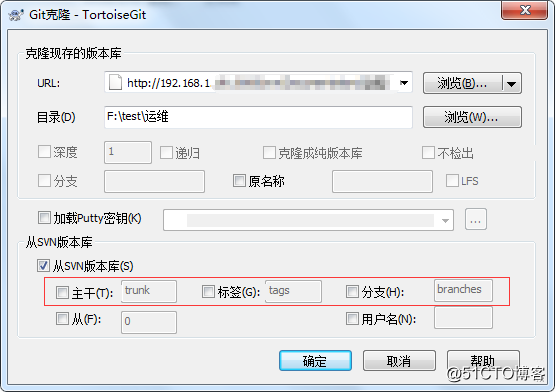
URL是svn的地址,是你要克隆的文件夹
因为我的svn库不是标准的trunk、branch、tags结构,所以下面的不勾选,如果是标准的svn结构,请勾选
克隆需要一段时间,根据svn库的大小而定
在git服务器上创建新的裸仓库
使用git init --bare svnrepo.git命令
将本地仓库推送到git服务器
先建立远端仓库,在本地仓库内右键选择TortoiseGit,设置,然后选择远端,在右侧URL中填写git服务器仓库地址,就是刚刚在git服务器上新建的裸仓库,origin是默认的远端名字,然后点击确定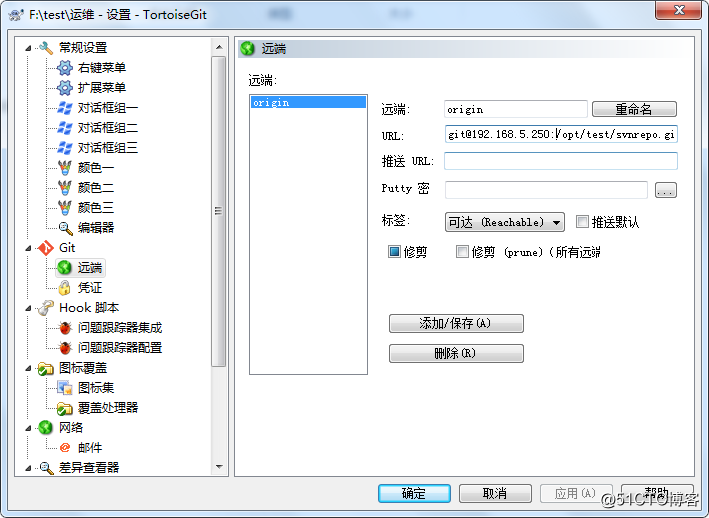
远端建立好后,就可以将本地克隆到的仓库推送到服务器上了
在本地仓库做一些修改,记住要先在本地进行提交,然后再推送到服务器上
TortoiseGit—>推送 就可以了,由于服务器上是裸仓库,所以没有工作区,看不到文件,git log一下就可以看到你刚才修改文件的提交记录了
基础命令
我是在linux上操作的,算是本地仓库吧,不涉及远程库;在linux上操作与在windows上相同
把文件添加到版本库中
编辑一个readme.txt文件,将文件加入版本库中[root@localhost repository]# git add readme.txt #将工作区中的文件添加到暂存区了
将文件提交到版本库
[root@localhost repository]# git commit -m “提交readme”
-m 是提交信息,便于查看提交了什么东西,这一步是将暂存区中的文件提交到仓库了
查看是否还有文件未提交
[root@localhost repository]# git status

#On branch master

nothing to commit (working directory clean)
这样说明没有任何文件未提交,工作区是干净的
修改readme文件后保存,不进行任何操作,再查看状态
[root@localhost repository]# git status

#On branch master

#Changed but not updated:

#(use "git add <file>..." to update what will be committed)

#   (use "git checkout -- <file>..." to discard changes in working directory)

#

#       modified:   readme.txt

#

no changes added to commit (use "git add" and/or "git commit -a")
上面的命令告诉我们 readme.txt文件已被修改,但是并没有提交
查看readme.txt文件修改了什么内容
[root@localhost repository]# git diff

diff --git a/readme.txt b/readme.txt

index 92e045e..d94ee74 100644

--- a/readme.txt

+++ b/readme.txt

@@ -5,4 +5,3 @@

 666666

 777777

 999999

-000
可以看到,少了一行000
知道了对readme.txt文件做了什么修改后,我们可以放心的提交到仓库了,提交修改和提交文件是一样的2步(第一步是git add 第二步是:git commit)。
[root@localhost repository]# git add readme.txt

[root@localhost repository]# git commit -m "readme删除000"
查看历史记录
[root@localhost repository]# git log

commit ffc46d25feacd0ae1926ace37efecd116402503e    #版本号

Author: bai <xxx@qq.com>

Date:   Tue Jan 9 16:49:18 2018 +0800

    readme删除000       #最近一次提交内容,也就是commit -m 写的内容

commit 1fac1a93037444bfbd59e51b57c511aaa0a9578f

Author: bai <xxx@qq.com>

Date:   Mon Jan 8 11:26:26 2018 +0800

    readme增加222222

commit 876477f1b209ba61de4248ff26c2c1a098520295

Author: bai <xxx@qq.com>

Date:   Mon Jan 8 11:20:45 2018 +0800

    提交readme.txt
如果嫌上面显示的信息太多的话,我们可以使用命令 git log –pretty=oneline
[root@localhost repository]# git log --pretty=oneline

ffc46d25feacd0ae1926ace37efecd116402503e readme删除000

1fac1a93037444bfbd59e51b57c511aaa0a9578f readme增加222222

876477f1b209ba61de4248ff26c2c1a098520295 提交readme.txt
版本回退
[root@localhost repository]# git reset --hard HEAD^ #回退到上一版本
[root@localhost repository]# git log

commit 1fac1a93037444bfbd59e51b57c511aaa0a9578f

Author: bai <xxx@qq.com>

Date:   Mon Jan 8 11:26:26 2018 +0800

    readme增加222222

commit 876477f1b209ba61de4248ff26c2c1a098520295

Author: bai <xxx@qq.com>

Date:   Mon Jan 8 11:20:45 2018 +0800

    提交readme.txt
可以看到删除000的操作没有了
如果想要回退到上上个版本就把HEAD^ 改成 HEAD^^,以此类推
如果想回到100个版本之前的话,就git reset --hard HEAD~100
回退到指定版本
[root@localhost repository]# git reset HEAD 版本号
获得版本号
[root@localhost repository]# git reflog

19ecf86 HEAD@{0}: HEAD^: updating HEAD

ffc46d2 HEAD@{1}: commit: readme删除000
ffc46d2就是版本号
撤销修改
1.如果已经提交了的话,就直接回退到上一版本
2.如果没有添加到暂存区的话,使用git checkout -- 文件名 撤销工作区的所有修改[root@localhost repository]# git checkout -- readme.txt
3.如果已经添加到暂存区的话,想丢弃修改[root@localhost repository]# git reset HEAD readme.txt
然后再重复第二步
删除文件
[root@localhost repository]# git rm readme.txt

[root@localhost repository]# git commit -m “删除readme”
创建分支
[root@localhost repository]# git checkout –b fenzhi

这个命令相当于两条命令

git branch fenzhi   创建分支

git checkout fenzhi   切换到该分支
我们在分支上修改了文件内容提交后,在主分支上是看不到刚才修改的内容的
查看当前分支
[root@localhost repository]# git branch

* fenzhi

 master
带星号的则代表当前在该分支上
合并分支
[root@localhost repository]# git checkout master   #在master分支上进行合并

[root@localhost repository]# git merge --no-ff fenzhi
在分支上修改内容后,与主分支合并,合并后就统一了文件内容
删除分支
[root@localhost repository]# git branch -d fenzhi
解决冲突
当你在主分支上和其他分支上修改了同一个文件并且都提交了,当在主分支上合并的时候就会产生冲突
查看文件内容是这样的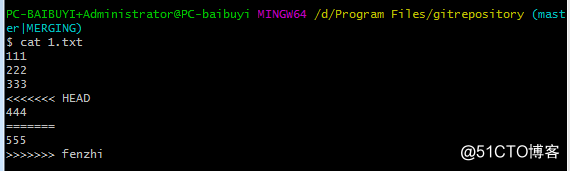
Git用<<<<<<<,=======,>>>>>>>标记出不同分支的内容,其中<<< HEAD是指主分支修改的内容,>>>>fenzhi 是指fenzhi上修改的内容
我们可以手动修改文件,解决冲突,然后在提交到版本库
用git log查看分支历史
git log --graph --pretty=oneline --abbrev-commit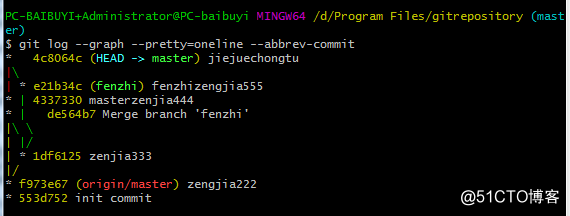
隐藏工作区
在开发中,会经常碰到bug问题,那么有了bug就需要修复,每个bug都可以通过一个临时分支来修复,修复完成后,合并分支,然后将临时的分支删除掉。比如我在开发中接到一个404 bug时候,我们可以创建一个404分支来修复它,但是,当前的dev分支上的工作还没有提交。
工作进行到一半时候,我们还无法提交,比如我这个分支bug要2天完成,但是404 bug需要5个小时内完成。怎么办呢?还好,Git还提供了一个stash功能,可以把当前工作现场 ”隐藏起来”,等以后恢复现场后继续工作。
在你需要隐藏的dev分支下执行git stash,这时候虽然dev分支上的内容还没有提交,但是git status看一下工作区是干净的,也就是dev的工作现场被隐藏了
现在创建404分支来修复bug了。首先我们要确定在哪个分支上修复bug,比如我现在是在主分支master上来修复的,现在我要在master分支上创建一个临时分支修复完成后,切换到master分支上,并完成合并,最后删除404分支。
然后我们回到dev分支上干活,工作区是干净的,那么我们工作现场去哪里呢?我们可以使用命令 git stash list来查看下
工作区是干净的,那么我们工作现场去哪里呢?我们可以使用命令 git stash list来查看下。Git把stash内容存在某个地方了,但是需要恢复一下,可以使用如下2个方法:
git stash apply恢复,恢复后,stash内容并不删除,你需要使用命令git stash drop来删除。
另一种方式是使用git stash pop,恢复的同时把stash内容也删除了。
(转)初学Git及简单搭建git服务器和客户端的更多相关文章
- centos7搭建svn服务器及客户端设置
centos7搭建svn服务器及客户端设置 centos7貌似预装了svn服务(有待确认),因此我们直接启动该服务即可 一.svn服务端配置(服务器IP假设为192.168.100.1) 步骤1:创建 ...
- linux 简单搭建git服务器
如果使用git的人数较少,可以使用下面的步骤快速部署一个git服务器环境. 1. 生成 SSH 公钥 每个需要使用git服务器的工程师,自己需要生成一个ssh公钥进入自己的~/.ssh目录,看有没有用 ...
- Ubuntu简单搭建git私有服务
gitserver搭建过程 搭建gitserver过程记录 例如以下: 环境: serverUbuntu虚拟机(Boss),能通过网络訪问到(server地址:192.168.9.103). clie ...
- (十九)git版本管理软件——搭建git服务器
创建管理员git 为管理员用户添加sudo权限 生成管理员秘钥 设置管理员git提交账号和邮箱 下载安装gitolite 启动gitolite 添加项目版本库 添加项目成员 项目成员下载项目 gito ...
- 创业公司十分钟简单搭建GIT私有库
欢迎关注老码农的微信公共账号,与CSDN博客同步 一.背景 小公司.协同开发的人不多,建gitlab比較麻烦,仅仅须要在Server端建立一个简单的git共享库就OK. 二.建立仓库 Server端: ...
- 简单搭建http服务器-HttpListener使用
使用HTTPListener可以简单搭建一个Http服务器,对于本地使用很是方面,想起之前使用了WebSocket来与本地网页通讯的例子,也是可以改为使用HTTPListener来做的.看下HTTPL ...
- GIT Bash 简单讲解-git如何推/拉代码
GIT Bash 简单讲解 一. 注册/登录GIT账号 注册(或者登录) GitHub地址:https://github.com/ 注册不做详细的讲解,按照注册指示进行注册就可以 ...
- CentOS 6.9/Ubuntu 16.04搭建OpenVPN服务器以及客户端的使用
说明: 1.发现一个很奇怪的现象,CentOS和Ubuntu有着对用户不同的管理理念,比如CentOS中安装一切软件都是以root优先(su -),而Ubuntu则以当前用户优先,安装软件以sudo开 ...
- windows上搭建NFS服务器及客户端 挂载
在Windows相关系统上搭建NFS服务及客户端挂载 有两种方式: 第一种: (Windows Server2008R2等类似企业版这样的版本的Server服务上有自带的NFS服务进行搭建) (特别 ...
随机推荐
- jmeter保持登录
1.添加配置元祖---http cookie 管理器(注意上面的http cookie管理器和其他的配置是对其的) 2.这里是当你想要配置多用户并发是要配置不同的账号,配置后记得上面的第一张图的清除c ...
- json的xpath:简易数据查询
class JsonQuery(object): def __init__(self, data): super(JsonQuery, self).__init__() self.data = dat ...
- win7安装python3.6.1及scrapy
---恢复内容开始--- 第一篇博客,记录自己自学python的过程及问题. 首先下载python3.6.1及所需资料 百度云:https://pan.baidu.com/s/1geOEp6z 密码: ...
- 关于SpringCloud的微服务架构,提示502 Bad Gateway nginx/1.10.0
1.具体环境是使用虚拟机,并在虚拟机上安装nginx对本机上的端口服务进行反向代理 我按照步骤一步步搭建完环境以后,第一次使用是可以正常使用的,当我关闭计算机后,再一次启动环境,就会发现输入网址之后网 ...
- ajax请求,函数外无法获取请求的数据问题解决
一.开发中遇到需要通过ajax请求获取其他函数能否执行的状态,但是当赋值给statusFlag时发现无法赋值:ajax请求默认为异步的方式,该请求的操作被放置在任务队列中,并不会按顺序执行,所以被赋值 ...
- [date] 时间问题: 更新时间距离现在3个月
public static void main(String[] args) { Date d1 = null; try { d1 = DateFormatUtil.StringToDate(&quo ...
- Ubuntu软件中心闪退
sudo apt-get update sudo apt-get dist-upgrade sudo apt-get install --reinstall software-center
- Touch Gesture手势总结
- idea 从git上checkout项目下来,project没有文件目录结构
1.去到 查看sdk有没有配置 查看该部分是否是空的,如果没有显示项目,添加导入项目
- python基础学习1(linux命令)
读研时转人工智能,机器学习方向,必然要用到python,于是开始自学. 1.环境: 使用linux环境下python编译,熟悉各种基本操作. 2.书籍: -- 笨方法学python -- a b ...