
[转帖]Linux中的15个基本‘ls’命令示例
Linux中的15个基本‘ls’命令示例
https://linux.cn/article-5109-1.html

ls -lt 和

ls -ltr 来查看文件新旧顺序.

list time reserve
| 2015-03-25 08:18 评论: 17 收藏: 9 分享: 31
ls命令是Linux系统中最被频繁使用的命令之一,我相信ls命令一定是你进入一台Linux系统的电脑打开命令提示符后第一个使用的命令。我们每天都在频繁地使用ls命令,即使我们可能没有意识也从来用不到所有可用的选项。本文中,我们将讨论下一些基本的ls命令并且覆盖尽可能多的有关参数来讲解。
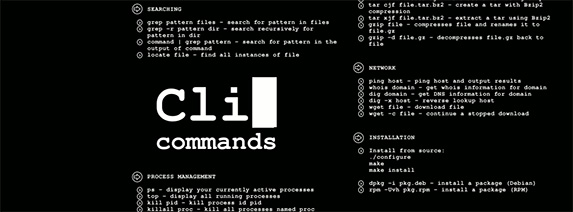
Linux的ls命令
1. 不带任何选项列出文件
不带选项的ls命令来光秃秃地列出文件和目录,我们是不能看到像文件类型、大小、修改日期和时间、权限以及链接这样具体的信息的。
# ls0001.pcap Desktop Downloads index.html install.log.syslog Pictures Templatesanaconda-ks.cfg Documents fbcmd_update.php install.log Music Public Videos
2 带 –l 选项列出文件列表
你看,ls -l(-l是字母不是“1”)就能展示出是文件还是目录,它的大小、修改日期和时间、文件或目录的名字以及文件的属主和它的权限。
# ls -ltotal 176-rw-r--r--. 1 root root 683 Aug 19 09:59 0001.pcap-rw-------. 1 root root 1586 Jul 31 02:17 anaconda-ks.cfgdrwxr-xr-x. 2 root root 4096 Jul 31 02:48 Desktopdrwxr-xr-x. 2 root root 4096 Jul 31 02:48 Documentsdrwxr-xr-x. 4 root root 4096 Aug 16 02:55 Downloads-rw-r--r--. 1 root root 21262 Aug 12 12:42 fbcmd_update.php-rw-r--r--. 1 root root 46701 Jul 31 09:58 index.html-rw-r--r--. 1 root root 48867 Jul 31 02:17 install.log-rw-r--r--. 1 root root 11439 Jul 31 02:13 install.log.syslogdrwxr-xr-x. 2 root root 4096 Jul 31 02:48 Musicdrwxr-xr-x. 2 root root 4096 Jul 31 02:48 Picturesdrwxr-xr-x. 2 root root 4096 Jul 31 02:48 Publicdrwxr-xr-x. 2 root root 4096 Jul 31 02:48 Templatesdrwxr-xr-x. 2 root root 4096 Jul 31 02:48 Videos
3. 浏览隐藏文件
列出所有文件包括以‘.’开头的隐藏文件。
# ls -a. .bashrc Documents .gconfd install.log .nautilus .pulse-cookie.. .cache Downloads .gnome2 install.log.syslog .netstat.swp .recently-used.xbel0001.pcap .config .elinks .gnome2_private .kde .opera .spice-vdagentanaconda-ks.cfg .cshrc .esd_auth .gtk-bookmarks .libreoffice Pictures .tcshrc.bash_history .dbus .fbcmd .gvfs .local .pki Templates.bash_logout Desktop fbcmd_update.php .ICEauthority .mozilla Public Videos.bash_profile .digrc .gconf index.html Music .pulse .wireshark
4. 用 -lh 选项来以易读方式列出文件
用-lh组合选项,以易读方式来显示大小。
# ls -lhtotal 176K-rw-r--r--. 1 root root 683 Aug 19 09:59 0001.pcap-rw-------. 1 root root 1.6K Jul 31 02:17 anaconda-ks.cfgdrwxr-xr-x. 2 root root 4.0K Jul 31 02:48 Desktopdrwxr-xr-x. 2 root root 4.0K Jul 31 02:48 Documentsdrwxr-xr-x. 4 root root 4.0K Aug 16 02:55 Downloads-rw-r--r--. 1 root root 21K Aug 12 12:42 fbcmd_update.php-rw-r--r--. 1 root root 46K Jul 31 09:58 index.html-rw-r--r--. 1 root root 48K Jul 31 02:17 install.log-rw-r--r--. 1 root root 12K Jul 31 02:13 install.log.syslogdrwxr-xr-x. 2 root root 4.0K Jul 31 02:48 Musicdrwxr-xr-x. 2 root root 4.0K Jul 31 02:48 Picturesdrwxr-xr-x. 2 root root 4.0K Jul 31 02:48 Publicdrwxr-xr-x. 2 root root 4.0K Jul 31 02:48 Templatesdrwxr-xr-x. 2 root root 4.0K Jul 31 02:48 Videos
5. 以尾部以‘/’字符结尾的方式列出文件和目录
使用 ls 命令的 -F 选项,会在每个目录的末尾添加“/”字符显示。
# ls -F0001.pcap Desktop/ Downloads/ index.html install.log.syslog Pictures/ Templates/anaconda-ks.cfg Documents/ fbcmd_update.php install.log Music/ Public/ Videos/
6. 倒序列出文件
ls -r 选项能以倒序方式显示文件和目录。
# ls -rVideos Public Music install.log fbcmd_update.php Documents anaconda-ks.cfgTemplates Pictures install.log.syslog index.html Downloads Desktop 0001.pcap
7. 递归列出子目录
ls -R 选项能列出非常长的目录树,来看看示例输出:
# ls -Rtotal 1384-rw-------. 1 root root 33408 Aug 8 17:25 anaconda.log-rw-------. 1 root root 30508 Aug 8 17:25 anaconda.program.log./httpd:total 132-rw-r--r-- 1 root root 0 Aug 19 03:14 access_log-rw-r--r--. 1 root root 61916 Aug 10 17:55 access_log-20120812./lighttpd:total 68-rw-r--r-- 1 lighttpd lighttpd 7858 Aug 21 15:26 access.log-rw-r--r--. 1 lighttpd lighttpd 37531 Aug 17 18:21 access.log-20120819./nginx:total 12-rw-r--r--. 1 root root 0 Aug 12 03:17 access.log-rw-r--r--. 1 root root 390 Aug 12 03:17 access.log-20120812.gz
8. 以修改时间倒序列出
带-ltr组合选项能以文件或目录的最新修改时间的次序来显示它们。
# ls -ltrtotal 176-rw-r--r--. 1 root root 11439 Jul 31 02:13 install.log.syslog-rw-r--r--. 1 root root 48867 Jul 31 02:17 install.log-rw-------. 1 root root 1586 Jul 31 02:17 anaconda-ks.cfgdrwxr-xr-x. 2 root root 4096 Jul 31 02:48 Desktopdrwxr-xr-x. 2 root root 4096 Jul 31 02:48 Videosdrwxr-xr-x. 2 root root 4096 Jul 31 02:48 Templatesdrwxr-xr-x. 2 root root 4096 Jul 31 02:48 Publicdrwxr-xr-x. 2 root root 4096 Jul 31 02:48 Picturesdrwxr-xr-x. 2 root root 4096 Jul 31 02:48 Musicdrwxr-xr-x. 2 root root 4096 Jul 31 02:48 Documents-rw-r--r--. 1 root root 46701 Jul 31 09:58 index.html-rw-r--r--. 1 root root 21262 Aug 12 12:42 fbcmd_update.phpdrwxr-xr-x. 4 root root 4096 Aug 16 02:55 Downloads-rw-r--r--. 1 root root 683 Aug 19 09:59 0001.pcap
9. 按文件大小排序
带-lS组合选项能按文件从大到小的次序显示。
# ls -lStotal 176-rw-r--r--. 1 root root 48867 Jul 31 02:17 install.log-rw-r--r--. 1 root root 46701 Jul 31 09:58 index.html-rw-r--r--. 1 root root 21262 Aug 12 12:42 fbcmd_update.php-rw-r--r--. 1 root root 11439 Jul 31 02:13 install.log.syslogdrwxr-xr-x. 2 root root 4096 Jul 31 02:48 Desktopdrwxr-xr-x. 2 root root 4096 Jul 31 02:48 Documentsdrwxr-xr-x. 4 root root 4096 Aug 16 02:55 Downloadsdrwxr-xr-x. 2 root root 4096 Jul 31 02:48 Musicdrwxr-xr-x. 2 root root 4096 Jul 31 02:48 Picturesdrwxr-xr-x. 2 root root 4096 Jul 31 02:48 Publicdrwxr-xr-x. 2 root root 4096 Jul 31 02:48 Templatesdrwxr-xr-x. 2 root root 4096 Jul 31 02:48 Videos-rw-------. 1 root root 1586 Jul 31 02:17 anaconda-ks.cfg-rw-r--r--. 1 root root 683 Aug 19 09:59 0001.pcap
10. 显示文件或目录的索引节点号
我们有时候可以看到一些数字打印在文件或目录名之前,带-i选项就能列出文件或目录的索引节点号。
# ls -i20112 0001.pcap 23610 Documents 23793 index.html 23611 Music 23597 Templates23564 anaconda-ks.cfg 23595 Downloads 22 install.log 23612 Pictures 23613 Videos23594 Desktop 23585 fbcmd_update.php 35 install.log.syslog 23601 Public
11. 显示ls命令的版本
查看ls命令的版本。
# ls --versionls (GNU coreutils) 8.4Copyright (C) 2010 Free Software Foundation, Inc.License GPLv3+: GNU GPL version 3 or later <http://gnu.org/licenses/gpl.html>.This is free software: you are free to change and redistribute it.There is NO WARRANTY, to the extent permitted by law.Written by Richard M. Stallman and David MacKenzie.
12. 显示帮助页面
列出ls命令的选项帮助页面。
# ls --helpUsage: ls [OPTION]... [FILE]...
13. 列出目录信息
用ls -l命令列出/tmp目录下的文件,其中-ld参数可以只显示/tmp目录的信息。
# ls -l /tmptotal 408drwx------. 2 narad narad 4096 Aug 2 02:00 CRX_75DAF8CB7768-r--------. 1 root root 384683 Aug 4 12:28 htop-1.0.1.tar.gzdrwx------. 2 root root 4096 Aug 4 11:20 keyring-6Mfjnkdrwx------. 2 root root 4096 Aug 16 01:33 keyring-pioZJrdrwx------. 2 gdm gdm 4096 Aug 21 11:26 orbit-gdmdrwx------. 2 root root 4096 Aug 19 08:41 pulse-gl6o4ZdxQVrXdrwx------. 2 narad narad 4096 Aug 4 08:16 pulse-UDH76ExwUVoUdrwx------. 2 gdm gdm 4096 Aug 21 11:26 pulse-wJtcweUCtvhn-rw-------. 1 root root 300 Aug 16 03:34 yum_save_tx-2012-08-16-03-34LJTAa1.yumtx
# ls -ld /tmp/drwxrwxrwt. 13 root root 4096 Aug 21 12:48 /tmp/
14. 显示文件的UID和GID
用ls -n命令来显示文件和目录的UID(译者注:userid,用户ID)和GID(译者注:groupid,组ID)。
# ls -ntotal 36drwxr-xr-x. 2 500 500 4096 Aug 2 01:52 Downloadsdrwxr-xr-x. 2 500 500 4096 Aug 2 01:52 Musicdrwxr-xr-x. 2 500 500 4096 Aug 2 01:52 Pictures-rw-rw-r--. 1 500 500 12 Aug 21 13:06 tmp.txtdrwxr-xr-x. 2 500 500 4096 Aug 2 01:52 Videos
15. ls命令和它的别名
我们给ls命令设置如下别名之后,当我们执行ls命令的时候它会默认执行-l选项并且像上文提到的那样显示长列表。
# alias ls="ls -l"
注意:我们可以通过不加任何参数的alias命令来看到目前系统中可用的所有alias设置,当然它们同时也可以unalias来取消。
# aliasalias cp='cp -i'alias l.='ls -d .* --color=auto'alias ll='ls -l --color=auto'alias ls='ls --color=auto'alias mv='mv -i'alias rm='rm -i'alias which='alias | /usr/bin/which --tty-only --read-alias --show-dot --show-tilde'
删除一项之前定义的alias设置,只需用unalias命令即可。
# unalias ls
下篇文章我们将讨论更多更高级的ls命令以及示例,如果我们在本文有遗漏了任何东西,请通过评论让我们获悉。
[转帖]Linux中的15个基本‘ls’命令示例的更多相关文章
- Linux中的15个基本'ls'命令示例
ls命令是Linux中最常用的命令之一.我相信ls命令是你进入Linux 系统命令提示符时的首选命令. 我们每天都在使用ls命令,甚至常常意识不到这一点,也从没有使用所有可用的ls选项.在这篇文章,我 ...
- [转帖]linux中systemctl详细理解及常用命令
linux中systemctl详细理解及常用命令 2019年06月28日 16:16:52 思维的深度 阅读数 30 https://blog.csdn.net/skh2015java/article ...
- Linux中的13个基本Cat命令示例
cat(“ concatenate ”的缩写)命令是Linux / Unix等操作系统中最常用的命令之一.cat命令允许我们创建单个或多个文件,查看文件包含,连接文件以及在终端或文件中重定向输出.在本 ...
- Linux中假设系统丢失了ls命令
假设系统丢失了ls命令,如何修复: 1.查询ls命令属于那个rpm包[root@localhost ~]# rpm -qf /bin/lscoreutils-8.4-43.el6.x86_64 2.挂 ...
- linux中cat、more、less命令区别详解##less 最合适最好用,和vim一样好用
linux中cat.more.less命令区别详解 caoxinyiyi关注 0.0362018.07.02 15:46:17字数 641阅读 516 linux中命令cat.more.less均可用 ...
- Linux基础知识第九讲,linux中的解压缩,以及软件安装命令
目录 Linux基础知识第九讲,linux中的解压缩,以及软件安装命令 一丶Linux Mac Windows下的压缩格式简介 2.压缩以及解压缩 3.linux中的软件安装以及卸载 1.apt进行安 ...
- 在Linux中新增与删除用户可以使用命令:Useradd
在Linux中新增与删除用户可以使用命令:Useradd 我们先使用man命令理解一下Useradd的用法 新增与删除用户操作需要先获取高级用户权限 输入命令:sudo -i 确定后输入高级用户密码 ...
- Linux中查看各文件夹大小命令:du -h --max-depth=1
Linux中查看各文件夹大小命令:du -h --max-depth=1 du [-abcDhHklmsSx] [-L <符号连接>][-X <文件>][--block-siz ...
- Linux命令备忘录: jobs 显示Linux中的任务列表及任务状态命令
Linux jobs命令用法详解:显示Linux中的任务列表及任务状态命令 jobs命令用于显示Linux中的任务列表及任务状态,包括后台运行的任务.该命令可以显示任务号及其对应的进程号.其中,任务号 ...
随机推荐
- c# ?? 和?
static void Main(string[] args) { double? num1 = null; // ? 说明num1可以为空 ...
- Uncaught SyntaxError: Invalid shorthand property initializer报错
出现这个错误一定是:把":"写成了"="号
- java-同步控制及不可变设置(只读访问)
1.还是直接上代码简单了解一下: package com.synchronize.test; import java.util.ArrayList; import java.util.Collecti ...
- Dynamics 365检查工作流、SDK插件步骤是否选中运行成功后自动删除系统作业记录
本人微信公众号:微软动态CRM专家罗勇 ,回复298或者20190120可方便获取本文,同时可以在第一间得到我发布的最新博文信息,follow me!我的网站是 www.luoyong.me . 系统 ...
- Dynamics 365中配置和使用文件夹级别的跟踪(folder-level tracking)
本人微信和易信公众号:微软动态CRM专家罗勇 ,回复274或者20180630可方便获取本文,同时可以在第一间得到我发布的最新的博文信息,follow me!我的网站是 www.luoyong.me ...
- 国人如此浮躁为哪般? --- 我看2018年度AI圈八大造假事件华人独占6件
国人如此浮躁为哪般? --- 我看2018年度AI圈八大造假事件华人独占6件 人工智能在2018年发展很快,取得了很多成绩:很多新的产品,框架,软硬件系统,层出不穷:以七巨头为首的业界头部企业也取得 ...
- Javascript异步编程之一异步原理
本系列的例子主要针对node.js环境,但浏览器端的原理应该也是类似的. 本人也是Javascript新手,把自己这段时间学习积累的要点总结下来,希望可以对同样在学习Javascript/node.j ...
- Echarts地图使用经验-地图变形和添加数据
关于echart2,echart3地图的使用一点人生经验: 1.echart3,echart2加载地图变形修复. 最近在使用echart2使用过程中,发现加载海南地图会产生变形.如下图,海南地图产生了 ...
- 数据库之redis篇(1)—— redis数据库安装,简单使用
简介 reids,由Salvatore Sanfilippo写的一个高性能的key-value数据库,并且它是非关系型数据库,也就是没有像mysql那样多表链接操作,并且它是是完全开源免费的,遵守BS ...
- mysql 从一个表中查询,插入到另一个表中
insert into table1(field1) select field1 from table2; ;