
PyQt:无边框自定义标题栏及最大化最小化窗体大小调整
环境
Python3.5.2
PyQt5
陈述
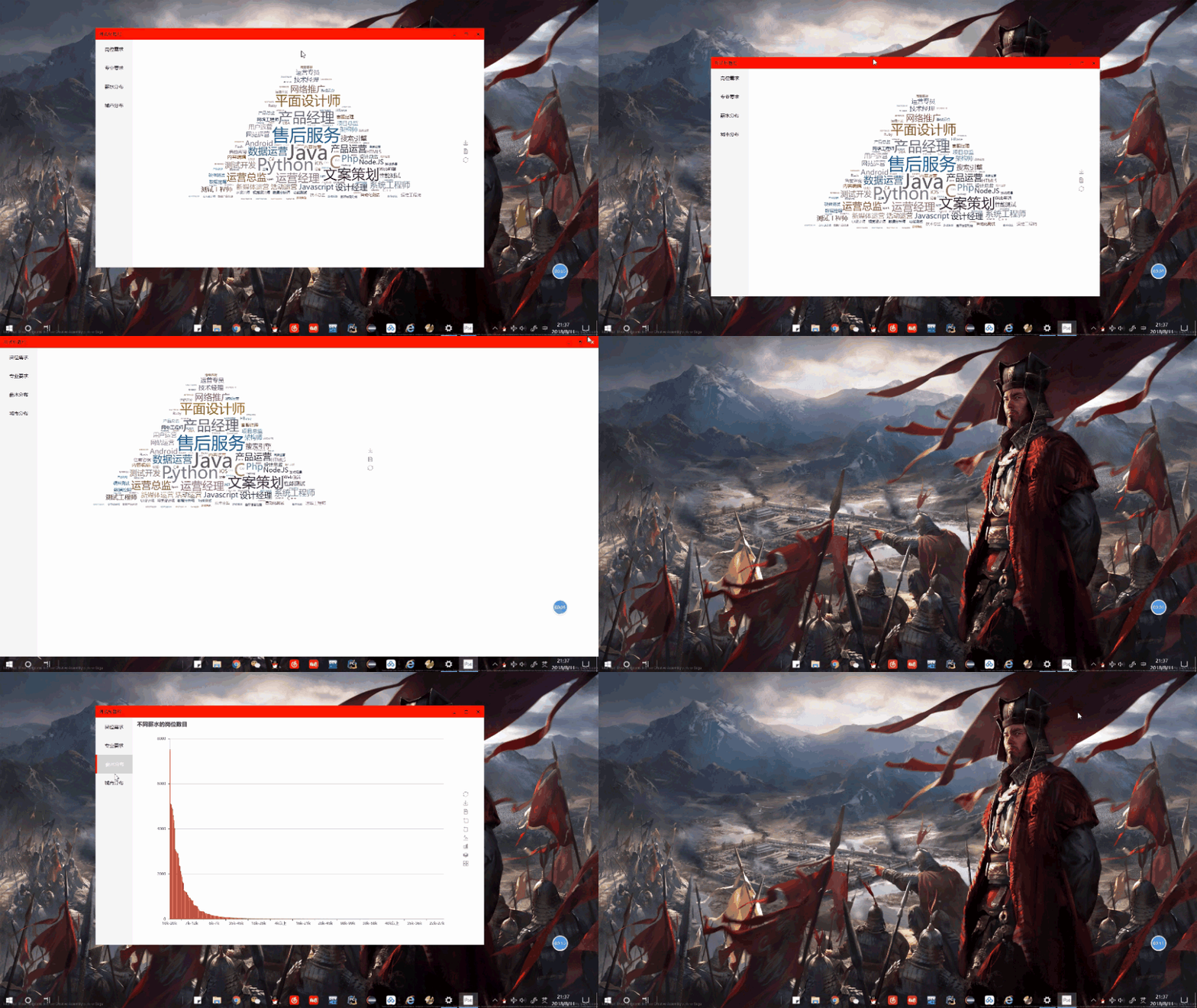
隐藏掉系统的控制栏,实现了自定义的标题控制栏,以及关闭/最大化/最小化的功能,自由调整窗体大小的功能(跟随一个大佬学的),代码内有详细注释
只要把MainWindow类自己实现就可以了,我把左侧栏的demo(可以看我这篇https://www.cnblogs.com/jyroy/p/9457882.html)搭载上了,效果如下
标题栏的风格我和左侧栏的风格统一了,还是模仿网易云音乐的红色格调(我觉得网易云的红色很ok)
代码
 #!/usr/bin/env python

 # -*- coding:utf-8 -*-

 # Author: jyroy

 import sys

 from PyQt5.QtCore import QSize

 from PyQt5.QtWidgets import QApplication

 from PyQt5.QtCore import Qt, pyqtSignal, QPoint

 from PyQt5.QtGui import QFont, QEnterEvent, QPainter, QColor, QPen

 from PyQt5.QtWidgets import QWidget, QVBoxLayout, QHBoxLayout, QLabel,QSpacerItem, QSizePolicy, QPushButton

 from PyQt5.QtGui import QIcon

 from PyQt5.QtWidgets import QWidget, QVBoxLayout, QPushButton, QTextEdit

 from LeftTabWidget import LeftTabWidget

 # 样式

 StyleSheet = """

 /*标题栏*/

 TitleBar {

     background-color: red;

 }

 /*最小化最大化关闭按钮通用默认背景*/

 #buttonMinimum,#buttonMaximum,#buttonClose {

     border: none;

     background-color: red;

 }

 /*悬停*/

 #buttonMinimum:hover,#buttonMaximum:hover {

     background-color: red;

     color: white;

 }

 #buttonClose:hover {

     color: white;

 }

 /*鼠标按下不放*/

 #buttonMinimum:pressed,#buttonMaximum:pressed {

     background-color: Firebrick;

 }

 #buttonClose:pressed {

     color: white;

     background-color: Firebrick;

 }

 """

 class TitleBar(QWidget):

     # 窗口最小化信号

     windowMinimumed = pyqtSignal()

     # 窗口最大化信号

     windowMaximumed = pyqtSignal()

     # 窗口还原信号

     windowNormaled = pyqtSignal()

     # 窗口关闭信号

     windowClosed = pyqtSignal()

     # 窗口移动

     windowMoved = pyqtSignal(QPoint)

     def __init__(self, *args, **kwargs):

         super(TitleBar, self).__init__(*args, **kwargs)

         # 支持qss设置背景

         self.setAttribute(Qt.WA_StyledBackground, True)

         self.mPos = None

         self.iconSize = 20  # 图标的默认大小

         # 设置默认背景颜色,否则由于受到父窗口的影响导致透明

         self.setAutoFillBackground(True)

         palette = self.palette()

         palette.setColor(palette.Window, QColor(240, 240, 240))

         self.setPalette(palette)

         # 布局

         layout = QHBoxLayout(self, spacing=0)

         layout.setContentsMargins(0, 0, 0, 0)

         # 窗口图标

         self.iconLabel = QLabel(self)

 #         self.iconLabel.setScaledContents(True)

         layout.addWidget(self.iconLabel)

         # 窗口标题

         self.titleLabel = QLabel(self)

         self.titleLabel.setMargin(2)

         layout.addWidget(self.titleLabel)

         # 中间伸缩条

         layout.addSpacerItem(QSpacerItem(

             40, 20, QSizePolicy.Expanding, QSizePolicy.Minimum))

         # 利用Webdings字体来显示图标

         font = self.font() or QFont()

         font.setFamily('Webdings')

         # 最小化按钮

         self.buttonMinimum = QPushButton(

             '', self, clicked=self.windowMinimumed.emit, font=font, objectName='buttonMinimum')

         layout.addWidget(self.buttonMinimum)

         # 最大化/还原按钮

         self.buttonMaximum = QPushButton(

             '', self, clicked=self.showMaximized, font=font, objectName='buttonMaximum')

         layout.addWidget(self.buttonMaximum)

         # 关闭按钮

         self.buttonClose = QPushButton(

             'r', self, clicked=self.windowClosed.emit, font=font, objectName='buttonClose')

         layout.addWidget(self.buttonClose)

         # 初始高度

         self.setHeight()

     def showMaximized(self):

         if self.buttonMaximum.text() == '':

             # 最大化

             self.buttonMaximum.setText('')

             self.windowMaximumed.emit()

         else:  # 还原

             self.buttonMaximum.setText('')

             self.windowNormaled.emit()

     def setHeight(self, height=38):

         """设置标题栏高度"""

         self.setMinimumHeight(height)

         self.setMaximumHeight(height)

         # 设置右边按钮的大小

         self.buttonMinimum.setMinimumSize(height, height)

         self.buttonMinimum.setMaximumSize(height, height)

         self.buttonMaximum.setMinimumSize(height, height)

         self.buttonMaximum.setMaximumSize(height, height)

         self.buttonClose.setMinimumSize(height, height)

         self.buttonClose.setMaximumSize(height, height)

     def setTitle(self, title):

         """设置标题"""

         self.titleLabel.setText(title)

     def setIcon(self, icon):

         """设置图标"""

         self.iconLabel.setPixmap(icon.pixmap(self.iconSize, self.iconSize))

     def setIconSize(self, size):

         """设置图标大小"""

         self.iconSize = size

     def enterEvent(self, event):

         self.setCursor(Qt.ArrowCursor)

         super(TitleBar, self).enterEvent(event)

     def mouseDoubleClickEvent(self, event):

         super(TitleBar, self).mouseDoubleClickEvent(event)

         self.showMaximized()

     def mousePressEvent(self, event):

         """鼠标点击事件"""

         if event.button() == Qt.LeftButton:

             self.mPos = event.pos()

         event.accept()

     def mouseReleaseEvent(self, event):

         '''鼠标弹起事件'''

         self.mPos = None

         event.accept()

     def mouseMoveEvent(self, event):

         if event.buttons() == Qt.LeftButton and self.mPos:

             self.windowMoved.emit(self.mapToGlobal(event.pos() - self.mPos))

         event.accept()

 # 枚举左上右下以及四个定点

 Left, Top, Right, Bottom, LeftTop, RightTop, LeftBottom, RightBottom = range(8)

 class FramelessWindow(QWidget):

     # 四周边距

     Margins = 5

     def __init__(self, *args, **kwargs):

         super(FramelessWindow, self).__init__(*args, **kwargs)

         self._pressed = False

         self.Direction = None

         # 背景透明

         self.setAttribute(Qt.WA_TranslucentBackground, True)

         # 无边框

         self.setWindowFlags(Qt.FramelessWindowHint)  # 隐藏边框

         # 鼠标跟踪

         self.setMouseTracking(True)

         # 布局

         layout = QVBoxLayout(self, spacing=0)

         # 预留边界用于实现无边框窗口调整大小

         layout.setContentsMargins(

             self.Margins, self.Margins, self.Margins, self.Margins)

         # 标题栏

         self.titleBar = TitleBar(self)

         layout.addWidget(self.titleBar)

         # 信号槽

         self.titleBar.windowMinimumed.connect(self.showMinimized)

         self.titleBar.windowMaximumed.connect(self.showMaximized)

         self.titleBar.windowNormaled.connect(self.showNormal)

         self.titleBar.windowClosed.connect(self.close)

         self.titleBar.windowMoved.connect(self.move)

         self.windowTitleChanged.connect(self.titleBar.setTitle)

         self.windowIconChanged.connect(self.titleBar.setIcon)

     def setTitleBarHeight(self, height=38):

         """设置标题栏高度"""

         self.titleBar.setHeight(height)

     def setIconSize(self, size):

         """设置图标的大小"""

         self.titleBar.setIconSize(size)

     def setWidget(self, widget):

         """设置自己的控件"""

         if hasattr(self, '_widget'):

             return

         self._widget = widget

         # 设置默认背景颜色,否则由于受到父窗口的影响导致透明

         self._widget.setAutoFillBackground(True)

         palette = self._widget.palette()

         palette.setColor(palette.Window, QColor(240, 240, 240))

         self._widget.setPalette(palette)

         self._widget.installEventFilter(self)

         self.layout().addWidget(self._widget)

     def move(self, pos):

         if self.windowState() == Qt.WindowMaximized or self.windowState() == Qt.WindowFullScreen:

             # 最大化或者全屏则不允许移动

             return

         super(FramelessWindow, self).move(pos)

     def showMaximized(self):

         """最大化,要去除上下左右边界,如果不去除则边框地方会有空隙"""

         super(FramelessWindow, self).showMaximized()

         self.layout().setContentsMargins(0, 0, 0, 0)

     def showNormal(self):

         """还原,要保留上下左右边界,否则没有边框无法调整"""

         super(FramelessWindow, self).showNormal()

         self.layout().setContentsMargins(

             self.Margins, self.Margins, self.Margins, self.Margins)

     def eventFilter(self, obj, event):

         """事件过滤器,用于解决鼠标进入其它控件后还原为标准鼠标样式"""

         if isinstance(event, QEnterEvent):

             self.setCursor(Qt.ArrowCursor)

         return super(FramelessWindow, self).eventFilter(obj, event)

     def paintEvent(self, event):

         """由于是全透明背景窗口,重绘事件中绘制透明度为1的难以发现的边框,用于调整窗口大小"""

         super(FramelessWindow, self).paintEvent(event)

         painter = QPainter(self)

         painter.setPen(QPen(QColor(255, 255, 255, 1), 2 * self.Margins))

         painter.drawRect(self.rect())

     def mousePressEvent(self, event):

         """鼠标点击事件"""

         super(FramelessWindow, self).mousePressEvent(event)

         if event.button() == Qt.LeftButton:

             self._mpos = event.pos()

             self._pressed = True

     def mouseReleaseEvent(self, event):

         '''鼠标弹起事件'''

         super(FramelessWindow, self).mouseReleaseEvent(event)

         self._pressed = False

         self.Direction = None

     def mouseMoveEvent(self, event):

         """鼠标移动事件"""

         super(FramelessWindow, self).mouseMoveEvent(event)

         pos = event.pos()

         xPos, yPos = pos.x(), pos.y()

         wm, hm = self.width() - self.Margins, self.height() - self.Margins

         if self.isMaximized() or self.isFullScreen():

             self.Direction = None

             self.setCursor(Qt.ArrowCursor)

             return

         if event.buttons() == Qt.LeftButton and self._pressed:

             self._resizeWidget(pos)

             return

         if xPos <= self.Margins and yPos <= self.Margins:

             # 左上角

             self.Direction = LeftTop

             self.setCursor(Qt.SizeFDiagCursor)

         elif wm <= xPos <= self.width() and hm <= yPos <= self.height():

             # 右下角

             self.Direction = RightBottom

             self.setCursor(Qt.SizeFDiagCursor)

         elif wm <= xPos and yPos <= self.Margins:

             # 右上角

             self.Direction = RightTop

             self.setCursor(Qt.SizeBDiagCursor)

         elif xPos <= self.Margins and hm <= yPos:

             # 左下角

             self.Direction = LeftBottom

             self.setCursor(Qt.SizeBDiagCursor)

         elif 0 <= xPos <= self.Margins and self.Margins <= yPos <= hm:

             # 左边

             self.Direction = Left

             self.setCursor(Qt.SizeHorCursor)

         elif wm <= xPos <= self.width() and self.Margins <= yPos <= hm:

             # 右边

             self.Direction = Right

             self.setCursor(Qt.SizeHorCursor)

         elif self.Margins <= xPos <= wm and 0 <= yPos <= self.Margins:

             # 上面

             self.Direction = Top

             self.setCursor(Qt.SizeVerCursor)

         elif self.Margins <= xPos <= wm and hm <= yPos <= self.height():

             # 下面

             self.Direction = Bottom

             self.setCursor(Qt.SizeVerCursor)

     def _resizeWidget(self, pos):

         """调整窗口大小"""

         if self.Direction == None:

             return

         mpos = pos - self._mpos

         xPos, yPos = mpos.x(), mpos.y()

         geometry = self.geometry()

         x, y, w, h = geometry.x(), geometry.y(), geometry.width(), geometry.height()

         if self.Direction == LeftTop:  # 左上角

             if w - xPos > self.minimumWidth():

                 x += xPos

                 w -= xPos

             if h - yPos > self.minimumHeight():

                 y += yPos

                 h -= yPos

         elif self.Direction == RightBottom:  # 右下角

             if w + xPos > self.minimumWidth():

                 w += xPos

                 self._mpos = pos

             if h + yPos > self.minimumHeight():

                 h += yPos

                 self._mpos = pos

         elif self.Direction == RightTop:  # 右上角

             if h - yPos > self.minimumHeight():

                 y += yPos

                 h -= yPos

             if w + xPos > self.minimumWidth():

                 w += xPos

                 self._mpos.setX(pos.x())

         elif self.Direction == LeftBottom:  # 左下角

             if w - xPos > self.minimumWidth():

                 x += xPos

                 w -= xPos

             if h + yPos > self.minimumHeight():

                 h += yPos

                 self._mpos.setY(pos.y())

         elif self.Direction == Left:  # 左边

             if w - xPos > self.minimumWidth():

                 x += xPos

                 w -= xPos

             else:

                 return

         elif self.Direction == Right:  # 右边

             if w + xPos > self.minimumWidth():

                 w += xPos

                 self._mpos = pos

             else:

                 return

         elif self.Direction == Top:  # 上面

             if h - yPos > self.minimumHeight():

                 y += yPos

                 h -= yPos

             else:

                 return

         elif self.Direction == Bottom:  # 下面

             if h + yPos > self.minimumHeight():

                 h += yPos

                 self._mpos = pos

             else:

                 return

         self.setGeometry(x, y, w, h)

 class MainWindow(QWidget):

     def __init__(self, *args, **kwargs):

         super(MainWindow, self).__init__(*args, **kwargs)

         layout = QVBoxLayout(self, spacing=0)

         layout.setContentsMargins(0, 0, 0, 0)

         self.left_tag = LeftTabWidget()

         layout.addWidget(self.left_tag)

 if __name__ == '__main__':

     app = QApplication(sys.argv)

     app.setStyleSheet(StyleSheet)

     mainWnd = FramelessWindow()

     mainWnd.setWindowTitle('测试标题栏')

     mainWnd.setWindowIcon(QIcon('Qt.ico'))

     mainWnd.resize(QSize(1250,780))

     mainWnd.setWidget(MainWindow(mainWnd))  # 把自己的窗口添加进来

     mainWnd.show()

     sys.exit(app.exec_())
效果展示
拓展知识
1.设置宽度和高度。
resize(int w,int h)
resize(QSize s)
2.设置窗口的位置、宽度和高度。
setGeometry(int X,int Y,int W,int H)
setGeometry(QRect r)
3.设置窗口为固定值。
setFixedSize(int w,int h)
setFixedSize(QSize s)
注意:窗口标题栏上的最大化按钮无效;用鼠标无法调整窗口尺寸。
4.设置窗口为固定值。
setFixedWidth(int w)
窗口标题栏上的最大化按钮无效;用鼠标无法调整窗口的宽度。
5.设置窗口为固定值。
setFixedHeight(int h)
窗口标题栏上的最大化按钮无效;用鼠标无法调整窗口的高度。
5.设置窗口的最小尺寸。
setMinimumSize(int w,int h)
setMinimumSize(QSize s)
用鼠标可以让窗口变宽、变高。
设置窗口的最小宽度:
setMinimumWidth(int w)
设置窗口的最小高度:
setMinimumHeight(int h)
6.设置窗口的最大尺寸。
setMaximumSize(int w,int h)
setMaximumSize(QSize s)
用鼠标可以让窗口变宽、变高。
设置窗口的最小宽度:
setMaximumWidth(int w)
设置窗口的最小高度:
setMaximumHeight(int h)
说明
因为只是自己写的简单的例子,在窗口方面都是利用的写死的大小。不同的电脑像素会有差别。我的是1920*1080的设备。在实际用的时候尽量加上判断,来适应不同的设备。
PyQt:无边框自定义标题栏及最大化最小化窗体大小调整的更多相关文章
- C#应用编程小例子-02-窗体最大化和最小化窗体大小
using System; using System.Collections.Generic; using System.ComponentModel; using System.Data; usin ...
- Electron 无边框窗口最大化最小化关闭功能
Electron 无边框窗口最大化最小化关闭功能 目的 实现无边框窗口,并添加最大化最小化和关闭功能 前提 了解Electron 主进程和渲染进程的通讯 了解 BrowserWindow相关功能 操作 ...
- WPF一步步实现完全无边框自定义Window(附源码)
在我们设计一个软件的时候,有很多时候我们需要按照美工的设计来重新设计整个版面,这当然包括主窗体,因为WPF为我们提供了强大的模板的特性,这就为我们自定义各种空间提供了可能性,这篇博客主要用来介绍如何自 ...
- C# WPF 建立无边框(标题栏)的登录窗口
前言:笔者最近用c#写WPF做了一个项目,此前未曾做过完整的WPF项目,算是一边学一边用,网上搜了不少资料,效率当然是不敢恭维的,有时会在一些很简单的问题上纠结很长时间,血与泪的教训可不少. 不过,正 ...
- c# 窗体相关操作(最大化/最小化/关闭/标题栏)
/// <summary> /// 窗体跟随鼠标移动的标记 /// </summary> private bool normalmoving = false; /// < ...
- Java-如何去掉JFrame上的最大化最小化和关闭按钮(转)
在JDK1.4以前,我们只有一种方式来去掉窗口的标题栏,那就是直接使用JWindow,用JWindow来代替JFrame使用.但用过JWindow的人一定知道,JWindow在操作系统的任务栏是不可见 ...
- Q窗口操作函数(窗口最大化,全屏,隐藏最大化最小化按钮)
//Qt主窗口没有最小化,最大化按钮且最大化显示 int main(int argc, char *argv[]) { QApplication a(argc, argv); TestQtForWi ...
- delphi 窗体最大化 最小化
procedure TForm1.SpeedButton2Click(Sender: TObject); begin sendmessage(form1.WindowHandle,WM_SYSCOMM ...
- pyqt5-QWidget-窗口状态(最大化最小化等)
setWindowState(state) #设置窗口状态 Qt.WindowNoState 无状态-正常状态 Qt.WindowMinimized 最小化 Qt.Wind ...
随机推荐
- lsblk
linux磁盘命令-lsblk显现磁盘阵列分组 lsblk(list block devices)能列出系统上所有的磁盘. lsblk [-dfimpt] [device] 选项与参数: -d :仅列 ...
- 创建线程的一般方式和匿名内部类方式对比——继承thread类,重写run()方法
第一种:继承thread类,重写run()方法 一般方式:Demo01.java /** * 创建线程的第一种方式:继承thread类,重写run()方法 * * @author :liuqi * @ ...
- ZOJ 3876 JAVA
题意: 输入年份,求五一假期一共放多少天假.五一假期默认5天,如果5月1号星期一,那么它之前有星期六星期天两天假期, 假期总长度就变成5+2,五一假期结束第二天也需要判断是不是假期. 思路: 使用Ja ...
- may be a diary?
[About Me] SD某弱校高二的OIer. qq 995681518,欢迎一起交流~ 喵喵喵喵喵 "当你想要颓废的那一刻,想一想当初为什么走到了这里." 以下文字充满负面情绪 ...
- Linux内核内存管理架构
内存管理子系统可能是linux内核中最为复杂的一个子系统,其支持的功能需求众多,如页面映射.页面分配.页面回收.页面交换.冷热页面.紧急页面.页面碎片管理.页面缓存.页面统计等,而且对性能也有很高的要 ...
- 最简单的原生js和jquery插件封装
最近在开发过程中用别人的插件有问题,所以研究了一下,怎么封装自己的插件. 如果是制作jquery插件的话.就将下面的extend方法换成 $.extend 方法,其他都一样. 总结一下实现原理: 将 ...
- ios中getTime()的兼容性问题
· var getTime = function(time){ var myDate = new Date(time); var u = navigator.userAgent; var isAndr ...
- firewalld的基本使用
参考原文链接:https://www.cnblogs.com/moxiaoan/p/5683743.html 1.firewalld的基本使用 启动: systemctl start firewall ...
- Base64简单原理
Base64要求把每三个8bit的字节转换为四个6bit的字节(即3*8 = 4*6 = 24) 1.例如我们有一个中文字符“中国(gb2312)”,转为十进制为:中-->54992,国--&g ...
- vue中计算属性computed方法内传参
vue中computed计算属性无法直接进行传参 如果有传参数的需求比如说做数据筛选功能可以使用闭包函数(也叫匿名函数)实现 例如: 在上篇博客vue安装使用最后的成绩表练习中的过滤功能的实现: &l ...