
python GUI图形化编程-----wxpython
一、python gui(图形化)模块介绍:
Tkinter :是python最简单的图形化模块,总共只有14种组建
Pyqt :是python最复杂也是使用最广泛的图形化
Wx :是python当中居中的一个图形化,学习结构很清晰
Pywin :是python windows 下的模块,摄像头控制(opencv),常用于外挂制作
二、wx模块的安装:
C:\Users\Administrator> pip install wxpython
三、图形化介绍
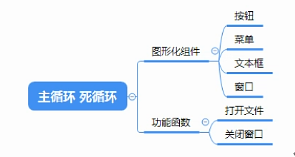 ……
……

四、wx主要组件介绍
1、frame(窗口)
参数:

parent = None #父元素,假如为None,代表顶级窗口

id = None #组件的标识,唯一,假如id为-1代表系统分配id

title = None #窗口组件的名称

pos = None #组件的位置,就是组件左上角点距离父组件或者桌面左和上的距离

size = None #组件的尺寸,宽高

style = None #组件的样式

name = None #组件的名称,也是用来标识组件的,但是用于传值
2、TextCtrl(文本框)
参数:

parent = None #父元素,假如为None,代表顶级窗口

id = None #组件的标识,唯一,假如id为-1代表系统分配id

value = None   #文本框当中的内容

         GetValue #获取文本框的值

         SetValue #设置文本框的值

pos = None #组件的位置,就是组件左上角点距离父组件或者桌面左和上的距离

size = None #组件的尺寸,宽高

style = None #组件的样式

validator = None #验证

name = None #组件的名称,也是用来标识组件的,但是用于传值
3、Button(按钮)
参数:

parent = None #父元素,假如为None,代表顶级窗口

id = None #组件的标识,唯一,假如id为-1代表系统分配id

lable = None #按钮的标签

pos = None #组件的位置,就是组件左上角点距离父组件或者桌面左和上的距离

size = None #组件的尺寸,宽高

style = None #组件的样式

validator = None #验证

name = None #组件的名称,也是用来标识组件的,但是用于传值
其它组件的参数类似
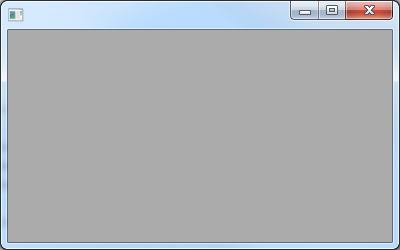
4、创建窗口基础代码
基本创建窗口代码说明:

import wx #引入wx模块

app = wx.App() #实例化一个主循环

frame = wx.Frame(None) #实例化一个窗口

frame.Show()#调用窗口展示功能

app.MainLoop()#启动主循环
效果如下图:
五、Gui编写简单实例
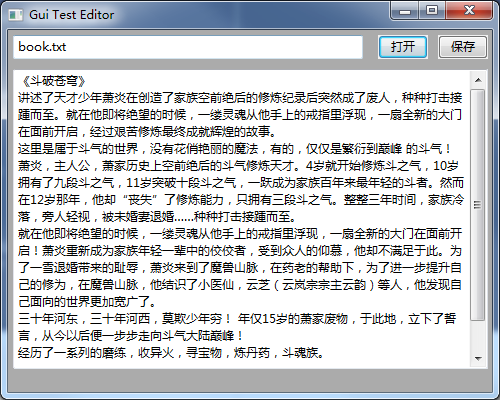
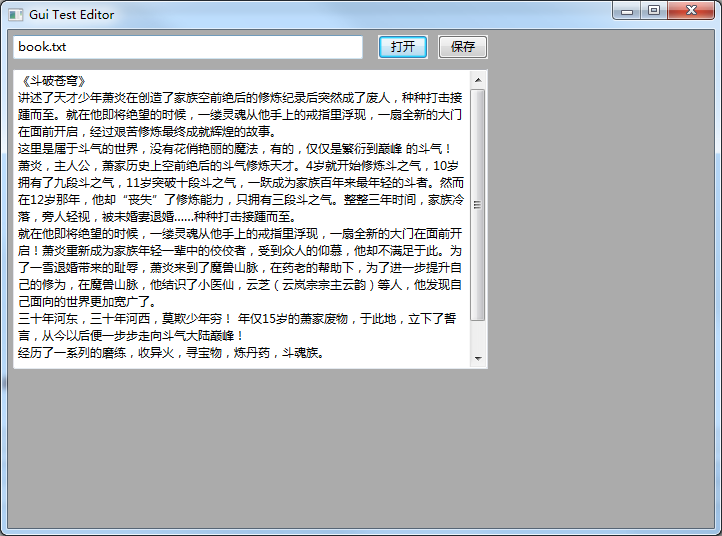
实现如下一个GUI界面,在上面文本框中输入文本文件地址,点击“打开”按钮后将文本文件内容显示在下面的文本框中。
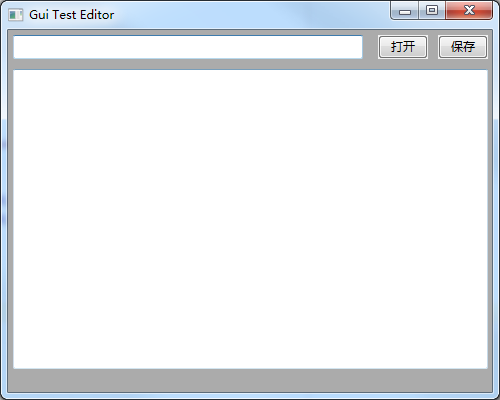
1、图形化编写
import wx

app = wx.App()

frame = wx.Frame(None,title = "Gui Test Editor",pos = (1000,200),size = (500,400))

path_text = wx.TextCtrl(frame,pos = (5,5),size = (350,24))

open_button = wx.Button(frame,label = "打开",pos = (370,5),size = (50,24))

save_button = wx.Button(frame,label = "保存",pos = (430,5),size = (50,24))
content_text= wx.TextCtrl(frame,pos = (5,39),size = (475,300),style = wx.TE_MULTILINE) # wx.TE_MULTILINE可以实现换行功能,若不加此功能文本文档显示为一行显示
frame.Show() app.MainLoop()
2、事件绑定
1、定义事件函数

    事件函数有且只有一个参数,叫event

def openfile(event):

    path = path_text.GetValue()

    with open(path,"r",encoding="utf-8") as f:  #encoding 设置文件打开时指定为utf8编码,避免写文件时出现编码错误

        content_text.SetValue(f.read())

2、绑定出发事件的条件和组件

open_button.Bind(wx.EVT_BUTTON,openfile)
3、完整代码
#coding:utf-8

import wx

def openfile(event):     # 定义打开文件事件

    path = path_text.GetValue()

    with open(path,"r",encoding="utf-8") as f:  # encoding参数是为了在打开文件时将编码转为utf8

        content_text.SetValue(f.read())

app = wx.App()

frame = wx.Frame(None,title = "Gui Test Editor",pos = (1000,200),size = (500,400))

path_text = wx.TextCtrl(frame,pos = (5,5),size = (350,24))

open_button = wx.Button(frame,label = "打开",pos = (370,5),size = (50,24))

open_button.Bind(wx.EVT_BUTTON,openfile)    # 绑定打开文件事件到open_button按钮上

save_button = wx.Button(frame,label = "保存",pos = (430,5),size = (50,24))

content_text= wx.TextCtrl(frame,pos = (5,39),size = (475,300),style = wx.TE_MULTILINE)

#  wx.TE_MULTILINE可以实现以滚动条方式多行显示文本,若不加此功能文本文档显示为一行

frame.Show()

app.MainLoop()
六、尺寸器
按照上面的GUI代码有一个缺陷,由于我们各个组件都固定了大小,因此在框体拉伸时,对应的组件不会对应进行拉伸,比较影响用户体验。
为了解决上述这个问题,我们可以使用尺寸器进行布局,类似于HTML的CSS样式。
1、BoxSizer(尺寸器)
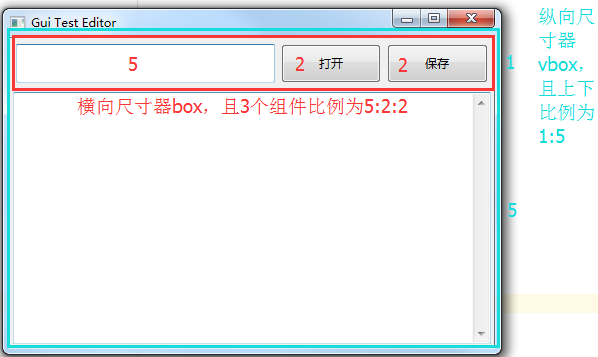
- 尺寸器作用于画布(panel)
- 默认水平布局
- 垂直布局可以调整
- 按照相对比例
2、步骤
- 实例化尺寸器(可以是多个)
- 添加组件到不同尺寸器中
- 设置相对比例、填充的样式和方向、边框等参数
- 设置主尺寸器
3、将上面代码通过尺寸器改写
#coding:utf-8

import wx

def openfile(event):     # 定义打开文件事件

    path = path_text.GetValue()

    with open(path,"r",encoding="utf-8") as f:  # encoding参数是为了在打开文件时将编码转为utf8

        content_text.SetValue(f.read())

app = wx.App()

frame = wx.Frame(None,title = "Gui Test Editor",pos = (1000,200),size = (500,400))

panel = wx.Panel(frame)

path_text = wx.TextCtrl(panel)

open_button = wx.Button(panel,label = "打开")

open_button.Bind(wx.EVT_BUTTON,openfile)    # 绑定打开文件事件到open_button按钮上

save_button = wx.Button(panel,label = "保存")

content_text= wx.TextCtrl(panel,style = wx.TE_MULTILINE)

#  wx.TE_MULTILINE可以实现以滚动条方式多行显示文本,若不加此功能文本文档显示为一行

box = wx.BoxSizer() # 不带参数表示默认实例化一个水平尺寸器

box.Add(path_text,proportion = 5,flag = wx.EXPAND|wx.ALL,border = 3) # 添加组件

    #proportion:相对比例

    #flag:填充的样式和方向,wx.EXPAND为完整填充,wx.ALL为填充的方向

    #border:边框

box.Add(open_button,proportion = 2,flag = wx.EXPAND|wx.ALL,border = 3) # 添加组件

box.Add(save_button,proportion = 2,flag = wx.EXPAND|wx.ALL,border = 3) # 添加组件

v_box = wx.BoxSizer(wx.VERTICAL) # wx.VERTICAL参数表示实例化一个垂直尺寸器

v_box.Add(box,proportion = 1,flag = wx.EXPAND|wx.ALL,border = 3) # 添加组件

v_box.Add(content_text,proportion = 5,flag = wx.EXPAND|wx.ALL,border = 3) # 添加组件

panel.SetSizer(v_box) # 设置主尺寸器

frame.Show()

app.MainLoop()
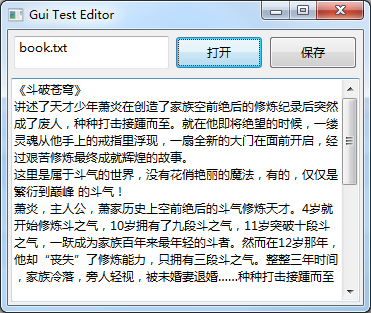
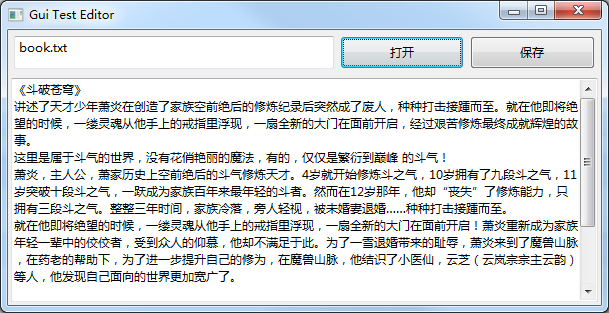
通过尺寸器进行布局,无论宽体如何拉伸,内部的组件都会按比例进行变化。
python GUI图形化编程-----wxpython的更多相关文章
- python:GUI图形化数据库巡检工具
问题描述:时间过得真快,一眨眼又一个月过去,2022又过去大半,7月的尾巴,终于稍微做出来点 东西,本人也不是开发,也是在不断学习的一枚小白.这次使用tkinter制作了一个mysql的巡检工具,使用 ...
- Sikuli:创新的图形化编程技术
Sikuli是一种使用截图进行UI自动化测试的技术.Sikuli包括sikul脚本,基于Jython的API以及sikuli IDE.Sikuli可以实现任何你可以在显示器上看到ui对象的自动化,你可 ...
- 黑马程序员:Java基础总结----GUI图形化界面
黑马程序员:Java基础总结 GUI图形化界面 ASP.Net+Android+IO开发 . .Net培训 .期待与您交流! GUI(Graphical User Interface)图形化界 ...
- ROS(indigo) 用于机器人控制的图形化编程工具--code_it robot_blockly
0 简介: 编程语言有汇编,高级语言,解释语言等,现在图形化编程也越来越流行.图形化编程简单易学.8年前,微软推出了VPL用于机器人程序设计,如Python和JavaScript都可以用图形化框图实现 ...
- Kittenblock画笔基础,移动留下痕迹的蝴蝶,图形化编程经验分享
Kittenblock画笔基础,移动留下痕迹的蝴蝶,图形化编程经验分享 跟很多学生聊过,很多学生不是不努力,只是找不到感觉.有一点不可否认,同样在一个教室上课,同样是一个老师讲授,学习效果迥然不同.关 ...
- 图形化编程娱乐于教,Kittenblock实例,为背景添加音乐
图形化编程娱乐于教,Kittenblock实例,为背景添加音乐 跟很多学生聊过,很多学生不是不努力,只是找不到感觉.有一点不可否认,同样在一个教室上课,同样是一个老师讲授,学习效果迥然不同.关键的问题 ...
- 图形化编程娱乐于教,Kittenblock实例,图章效果的音乐画面
跟很多学生聊过,很多学生不是不努力,只是找不到感觉.有一点不可否认,同样在一个教室上课,同样是一个老师讲授,学习效果迥然不同.关键的问题在于,带入感,我能给出的建议,就是咬咬牙,坚持住,没有学不会的知 ...
- 图形化编程娱乐于教,Kittenblock实例,测试声音的响度
跟很多学生聊过,很多学生不是不努力,只是找不到感觉.有一点不可否认,同样在一个教室上课,同样是一个老师讲授,学习效果迥然不同.关键的问题在于,带入感,我能给出的建议,就是咬咬牙,坚持住,没有学不会的知 ...
- Atiti qq空间破解(3)------------gui图形化通用cli执行器atiuse
Atiti qq空间破解(3)------------gui图形化通用cli执行器atiuse 结构:::命令行+以及反馈log框1 cli_guiUI/index.htm1 /AtiPlatf_c ...
随机推荐
- Jedis
需要把jedis依赖的jar包添加到工程中 连接单机版 // 第一步:创建一个Jedis对象.需要指定服务端的ip及端口. Jedis jedis = new Jedis("192.168. ...
- Zombie Scanning
1.theree -way handshake A TCP SYN packet is sent from the device that wishes to establish a connecti ...
- 005-Spring Boot配置分析-配置文件application、EnvironmentPostProcessor、Profiles
一.配置文件application 默认配置文件application.propertie或者application.yml,可同时存在 application.propertie增加配置:local ...
- HTTP 403 ,tomcat配置HTTPS,无法访问 返回状态码HTTP 403
为了将本机(windows系统)启动的应用以HTTPS的形式访问, 利用Keytool 生成证书之后.在tomcat的server.xml中将配置修改为如下: <Connector port=& ...
- CSS 实现左侧固定,右侧自适应两栏布局的方法
"左边固定,右边自适应的两栏布局",其中有老生常谈的float方法,BFC方法,也有CSS3的flex布局与grid布局.并非所有的布局都会在开发中使用,但是其中也会涉及一些知识点 ...
- rabbitmq重启时报错,并导致erlang崩溃和Rabbit的常用命令
-------------------------------------------------------------------------------------------------- R ...
- Mybatis分页插件——PageHelper
1.引入依赖 <!-- mybatis分页插件 --> <dependency> <groupId>com.github.pagehelper</groupI ...
- 微信小程序--家庭记账本开发--04
界面的布局 在微信小程序开发过程中,界面的布局是十分重要的,无论是一个什么样的程序,界面的美观合理才能提供给客户一个较好的使用体验,就微信小程序布局自己看了许多小程序布局,自己将学习心得记录如下: 下 ...
- js单元测试
最近研究了js的单元测试,分享一下心得. 说起单元测试以前还真是不太了解,这次索性了解一番,测试有很多包含单元测试,性能测试,安全测试和功能测试等几方面,本次只介绍一下单元测试. 前端进行单元测试主要 ...
- asp.net core的DI框架思考以及服务实例的获取方式总结
转载请注明出处: https://home.cnblogs.com/u/zhiyong-ITNote/ 整个asp.net core管道从WebHostBuilder到WebHost到后续请求的类中, ...