
1.7分布式工具配置及安装(仅供学习Xshell,VMware)
前言
最近因为换工作以及其他的一些琐事,耽误了更博时间,再加上分布式的这几个软件之前没撸过....这学习这几个工具上也花了点时间
本篇博客为后续分布式的学习提供基础的安装和配置。
首先,系统为CentOS。
因为本人是笔记本,没有属于自己的服务器,所以就需要虚拟机来代劳了。
然后就是远程访问的Xshell。
本篇主要讲的就是在虚拟机中配置CentOS并配置ip,使其既能访问内网,又能访问外网。
1.安装CentOS系统
首先需要下载CentOS系统:https://www.centos.org/download/
然后下载虚拟机:可自行网络上下载,也可找博主要。版本:14
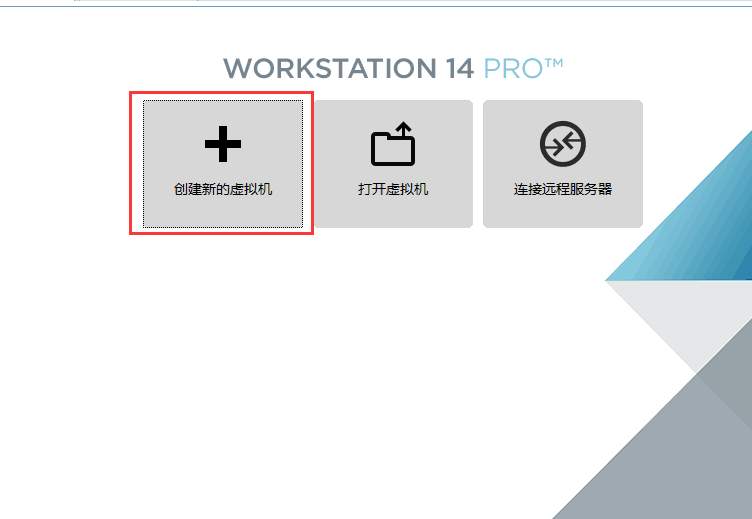
将虚拟机下载下来之后,就可以进行CentOS的安装了

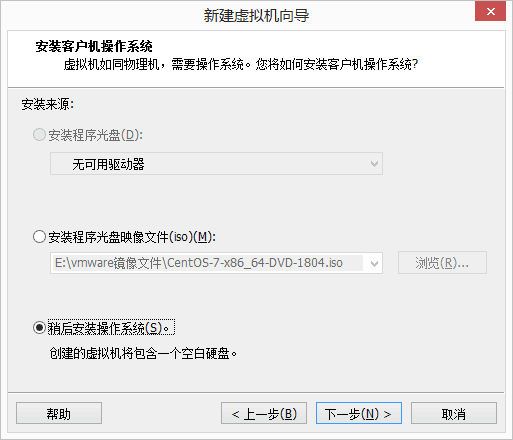

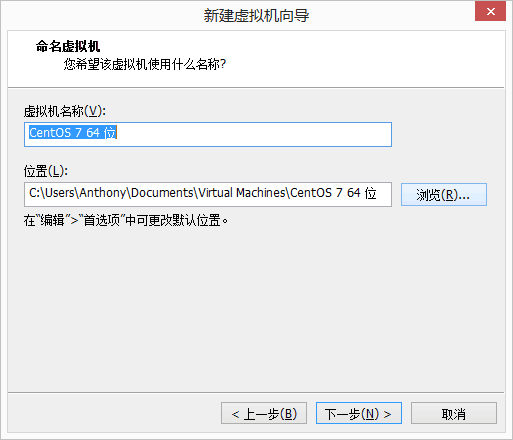
这里设置虚拟机的名字和安装的路径

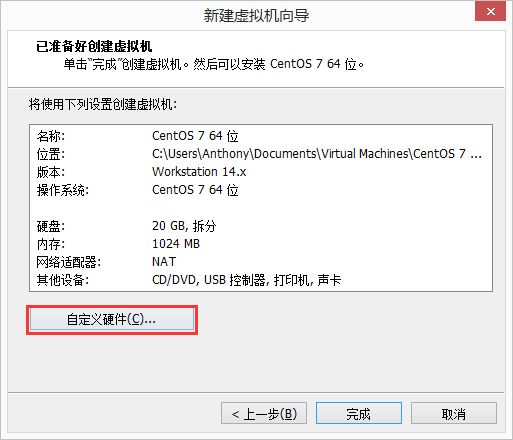
在这里选择镜像文件的下载路径

至此CentOS就安装好了
进入CentOS之后需要设置一些相关的配置这里就不再多说了,挨个点一遍就好了(博主已经安装好了,所以就不再浪费时间再安装一遍了,毕竟这也不是重点!)
2.vmware配置网络环境
首先我们需要了解什么叫IP以及网关和DNS。大多数人对这些字眼肯定都相当熟悉,但是我还是要在这里再强调一遍,毕竟基础不牢,地动山摇。
IP:是在网络中标识每一台计算机,所以它是唯一的。
网关:想关于是管理一段ip的一个具有路由功能的设备,它可以和其他网关进行通讯,当然他自己也有一个地址。
DNS:这当然是我们最熟知的了,域名解析器,将域名解析为ip地址。如果没有它,我们每次用浏览器就必须输入ip地址。
这就好比两个人打电话:一个在北京,一个在上海,直接联系是联系不到的。我需要知道你的电话号码(ip地址),你也需要知道我的,我们通过电话(网关)就能联系到对方了。
然后我们就需要了解vmware的三种连接模式:
① NAT模式
选择NAT模式时,虚拟机的IP应该和真实机中的VMnet8(虚拟网卡)的IP同网段,才能保证虚拟机和真实机的连通。
② 仅主机模式
选择仅主机模式时,虚拟机的IP应该和真实机中的VMnet1(虚拟网卡)的IP同网段,才能保证虚拟机和真实机的连通。
注意: 在仅主机模式时,就算你家有外网,虚拟机也只能连通内网,而无法连通外网。
③ 桥接模式
选择桥接模式时,虚拟机的IP应该和真实机中已经连上外网的网卡(本地网卡或无线网卡)的IP同网段,才能保证虚拟机和真实机的连通。
总结: 如果你家有外网,要想让虚拟机中的Linux主机也连通外网,可以选择“NAT模式”或者“桥接模式”,但不能使用“仅主机模式”。也就是说,“仅主机模式”有一定的局限性,它只能让虚拟机连通局域网,而其他两种模式,只要网络配置正确,则没有局限性。
首先就来配置vmware的连接模式:
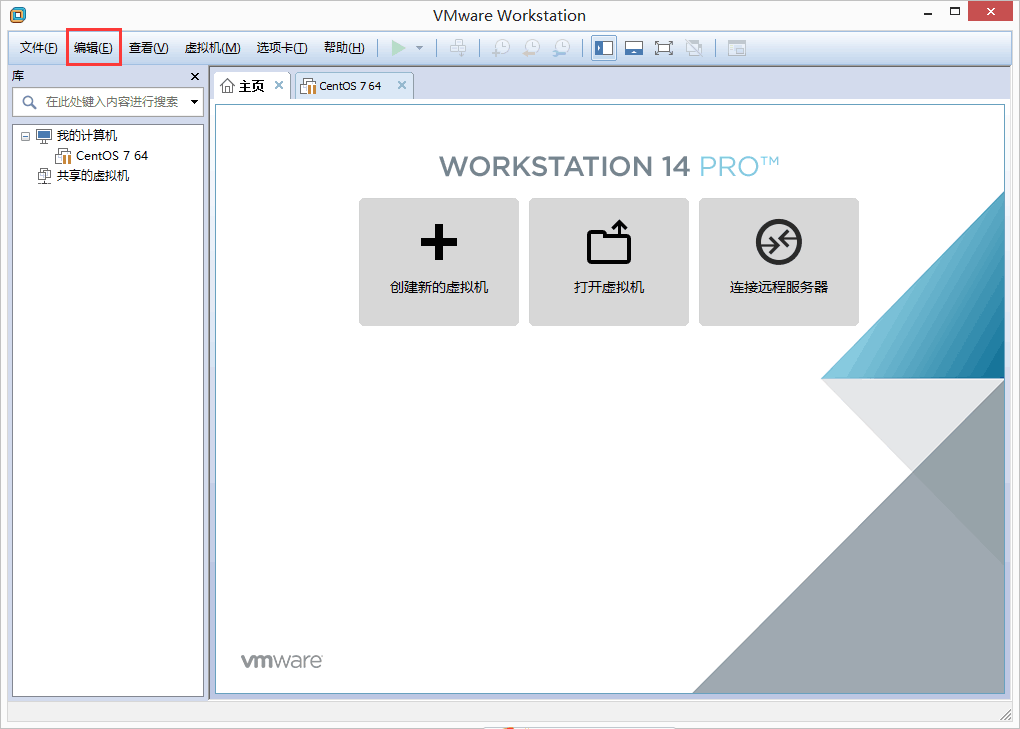
选择虚拟机的编辑----》虚拟网络编辑器
进行更改(这里如果没有VMnet8的连接模式,可以在下方图片里的添加网络里进行添加)

进行配置:默认已经为我们分配好了网段(即192.168.198.0) 这里子网掩码表示在该网段有多少个可用ip地址。具体怎么算,博主已经忘记了...,后面会对这部分内容进行补充
这里取消掉DHCP服务,因为它会默认给虚拟机添加ip地址,那么我们就无法自己来配置了。
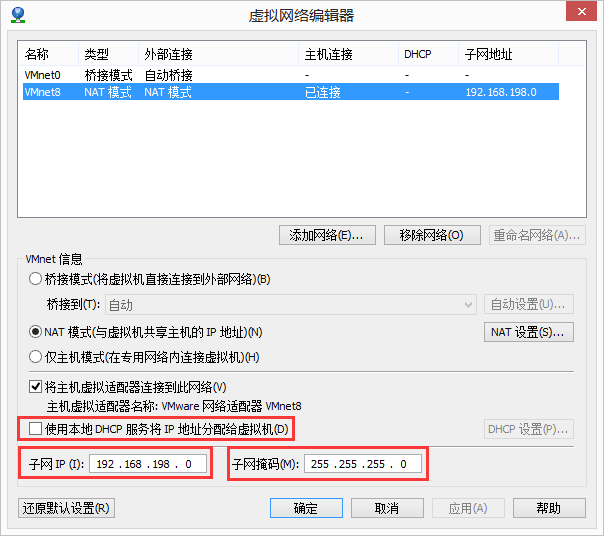
这里网关网关为:192.168.198.1

至此虚拟机的ip地址就配好了。
这里的网关即是连接本机windows和CentOS的。只需将CentOS的网关也设置成192.168.198.1即可
3.CentOS配置IP
给CentOS设置连接模式
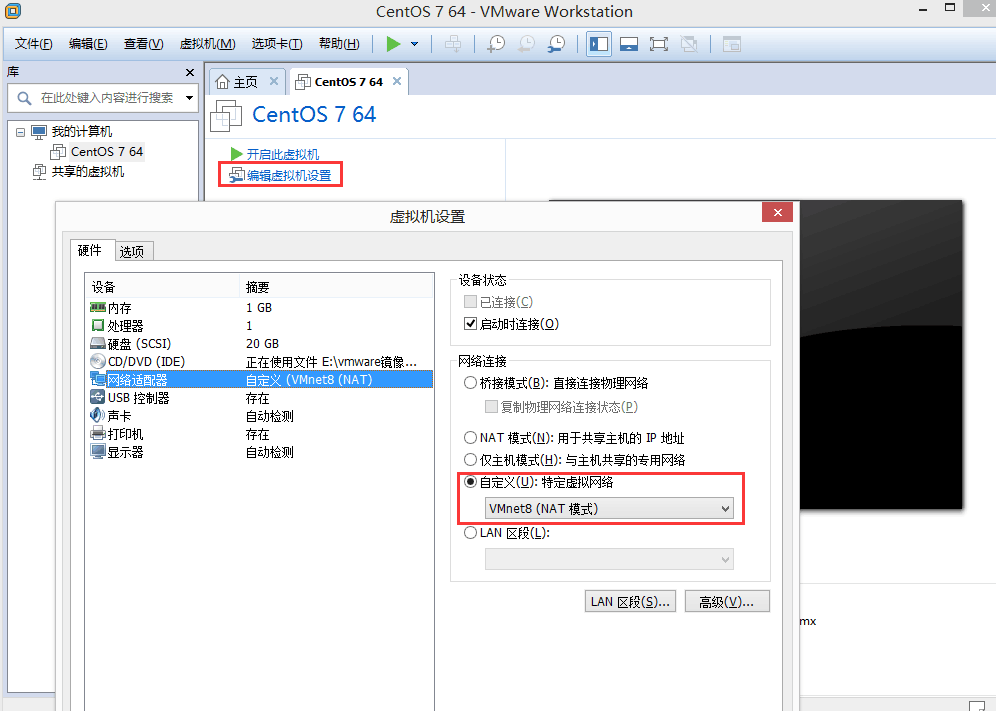
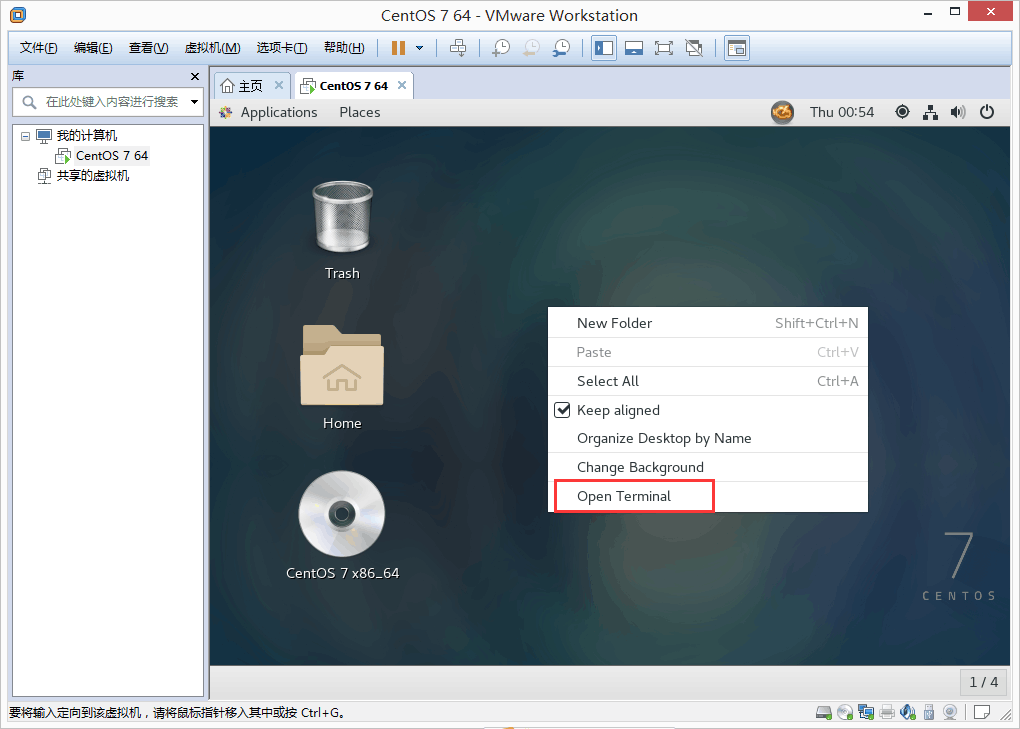
打开终端
换成root用户,因为自定义用户的权限不够,无法更改ip文件

进入 /etc/sysconfig/network-scripts ifcfg-ens33即为网卡 通过vim来修改它的信息
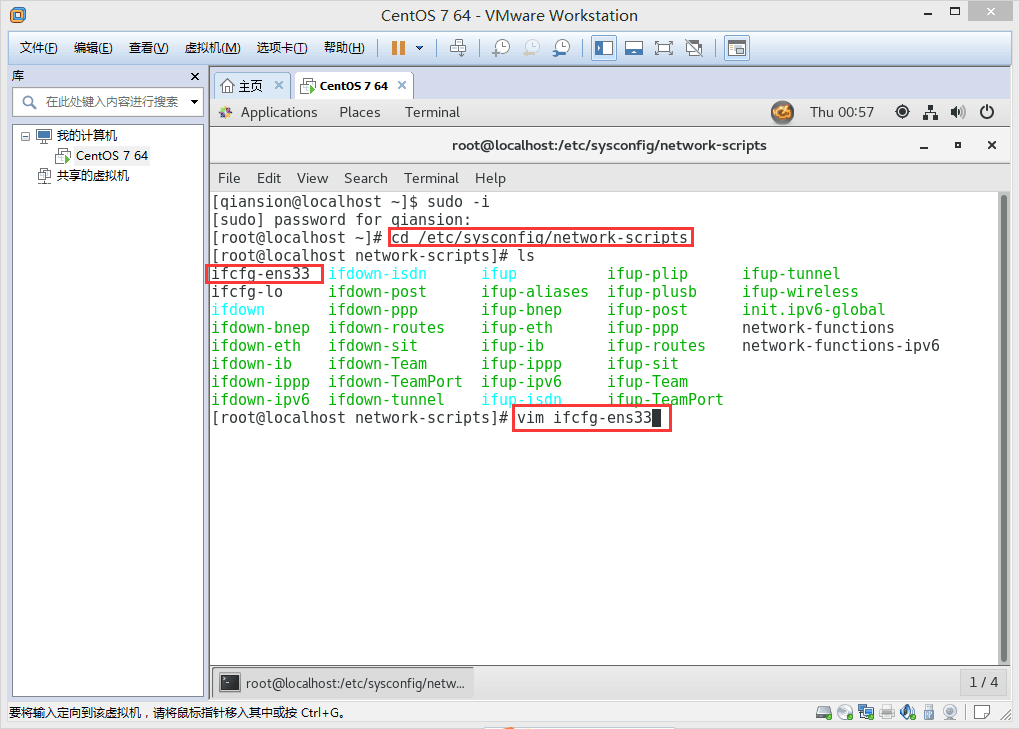
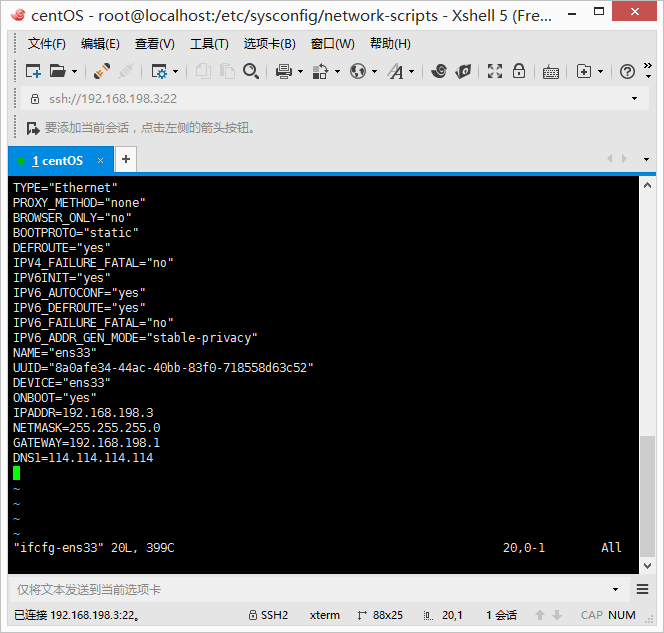
被标注的即为我改的,BOOTPROTO="static"说明他是一个静态的网址。ONBOOT="yes"为修改后启用。
IPADDR为ContOS连上网络分配的IP,这里必须跟网关在同一个网段
网关是 192.168.198.1(上面已经配置过,需要保持一致) 这里的ip可以配置为 192.168.198.x x为(2-255之间)
NETMASK为子网掩码
GATEWAY为网关
DNS1是为了让CentOS系统能访问到外网
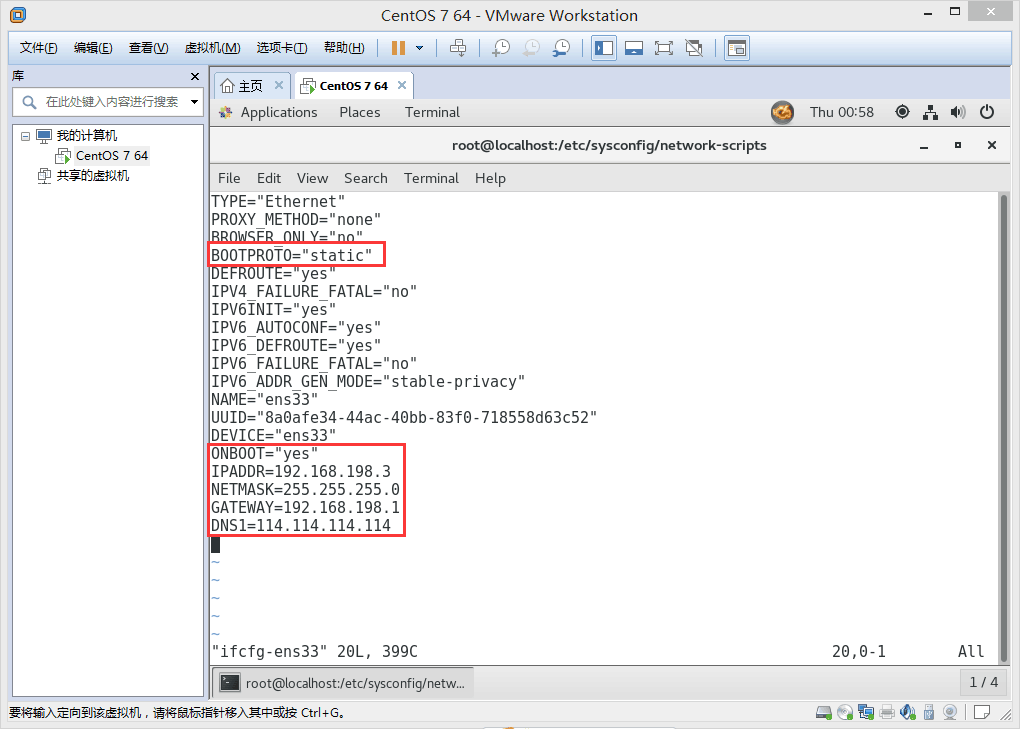
再进入 /etc/sysconfig/network里设置网关

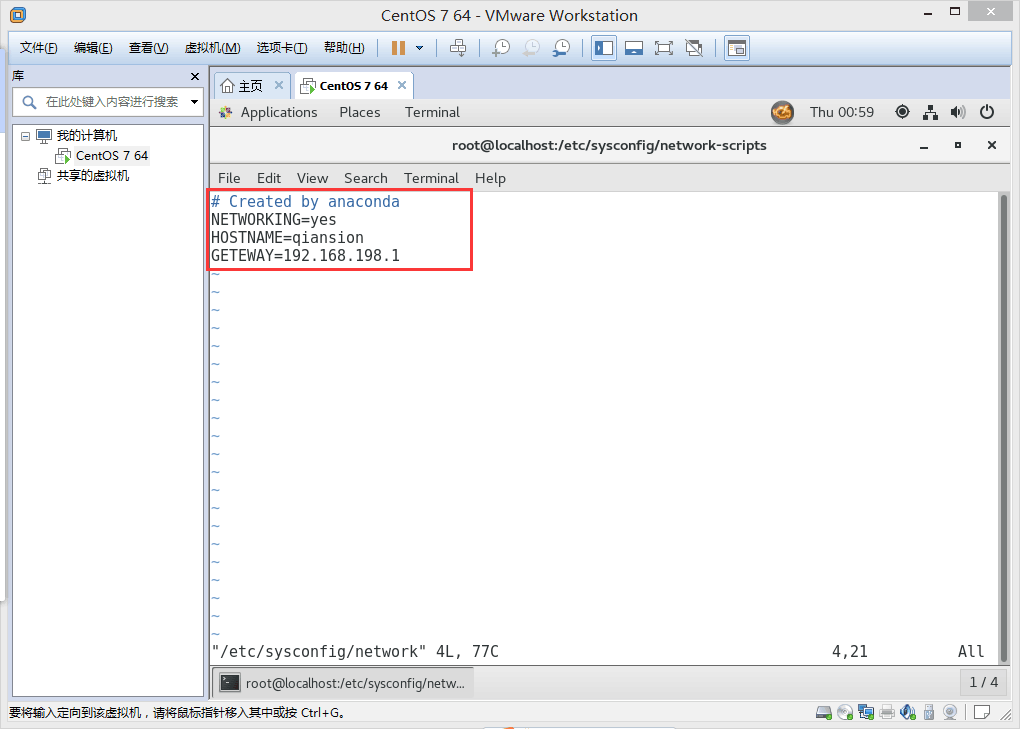
进入 /etc/resolv.conf 设置首选DNS
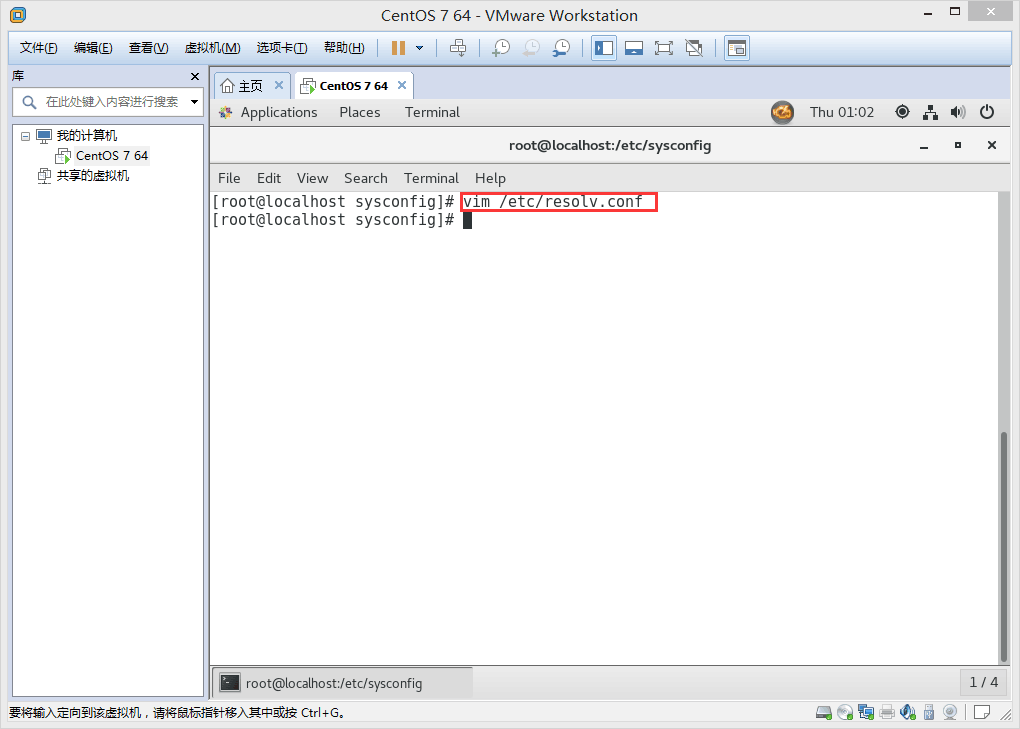
设置首选DNS
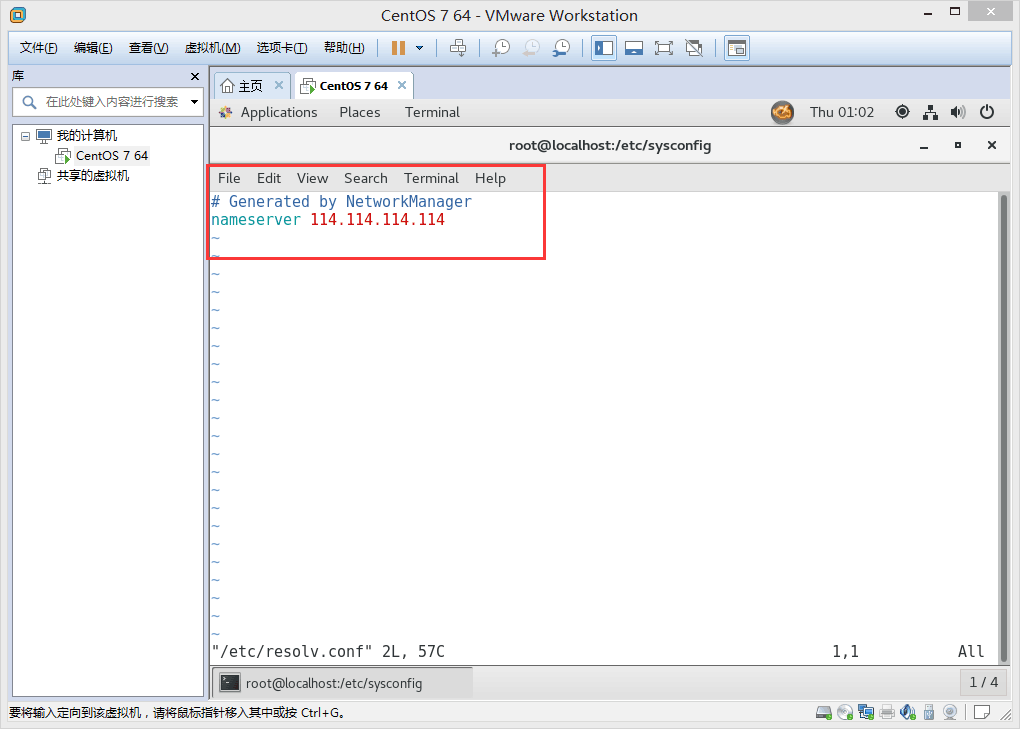
设置网关和设置DNS这里有点多余,因为之前在网卡里已经配置过了,只不过想告诉大家,在其他地方也可以配置。
然后修改VMnet8的ip和网关。

这里VMnet8的ip也是192.168.198.x,网关还是需要配置成192.168.198.1
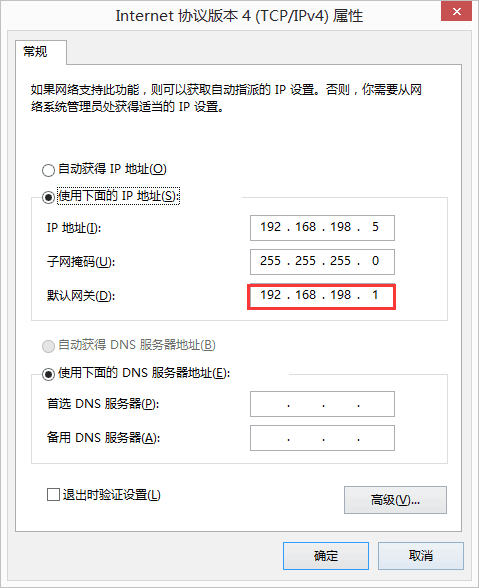
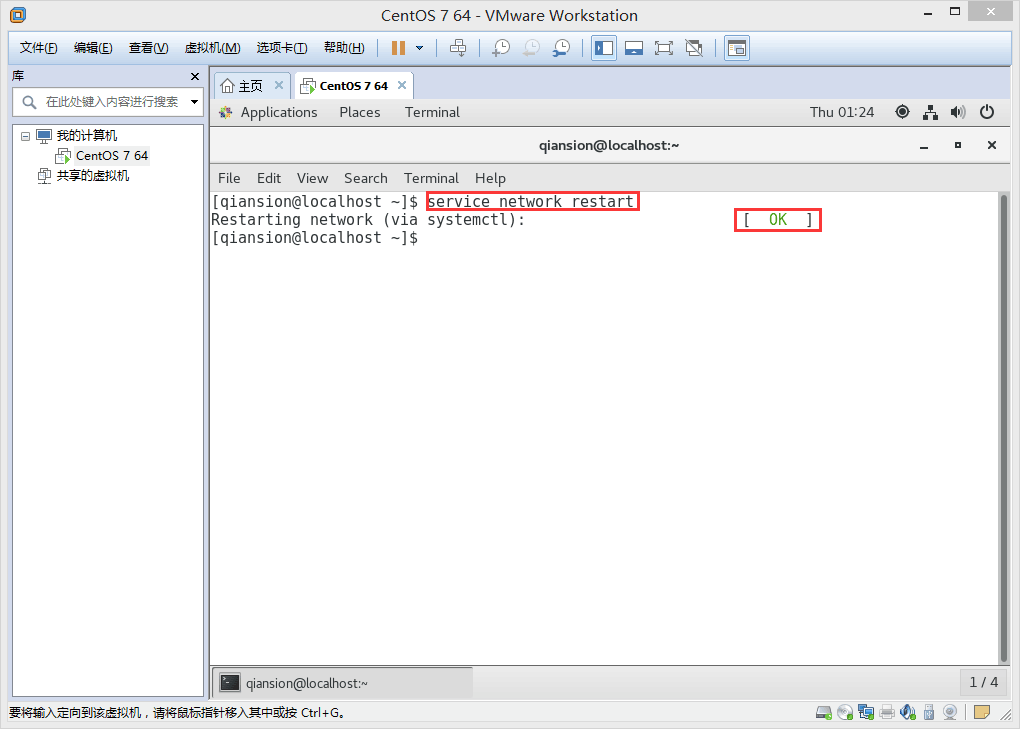
最后因为我们修改了ContOS的网络环境,需要重新更新一下网络,出现[OK]即为完成。
4.测试
本地windows连接CentOS
CentOS刚刚设置的ip为192.168.198.3
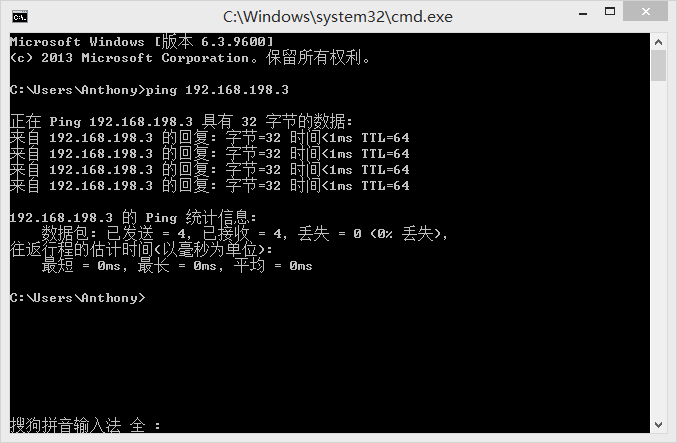
CentOS连接本机。这里ping 192.168.198.5 是因为本机使用NAT模式,就相当于创建了一个虚拟网卡来跟CentOS系统进行数据交互。这个ip就是刚刚我们在VMnet8中配置的

CentOS 连接外网
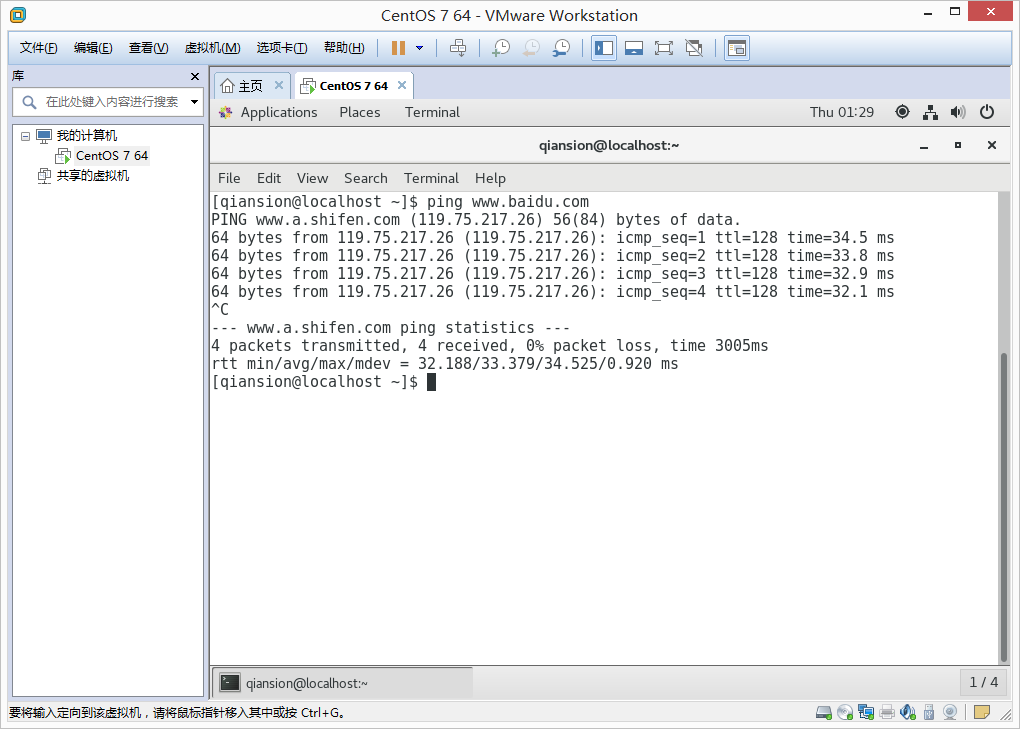
至此CentOS配置ip已完成。
Xshell连接CentOS
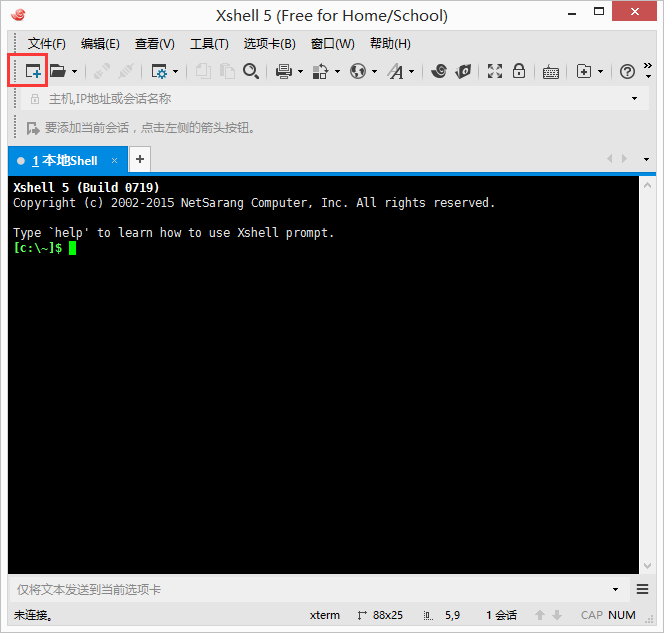
安装Xshell这里就不多说了,点就完事了。
标记按钮为添加会话按钮
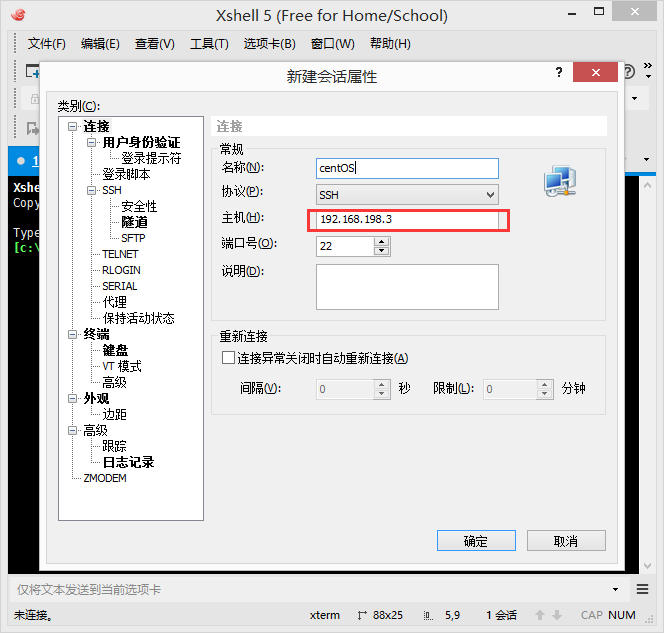
这里填上ip地址并填上名称,点击确定
验证用户名密码。输入安装CentOS时的用户和密码即可。
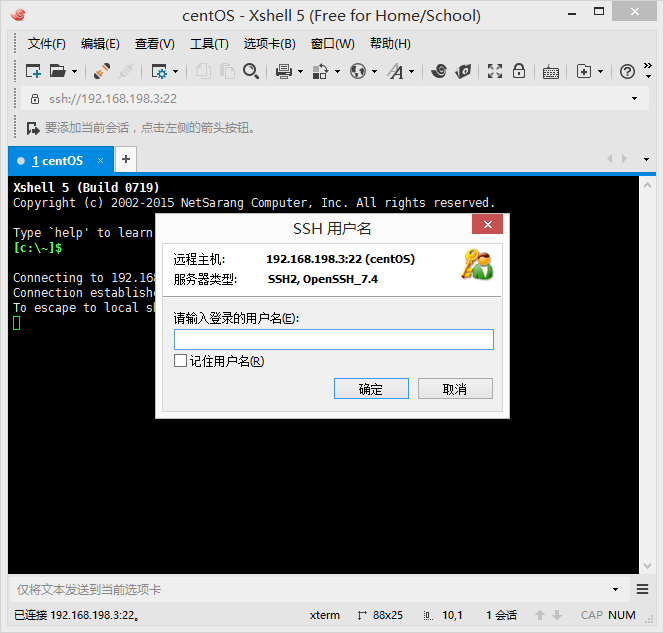
出现下面页面即为成功
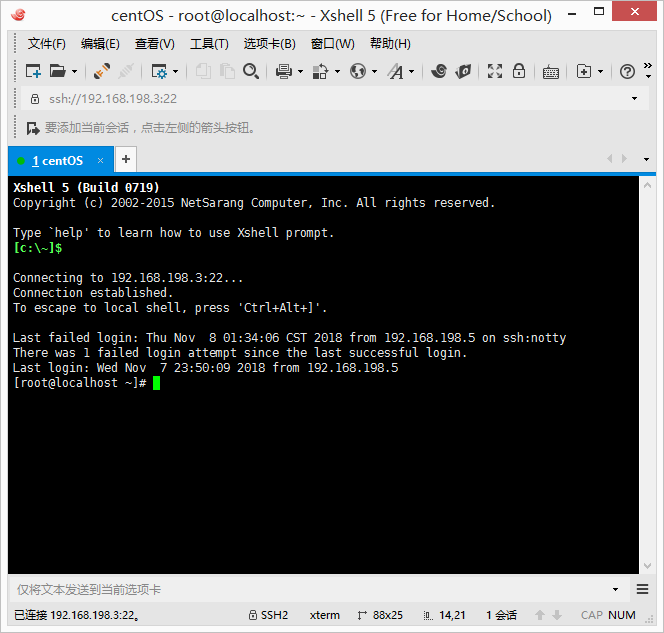
我们可以通过Xshell看看我们刚刚配置过的网卡信息

完全没问题
以上。有错误或不得体的地方希望评论区指出,学习之路,任重道远,与君共勉
最后不得不说句:IG牛逼~~!
1.7分布式工具配置及安装(仅供学习Xshell,VMware)的更多相关文章
- 【Devops】【docker】【CI/CD】docker启动的Jenkins容器 - 系统管理 - 全局工具配置 - 自动安装JDK、Maven、Git、Docker
本篇适用于jenkins是启动的docker容器,自动安装JDK Maven Git Docker等全局工具 ========================================= ...
- python爬虫抖音 个人资料 仅供学习参考 切勿用于商业
本文仅供学习参考 切勿用于商业 本次爬取使用fiddler+模拟器(下载抖音APP)+pycharm 1. 下载最新版本的fiddler(自行百度下载),以及相关配置 1.1.依次点击,菜单栏-Too ...
- Navicat15激活(仅供学习使用,严禁任何商业用途)
Navicat15利用注册机破解的方法 需求 Navicat15下载及安装 也可以联系作者获取Navicat15及工具,仅供学习使用,严禁各种用于商业活动 1.打开搜索引擎,查找Navicat15,然 ...
- 最新版WinRAR5.61去广告代码教程分享(仅供学习交流)
最新版WinRAR5.61去广告代码教程分享(仅供学习交流) 第一步:到WinRAR官网www.rarlab.com下载自己需要的版本,选择Chinese Simplified 64bit 安装即可. ...
- 微信小程序--基于ColorUI构建皮皮虾短视频去水印组件(仅供学习使用)
微信小程序--基于ColorUI构建皮皮虾短视频去水印组件(仅供学习使用) 没错,我是皮友,我想学习舞蹈(/doge)和瑜伽 ,要无水印的那种有助于我加深学习. 1.组件效果展示 2.组件引入准备 h ...
- css3实现超过两行文字,超出用三个点显示(兼容性不行,仅供学习)
<!DOCTYPE HTML> <html> <head> <meta charset="utf-8"> <title> ...
- mongodb下载及安装配置教程【仅供参考】
1 下载 下载页面地址:https://www.mongodb.org/downloads 版本选择:电脑系统是64位的,所以我选择了 Windows 64-bit 2008 R2+ ,msi包 2 ...
- 桌面图标管理工具-Rolan(网上收集,仅供学习与研究,支持正版)
Rolan 是一个轻量级启动器,“你可以通过将文件拖到软件窗口中,然后通过像 QQ 一样的吸附或者键盘热键随时呼出,点击图标即可启动,使用起来非常方便快捷! 官网:https://getrolan.c ...
- Linux远程登录ssh免密码配置方法(仅供参考)
这篇文章主要介绍了linux远程登录ssh免密码配置方法,需要的朋友可以参考下(http://www.0834-3659999.com) 一.情景 公司刚上几台Linux,现在要把主机之间都能远程ss ...
随机推荐
- pythonmysql运行报错解决过程中遇到的其中一个报错解决文章来源
本文章仅记录下面报错的解决文章来源:error: command 'C:\Users\Administrator\AppData\Local\Programs\Common\Micr osoft\Vi ...
- 简单易懂的单元测试框架-gtest(一)
简介 gtest是google开源的一个单元测试框架,以其简单易学的特点被广泛使用.该框架以第三方库的方式插入被测代码中.同其他单元测试框架相似,gtest也通过制作测试样例来进行代码测试.同 ...
- windows常用目录
启动目录位置 %USERPROFILE%\AppData\Roaming\Microsoft\Windows\Start Menu\Programs\Startup
- 5年后,我们为什么要从 Entity Framework 转到 Dapper 工具?
前言 时间退回到 2009-09-26,为了演示开源项目 FineUI 的使用方法,我们发布了 AppBox(通用权限管理框架,包括用户管理.职称管理.部门管理.角色管理.角色权限管理等模块),最初的 ...
- Visual Studio 2019 正式版 更新内容
大早上更新了Visual Studio 2019, 试用一下 一.界面改变 1.项目创建界面 首先启动界面改变就不说了,创建项目的界面做了较大改变,感觉在向vs for mac 靠拢 ,而后者感觉像x ...
- iview 将table的selection多选变单选方法
相信很多使用iview的朋友,在用到table,都会遇到需要使用selection的场景,但是总会有那么一个产品汪,觉得iview的单选效果不好,非要用selection的来做单选,那么下面这个方法就 ...
- Linux下ansible的group模块
一.概述 group 模块可以帮助我们管理远程主机上的组. 二.常用参数 name参数:必须参数,用于指定要操作的组名称. state参数:用于指定组的状态,两个值可选,present,absent, ...
- CentOS系统版本的查看方法
CentOS系统版本的查看方法 查看操作系统版本 1 [root@aliyun ~]# lsb_release -a LSB Version: :core-4.1-amd64:core-4.1-noa ...
- 关于 sip
1.html页面 添加拨打按键 拨打按键 下面 添加 音频流/视频流 2 引入 sip.js 和 **.js **.js页面 获取各个元素 创建 simple实例 3. addEventL ...
- Python——pyqt5——消息框(QMessageBox)
一.提供的类型 QMessageBox.information 信息框 QMessageBox.question 问答框 QMessageBox.warning 警告 QMessageBox.ctit ...