
selenium常用操作,查找元素,操作Cookie,获取截图,获取窗口信息,切换,执行js代码
目录:
简介
selenium.webdriver.remote.webdriver.WebDriver 这个类其实是所有其他Webdriver的父类,
例如Chrome Webdriver,Firefox Webdriver都是继承自这个类。这个类中实现了每个Webdriver间相通的方法。
常用操作
- get(url)
在当前浏览器会话中访问传入的url地址
driver.get("https://www.baidu.com")
- close()
关闭浏览器当前页面(只有当前的一个页面会被关闭)
driver.close()
- quit()
退出webdriver并关闭所有窗口(推荐,这样退出不会浪费内存)
- refresh()
刷新当前页面
- title【注意没有括号】
获取当前页面的标题(就是浏览器页面上方的窗口标题)
- page_source
获取当前页面渲染之后的源代码
- current_url
获取当前页面的url
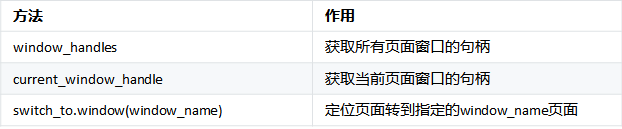
- window_handles
获取当前会话中所有窗口的句柄(句柄就是一个页面的标志,页面切换的参数)
查找元素
Webdriver对象中内置了查找节点元素的方法,使用非常方便。
单个查找
以下是查找单个元素的方法:
| 方法 | 作用 |
|---|---|
find_element_by_xpath() |
通过Xpath查找 |
find_element_by_class_name() |
通过class属性查找 |
find_element_by_css_selector() |
通过css选择器查找 |
find_element_by_id() |
通过id查找 |
find_element_by_link_text() |
通过链接文本查找 |
find_element_by_name() |
通过name属性进行查找 |
find_element_by_partial_link_text() |
通过链接文本的部分匹配查找 |
find_element_by_tag_name() |
通过标签名查找 |
查找后返回的是一个Webelement对象。
查找到了对象,就相当于浏览器的鼠标已经放在了对象上面,想要对其操作,
就需要用一个变量存放该对象,再进行需要的操作
多个查找
上面的方法都是将第一个找到的元素返回,而将所有匹配的元素进行返回使用的是
find_elements_by_* 方法。
注意:将其中的elelment加上一个s,就是对应的多个查找的方法。
此方法返回的是一个Webelement对象组成的列表。

通过私有方法进行查找
除了以上的多种查找方式,还有两种私有方法find_element()和find_elements()可以使用:
例子:
需要导入新的方法:from selenium.webdriver.common.by import By
from selenium.webdriver.common.by import By
driver.find_element(By.XPATH, '//button[text()="Some text"]')
driver.find_elements(By.XPATH, '//button')
By这个类是专门用来查找元素时传入的参数,这个类中有以下属性:
ID = "id"

XPATH = "xpath"

LINK_TEXT = "link text"

PARTIAL_LINK_TEXT = "partial link text"

NAME = "name"

TAG_NAME = "tag name"

CLASS_NAME = "class name"

CSS_SELECTOR = "css selector"
使用了WebDriverWait以后仍然无法找到元素
有很多时候,一个简单的元素,明明也加了显式等待,但就是找不到,代码在仔细查看过后也没有问题后,多半是以下这几种情况:
由于分辨率设置的原因,查找的元素当前是不可见的。
某些页面的元素是需要向下滚动页面才会加载的。
由于某些其他元素的短暂遮挡,所以无法定位到。
1.分辨率原因
这时候应该设置好分辨率,使当前元素能够显示到页面中。
2.需要滚动页面
有些页面为了性能的考虑,页面下方不在当前屏幕中的元素是不会加载的,只有当页面向下滚动时才会继续加载。
而selenium本身不提供向下滚动的方法,所以我们需要去用JS去滚动页面:
driver.execute_script("window.scrollTo(0, document.body.scrollHeight)")
网上查到的一些滚动方式在Chrome上无效。但这一句是有效的。
滚动的位置:
网页可见区域宽: document.body.clientWidth;
网页可见区域高: document.body.clientHeight;
网页可见区域宽: document.body.offsetWidth (包括边线的宽);
网页可见区域高: document.body.offsetHeight (包括边线的宽);
网页正文全文宽: document.body.scrollWidth;
网页正文全文高: document.body.scrollHeight;
网页被卷去的高: document.body.scrollTop;
网页被卷去的左: document.body.scrollLeft;
网页正文部分上: window.screenTop;
网页正文部分左: window.screenLeft;
屏幕分辨率的高: window.screen.height;
屏幕分辨率的宽: window.screen.width;
屏幕可用工作区高度: window.screen.availHeight;
屏幕可用工作区宽度:window.screen.availWidth;
3.由于其他元素的遮挡
有时候因为一些弹出元素的原因,如果还使用EC.presence_of_element_located()的话,
我们需要定位的元素就无法被找到,这个时候我们就应该改变我们判断元素的方法:
element = WebDriverWait(driver, 10).until(

    EC.visibility_of_element_located((By.XPATH, ''))

)
使用EC.visibility_of_element_located()方法可以在等待到当前元素可见后,才获取元素。
在我们找不到元素,或者跟元
素无法交互时,应该多去根据当前的情况,灵活选择显式等待的判断方式。
操作Cookie
add_cookie(cookie_dict)给当前会话添加一个cookie。
cookie_dict: 一个字典对象,必须要有"name"和"value"两个键,
可选的键有:“path”, “domain”, “secure”, “expiry” 。
用法:
driver.add_cookie({‘name’ : ‘foo’, ‘value’ : ‘bar’})

driver.add_cookie({‘name’ : ‘foo’, ‘value’ : ‘bar’, ‘path’ : ‘/’})

driver.add_cookie({‘name’ : ‘foo’, ‘value’ : ‘bar’, ‘path’ : ‘/’, ‘secure’:True})
get_cookie(name)按name获取单个Cookie,没有则返回None。
get_cookies()获取所有Cookie,返回的是一组字典。
delete_all_cookies()删除所有Cookies。
delete_cookie(name)按name删除指定cookie。
获取截屏
get_screenshot_as_base64()获取当前窗口的截图保存为一个base64编码的字符串。
get_screenshot_as_file(filename)获取当前窗口的截图保存为一个png格式的图片,filename参数为图片的保存地址,最后应该以.png结尾。如果出现IO错误,则返回False。
用法:
driver.get_screenshot_as_file(‘/Screenshots/foo.png’)
get_screenshot_as_png()获取当前窗口的截图保存为一个png格式的二进制字符串。
获取窗口信息
get_window_position(windowHandle='current')获取当前窗口的x,y坐标。(字典格式)
get_window_size(windowHandle='current')
获取当前窗口的高度和宽度。(字典格式)
get_window_rect()获取当前窗口的高度和宽度和当前窗口的x,y坐标。(字典格式)
切换
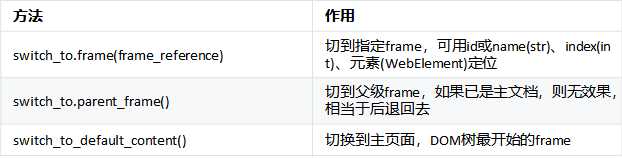
在实际的爬虫中,有时候我们会遇到找不到元素的问题,明明定位的路径没问题,
这个时候我们可以考虑一下是否是该页面存在frame的问题导致的定位不到元素。
switch_to_frame(frame_reference)将焦点切换到指定的子框架中
用selenium操作浏览器如果需要在打开新的页面,这个时候会有问题,
因为我们用selenium操作的是第一个打开的窗口,所以新打开的页面我们是无法去操作的,
所以我们要用到切换窗口:既handle切换的方法
switch_to.window(window_name)切换窗口(参数就是句柄)
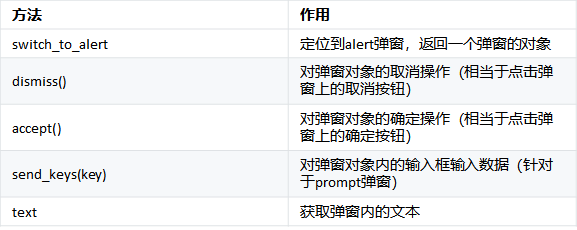
有的时候还会遇到弹窗的问题, 主要有两种一种是浏览器弹窗(alert/prompt),
一种是自定义弹窗
自定义弹窗,就是一个自定义的div层,是隐藏页面中的,当触发了这个弹窗后,他就显示出来,
这种方式我们通过正常的定位方式是可以定位到的。
alert弹窗,就要用下面的方法处理:
执行JS代码
execute_async_script(script, *args)
在当前的window/frame中异步执行JS代码。
script:是你要执行的JS代码。
*args:是你的JS代码执行要传入的参数。
selenium常用操作,查找元素,操作Cookie,获取截图,获取窗口信息,切换,执行js代码的更多相关文章
- selenium 执行js代码
获取一个input输入框的值: JavascriptExecutor js =(JavascriptExecutor) driver; merchatName=js.executeScript(&qu ...
- Android获取cpu和内存信息、网址的代码
android获取手机cpu并判断是单核还是多核 /** * Gets the number of cores available in this device, across all proce ...
- <自动化测试>之<selenium API 查找元素操作底层方法>
搜罗了一些查找元素的除标准语句外,另外的语句使用方法,摘自 开源中国 郝云鹏driver = webdriver.Chrome(); 打开测试页面 driver.get( "http://b ...
- C++ 关联容器之map插入相同键元素与查找元素操作
一.插入相同键元素操作 (1)insert方法 在map中的键必须是唯一的,当想map中连续插入键相同但值不同的元素时,编译和运行时都不会发生任何错误,系统会忽略后面的对已存在的键的插入操作,如 ma ...
- Selenium 常用定位对象元素的方法
常见定位对象元素的方法 在使用selenium webdriver进行元素定位时,通常使用findElement或findElements方法结合By类返回的元素句柄来定位元素.其中By类的常用定位方 ...
- python实例编写(1)--浏览器操作,元素操作
一.浏览器操作 1. back()与 forward() #coding=gbk //编码不一定是utf-8 from selenium import webdriver //导入包,也叫”模组“ ...
- 利用ajax获取到的网页源码不能执行js代码
今天觉得我的博客中加载腾讯微博的速度很慢,所以就想改写为js,本来以为直接新建一个页面,把获取函数移到新的页面中,原来的页面只要使用xmlhttp去GET一下,然后把div的innerhtml属性等于 ...
- Selenium webdriver Java 查找元素
1.简单查找 By ID: WebElement element=driver.findElement(By.id("userId")); By Name:WebElement e ...
- Selenium常用API的使用java语言之10-获取断言信息
不管是在做功能测试还是自动化测试,最后一步需要拿实际结果与预期进行比较.这个比较的称之为断言. 我们通常可以通过获取title .URL和text等信息进行断言.text方法在前面已经讲过,它用于获取 ...
随机推荐
- android kl 文件的作用【转】
本文转载自:http://blog.csdn.net/u013308744/article/details/49274069 首先看touchscreen的kl文件 # Copyright (c) 2 ...
- Kconfig详解-文件的基本要素 ***
当执行make menuconfig时会出现内核的配置界面,所有配置工具都是通过读取"arch/$(ARCH)Kconfig"文件来生成配置界面,这个文件就是所有配置的总入口,它会 ...
- 杂项:E-Learning
ylbtech-杂项:E-Learning 1.返回顶部 1. E-Learning:英文全称为(Electronic Learning),中文译作“数字(化)学习”.“电子(化)学习”.“网络(化) ...
- 常见的几种异常类型Exception
转自:https://blog.csdn.net/niceworkgogogo/article/details/71746208 算数异常类:ArithmeticExecption 空指针异常类型:N ...
- Knights of the Round Table(Tarjan+奇圈)
http://poj.org/problem?id=2942 题意:n个武士,某些武士之间相互仇视,如果在一起容易发生争斗事件.所以他们只有满足一定的条件才能参加圆桌会议:(1)相互仇视的两个武士不能 ...
- js:正则表达
一:正则表达对象方法 1:compile()方法 //编译正则表达式 实例:在字符串中全局搜索“man”,并用“person”替换,然后通过compile()方法,改变正则表达式,用person替 ...
- 题目收藏夹(啥时候一遍A啥时候删)
以下题目为没有思路或代码离谱错误或看了题解才会的,间隔一周以上再做一遍A掉就删. bzoj1500 bzoj2287 codevs1358 bzoj1725
- [Swift通天遁地]九、拔剑吧-(16)搭建卡片页面:Card Peek/Pop动态切换界面
★★★★★★★★★★★★★★★★★★★★★★★★★★★★★★★★★★★★★★★★➤微信公众号:山青咏芝(shanqingyongzhi)➤博客园地址:山青咏芝(https://www.cnblogs. ...
- Aspose Cells dll 实现数据简单下载
Workbook workbook = new Workbook(); //工作簿 Worksheet sheet = workbook.Worksheets[ ...
- C# asp.net repeater实现排序功能,自动排序,点击头部排序,点击列排序
在网上看到好多关于repeater排序的,自己动手用了,发现一些问题,贴源码后把发现的问题以及解决方法给出 repeater实现排序功能(单击升序排列,再单击降序排列).原理很简单,在<TD&g ...