
Android几种常见的多渠道(批量)打包方式介绍
多渠道打包,主要是为了统计不同的渠道上包的下载数量,渠道越多,我们需要打的包数量越多,这个时候,我们没法去使用单纯的手动打包去一个一个的生成不同的渠道包,我们需要更高效的打包方式。
声明渠道方式一:
通常我们区分渠道都是在我们manifest 文件的 application 用这样来定义渠道信息:
<meta-data android:name="UMENG_CHANNEL" android:value=""></meta-data>
然后在我们的Java 代码中,我们通过以下方法来获取渠道号:
/**

     * 获取Umeng渠道号

     *

     * @param context

     * @return 渠道号

     */

    public static String getChannel(Context context) {

        String channel = "bbliveBYD";

        try {

            ApplicationInfo info = context.getPackageManager().getApplicationInfo(context.getPackageName(), PackageManager.GET_META_DATA);

            if (info != null && info.metaData != null) {

                String metaData = info.metaData.getString("UMENG_CHANNEL");

                if (!StringUtil.isBlank(metaData)) {

                    channel = metaData;

                }

            }

        } catch (NameNotFoundException e) {

            e.printStackTrace();

        }

        return channel;

    }
可以使用这种声明渠道号方式的打包方法有以下几种:
1.友盟的打包工具:
使用方式比较简单,首先按照普通的方式单独打一个签名包,然后打开我们下载的打包工具,建议使用最新的v3.2 (修复了一些前面低版本的Bug)
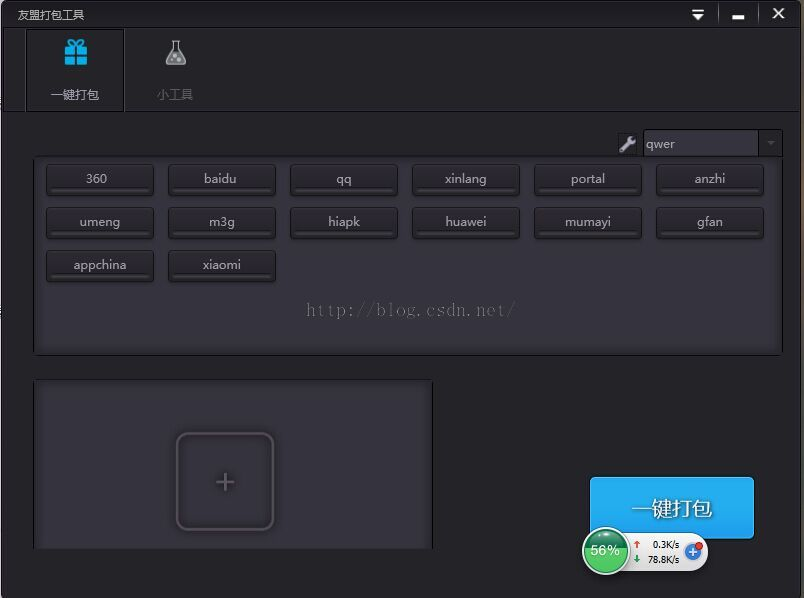
点击扳手的地方,进行我们应用签名的配置
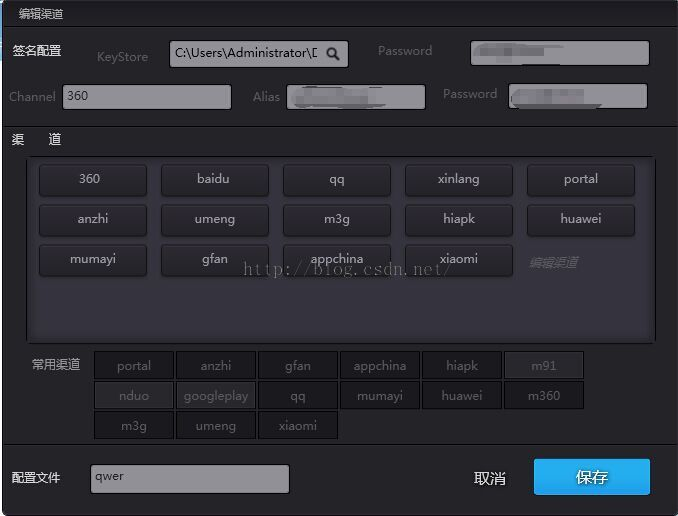
最下面给我的配置文件取个名字。然后保存。
接下来,将我们前面打的签名包拖进 友盟打包工具的 加号这里,等分析结束,点击 一键打包即可。 这种方式 有的问题,可以看git上面的说明。
2 蓝贝壳儿Eclipse插件打包。
还有一种打包方式,是 插件的形式 放在Eclipse 里面的,叫 蓝贝壳儿,是一个jar包,使用也相当方便,早期公司,多渠道的时候,我也是使用这种方式,优点是:安装该插件后,只需要简单配置,既可批量打包。
需要下载一个200kb的Eclipse插件。
Android开发辅助工具— “兰贝壳儿” Eclipse插件使用指南
1.下载兰贝壳儿Eclipse插件
2.安装兰贝壳儿插件,建立Android工程
3.使用配置文件、默认配置文件
4.使用”在资源管理器中打开”功能
5.使用”依赖更新”功能
6.使用”打包发布”功能
1.下载兰贝壳儿Eclipse插件

下载后解压缩OrchidShell.rar

确认文件夹路径为OrchidShell---eclipse---plugins

2.安装兰贝壳儿插件,建立Android工程
安装Eclipse插件,将OrchidShell文件夹拷贝到Eclipse的dropins文件夹下后,启动(重启)Eclipse

建立Android工程

在工程上点击右键可看到菜单“兰贝壳儿”,说明安装成功

3.使用”在资源管理器中打开”功能
点击兰贝壳儿菜单中的在资源管理器中打开菜单,可以将当前选中的资源所在的文件夹打开。

如果选中的资源是一个文件夹,那么插件会直接打开这个文件夹

如果选中的资源是一个文件,那么插件会打开文件的父文件夹,并且选中该文件

4.使用配置文件、默认配置文件
兰贝壳儿使用xml作为插件配置文件,当工程中不存在配置文件,而插件的某些功能需要用到配置文件的时候,插件会新建一个默认的配置文件。

该配置文件引用了一个通用的安卓开发工具包。配置了一个签名用的密钥库。你需要根据自己的实际情况修改这个配置文件。在下面两个功能中,有详细介绍。
5.使用”依赖更新”功能
点击插件右键中的“依赖更新”菜单,可以对工程的第三方依赖jar包进行更新管理。

这里使用的第三方jar包,使用maven管理jar包的组织形式

需要指出的是,这里的jar包必须有一个统一的下载网站。该网站可以是任何一家maven库或者maven库镜像。如果您自己有Team的服务器,当然也可以自己建一个Maven库来管理常用的通用组件。

点击菜单之后,会在Eclipse的控制台打出更新的过程。

注意,如果配置文件配置不正确,可能会报出一些错误提示,根据错误提示进行修改配置文件即可。
6.使用”打包发布”功能
点击兰贝壳儿菜单中的“打包发布”菜单,可以对工程按渠道分别打包,打包的过程中可以对apk文件进行自动签名。

注意打包发布前,需要修改配置文件中对应的项目:

其中channels的keyname=””是指在你的AndroidManifest.xml文件中配置的Application级的的名称。例如:
这里使用的是友盟的统计SDK和机锋网的统计SDK,所以名称为“UMENG_CHANNEL,gfan_cpid”,你可以修改为你自己应用的统计SDK的渠道项目标识符,如果有多个,使用半角逗号隔开即可。
是对应于你要打包的每个渠道名称,也就是统计SDK中渠道的标识符。对于写在这里的每个渠道,插件会自动为其修改meta-data中的value值,并且打包为一个apk文件。然后为这个apk文件进行签名。
这里的keystore就是你对apk文件进行签名时使用的个人密钥。需要你将path修改为你的密钥库路径,passwd为密钥库的密码。
下面的alias是指每个密钥对应的别名,以及对应的密码。如果你有多个alias,可以在这里指定,插件会选取第一个可用的alias以及密码对应的密钥Key对你的apk文件进行签名。
这个路径就是你的apk文件自动打包生成出来以后的存放路径。注意插件会在这个路径下创建以你的工程名为名称的文件夹。


3.Gradle 多渠道打包 ,比较新,使用比较简单
暂未使用Android studio 打过签名包,故先贴上 生成签名方法:
点击Android Studio的 Build ,选择 generate Signed APK。

选择 create new key store:

j填完 点击OK

然后next 选择输出apk 位置。
接下来讲一下gradle 多渠道打包
1. 在AndroidManifest.xml中定义占位符
<meta-data

   android:name="UMENG_CHANNEL"

   android:value="${UMENG_CHANNEL_VALUE}"/>
2. 在module的gradle脚本中替换占位符
productFlavors {

wangdoujia {

         manifestPlaceholders = [UMENG_CHANNEL_VALUE: "wangdoujia"]

}

xiaomi {

         manifestPlaceholders = [UMENG_CHANNEL_VALUE: "xiaomi"]

}

anzhi {

         manifestPlaceholders = [UMENG_CHANNEL_VALUE: "anzhi"]

}

}
更多渠道 的话 就按上面的 格式添加, 添加完毕后点击build----->generate signed apk 即可。
声明渠道方式二:
Android批量打包提速 - 1分钟900个市场不是梦
最后一种打包方式,在网上也有很多资料,就是根据美团的打包原理,制作的打包工具。
可以参看这边文章
Android批量打包提速 - 1分钟900个市场不是梦
普通打包方式 时间比较长,是以为需要修改manifest 文件中
<meta-data

      android:name="UMENG_CHANNEL"

      android:value="${UMENG_CHANNEL_VALUE}"/>
的value, 然后继续签名 ,因此耗时。
以下为美团提供的打包思路 :(原文美团Android自动化之旅—生成渠道包)
如果能直接修改apk的渠道号,而不需要再重新签名能节省不少打包的时间。幸运的是我们找到了这种方法。直接解压apk,解压后的根目录会有一个META-INF目录,如下图所示:

如果在META-INF目录内添加空文件,可以不用重新签名应用。因此,通过为不同渠道的应用添加不同的空文件,可以唯一标识一个渠道。
添加完空渠道文件后的目录,META-INFO目录多了一个名为mtchannel_meituan的空文件:

接下来就可以在Java代码中读取空渠道文件名了:
public static String getChannel(Context context) {

        ApplicationInfo appinfo = context.getApplicationInfo();

        String sourceDir = appinfo.sourceDir;

        String ret = "";

        ZipFile zipfile = null;

        try {

            zipfile = new ZipFile(sourceDir);

            Enumeration entries = zipfile.entries();

            while (entries.hasMoreElements()) {

                ZipEntry entry = ((ZipEntry) entries.nextElement());

                String entryName = entry.getName();

                if (entryName.startsWith("mtchannel")) {

                    ret = entryName;

                    break;

                }

            }

        } catch (IOException e) {

            e.printStackTrace();

        } finally {

            if (zipfile != null) {

                try {

                    zipfile.close();

                } catch (IOException e) {

                    e.printStackTrace();

                }

            }

        }

        String[] split = ret.split("_");

        if (split != null && split.length >= ) {

            return ret.substring(split[].length() + );

        } else {

            return "";

        }

    }
这样,每打一个渠道包只需复制一个apk,在META-INF中添加一个使用渠道号命名的空文件即可。这种打包方式速度非常快,900多个渠道不到一分钟就能打完。
根据美团提供的思路, 在META-INFO中添加一个空的文件 作为 channel,可以满足一般我们的渠道要求,那么不需要签名,则大大减少了打包时间
因此有了Android批量打包提速 - 1分钟900个市场不是梦 这边文章。
下面是具体步骤:
准备
下载python: https://www.python.org
下载别人写好的脚本: https://github.com/GavinCT/AndroidMultiChannelBuildTool
####步骤
1. 拷贝`ChannelUtil.java`到项目中。
2. 代码中通过 ChannelUtil.getChannel(this)方法获取渠道号。
3. 安装Python。
4. `..PythonTool\info\channel.txt`,里面去添加自己想要的渠道。
5. 放置apk到`MultiChannelBuildTool.py`所在目录,双击`MultiChannelBuildTool.py`执行脚本,完成多渠道打包。
下面演示一下 打包

我这里配置了65个包,一瞬间就打完了。
并且渠道配置也很方便,在专门的 channel.txt 中配置即可。
总结
各种打包方式的比较:
速度上来说,最后一种方式 是无敌的快,并且使用很方便,只需要我们手动打一个签名包,随后只需要脚本去执行即可。
Umeng 打包工具,普通包也可以,但是渠道多了的话,配置麻烦,并且含有so 动态链接库的 apk 打包可能会出问题
蓝贝壳儿 Eclipse打包插件, 我以前一直用的打包方式,速度比起 美团的打包思路慢,但是一般不会出错。
Android几种常见的多渠道(批量)打包方式介绍的更多相关文章
- Android 自动编译、打包生成apk文件 4 - 多渠道批量打包
相关文章列表: < Android 自动编译.打包生成apk文件 1 - 命令行方式> < Android 自动编译.打包生成apk文件 2 - 使用原生Ant方式 > < ...
- Android三种基本的加载网络图片方式(转)
Android三种基本的加载网络图片方式,包括普通加载网络方式.用ImageLoader加载图片.用Volley加载图片. 1. [代码]普通加载网络方式 ? 1 2 3 4 5 6 7 8 9 10 ...
- (转)四种常见的 POST 提交数据方式
四种常见的 POST 提交数据方式(转自:https://imququ.com/post/four-ways-to-post-data-in-http.html) HTTP/1.1 协议规定的 HTT ...
- 四种常见的 POST 提交数据方式(application/x-www-form-urlencoded,multipart/form-data,application/json,text/xml)
四种常见的 POST 提交数据方式(application/x-www-form-urlencoded,multipart/form-data,application/json,text/xml) 转 ...
- application/json 四种常见的 POST 提交数据方式
四种常见的 POST 提交数据方式 HTTP/1.1 协议规定的 HTTP 请求方法有 OPTIONS.GET.HEAD.POST.PUT.DELETE.TRACE.CONNECT 这几种.其中 ...
- 转:application/json 四种常见的 POST 提交数据方式
四种常见的 POST 提交数据方式 HTTP/1.1 协议规定的 HTTP 请求方法有 OPTIONS.GET.HEAD.POST.PUT.DELETE.TRACE.CONNECT 这几种.其中 PO ...
- android ant 多渠道批量打包
注:本文转载于:http://blog.csdn.net/zz7zz7zz/article/details/8915701 前言: 利用ant 可实现多渠道,批量打包. 正文: 思想:通过循环更改An ...
- 整理的Unity导出安卓工程利用ANT进行多渠道批量打包APK
Unity导出的安卓工程利用ant进行多渠道循环批量打包 一:设置JAVA环境变量 做android开发的配置这个是基础. win7 下配置java环境变量,下面是链接 http://www.cnbl ...
- Android 四种常见的线程池
引入线程池的好处 1)提升性能.创建和消耗对象费时费CPU资源 2)防止内存过度消耗.控制活动线程的数量,防止并发线程过多. 我们来看一下线程池的简单的构造 public ThreadPoolExec ...
随机推荐
- POJ 2823 Sliding Window & Luogu P1886 滑动窗口
Sliding Window Time Limit: 12000MS Memory Limit: 65536K Total Submissions: 66613 Accepted: 18914 ...
- Linux之网络文件共享服务(NFS)
概念: NFS:Network File System 网络文件系统,基于内核的文件系统.Sun公司开发,通过使用NFS,用户和程序可以像访问本地文件一样访问远端系统上的文件,基于RPC(Remote ...
- 第五节:web爬虫之urllib(一)
一.urllib.request.urlopen(url, data=None, [timeout, ]*, cafile=None, capath=None, cadefault=False, ...
- 第六节:pandas函数应用
1.pipe() :表格函数应用: 2.apply():表格行列函数应用: 3.applymap():表格元素应用.
- 赛门铁克通配符SSL证书,一张通配型证书实现全站加密
赛门铁克通配型SSL证书,验证域名所有权和企业信息,属于企业验证(OV) 级SSL证书,最高支持256位加密.申请通配符SSL证书可以保护相同主域名下无限数量的多个子域名(主机).例如,一个通配符 ...
- Python 1 初识python
1.Python介绍 Python是一种高级语言,与JAVA C# 等同.可以编写各种应用程序,每种语言都有其合适的应用场景.而Python 的优势在于更加人性化.简便的语法规则,以及针对各种具体场景 ...
- Windows读取NXP MiFare Ultralight C类型NFC卡片的信息
1,读取 我们需要外接一个NFC Reader让Windows可以读取NFC卡片的内容. 因为特殊原因,我们选择了Sony rc-s380 NFC Reader.相关介绍 我们需要下载并安装NFC P ...
- 允许MS SqlServer远程连接
实际问题: 服务器192.168.0.103上的SQL Express数据库实例,局域网内其余机器的Sql Server Management Studio都无法连接. 在本机上,可以用“.\SqlE ...
- MyBatis 3在XML文件中处理大于号小于号(<>)的方法(转)
说明:以下方式支持XML和注解的方式. 一. 用了转义字符把>和<替换掉. AND start_date <= CURRENT_DATE AND end_date >= CUR ...
- Intellij Idea:创建带签名的APK
步骤如下: 1. 选择菜单Build -> Generate Signed APK… 2. 创建或选择已存在的Key Store(选择已存在的Key Store的话直接跳到第5步) 3. 输入K ...