
【志银】nginx_php_mysql_phpMyAdmin配置(Windows)
✄更新中...
更新日期:2018.11.22
★版本说明+快捷下载(官网)
| nginx | nginx-1.14.1 | http://nginx.org/download/nginx-1.14.1.zip |
| php | php-7.2.12-Win32-VC15-x64 | https://windows.php.net/downloads/releases/php-7.2.12-Win32-VC15-x64.zip |
| mysql | mysql-8.0.13-winx64 | https://dev.mysql.com/get/Downloads/MySQL-8.0/mysql-8.0.13-winx64.zip |
| phpMyAdmin | phpMyAdmin-4.8.3-all-languages | https://files.phpmyadmin.net/phpMyAdmin/4.8.3/phpMyAdmin-4.8.3-all-languages.zip |
★集成包(自制)
1.下载
https://pan.baidu.com/s/1xgYkNFp4Yw6wYDxE6PpI_A 提取码:ic8i
2.说明
绿色版,可放到任意路径使用。
2.1.文件结构说明
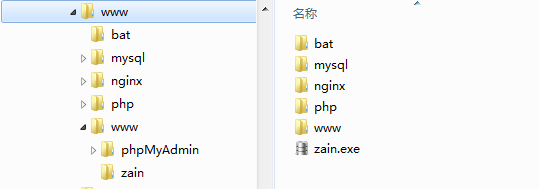
1>www:配置文件根目录,可放在硬盘任意位置(PS:尽量不要有中文路径)。
2>www/bat:批处理文件,zain.exe调用,服务安装、卸载、运行、停止相关命令。
3>www/mysql:MySQL配置文件(MySQL用户名:root 密码:czy19951219(密码自行修改))。
4>www/nginx:Nginx配置文件。
5>www/php:PHP配置文件。
6>www/www:站点访问根目录。
7>www/www/phpMyAdmin:MySQL图形界面管理平台。
8>www/www/zain:Demo网页。
9>www/zain.exe:nginx、php、mysql自动配置软件(mysql服务win10需要开启管理员权限)。
2.2.使用说明
2.2.1.解压+运行zain.exe
安装前请先卸载计算机中其它服务,如:Apache、IIS等
将下载好的www.zip解压到任意全英文目录下,运行zain.exe,运行效果见下图。
(PS:zain.exe跳黑窗口为正常现象,代码实现主要用system函数调用批处理程序,暂未找到解决system函数cmd窗口隐藏方法,希望有知道的小伙伴在下方评论告知)
(注:mysql服务win10需要开启管理员权限)
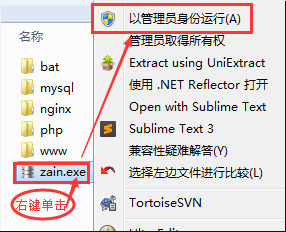
管理员权限运行(win7不用):
运行效果:
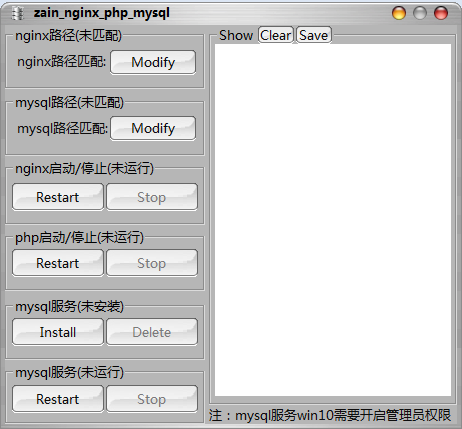
软件会显示(服务/进程)的(配置/运行)状态,单击相应功能按钮可实现(服务/进程)的快捷安装、卸载、启动、停止。
将所有配置及服务安装开启即可使用。
安装配置好后,如需更换工程路径,可用软件快速卸载、关闭所有服务和进程。
2.2.2.页面浏览效果
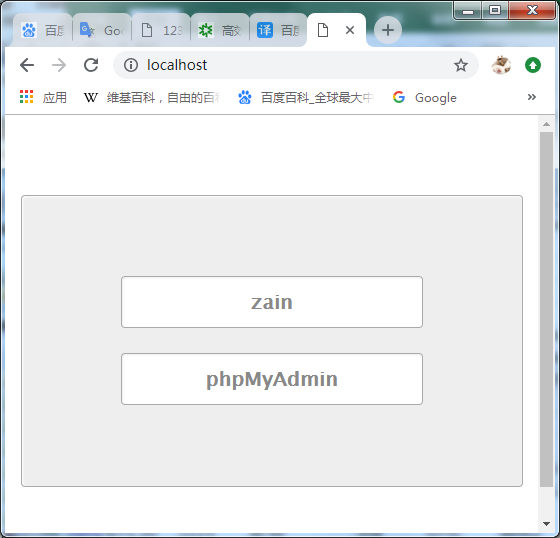
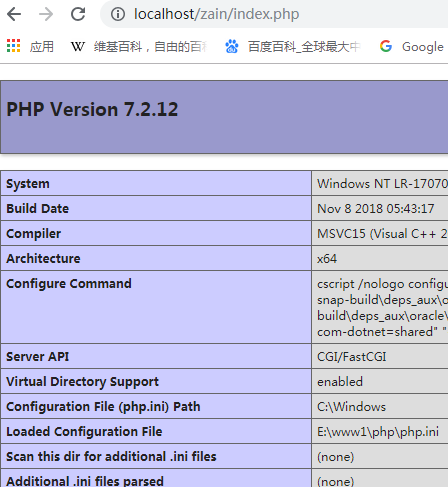
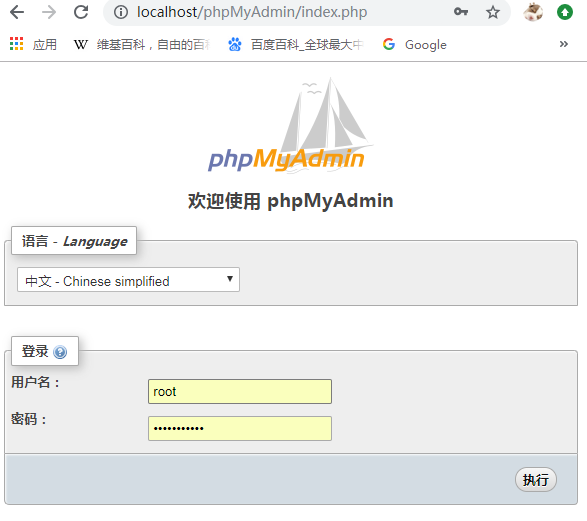
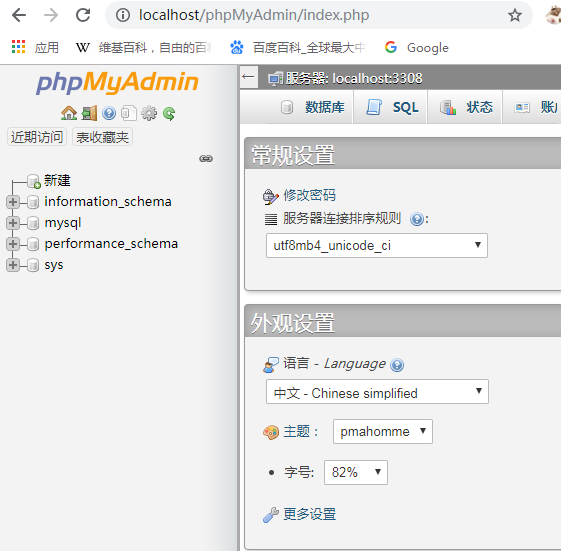
用zain.exe将所有配置及服务安装开启后,在任意浏览器路径栏输入:localhost 或 http://127.0.0.1
显示下列界面:
★下载及安装过程(详细)
1.nginx
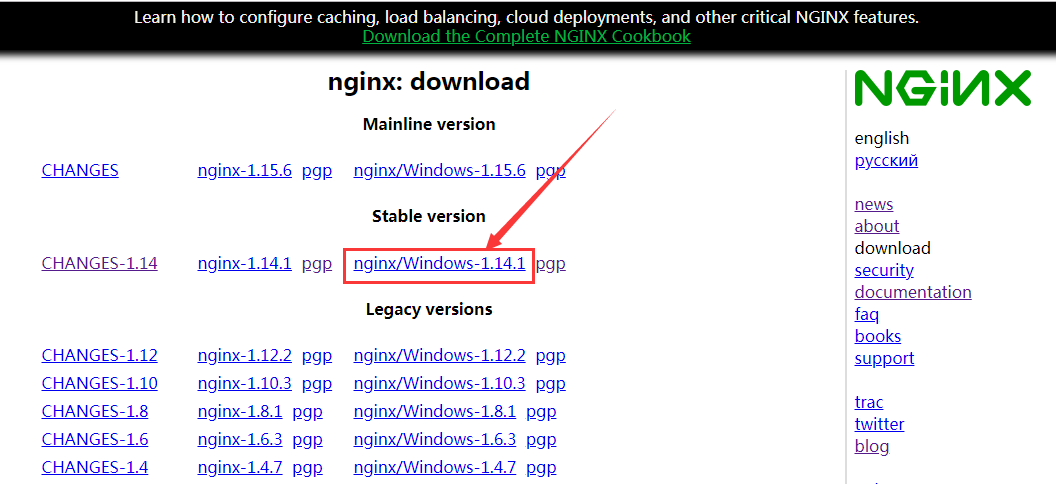
1.1.nginx下载
下载网址:http://nginx.org/en/download.html
1.2.nginx配置
1.2.1.解压nginx
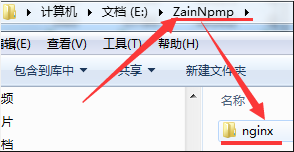
创建根目录文件夹"ZainNpmp",将nginx解压到此目录并改名为"nginx"
1.2.2.创建站点目录
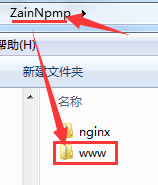
ZainNpmp目录下创建"www"文件夹
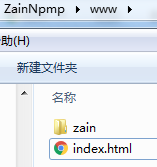
在www中创建网站首页(文件名:index.html、index.htm、index.php),内容自定义
在index.html文件中添加下列代码
<!DOCTYPE html>

<html>

<head>

    <meta charset="UTF-8">

    <title>zain</title>

    <style type="text/css">

        * {

            font-family: "Lucida Grande", "Lucida Sans Unicode", Helvetica, Arial, Verdana, sans-serif;

            margin: 0;

            padding: 0;

        }

        body {

            width: 100%;

            height: 100%;

        }

        .zain {

            width: 500px;

            height: 210px;

            background: #eee;

            border: #aaa solid 1px;

            padding-top: 80px;

            box-shadow: 1px 1px 2px #fff inset;

            border-radius: 4px 4px 4px 4px;

            -moz-border-radius: 4px 4px 4px 4px;

            -webkit-border-radius: 4px 4px 4px 4px;

            margin: 80px auto;

            transition: 0.3s;

        }

        .zain:hover {

            background: #ddd;

        }

        .zain a {

            display: block;

            width: 300px;

            height: 50px;

            background: #FFF;

            border: #aaa solid 1px;

            box-shadow: 1px 1px 2px #eee inset;

            border-radius: 4px 4px 4px 4px;

            -moz-border-radius: 4px 4px 4px 4px;

            -webkit-border-radius: 4px 4px 4px 4px;

            margin: 0 auto;

            display:flex;

            justify-content:center;

            align-items:center;

            text-decoration:none;

            font-size: 20px;

            font-weight: bolder;

            color: #888;

            transition: 0.3s;

        }

        .zain a:hover {

            font-size: 22px;

            color: #777;

        }

    </style>

</head>

<body>

    <div class="zain">

        <a href="./zain/index.php">zain</a><br/>

        <a href="./phpMyAdmin/index.php">phpMyAdmin</a>

    </div>

</body>

</html>
1.2.3.修改nginx配置文件
修改文件:.nginx\conf\nginx.conf
修改文件中第一个"location / {"内容
location / {

    root html;

    index index.html index.htm;

}
改为:
location / {

    root E:\ZainNpmp\www;  //改为自己的站点目录,必须用绝对路径(PS:注释不添加)

    index index.html index.htm index.php;  //添加php首页支持(PS:注释不添加)

}
修改文件中第二个"location ~ \.php$ {"内容
#location ~ \.php$ {

#    root           html;

#    fastcgi_pass   127.0.0.1:9000;

#    fastcgi_index  index.php;

#    fastcgi_param  SCRIPT_FILENAME  /scripts$fastcgi_script_name;

#    include        fastcgi_params;

#}
改为:
location ~ \.php$ {

    root           E:\ZainNpmp\www;  //改为自己的站点目录,必须用绝对路径(PS:注释不添加)

    fastcgi_pass   127.0.0.1:9000;

    fastcgi_index  index.php;

    fastcgi_param  SCRIPT_FILENAME  $document_root$fastcgi_script_name;  //"/scripts"改为"$document_root","$document_root"表示前面的"root"(PS:注释不添加)

    include        fastcgi_params;

}
1.2.4.启动nginx及nginx所有命令
键盘win+R,输入cmd,打开cmd窗口
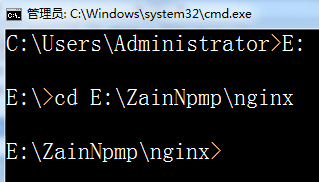
在未配置环境变量情况下需cd到nginx.exe文件对应路径
nginx  //启动nginx

nginx -s reload  //重新加载nginx配置

nginx -s reload  //重启nginx

nginx -s stop  //停止nginx

nginx -s quit  //退出nginx

nginx -t  //检测配置文件是否有语法错误,然后退出

nginx [-?hvVtq] [-s signal] [-c filename] [-p prefix] [-g directives]

-?,-h           //打开帮助信息

-v              //显示版本信息并退出

-V              //显示版本和配置选项信息,然后退出

-t              //检测配置文件是否有语法错误,然后退出

-q              //在检测配置文件期间屏蔽非错误信息

-s signal       //给一个 nginx 主进程发送信号:stop(停止), quit(退出), reopen(重启), reload(重新加载配置文件)

-p prefix       //设置前缀路径(默认是:/usr/local/Cellar/nginx/1.2.6/)

-c filename     //设置配置文件(默认是:/usr/local/etc/nginx/nginx.conf)

-g directives   //设置配置文件外的全局指令
1.2.5.查看效果
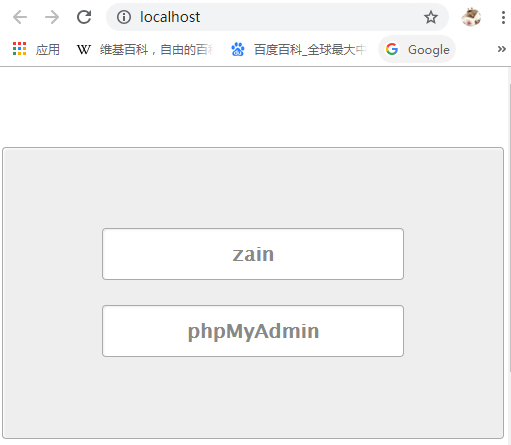
启动nginx后再浏览器地址栏输入"localhost"或"http://127.0.0.1",显示界面为站点目录(www)中网页内容
2.php
2.1.php下载
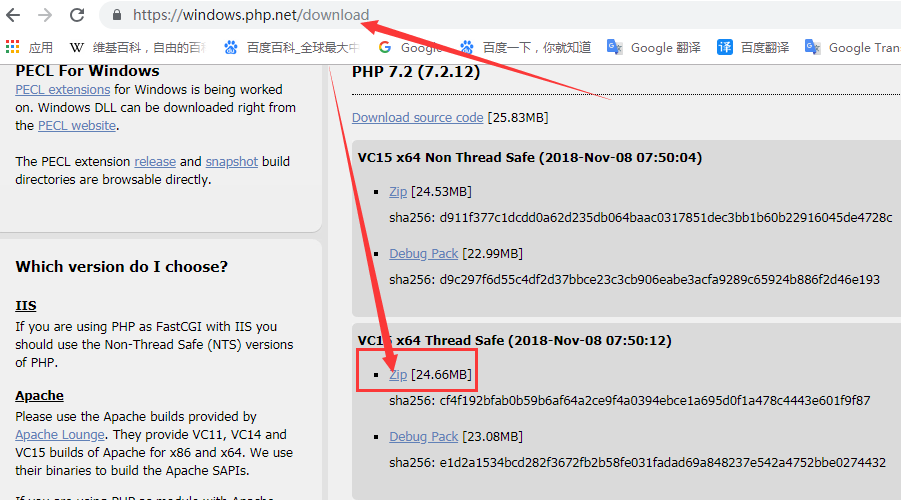
下载网址:https://windows.php.net/download
下载系统对应版本,这里选择64位线程安全版
2.2.php配置
2.2.1.解压php
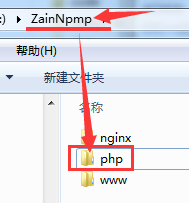
将下载好的php文件解压到"ZainNpmp"目录并改名为"php"
2.2.2.修改php配置文件
复制./php/php.ini-development文件到当前目录下,重命名为php.ini
修改文件:./php/php.ini
; extension_dir = "ext"   改为  extension_dir = "ext"

enable_dl = Off           改为  enable_dl = on

;cgi.force_redirect = 1   改为  cgi.force_redirect = 0

;fastcgi.impersonate = 1  改为  fastcgi.impersonate = 1

;cgi.rfc2616_headers = 0  改为  cgi.rfc2616_headers = 1

;date.timezone =          改为  date.timezone = Asia/Shanghai

;extension=mbstring       改为  extension=mbstring

//开启mysql支持

;extension=mysqli         改为  extension=mysqli

;extension=pdo_mysql      改为  extension=pdo_mysql
2.2.3.启动php
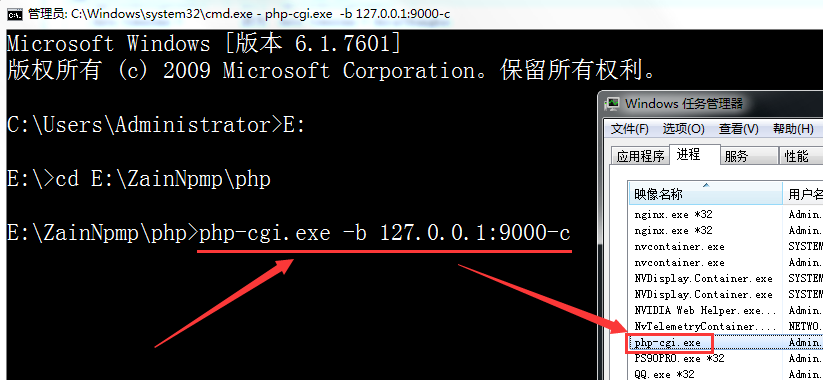
键盘win+R,输入cmd,打开cmd窗口
在未配置环境变量情况下需cd到php-cgi.exe文件对应路径
运行命令:php-cgi.exe -b 127.0.0.1:9000-c
2.2.4.查看效果
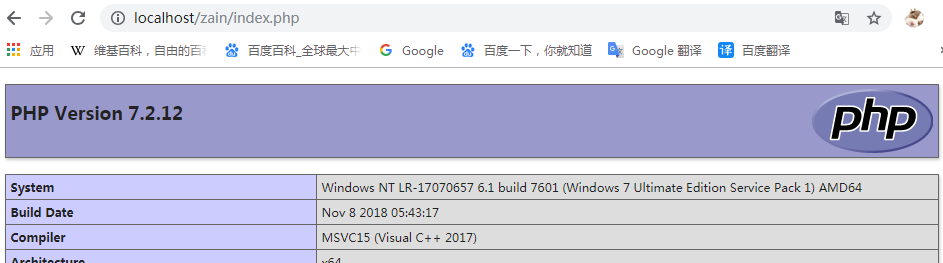
在站点目录"www"下创建index.php文件,并添加下列代码
<?php

    echo phpinfo();

?>
重启nginx,打开浏览器查看效果
3.mysql
3.1.mysql下载
3.2.mysql配置
3.2.1.<>
3.2.2.mysql环境变量配置
4.phpMyAdmin
4.1.phpMyAdmin下载
4.2.phpMyAdmin配置
【志银】nginx_php_mysql_phpMyAdmin配置(Windows)的更多相关文章
- 【志银】Dev-Cpp配置OpenGL图形库(成功版本:Dev-Cpp 5.7.1 MinGW 4.8.1)
★配置前须知:Dev-Cpp自带OpenGL的使用和OpenGL简介 (附Dev-Cpp下载地址:http://sourceforge.net/projects/orwelldevcpp/?sourc ...
- 【志银】Win764位配置Github环境及将代码部署到Github pages-志银强势总结
(软件及教程下载分享:链接:http://pan.baidu.com/s/1dFysay9 密码:pug0) 1-安装Git-2.9.2-64-bit.exe(解压安装文件,运行安装程序,除了记得修改 ...
- AndroidStudio开发环境配置-Windows
Android Studio开发环境配置-Windows 最近突发奇想,开始研究Android开发.开始时使用Eclipse作为开发IDE,结果各种不好使,首先下载和安装SDK,以及不同版本的Imag ...
- 配置windows失败,还原更新,请勿关机
同事叫我帮忙弄一下电脑,开机,出现"配置Windows Update失败,还原更改,请勿关闭计算机",我从来不更新Windows Update,更新都为成功,第一次遇到失败了,不知 ...
- 配置Windows Server2008+iis+php+mysql所需下载安装包
最近一个朋友让我帮忙给配置服务器iis+php+mysq 环境,遇到了很多问题,特此就在这里说一下.小弟只是在windwos2003 和windwos XP下配置过iis+php+mysql,去朋友那 ...
- 配置Windows Update,补丁更新
配置Windows Update更新下载及安装方式: #NotificationLevel说明: # 0:未配置,不会对当前设置进行更改 # 1:从不检查更新 # 2:检查更新,但是让我选择是否下载和 ...
- 通过配置Windows 防火墙允许使用TCP/IP协议远程访问数据库
原文:通过配置Windows 防火墙允许使用TCP/IP协议远程访问数据库 本文适用于:2005.2008.2008R2所有版本 为了可以通过TCP/IP协议远程访问SQLServer数据库,需要做以 ...
- zabbix_agentd客户端安装与配置(windows操作系统)
zabbix_agentd客户端安装与配置(windows操作系统) ********** 客户端操作 ********** 标注:监控zabbix_agentd客户端安装对象是win s ...
- Kafka 安装配置 windows 下
Kafka 安装配置 windows 下 标签(空格分隔): Kafka Kafka 内核部分需要安装jdk, zookeeper. 安装JDK 安装JDK就不需要讲解了,安装完配置下JAVA_HOM ...
随机推荐
- 深入理解MyBatis-Spring中间件(spring/mybatis整合)
转:http://blog.csdn.net/fqz_hacker/article/details/53485833 Mybatis-Spring 1.应用 mybatis是比较常用的数据库中间件,我 ...
- 百度非会员满速下载利器(IDM)Internet Download Manager v6.30.8 中文特别版
下载利器(IDM)Internet Download Manager v6.30.8 中文特别版 所属分类:工具软件 应用平台:Windows 资源版本:v6.30.8 最后更新:2018年04月14 ...
- 使用shc加密bash脚本程序
摘要以前写看到别人写的脚本用shc加密的,我也有就了解了下. SHC代表shell script compiler,即shell脚本编译器.通过SHC编译过的脚本程序对普通用户而言是不读的,因此如果你 ...
- RPC&ORM
- webpack-dev-middleware插件的使用
我们在使用webpack 编译文件时,每次改动文件都要去重新编译,是不是很麻烦,这时候我们就用到了webpack-dev-middleware 插件,该插件对更改的文件进行监控,编译, 一般和 web ...
- ORB-SLAM使用方法
preparation:按照官網步驟完成ORB的安裝. 1.修改Camera calibration參數:到~/ORB_SLAM/Data/Settings.yaml修改 2.開啟終端機 -&g ...
- C#静态成员和非静态成员
一.C#静态成员和非静态成员 1. C#静态成员和非静态成员 当类中的某个成员使用static修饰符时,就会被声明为静态成员.类中的成员要么是静态成员,要么是非静态成员.一般情况下,静态成员属于整个类 ...
- vue项目中的函数封装
项目中一般都会有fun.js这类的文件,里面有各种的如转换时间格式的,处理转换的等等函数方法. 其实经常用到的去获取基本数据的接口也可以封装成一个方法,方便复用. 如上面所标,获取列表数据之前需要先获 ...
- 1189: [HNOI2007]紧急疏散evacuate
Time Limit: 10 Sec Memory Limit: 128 MBSubmit: 3831 Solved: 1119[Submit][Status][Discuss] Descript ...
- 【CodeBase】PHP将数组键名转成变量名
<?php /** * php 把数组中的键名所为变量名键值作为变量名 */ $arr=array('a'=>1,'b'=>2,'c'=>3,'d'=>5,'e'=> ...