
Selenium入门系列3 单个元素的定位方法
UI自动化首先要识别对象,再操作对象,最后判定实际结果与预期结果是否一致。
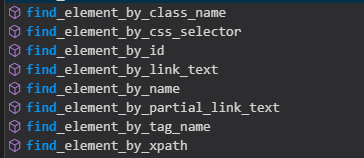
这一节学习的是识别单个对象,webdriver提供了8种方式。
<a id="idofa" class="classofa" name="nameofa" href="">linktextofa</a>
find_element_by_class_name( 'classofa') 根据class定位
find_element_by_id("idofa") 根据id定位(代码规范的话,id是唯一的。注意的点在于有时候开发会动态改变id)
find_element_by_name("nameofa") 根据name定位
find_element_by_tag_name("a") 根据tag定位
find_element_by_link_text('linktextofa') 链接文本
find_element_by_partial_link_text("link") 链接部分文本
find_element_by_css_selector 最好用的,需熟悉css选择器。css改变元素样式首先就得选择元素,选择器有标签、id、class、属性、组合、父子、后代、兄弟等等,超级强大。
css 选择器 http://www.w3school.com.cn/cssref/css_selectors.asp
find_element_by_css_selector("a") 标签
find_element_by_css_selector("#idofa") #id
find_element_by_css_selector(".classofa") .class
find_element_by_css_selector("a#idofa") 标签#id
find_element_by_css_selector("a.classofa") 标签.class
find_element_by_css_selector('a[name=''nameofa"') 标签[属性]
......
find_element_by_xpath('//a[@id="idofa"]') 也很强大。css_selector不好使的时候用,据说比css_selector慢
xpath http://www.w3school.com.cn/xpath/xpath_nodes.asp
#coding=utf-8

#单个对象的识别webdriver提供了8种方式
#find_element_by_id,name,class_name,tag_name,css_selector,link_text,partial_link_text,xpath

from selenium import webdriver

import time

driver = webdriver.Firefox()

driver.get("http://www.bing.com")

driver.find_element_by_id("sb_form_q").send_keys("byid ")

time.sleep(1)

driver.find_element_by_name("q").send_keys("byname ")

time.sleep(1)

driver.find_element_by_class_name("b_searchbox").send_keys("byclassname ")

time.sleep(1)

driver.find_element_by_tag_name("input").send_keys("bytagname ")

time.sleep(1)

driver.find_element_by_css_selector("input#sb_form_q").send_keys("bycssselector ")

time.sleep(1)

driver.find_element_by_xpath("//input[@class='b_searchbox']").send_keys(" byxpath")

time.sleep(1)

driver.get("http://www.bing.com")

driver.find_element_by_link_text("Academic").click()

time.sleep(2)

driver.get("http://www.bing.com")

driver.find_element_by_partial_link_text("Office").click()

time.sleep(2)

driver.quit()
Selenium入门系列3 单个元素的定位方法的更多相关文章
- Python3 Selenium自动化web测试 ==> 第二节 页面元素的定位方法 <上>
前置步骤: 上一篇的Python单元测试框架unittest,我认为相当于功能测试测试用例设计中的用例模板,在自动化用例的设计过程中,可以封装一个模板,在新建用例的时候,把需要测试的步骤添加上去即可: ...
- Maven入门系列(二)--设置中央仓库的方法
原文地址:http://www.codeweblog.com/maven入门系列-二-设置中央仓库的方法/ Maven仓库放在我的文档里好吗?当然不好,重装一次电脑,意味着一切jar都要重新下载和发布 ...
- Selenium入门系列4 选择并操作一组元素
选中一组元素的方式也是8种,与选中单个元素一一对应.区别只在于element与elements.elements取到的是一个数组,element取符合条件的第一个元素. 首先在脚本的目录下新建test ...
- 02.Web大前端时代之:HTML5+CSS3入门系列~H5结构元素
Web大前端时代之:HTML5+CSS3入门系列:http://www.cnblogs.com/dunitian/p/5121725.html 1.结构元素 可以理解为语义话标记,比如:以前这么写&l ...
- 03.Web大前端时代之:HTML5+CSS3入门系列~H5功能元素
Web大前端时代之:HTML5+CSS3入门系列:http://www.cnblogs.com/dunitian/p/5121725.html 2.功能元素 1.hgroup 对网页或区段(secti ...
- selenium使用Xpath+CSS+JavaScript+jQuery的定位方法(治疗selenium各种定位不到,点击不了的并发症)
跟你说,你总是靠那个firebug,chrome的F12啥的右击复制xpath绝对总有一天踩着地雷炸的你死活定位不到,这个时候就需要自己学会动手写xpath,人脑总比电脑聪明,开始把xpath语法给我 ...
- UI自动化测试(二)浏览器操作及对元素的定位方法(xpath定位和css定位详解)
Selenium下的Webdriver工具支持FireFox(geckodriver). IE(InternetExplorerDriver).Chrome(ChromeDriver). Opera( ...
- sellenium页面元素的定位方法
1.findElements函数可用于多个元素定位 (1)使用ID定位:driver.findElement(By.id("ID值")); 例:HTML代码: 定位语句代码:Web ...
- Selenium入门系列5 默认不显示的下拉列表元素操作
本节课程的下拉框是那种默认隐藏,当鼠标移到菜单上下拉框才显示的.如果直接getelement会报错,提示元素不可见: so,得先让下拉列表显示出来再获取元素 用到的新知识: is_display() ...
随机推荐
- 阿里Java开发规约(1)
本文是对阿里插件中规约的详细解释一,关于插件使用,请参考这里 1. ArrayList的subList结果不可强转成ArrayList,否则会抛出ClassCastException异常. 说明:禁止 ...
- 删除重复数据,保留一条ID最小的
SELECT * from TBCITY_Temp where code in ( select code from TBCITY_Temp group by code hav ...
- ubuntu php 连接sql server
1.下载最新的freetds ,访问 http://www.freetds.org/, 或者在 ubuntu上用 wget ftp://ftp.freetds.org/pub/freetds/stab ...
- 基于spring boot 和MDC实现 同一笔记录的日志跟踪实现--1.filter
同一个项目中,一般包含controller/servlet.service.dao等.1笔记录的日志贯穿于controller.service.dao中,在并发情况下,那如何找出该笔日志? 可通过以下 ...
- vim的三种模式
vim的三种模式(最基本的) 命令模式:在该模式下是不能对文件进行编辑的,可以输入快捷键进行一些操作(删除. 复制.移动光标.粘贴)[打开默认 是进入命令模式] 编辑 ...
- sf04_操作系统中 heap 和 stack 的区别
概述 本文分三部分,描述有所重叠,但可以让你对栈与堆有一个比较清晰.全面的认识 heap 和 stack是什么 堆栈是两种数据结构.堆栈都是一种数据项按序排列的数据结构,只能在一端(称为栈顶(top) ...
- ubuntu hadoop集群 master免密码登陆到slave节点
1. 在master节点上安装ssh client,在slave节点上安装ssh server sudo apt-get install openssh-client sudo apt-get ins ...
- (转)Python3.5 day3作业二:修改haproxy配置文件
原文:http://www.cnblogs.com/iwxk/p/6010018.html
- zepto.js常用操作
zepto.js是移动端的jquery,但是并没有提供所有与jquery类似的api.Zepto设计的目的是有一个5-10k的通用库.下载并快速执行.有一个熟悉通用的API,所以你能把你主要的精力放到 ...
- Oozie安装部署
不多说,直接上干货! 首先,大家先去看我这篇博客.对于Oozie的安装有一个全新的认识. Oozie安装的说明 我这里呢,本篇博文定位于手动来安装Oozie,同时避免Apache版本的繁琐编译安装,直 ...